Tài liệu này hướng dẫn cách khôi phục Windows trên máy chủ vật lý bằng Veeam Recovery Media.
Chúng ta sẽ cần có USB để làm thiết bị khởi động cho Veeam Recovery Media.
Bước 1: Truy cập đến Microsoft Store hoặc vào link này để tải và cài đặt Rufus.
Bước 2: Mở Rufus, tại tùy chọn Device, xác thực và chọn đúng ổ USB.
Bước 3: Tại tùy chọn Boot selection nhấp vào SELECT để chọn tệp ISO Veeam Recovery Media đã được chuẩn bị theo .
Bước 4: Sau khi thấy tùy chọn Status hiển thị READY chọn START để bắt đầu quá trình tạo thiết bị khởi động cho USB từ Veeam Recovery Media (Xin lưu ý rằng thao tác này sẽ xóa tất cả dữ liệu đang tồn tại trên USB).
Bước 5: Sau khi hoàn quá trình tạo thiết bị khởi dộng cho USB cắm USB vào thiết bị hoặc máy chủ cần khôi phục. Sau đó mở thiết bị lên và chọn khởi động từ ổ USB.
Bước 6: Khôi phục từ một điểm khôi phục (Restore Point)
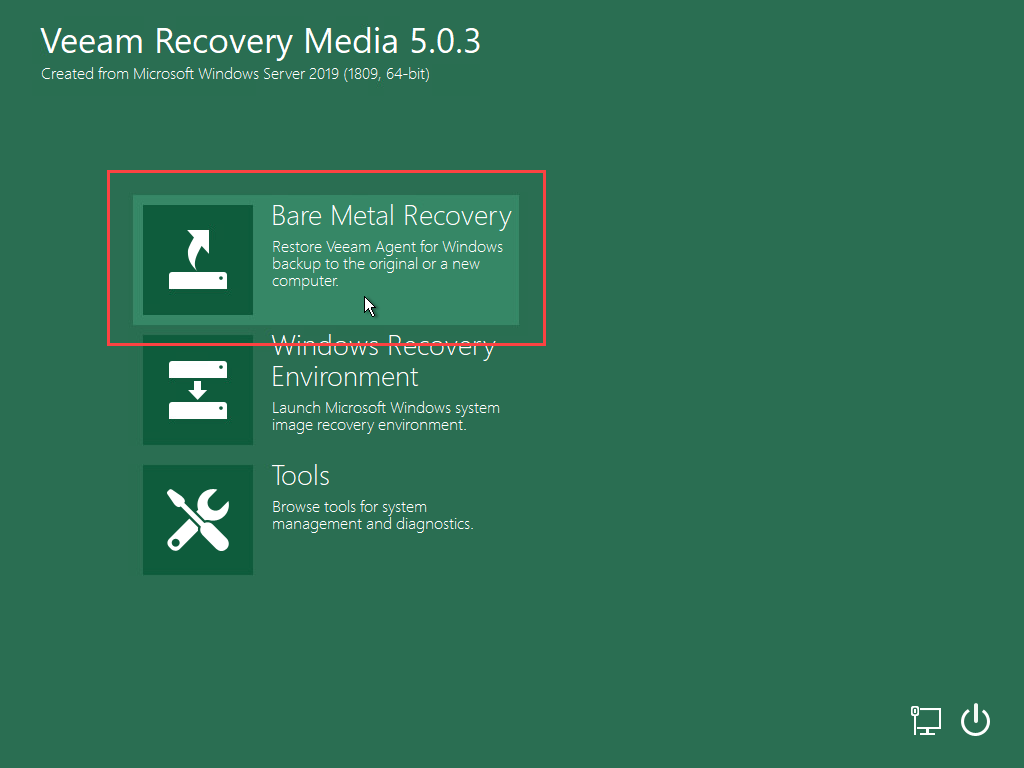
Khi khởi động hoàn tất, chọn Bare Metal Recovery.
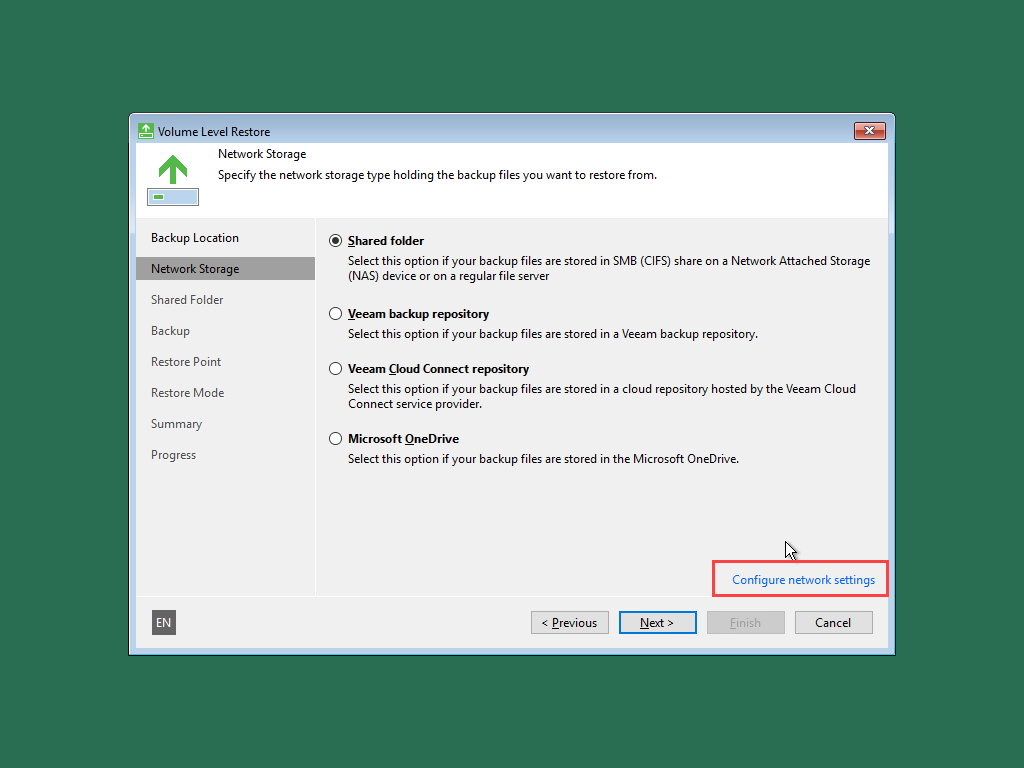
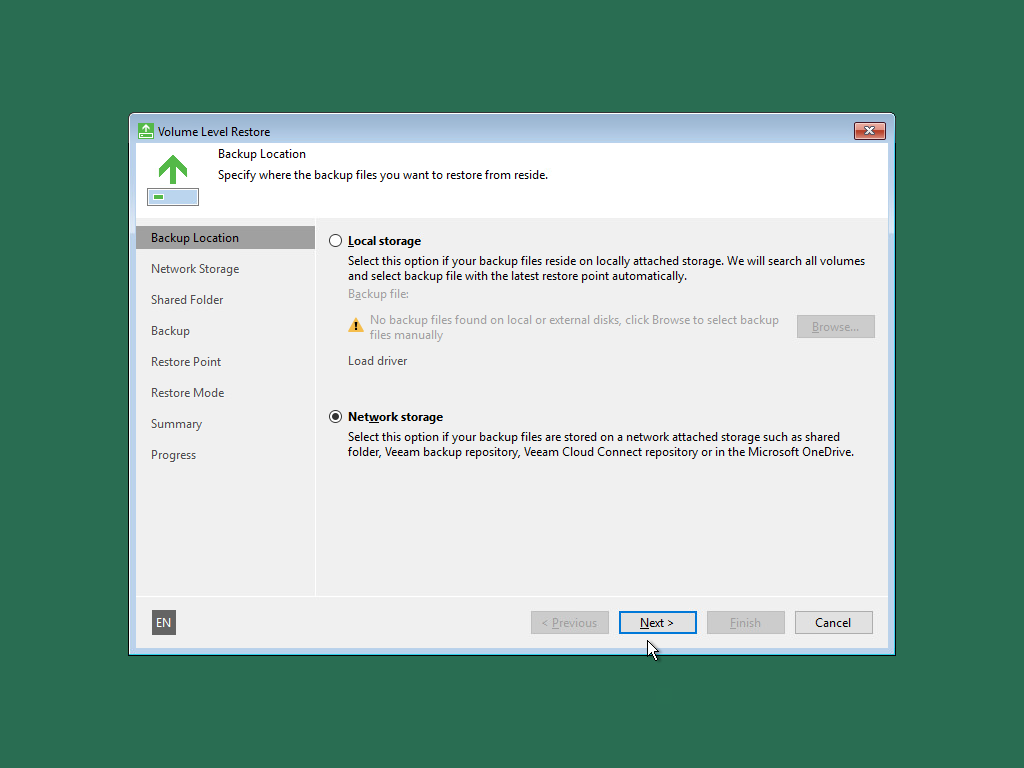
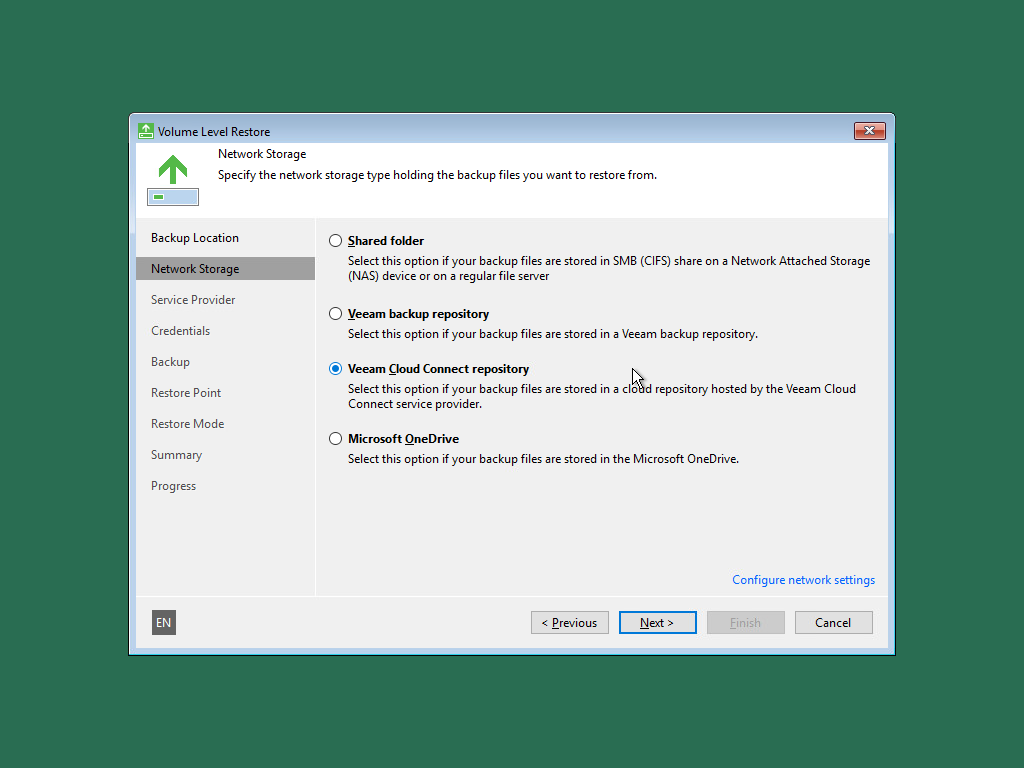
Chọn Network storage
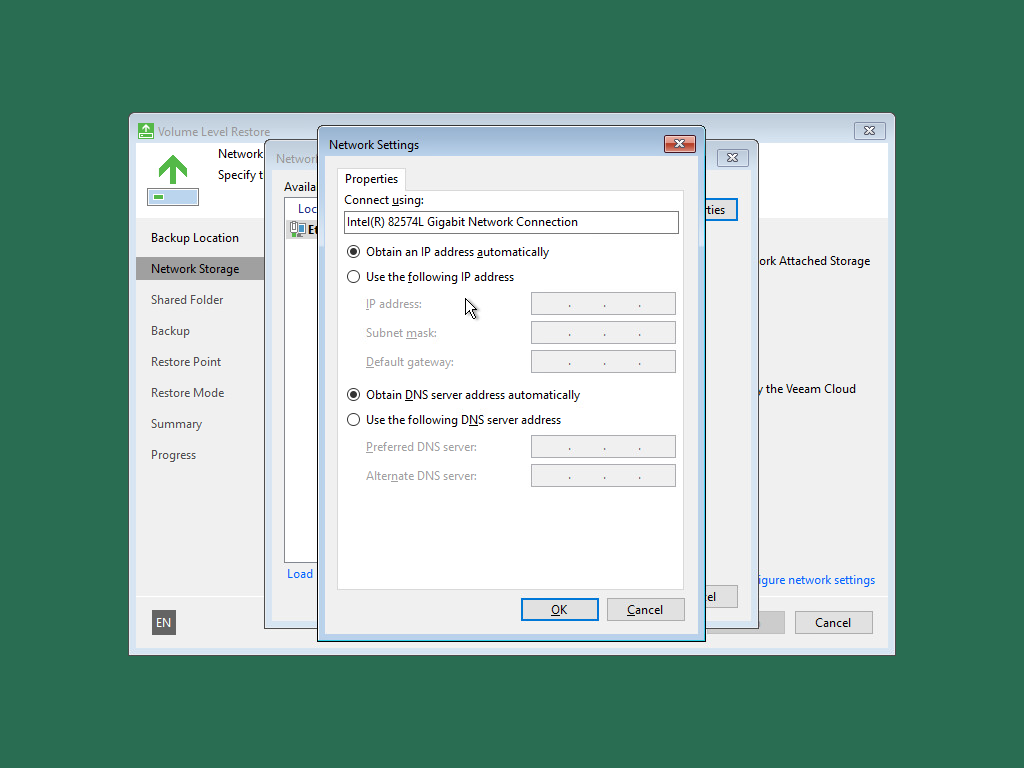
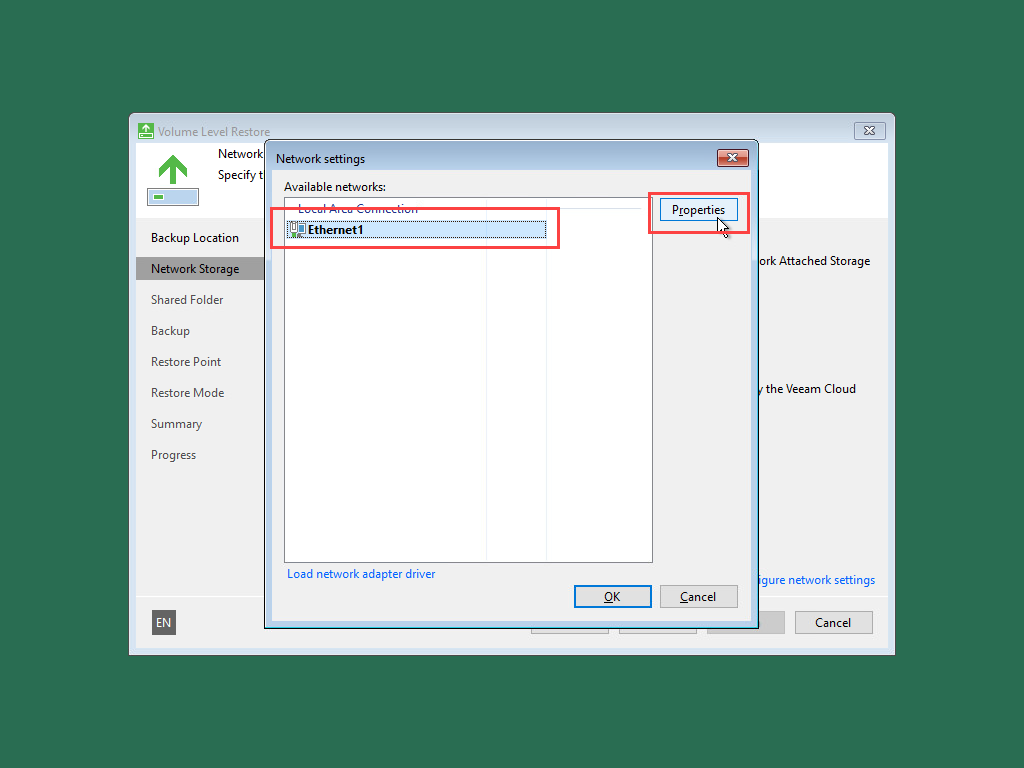
Nhớ cấu hình IP để kết nối với Cloud Gateway thông qua Configure network settings
Chọn Ethernet khả dụng → Properties.
Chọn Veeam Cloud Connect repository
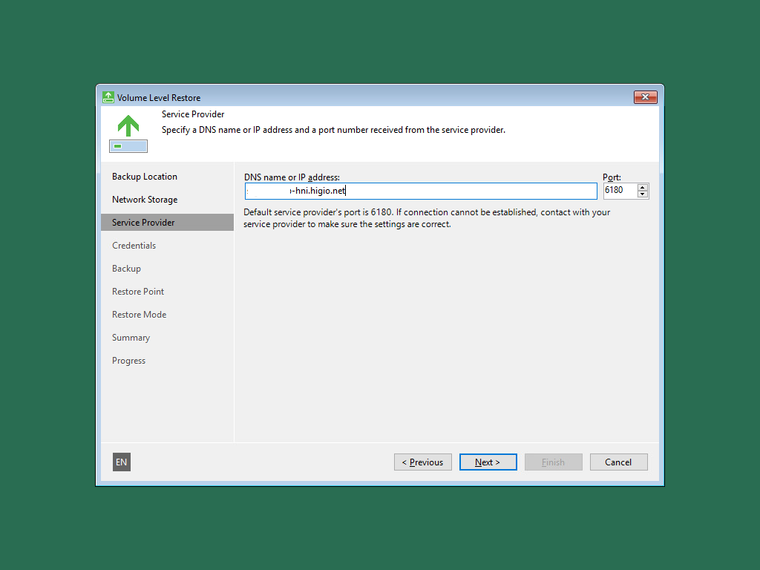
Nhập địa chỉ Cloud Gateway BaaS
HCM:
HN:
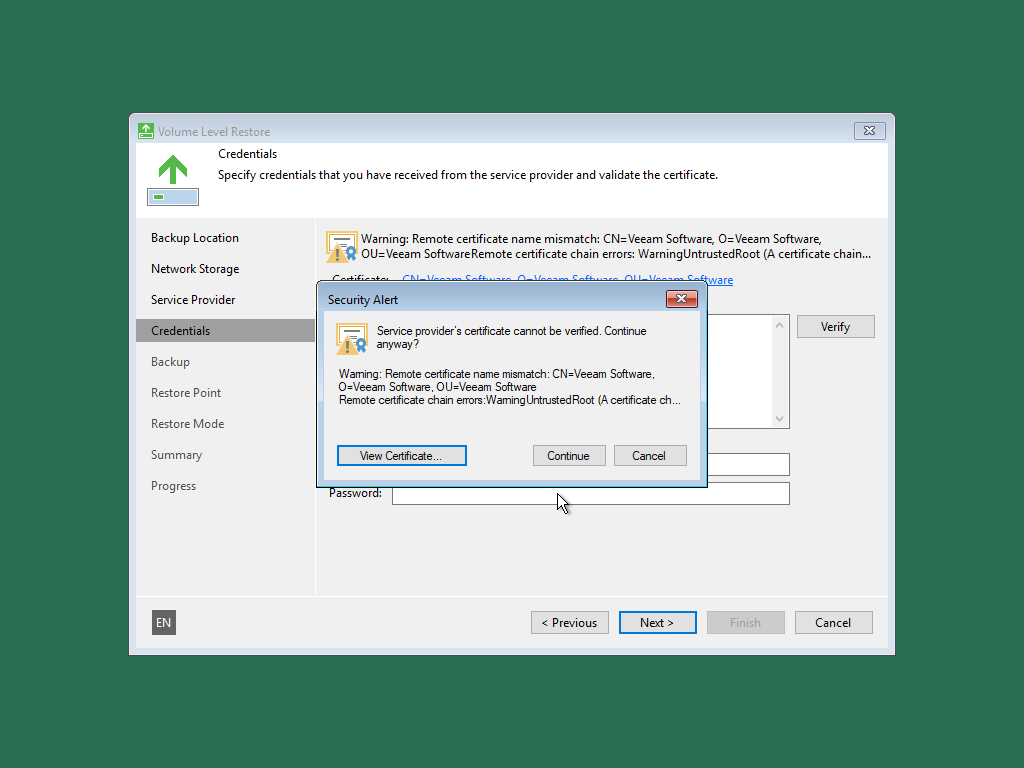
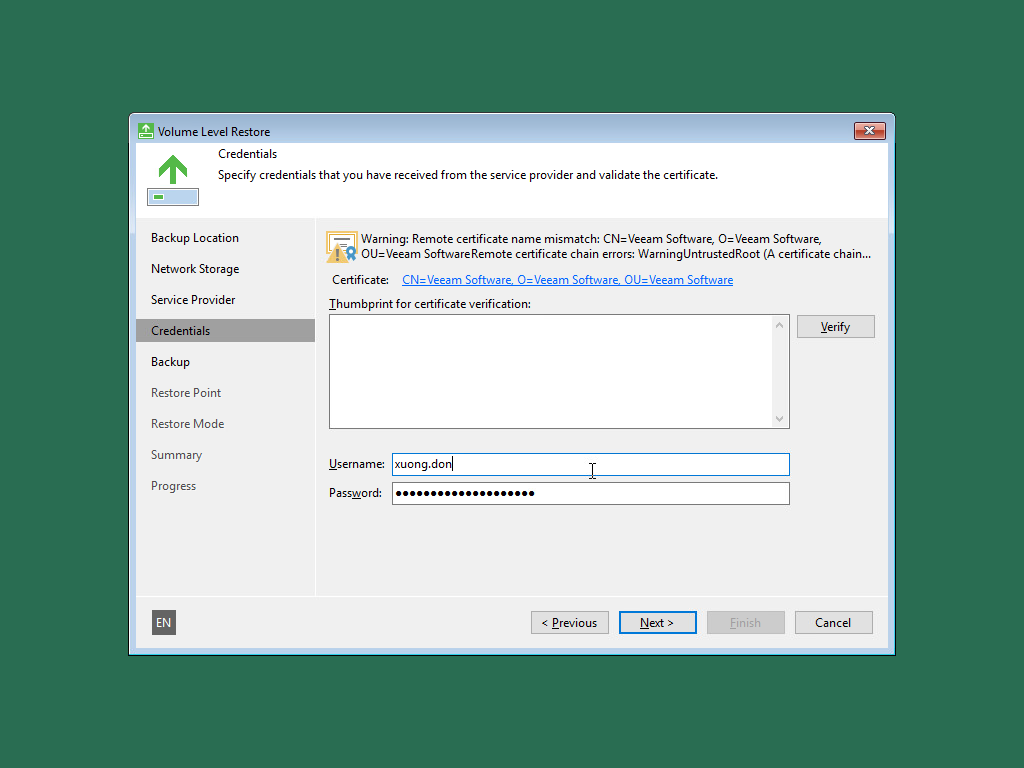
Continue ở cửa sổ thông tin chứng chỉ.
Nhập Username và Password
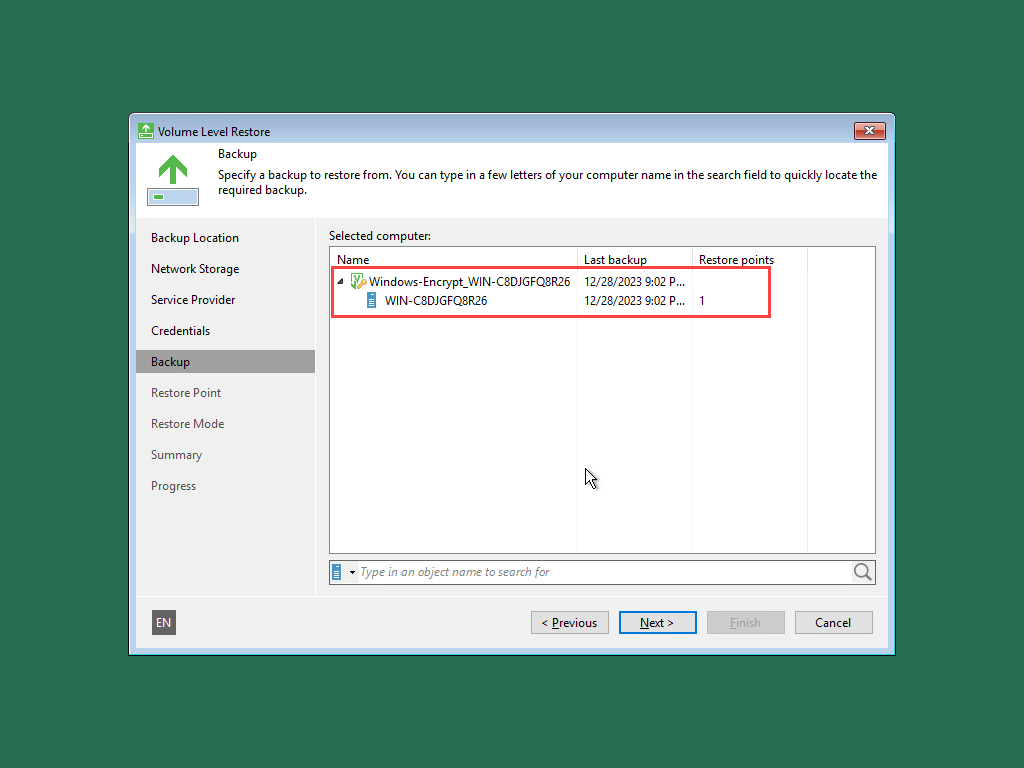
Chọn Job cần khôi phục.
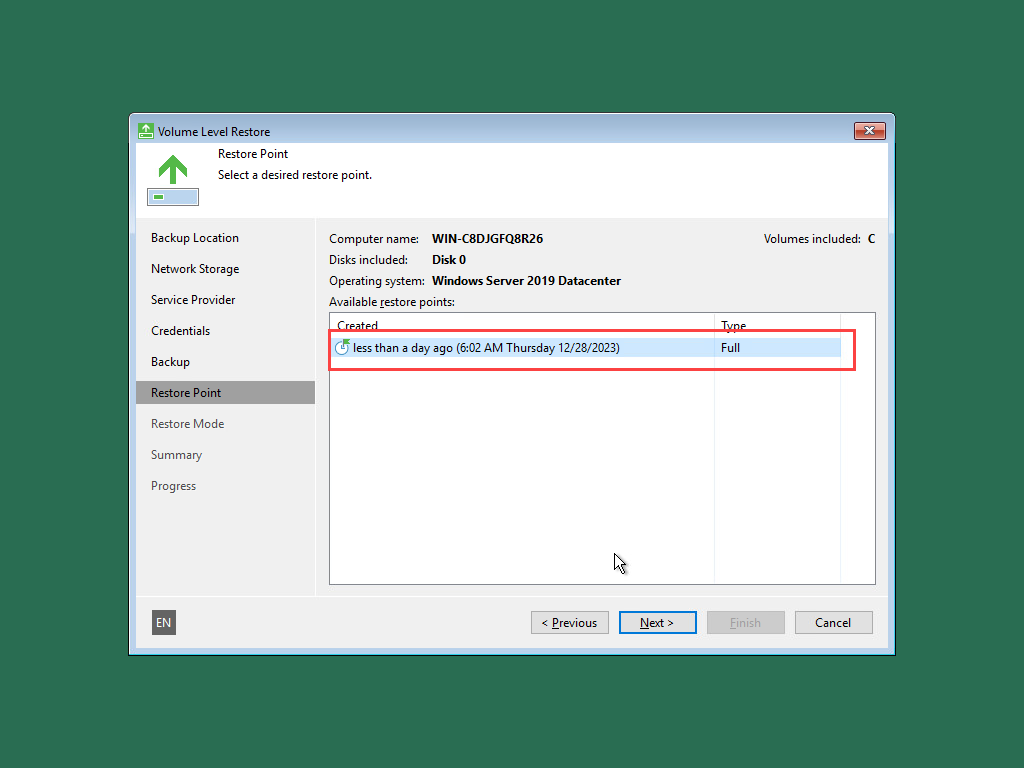
Chọn Restore Point cần khôi phục.
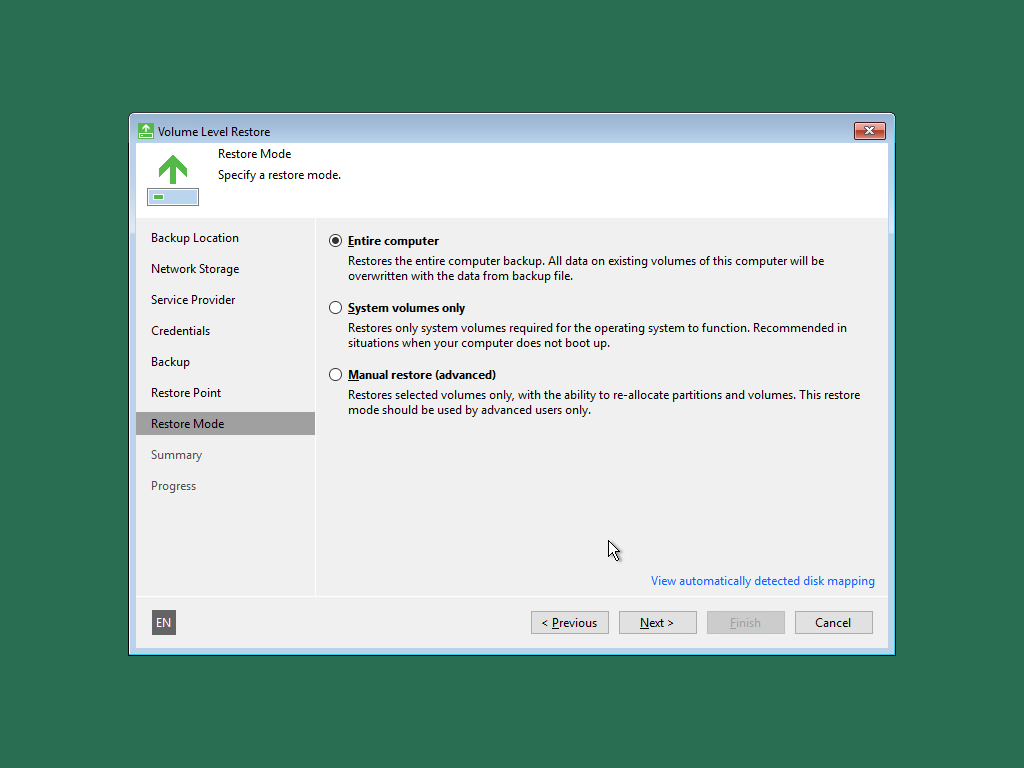
Chọn Restore Mode.
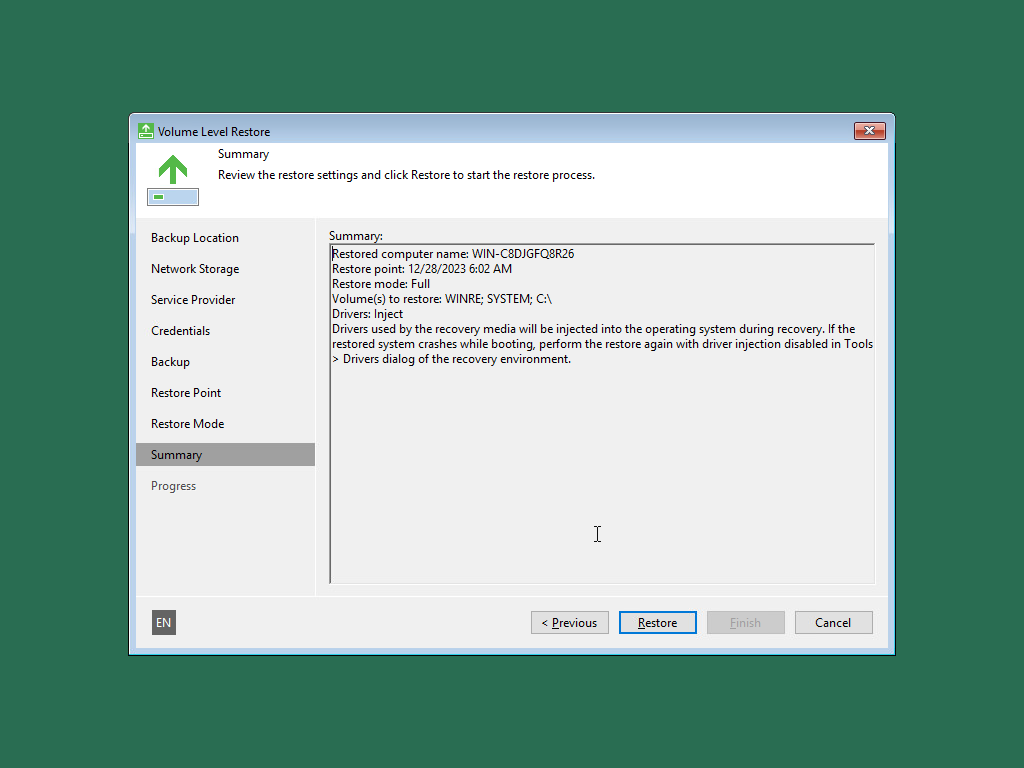
Xem lại Summary của quá trình khôi phục
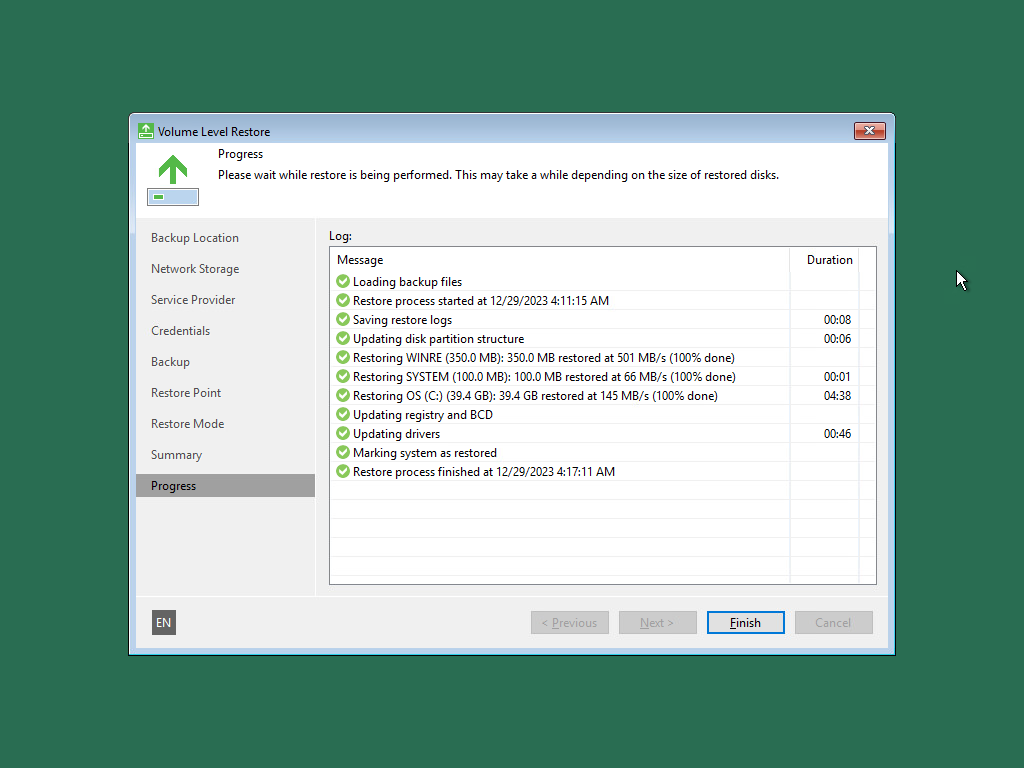
Quá trình khôi phục
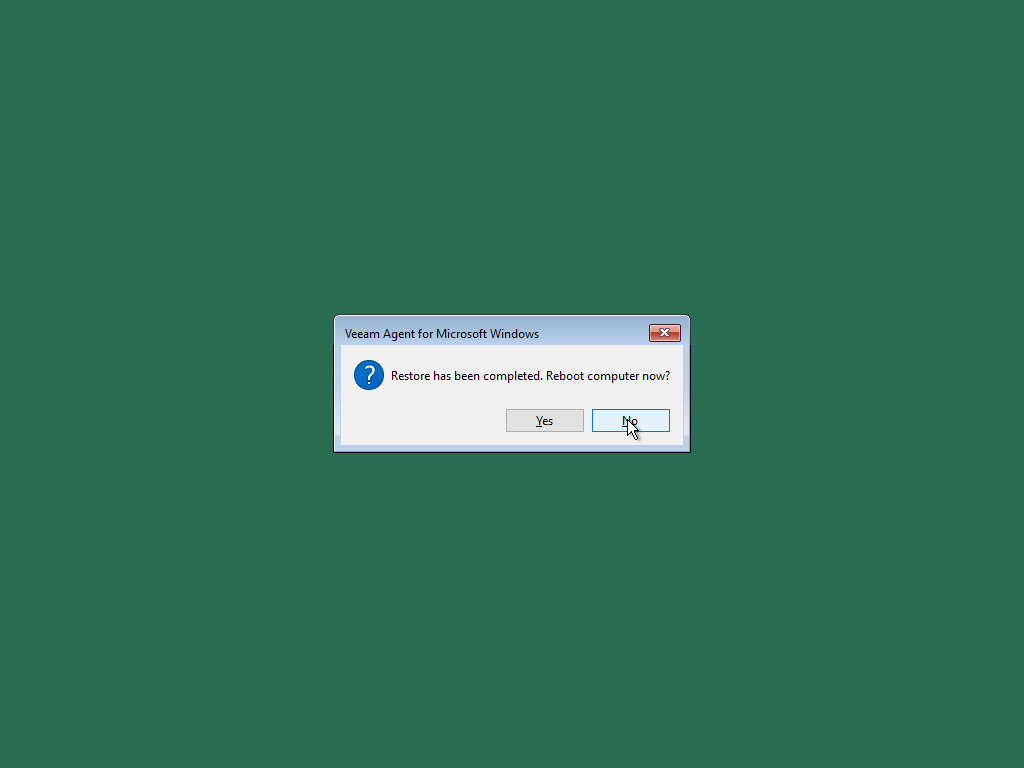
Tắt máy ảo (Shutdown the VM) và gỡ gỡ USB ra khỏi thiết bị hoặc máy chủ.
Khởi động lại thiết bị hoặc máy chủ.