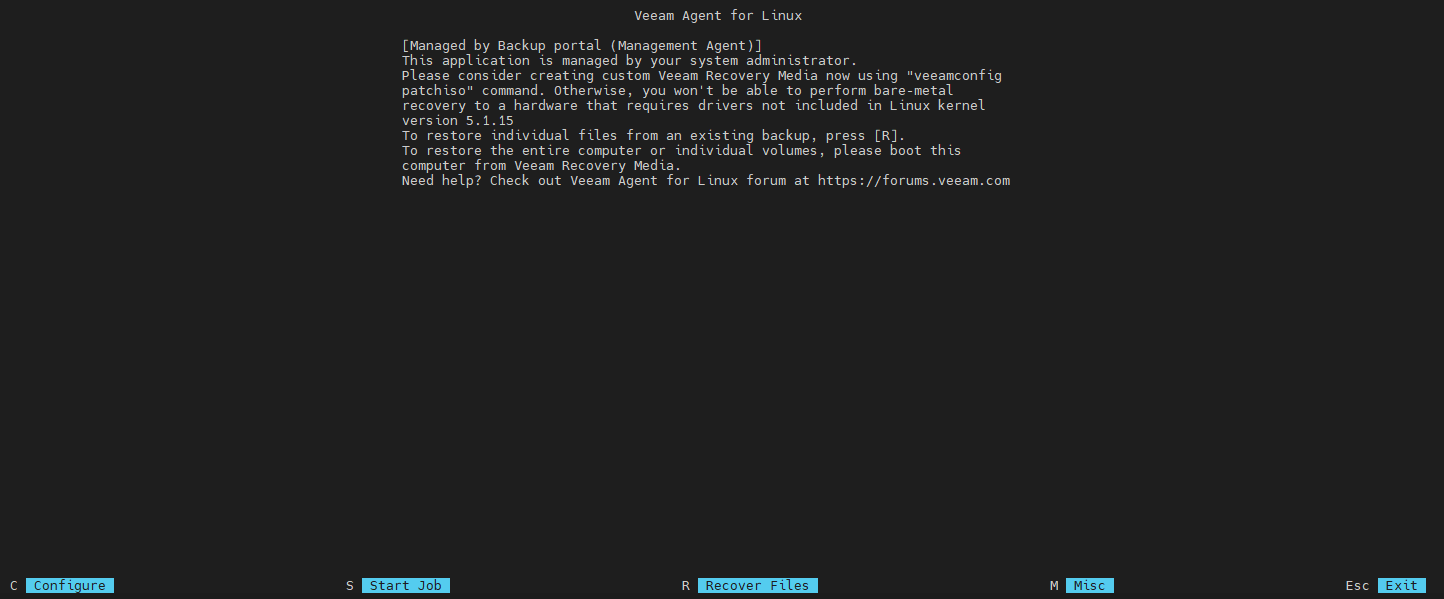
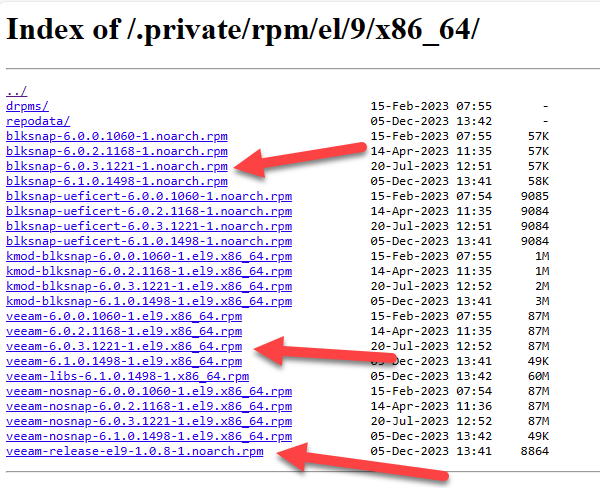
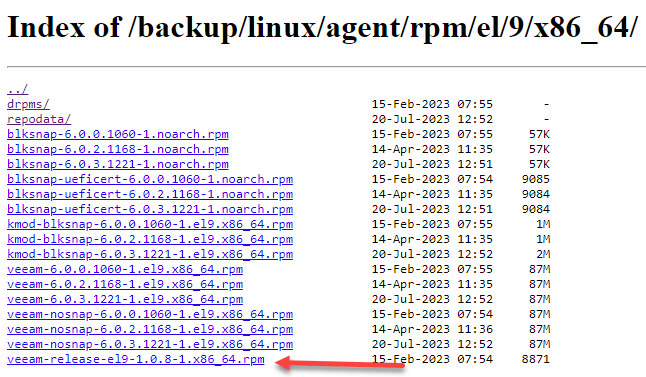
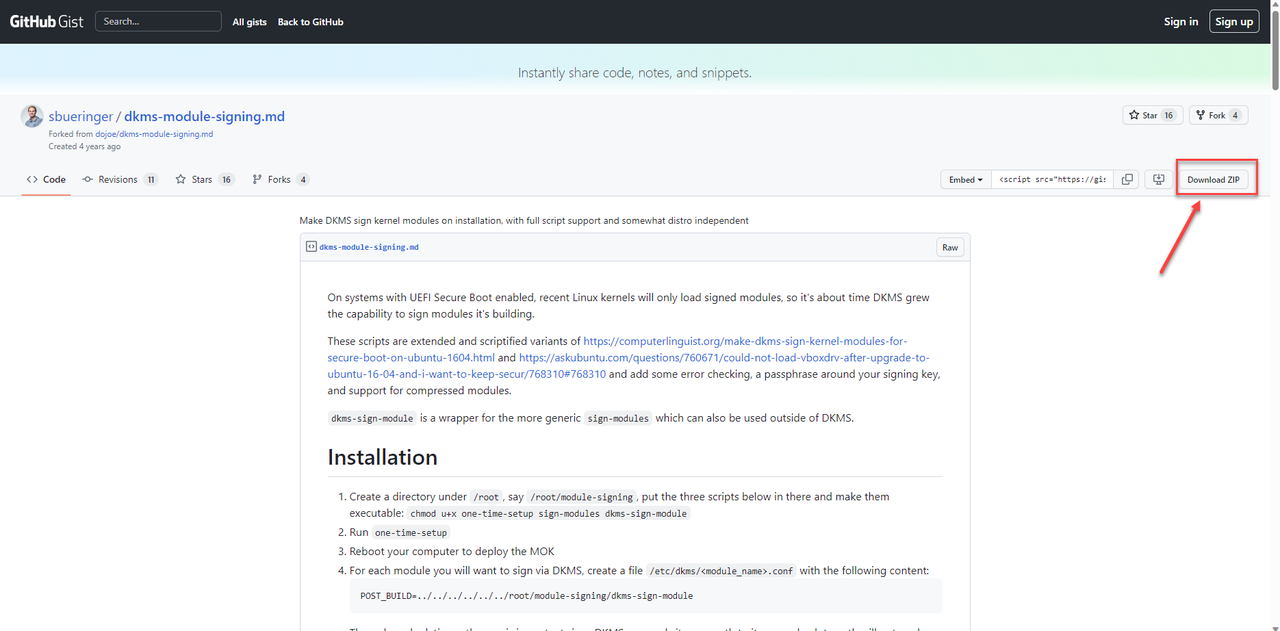
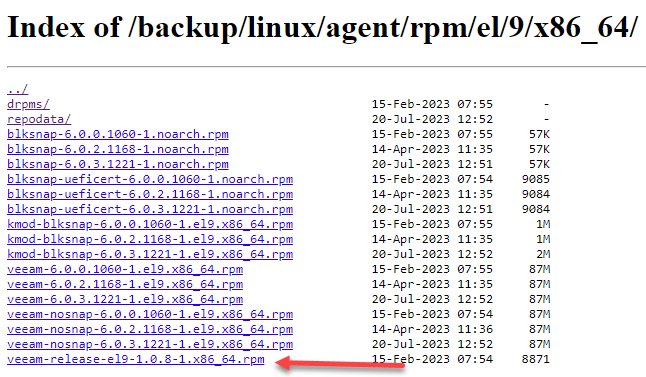
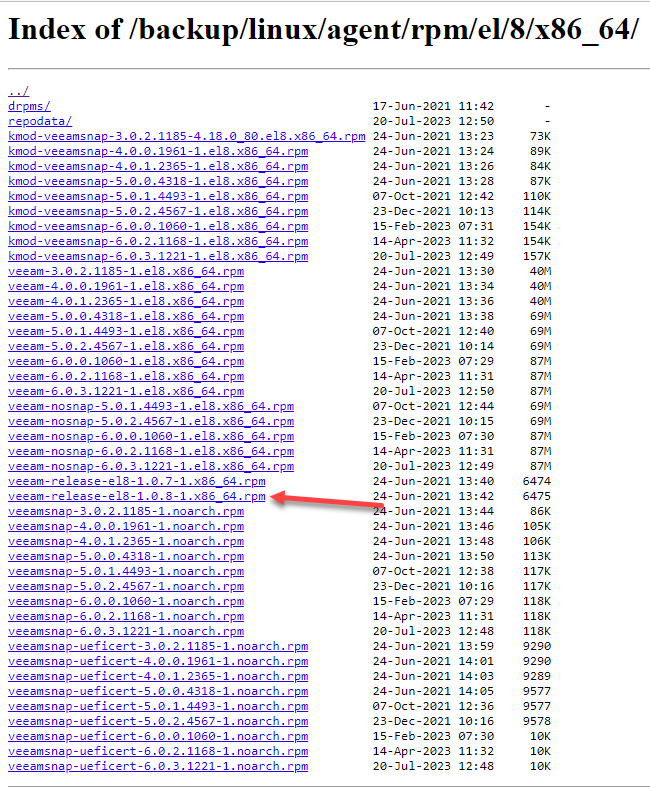
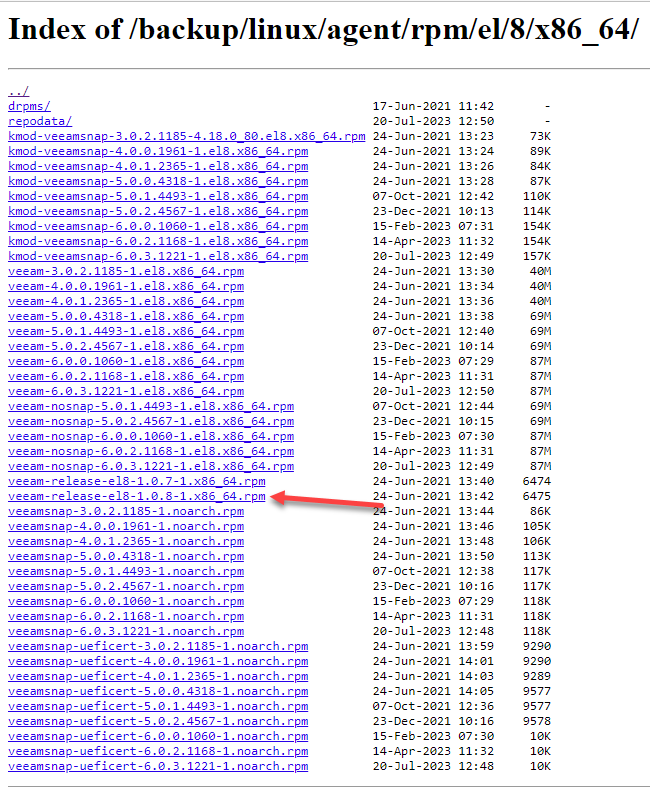
Veeam repository cho Linux có thể tìm thấy tại . Trên trang này, chọn "veeam-release-el9-1.0.8-1.x86_64.rpm", “blksnap-6.0.3.1221-1.noarch.rpm”, “veeam-6.0.3.1221-1.el9.x86_64.rpm“.
Bước 2: Cài đặt Veeam và các phụ thuộc
Điều này sẽ tải về một tệp RPM. Bạn có thể không tải trực tiếp tệp này từ trang web vào máy Linux của mình vì máy chủ của bạn có thể không có GUI hoặc trình duyệt web. Để giải quyết vấn đề này, tốt nhất bạn nên tải tệp RPM về máy tính của mình, sau đó sử dụng WinSCP hoặc MobaXterm để sao chép tệp RPM vào máy chủ qua SSH.
Sau khi tệp RPM có mặt trên máy chủ, cài đặt nó và các phụ thuộc:
Các mô-đun bdevfilter và blksnap sẽ được tạo trong thư mục /lib/modules/$(uname -r)/extra.
We can confirm that this module has not loaded by running lsmod, and grepping for blksnap. We will see that grep returns no output.
Bước 3: Insert mô-đun bdevfilter và blksnap
Chúng ta cần tải mô-đun vào kernel đang chạy bằng lệnh insmod:
Tại thời điểm này, các backup dựa trên agent sẽ chạy ổn, tuy nhiên mô-đun tải sẽ không tồn tại nếu bạn khởi động lại máy. Bạn cần tạo một tệp có tên /etc/modules-load.d/bdevfilter.conf và /etc/modules-load.d/blksnap.conf, và đảm bảo rằng chúng chứa tên của mô-đun kernel. Bạn cũng sẽ cần chạy depmod để thêm mô-đun kernel đã tải vào danh sách phụ thuộc mô-đun kernel.
Khi khởi động lại máy chủ RHEL, các mô-đun bdevfilter và blksnap sẽ tự động được tải làm mô-đun kernel.
Và các backup dựa trên agent của chúng ta sẽ hoạt động chính xác.
Bước 2: Sau khi hoàn tất cài đặt Backup Agent, ta vào Start > thư mục Veeam > Chọn Create Recovery Media.
3
Bước 3: Tại cửa sổ Create Recovery Media windows bạn có thể chọn những tùy chọn bạn muốn thêm vào Recovery Media từ hệ điều hành hiện tại, sau đó chọn Next.
Thông tin chi tiết:
4
Bước 4: Chỉ định Đường dẫn đến cho tệp ISO bằng cách chọn Browse, bạn cũng có thể đặt tài khoản và mật khẩu để bảo vệ tệp qua tùy chọn This share requires access credentials. Sau khi hoàn thành chọn Next.
5
Bước 5: Xem lại cấu hình của Recovery Media mà bạn đã cấu hình. Nếu tất cả đều đúng hãy chọn Create.
6
Bước 6: Đợi quá trình tạo hoàn tất, sau đó chọn Finish.
7
Bước 7: Xác thực tệp ISO qua đường dẫn đã chọn từ Bước 4.
Quá trình chuẩn bị Veeam Recovery Media cho Windows đã hoàn tất.
LƯU Ý: Trong môi trường VMware hoặc trên máy chủ vật lý (physical server), nếu Windows sử dụng driver VMXNET3 NIC hoặc các driver storage/network đặc thù không được nhận diện khi khởi động bằng Veeam Recovery Media, hãy tham khảo để thêm các driver cần thiết vào Veeam Recovery Media.
LƯU Ý: Để đảm bảo Veeam Recovery Media có thể cài đặt thủ công driver VMXNET3/PVSCSI trong quá trình recovery, nếu VM được triển khai bằng HI GIO template, bạn phải làm theo để thêm các driver cần thiết vào recovery media.
Đây là tài liệu hướng dẫn cách cài đặt Veeam Agent cho Windows.
Quy Trình - Cài đặt Veeam Agent cho Windows
1
Bước 1: Tải xuống Veeam Service Provider Console Management Agent
Đăng nhập vào giao diện Web UI bằng tài khoản khách hàng.
Chọn Managed Computers > Discovered Computers
Chọn Download Agent > Windows
2
Bước 2: Cài đặt Windows Management Agent
Sao chép file cài đặt agent vào máy tính mà bạn muốn cài đặt agent.
Đảm bảo rằng bạn có quyền thực thi file cài đặt.
3
Bước 3: Cài đặt Veeam Backup Agent Windows
Đăng nhập vào Web UI > Managed Computers > Discovered Computers
Chọn Windows Server > Install Backup Agent
4
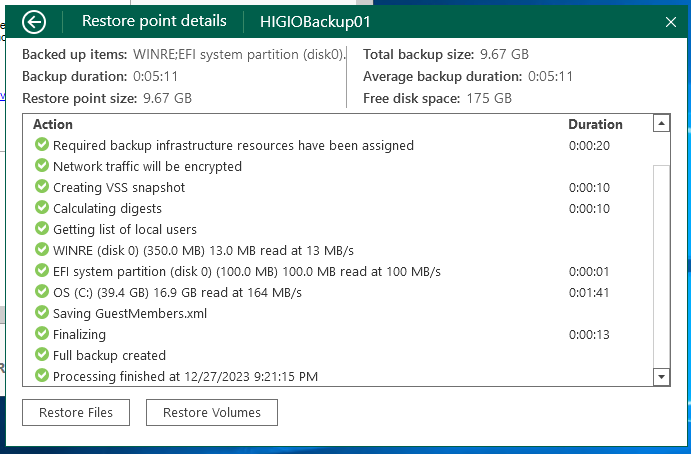
Bước 4: Kiểm tra kết quả qua portal và OS.
Cài đặt Management Agent:
Chờ kết nối được thiết lập:
Trong phần Use guest OS credentials form, chọn một tài khoản sẽ được sử dụng để tải tệp cài đặt lên các máy tính khách và bắt đầu cài đặt.
Tài khoản này phải có quyền quản trị trên các máy tính nơi bạn muốn cài đặt Veeam backup agents.
Chọn Account specified in the discovery rule or the management agent settings nếu bạn muốn cài đặt cùng tài khoản đã chỉ định cho việc phát hiện các máy tính khách, cả trong cấu hình master agent hoặc trong cài đặt quy tắc discovery.
Chọn The following user account nếu bạn muốn chỉ định một tài khoản khác với tài khoản đã sử dụng cho discovery. Bạn có thể chọn tài khoản từ danh sách hoặc nhấp Create New để chỉ định thông tin tài khoản cho tài khoản mới.
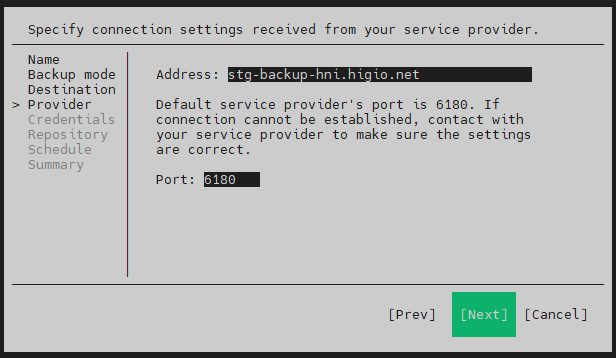
Lưu ý: nếu bạn không thể kết nối với Cloud Gateway, vui lòng kiểm tra:
Địa chỉ Cloud Gateway:
HCM: backup-hcmc.higio.net
HN: backup-hni.higio.net
Kiểm tra kết nối internet.
Kiểm tra kết nối với cổng 6180 của Cloud Gateway. #telnet {Địa chỉ Cloud Gateway} 6180
Quay lại Veeam Server Provider Console để máy tính Linux sẽ hiển thị trong "Discovery Computer" với trạng thái "active."
Cài đặt Veeam Agent cho Linux
Tổng quan
Đây là tài liệu hướng dẫn cách cài đặt Veeam Agent cho Linux.
Quy Trình - Cài đặt Veeam Agent cho Linux
1
Bước 1: Tải Veeam Service Provider Console Management Agent
Đăng nhập vào Web UI bằng tài khoản khách hàng
Chọn Managed Computers > Discovered Computers
Chọn Download Agent > Linux
2
Bước 2: Cài đặt Linux Management Agent
Đăng nhập vào máy tính nơi bạn muốn cài đặt master agent.
Sao chép gói cài đặt agent (tệp .sh) vào máy tính nơi bạn muốn cài đặt agent.
3
Bước 3: Cài đặt gói với lệnh sau:
sudo ./LinuxAgentPackages....
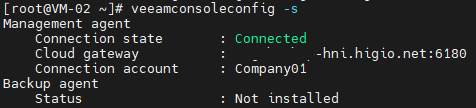
Kiểm tra kết nối bằng lệnh:
veeamconsoleconfig -s
Lưu ý:
4
Bước 4: Quay lại Veeam Service Provider Console, máy Linux sẽ hiển thị trong Discovery Computer với trạng thái active.
5
Bước 5: Cài đặt Veeam Backup Agent Linux
Đăng nhập vào Web UI > Managed Computers > Discovered Computers
Chọn Linux Server > Install Backup Agent
6
Bước 6: Kiểm tra kết quả qua portal và VM:
Đảm bảo rằng bạn có quyền thực thi tệp cài đặt.
sudo chmod +x LinuxAgentPackages...
nếu bạn không thể kết nối với Cloud Gateway, vui lòng kiểm tra:
Địa chỉ Cloud Gateway:
HCM: backup-hcmc.higio.net
HN: backup-hni.higio.net
Kiểm tra kết nối với internet.
Kiểm tra kết nối với cổng Cloud Gateway 6180. #telnet {Cloud Gateway address} 6180
Nếu kết nối với cổng Cloud Gateway 6180 không thể mở, hãy thực hiện lệnh sau:
Xóa quy tắc iptables:
Trong phần Use guest OS credentials form chọn tài khoản sẽ được sử dụng để tải tệp cài đặt lên các máy tính khách và bắt đầu cài đặt.
Tài khoản phải có quyền root local trên các máy tính nơi bạn muốn cài đặt Veeam backup agents.
Chọn Account specified in the discovery rule or the management agent settings nếu bạn muốn cài đặt cùng một tài khoản đã chỉ định cho việc phát hiện máy tính khách, cho dù trong cấu hình agent master hoặc trong discovery rule settings.
Chọn The following user account nếu bạn muốn chỉ định tài khoản khác với tài khoản đã sử dụng để discovery. Bạn có thể chọn tài khoản từ danh sách hoặc nhấp vào Create New để chỉ định thông tin đăng nhập cho tài khoản mới.
Trong danh sách Backup policy to apply, chọn chính sách sao lưu cần áp dụng trong quá trình cài đặt.
Nếu bạn phân bổ tất cả tài nguyên đám mây đã chỉ định trong chính sách cho company, chính sách sao lưu đã chọn sẽ cấu hình các cài đặt công việc sao lưu sau khi cài đặt Veeam backup agents. Bạn có thể chọn No policy nếu không muốn cấu hình cài đặt công việc sao lưu trong quá trình cài đặt.
Mặc định, quyền truy cập chỉ đọc được bật cho tất cả các Veeam backup agents. Để tắt chế độ quyền truy cập chỉ đọc cho Veeam backup agents, tắt tùy chọn Enable read-only UI access for the backup agent sang Off.
Chọn Managed Computers → Chọn tab Backup Agents → Tick máy tính muốn tạo job → Chọn Assign…
Bạn có thể chọn một job đã được tạo sẵn từ Service Provider template, hoặc bạn có thể tạo mới bằng cách chọn Create New.
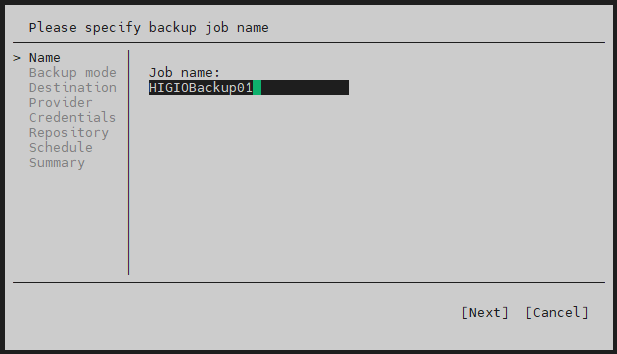
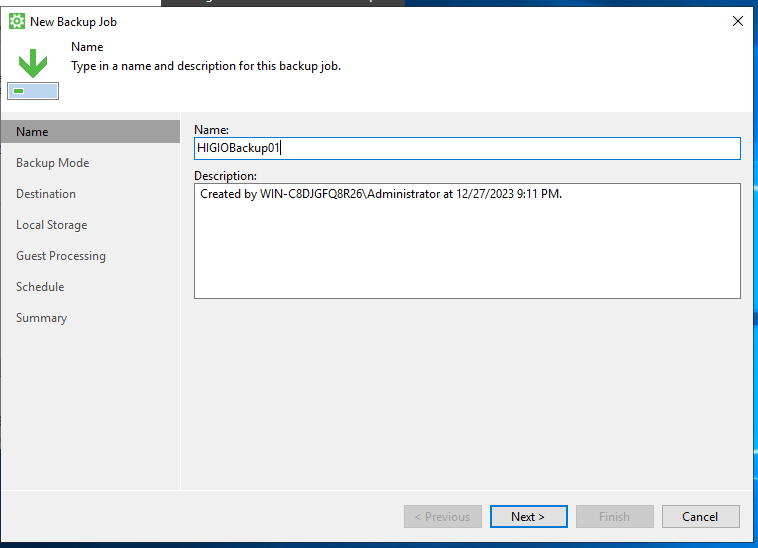
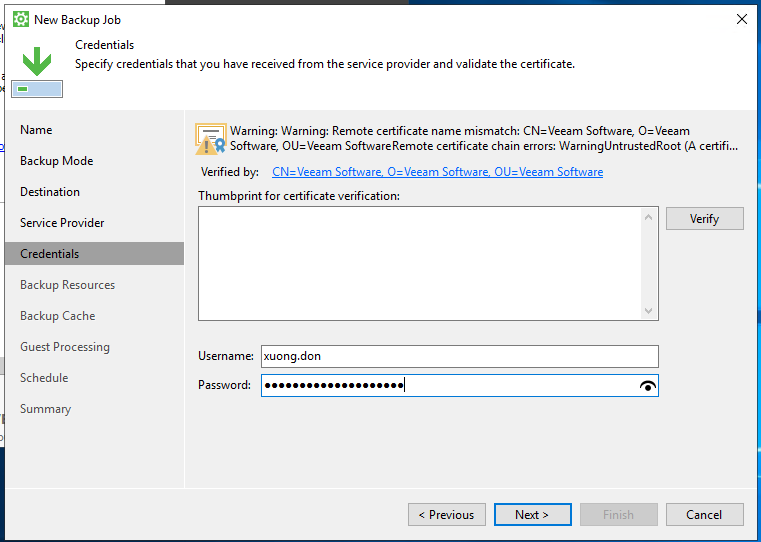
Nhập Name, Description (Tùy chọn) sauu đó click Next.
Chọn Server, sau đó Next.
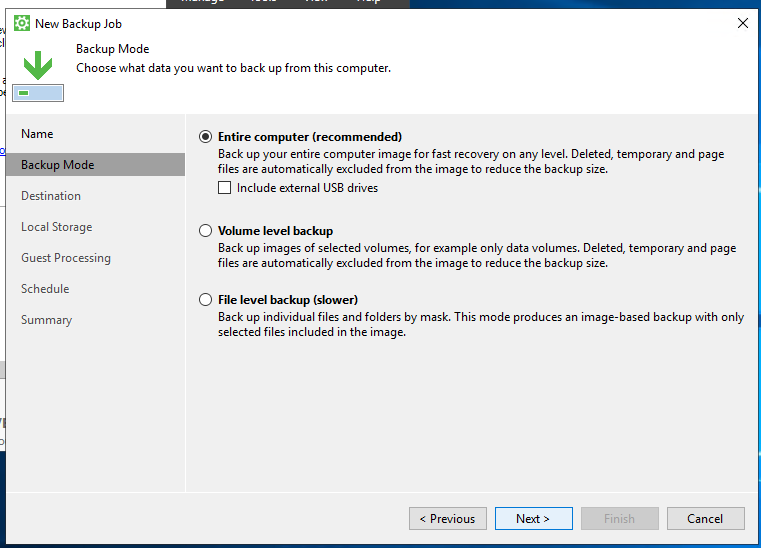
Chọn Backup Mode mà bạn muốn, sau đó nhấn Next.
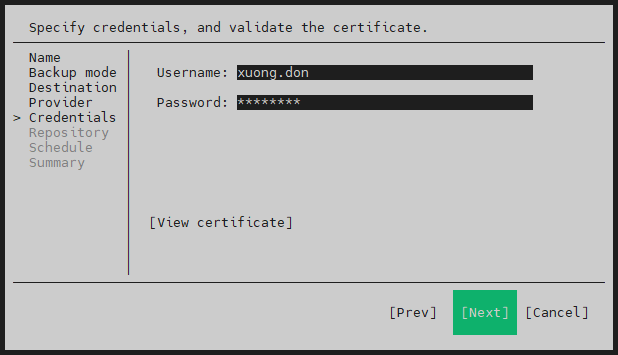
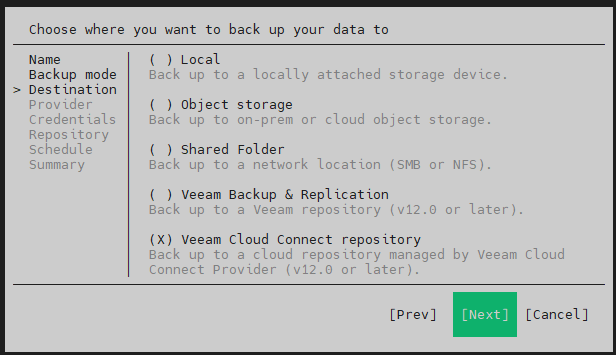
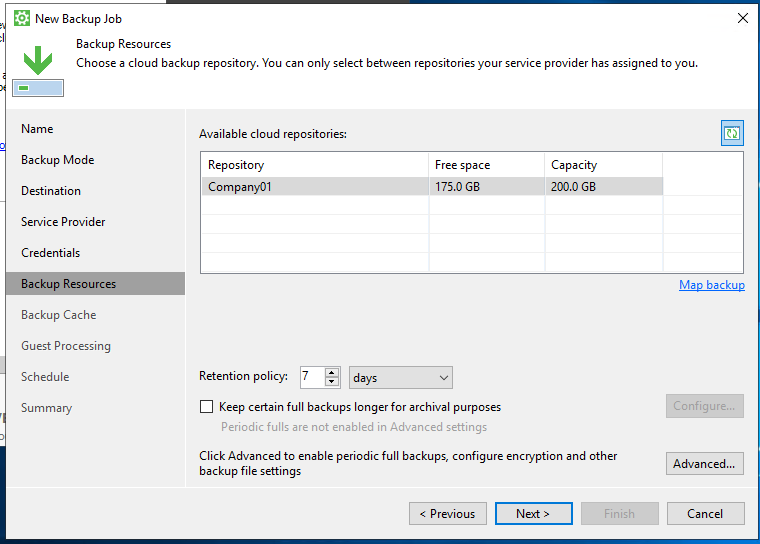
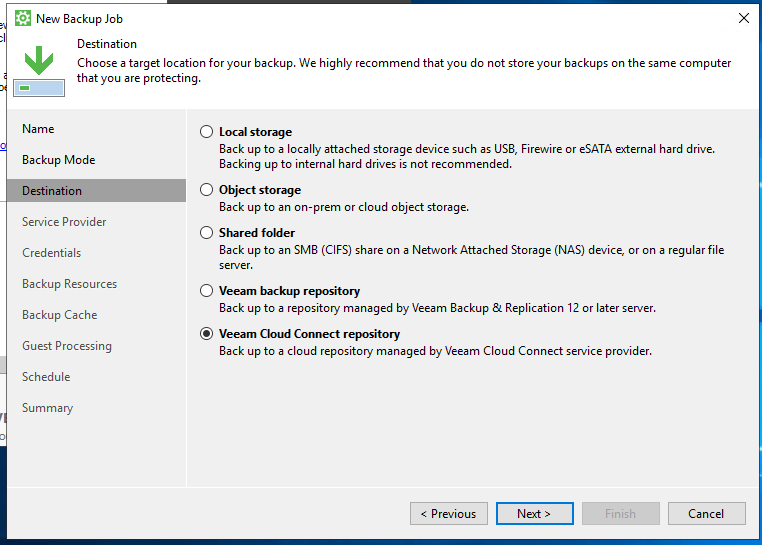
Chọn Veeam Cloud Connect repository, sau đó Next.
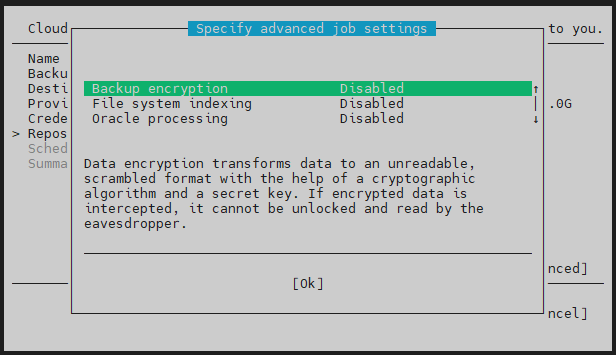
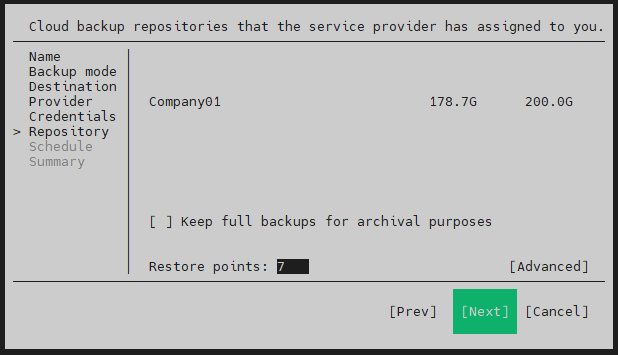
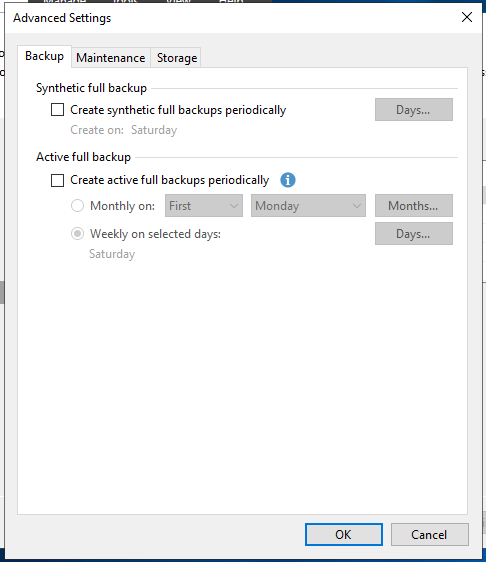
Đặt các Restore points bạn muốn giữ lại, và chọn Advanced Settings… để thêm các tùy chọn khác.
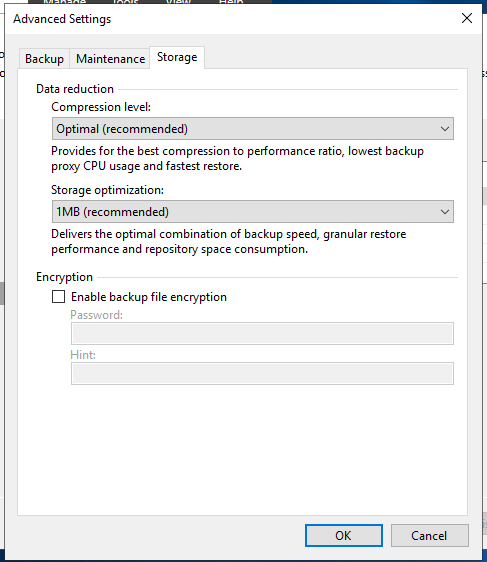
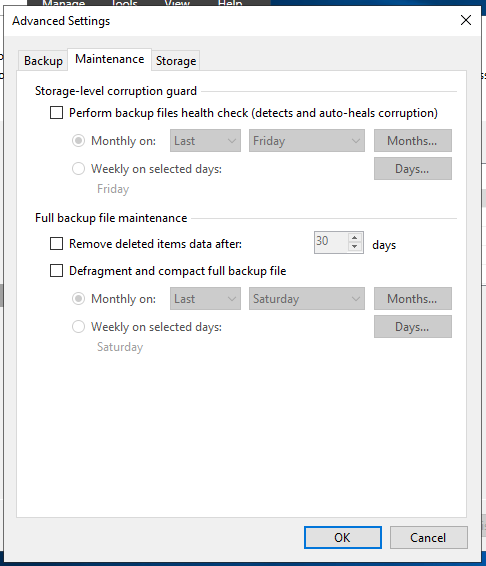
Advanced Option:
Sau khi hoàn tất, nhấn Apply, sau đó chọn Next để tiếp tục.
Chọn Use sub-tenant accounts for each managed backup agent with the following quota và đặt quota cho backup job này, hoặc bạn có thể để nó là Unlimited.
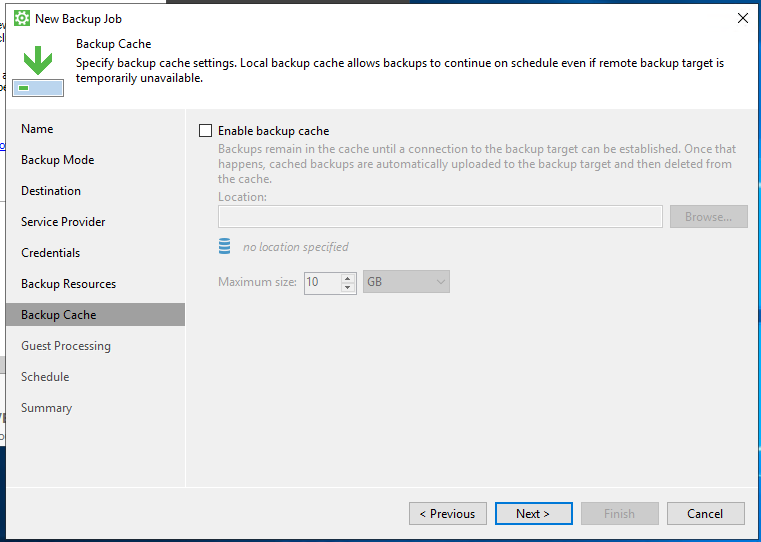
Kích hoạt tính năng backup cache nếu cần, sau đó nhấn Next.
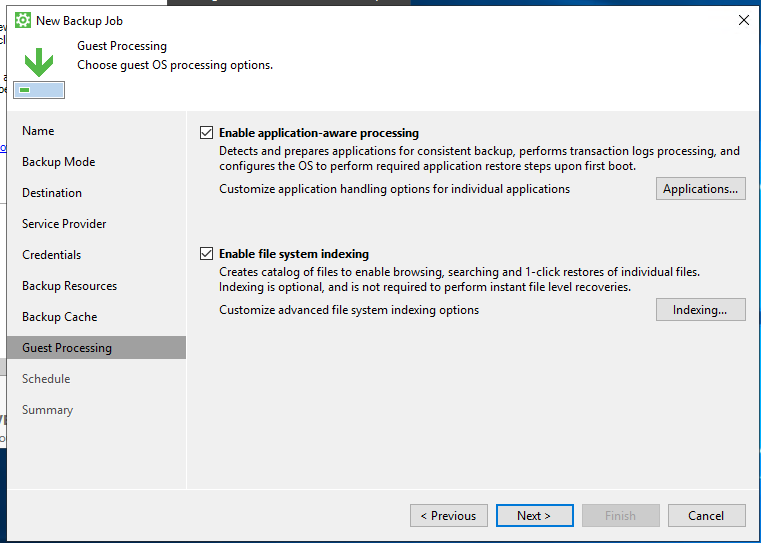
Kích hoạt application-awareprocessing hoặc file system indexing bạn muốn sao lưu, sau đó nhấn Next.
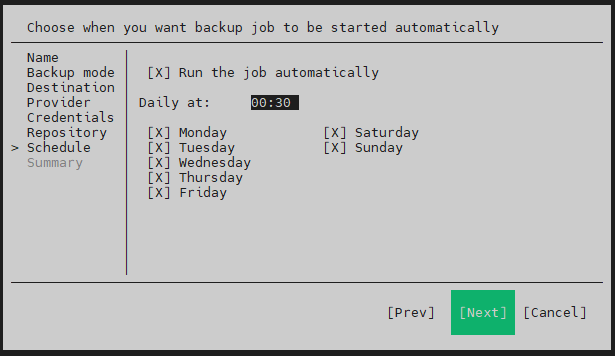
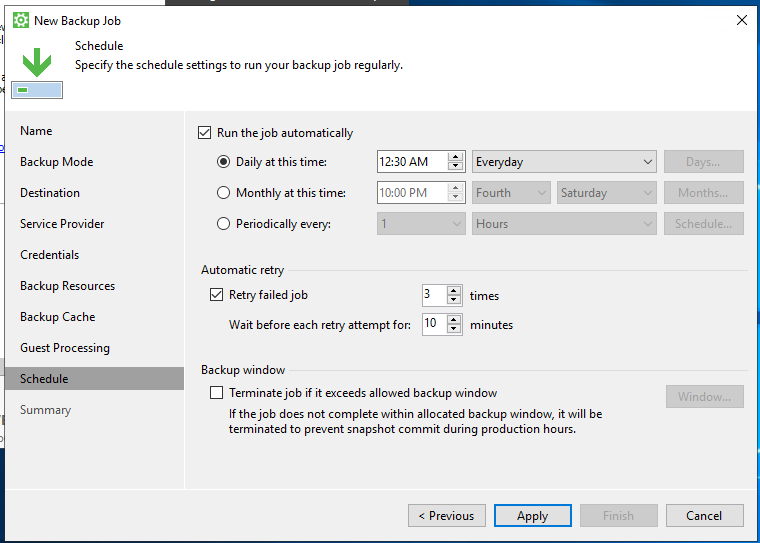
Schedule tcho backup job, sau đó nhấn Next.
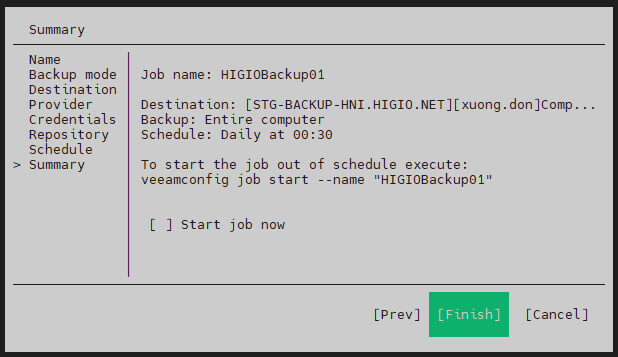
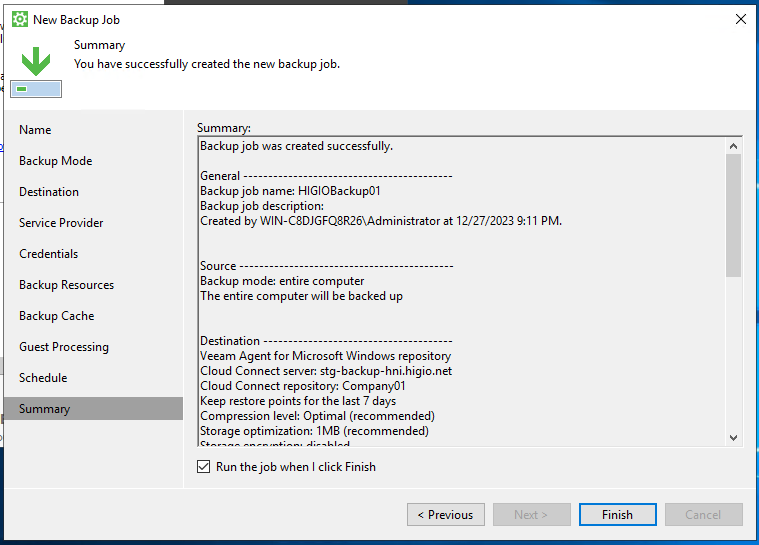
Xem lại cấu hình backup job, sau đó chọn Finish.
Tick vào job muốn chạy, sau đó chọn Assign.
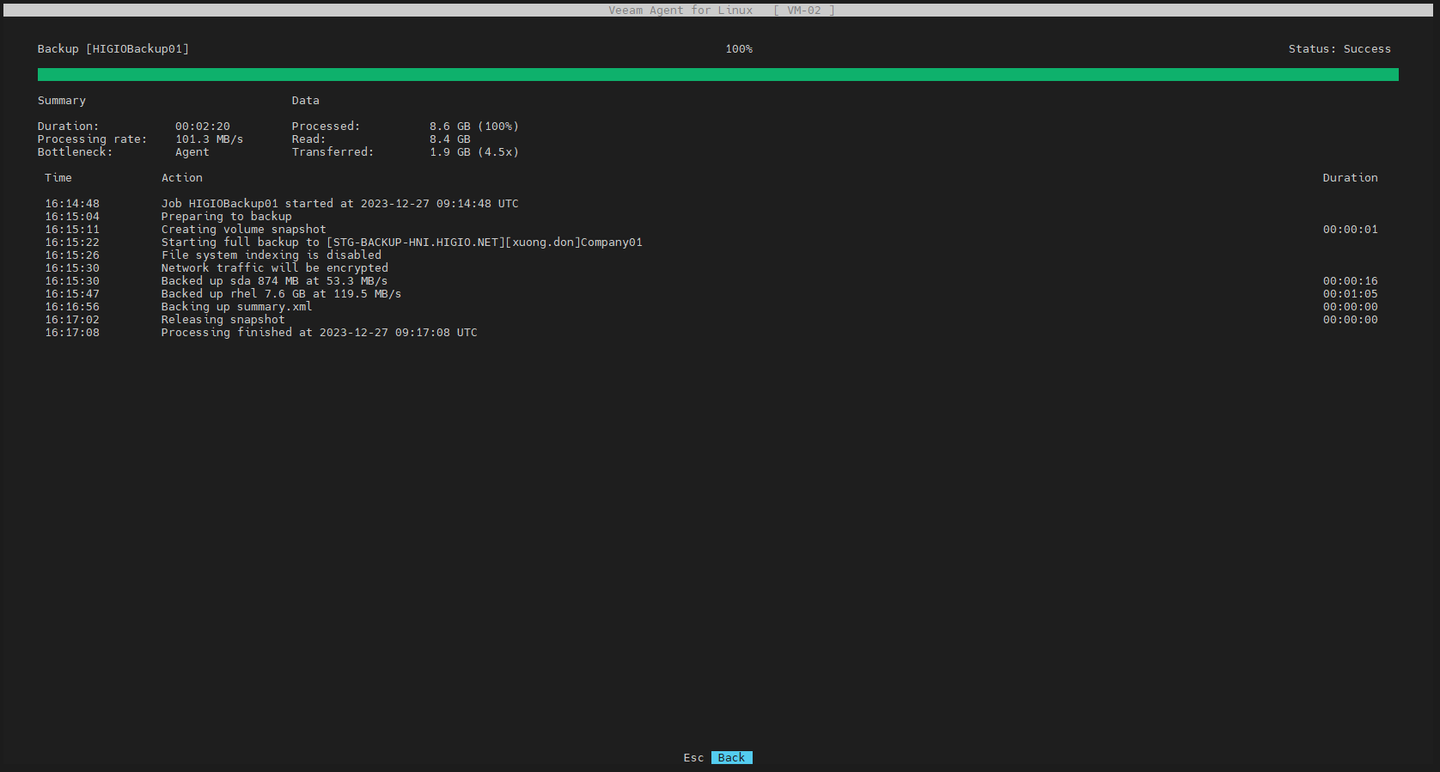
Chọn policy từ cột Backup Policy để kiểm tra quá trình tạo backup job.
epository Veeam cho Linux có thể được tìm thấy tại . Trên trang này, chọn "veeam-release-el9-1.0.8-1.x86_64.rpm".
Bước 2: Cài đặt Veeam và các phụ thuộc:
Điều này sẽ tải về một tệp RPM. Bạn có thể không tải trực tiếp tệp này từ trang này xuống máy Linux của mình vì server của bạn có thể không có GUI hoặc trình duyệt web. Để khắc phục, tốt nhất bạn nên tải tệp RPM về máy tính của mình và sau đó sử dụng WinSCP hoặc MobaXterm để sao chép tệp RPM vào server qua SSH.
Sau khi tệp RPM đã có trên server, cài đặt nó và các phụ thuộc của nó:
Các module bdevfilter và blksnap sẽ được tạo trong /lib/modules/$(uname -r)/extra
Chúng ta có thể xác nhận rằng module này chưa được tải bằng cách chạy lsmod và grep với từ khóa blksnap. Chúng ta sẽ thấy grep trả về 0 dòng kết quả.
Bước 3: Insert module bdevfilter và blksnap:
Chúng ta cần tải module vào kernel hiện tại đang chạy bằng cách sử dụng insmod:
Lúc này, backup agent của chúng ta sẽ chạy tốt; tuy nhiên, module đã tải sẽ không tồn tại nếu chúng ta khởi động lại. Chúng ta cần tạo một tệp có tên /etc/modules-load.d/bdevfilter.conf và /etc/modules-load.d/blksnap.conf, và đảm bảo rằng tệp đó có tên của module kernel. Chúng ta cũng phải chạy depmod để thêm module kernel đã tải vào danh sách các module phụ thuộc của kernel.
Khi chúng ta khởi động lại server CentOS, module veeamsnap sẽ tự động được tải như một kernel module.
Điều này sẽ tải xuống một tệp RPM. Bạn có thể không thể tải tệp này trực tiếp từ trang này về máy Linux của mình, vì máy chủ của bạn có thể không có GUI hoặc trình duyệt web. Để khắc phục điều này, tốt nhất là tải tệp RPM về máy tính của bạn và sau đó sử dụng WinSCP hoặc MobaXterm để sao chép tệp RPM vào máy chủ qua SSH
Khi tệp RPM đã có trên máy chủ, hãy cài đặt nó và các phụ thuộc của nó:
Các module bdevfilter và blksnap sẽ được tạo ra trong thư mục /lib/modules/$(uname -r)/extra
Chúng ta có thể xác nhận rằng module này chưa được tải bằng cách chạy lsmod và tìm kiếm blksnap. Bạn sẽ thấy rằng lệnh grep trả về 0 dòng đầu ra.
Bước 3: Đăng ký Veeam Kernel Module Key:
Tạo thư mục /root/module-signing:
Tải 3 script từ liên kết: và đặt chúng vào thư mục vừa tạo:
Tạo 2 tệp để ký các module vào cơ sở dữ liệu UEFI.
Chạy tệp one-time-setup trước, sau đó khởi động lại:
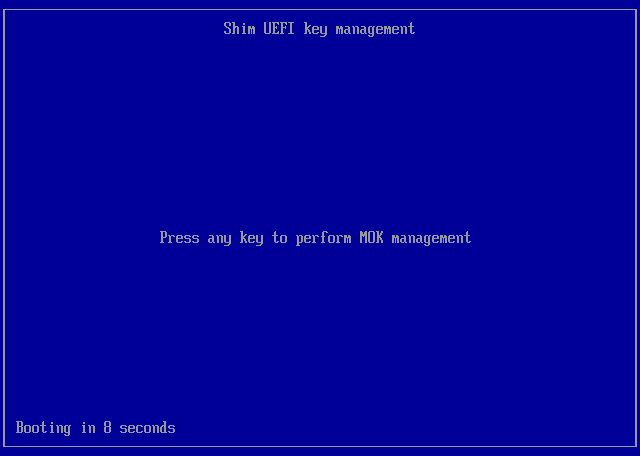
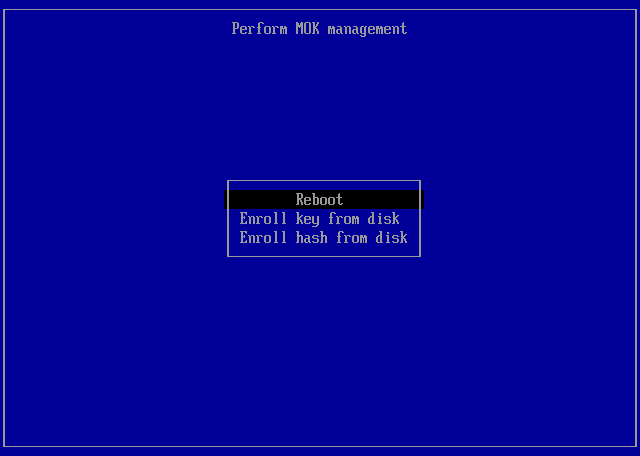
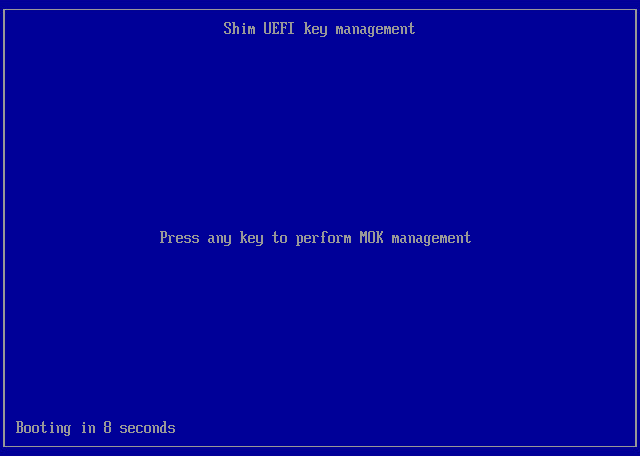
Trong quá trình khởi động lại, khi được nhắc, nhấn bất kỳ phím nào để thực hiện quản lý MOK.
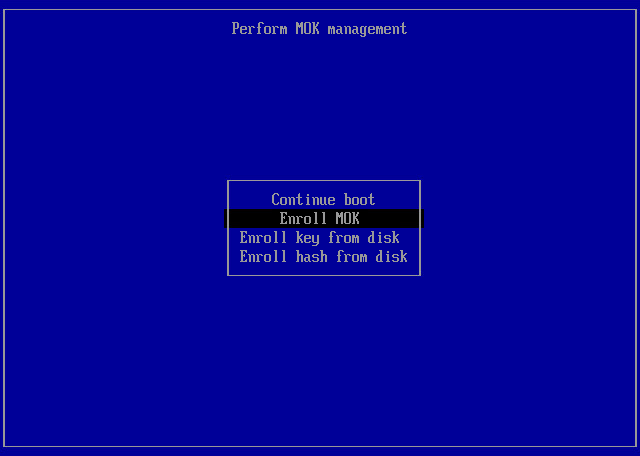
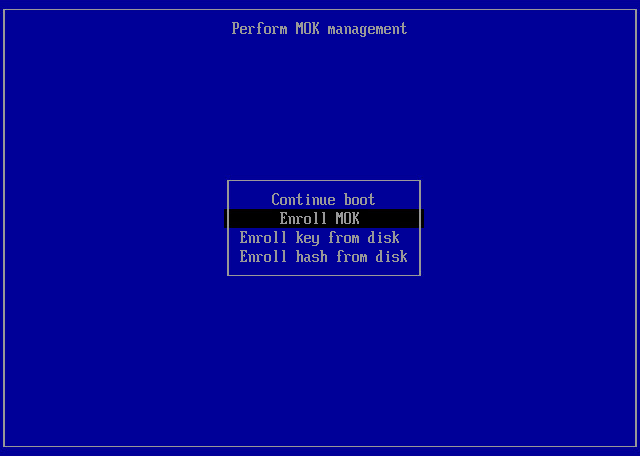
Tại bước đầu tiên của wizard, chọn "Enroll MOK" và nhấn [Enter].
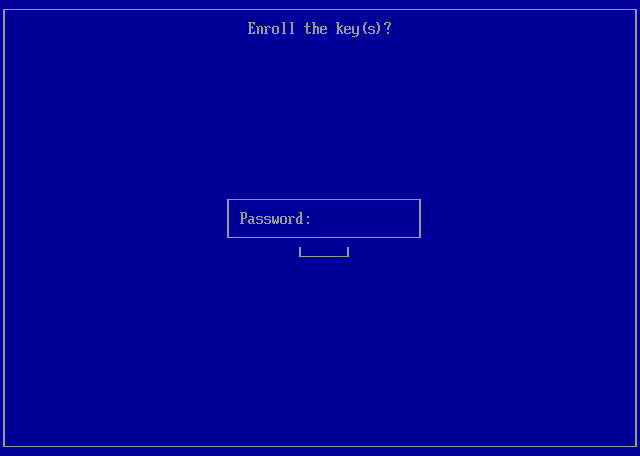
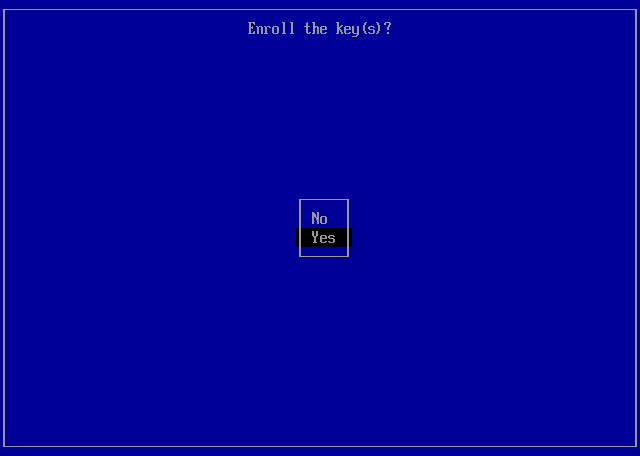
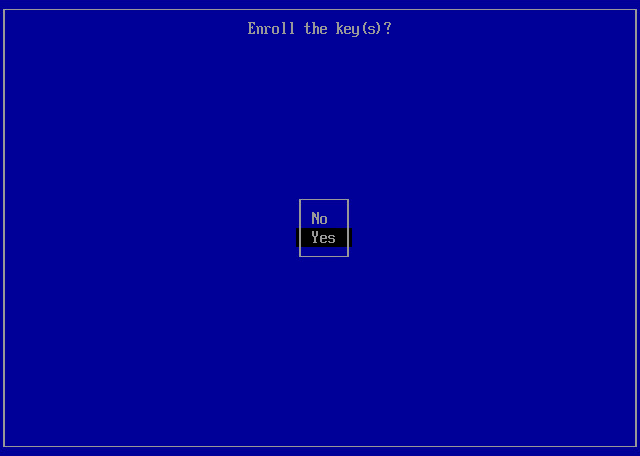
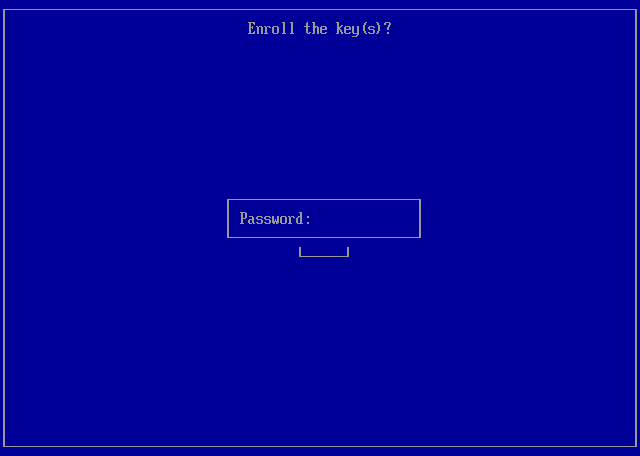
Tại bước "Enroll the key(s)", chọn "Yes" và nhấn [Enter].
Cung cấp mật khẩu của tài khoản root và nhấn [Enter].
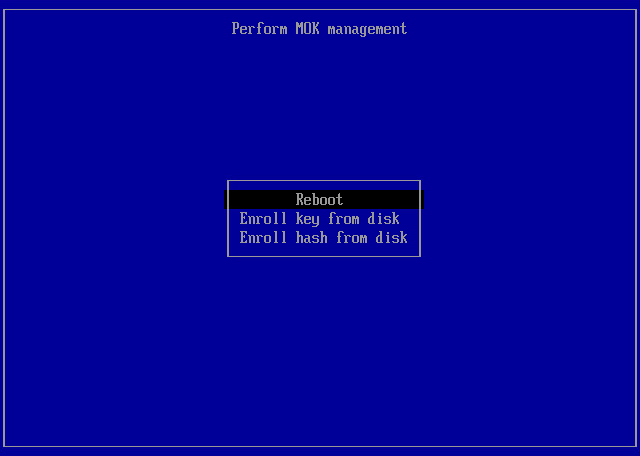
Tại bước cuối cùng, chọn "Reboot" và nhấn [Enter].
Sau đó, ký 2 module bằng cách chạy tệp sign-modules:
Bước 4: Chèn các module bdevfilter và blksnap:
Chúng ta cần tải module vào kernel đang chạy hiện tại bằng cách sử dụng insmod:
Vào thời điểm này, các sao lưu dựa trên agent của chúng ta sẽ chạy bình thường; tuy nhiên, module đã tải sẽ không tồn tại nếu chúng ta khởi động lại. Chúng ta phải tạo một tệp có tên /etc/modules-load.d/bdevfilter.conf và /etc/modules-load.d/blksnap.conf, và đảm bảo rằng nó có tên của module kernel. Chúng ta cũng phải chạy depmod để thêm module kernel đã tải vào danh sách phụ thuộc module kernel.
Khi chúng ta khởi động lại máy chủ CentOS, module veeamsnap sẽ tự động được tải dưới dạng một kernel module.
Sau đó agent-based backups của chúng ta sẽ hoạt động chính xác.
Quan trọng: Nếu server khởi động với Secure Boot, chúng ta không thể chèn module → Cần thực hiện bước 3 dưới đây trước khi sử dụng Secure Boot
BaaS Support Matrix
Đây là tài liệu cho các agent được hỗ trợ::
Management (MGMT) Agent tương thích
Management Agent OS và Infrastructure support
Backup Agent tương thích
Khôi phục Linux VM trên HIGIO Cloud qua tệp Media (ISO file)
Tài liệu này hướng dẫn cách khôi phục một Linux VM bằng Veeam Recovery Media.
1
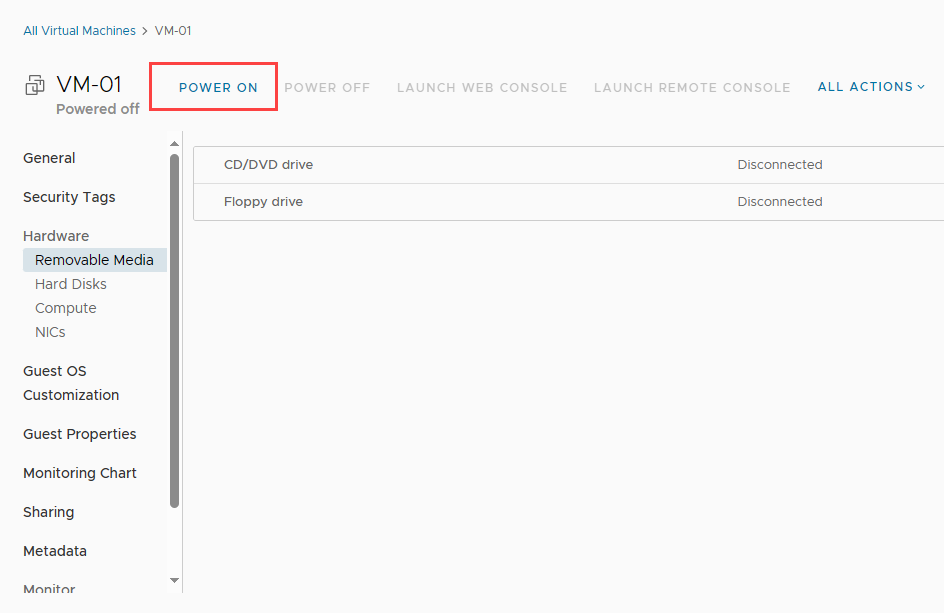
Bước 1: Gắn Veeam Recovery Media vào VM
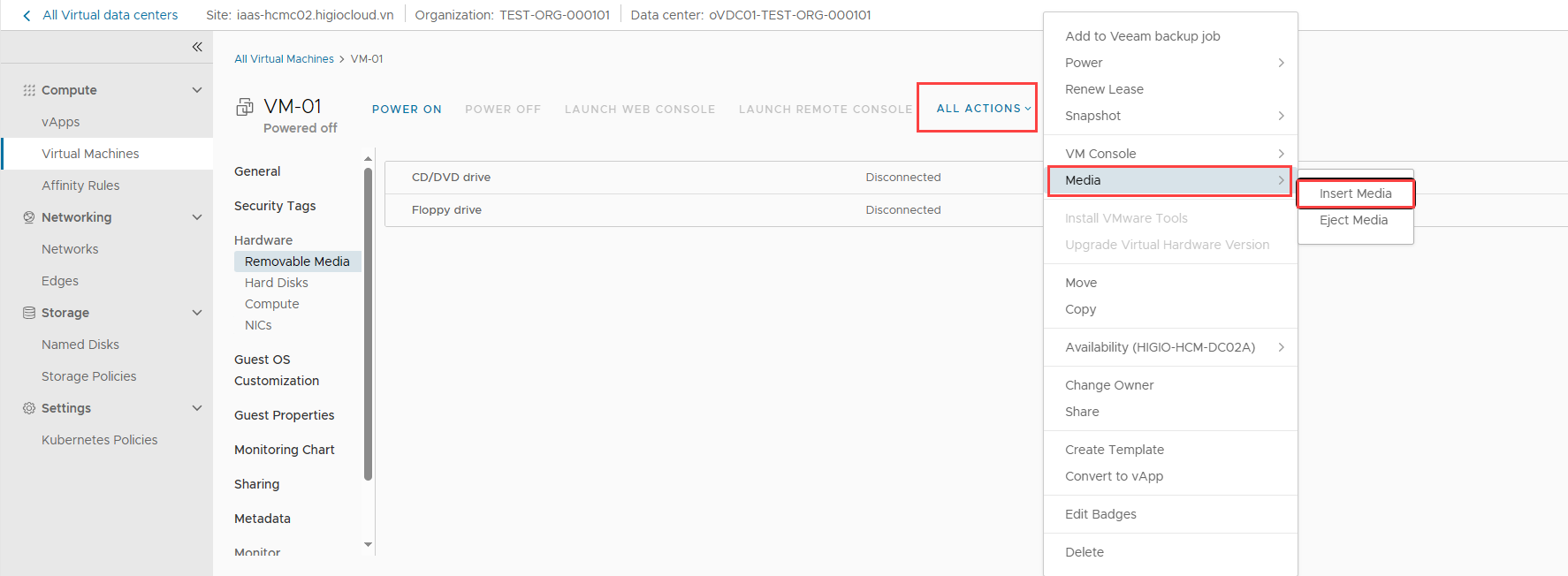
Từ VM, chọn ALL ACTION > Media > Insert Media
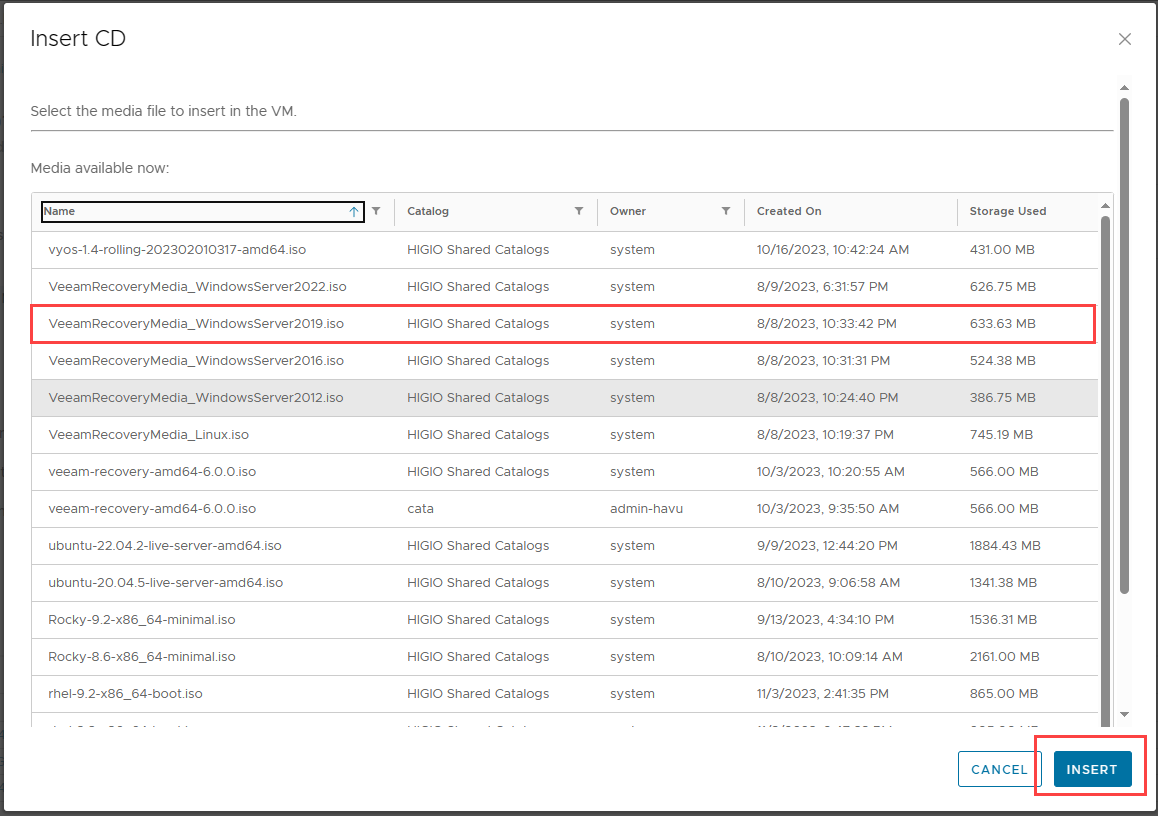
Chọn Veeam Recovery Media (tương ứng với hệ điều hành của bạn)
Backup Agent OS và Infrastructure được hỗ trợ
Tài liệu tham khảo
Version
Supported
MGMT Agent v8.1
MGMT Agent v9
x(sẽ tự động cập nhật)
MGMT Agent v9.1
x
Windows
Linux
Hỗ trợ phiên bản 64-bit của các hệ điều hành sau, ngoại trừ các bản cài đặt Server Core cho hệ điều hành máy chủ:
Microsoft Windows Server 2025
Microsoft Windows Server 2022
Hỗ trợ các phiên bản kernel Linux từ 2.6.32 – 6.10 nếu bạn sử dụng các kernel được cung cấp bởi nhà phân phối.
Chỉ hỗ trợ các phiên bản 64-bit của các hệ điều hành sau:
Rocky Linux 8.10, 9.3 – 9.6 and 10.0
AlmaLinux 8.10, 9.3 – 9.6 and 10.0
Windows
Linux
Hỗ trợ phiên bản 64-bit của các hệ điều hành sau, ngoại trừ các bản cài đặt Server Core cho hệ điều hành máy chủ:
Microsoft Windows Server 2025
Microsoft Windows Server 2022
Microsoft Windows Server 2019
Hỗ trợ các phiên bản kernel Linux từ 2.6.32 – 6.17 nếu bạn sử dụng các kernel được cung cấp bởi nhà phân phối.
Chỉ hỗ trợ các phiên bản 64-bit của các hệ điều hành sau:
Rocky Linux 8.10, 9.4 – 9.6 and 10.0
AlmaLinux 8.10, 9.4 – 9.6 and 10.0
Agent Backup
Phiên bản Agent
Tương thích
Veeam Agent Windows v6.2 & thấp hơn
Veeam Agent Linux v6.2 & thấp hơn
Veeam Agent Windows v6.3.2
x
Phiên bản
Hệ điều hành Windows
6.3.2.1205
Cả hai phiên bản 64-bit và 32-bit (nếu có) của các hệ điều hành sau đều được hỗ trợ:
Microsoft Windows Server 2025
Microsoft Windows Server 2022
Microsoft Windows Server 2019
13.0.1.120
Phiên bản 64-bit của các hệ điều hành sau đều được hỗ trợ:
Microsoft Windows Server 2025
Microsoft Windows Server 2022
Microsoft Windows Server 2019
Phiên bản
Hệ điều hành Linux
6.3.2.1207
Hỗ trợ các phiên bản kernel Linux từ 2.6.32 đến 6.14.
Hỗ trợ các phiên bản 64-bit của các hệ điều hành sau:
Hỗ trợ các phiên bản kernel Linux từ 3.10 đến 6.17. Để biết thông tin cập nhật nhất về khả năng tương thích của Veeam Agent với các phiên bản nhân Linux của các bản phân phối được hỗ trợ, vui lòng xem bài này.
Hỗ trợ các phiên bản 64-bit của các hệ điều hành sau:
Debian 11.0 – 13.21
Ubuntu 16.04, 18.04, 20.04, 22.04 and 24.04
Hỗ trợ Veeam Backup & Replication 12.3.2 (bắt đầu từ 12.3.2.3617) và 13.0.1 hoặc cao hơn.
Khôi phục Linux trên máy chủ vật lý bằng Veeam Recovery Media
Tổng quan
Tài liệu này hướng dẫn cách Khôi phục Linux trên máy chủ vật lý bằng Veeam Recovery Media.
Quy trình
Chúng ta sẽ cần có USB để làm thiết bị khởi động cho Veeam Recovery Media.
1
Bước 1: Truy cập đến Microsoft Store hoặc vào link này để tải và cài đặt Rufus.
2
Bước 2: Mở Rufus, tại tùy chọn Device, xác thực và chọn đúng ổ USB.
3
Bước 3: Tại tùy chọn Boot selection nhấp vào SELECT để chọn tệp ISO Veeam Recovery Media đã được chuẩn bị theo .
4
Bước 4: Sau khi thấy tùy chọn Status hiển thị READY chọn START đểbắt đầu quá trình tạo thiết bị khởi động cho USB từ Veeam Recovery Media (Xin lưu ý rằng thao tác này sẽ xóa tất cả dữ liệu đang tồn tại trên USB).
5
Bước 5: Sau khi hoàn quá trình tạo thiết bị khởi dộng cho USB cắm USB vào thiết bị hoặc máy chủ cần khôi phục. Sau đó mở thiết bị lên và chọn khởi động từ ổ USB.
6
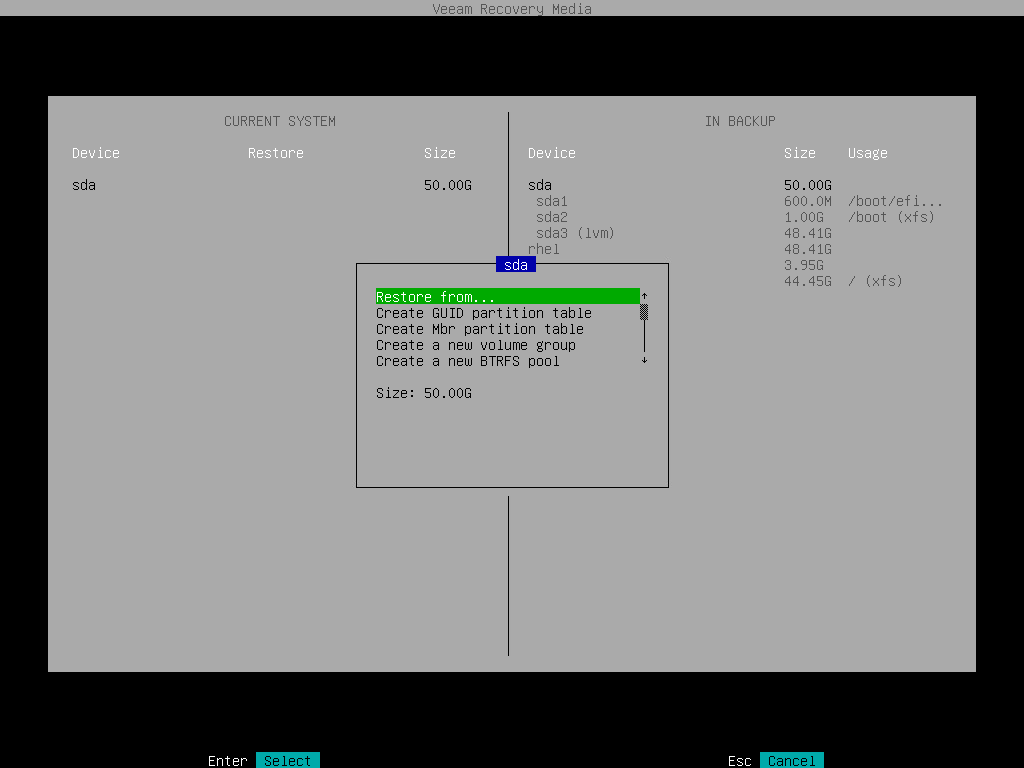
Bước 6: Khôi phục từ một điểm khôi phục (Restore Point)
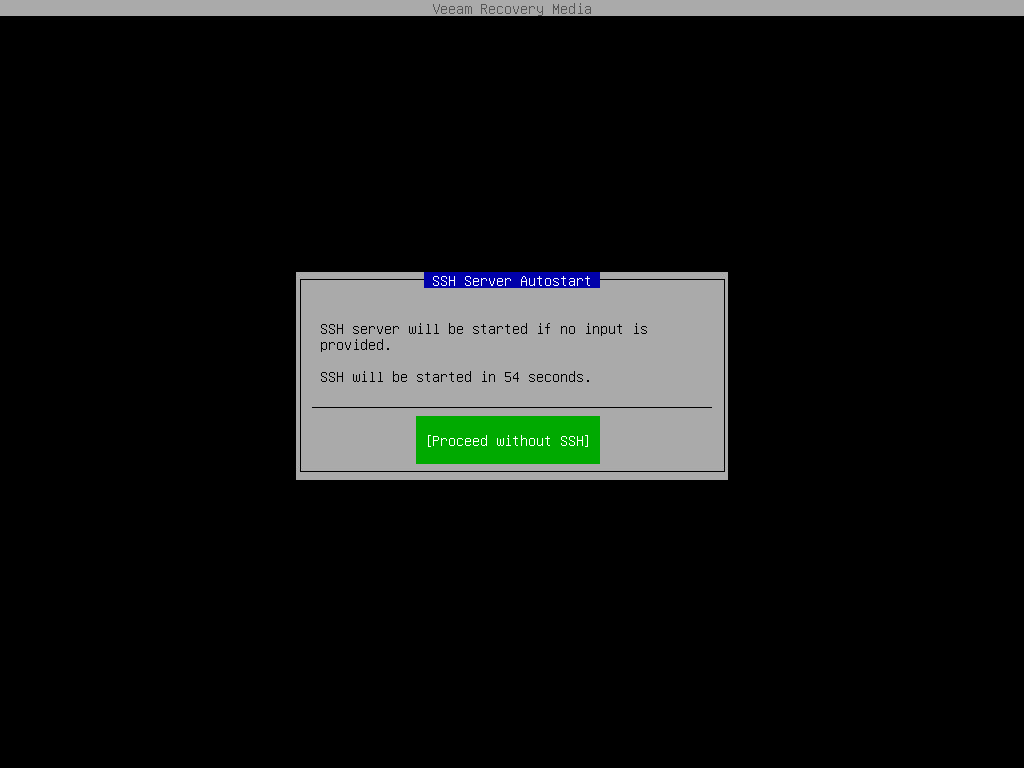
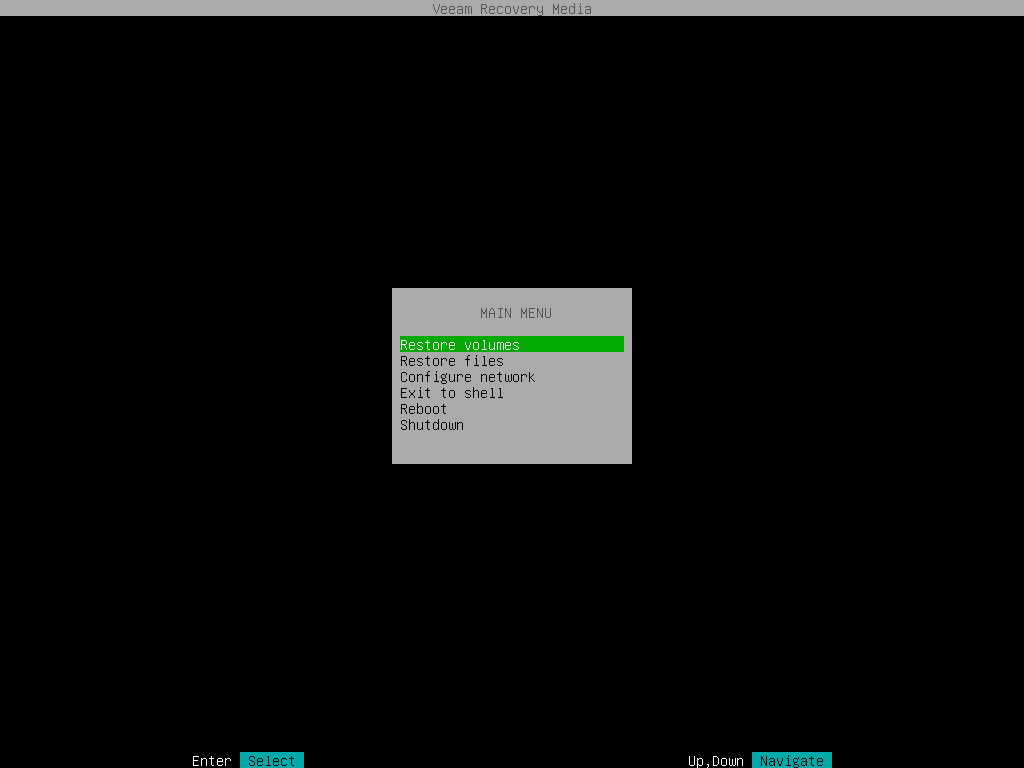
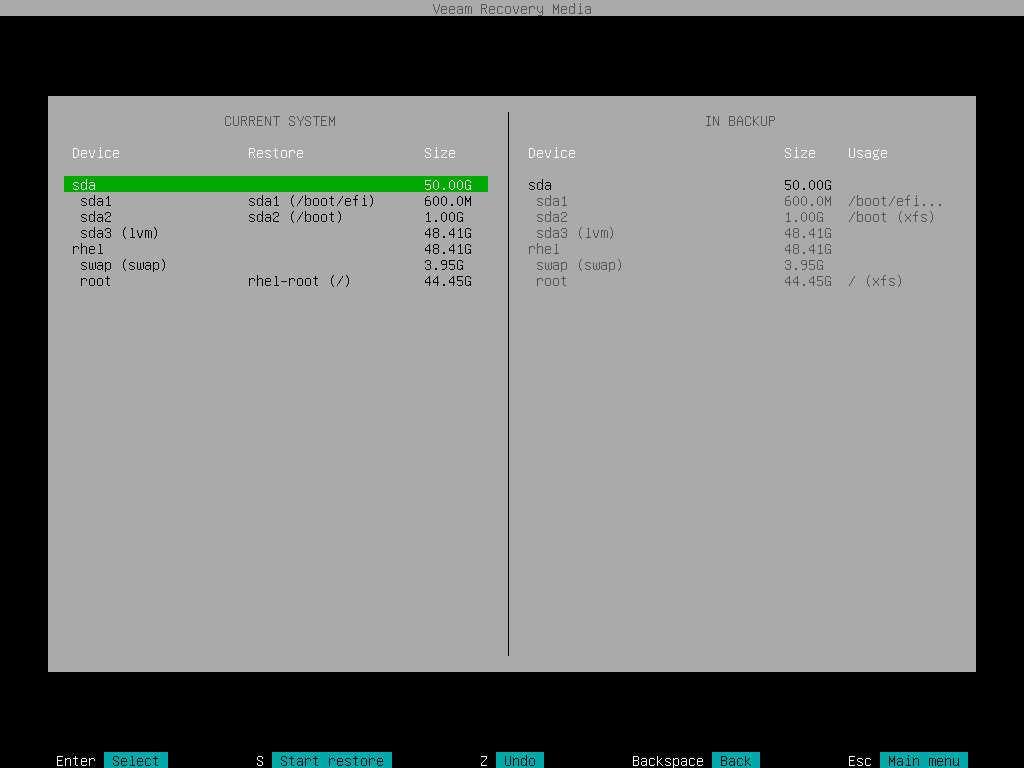
Khi khởi động hoàn tất, chọn Proceed without SSH
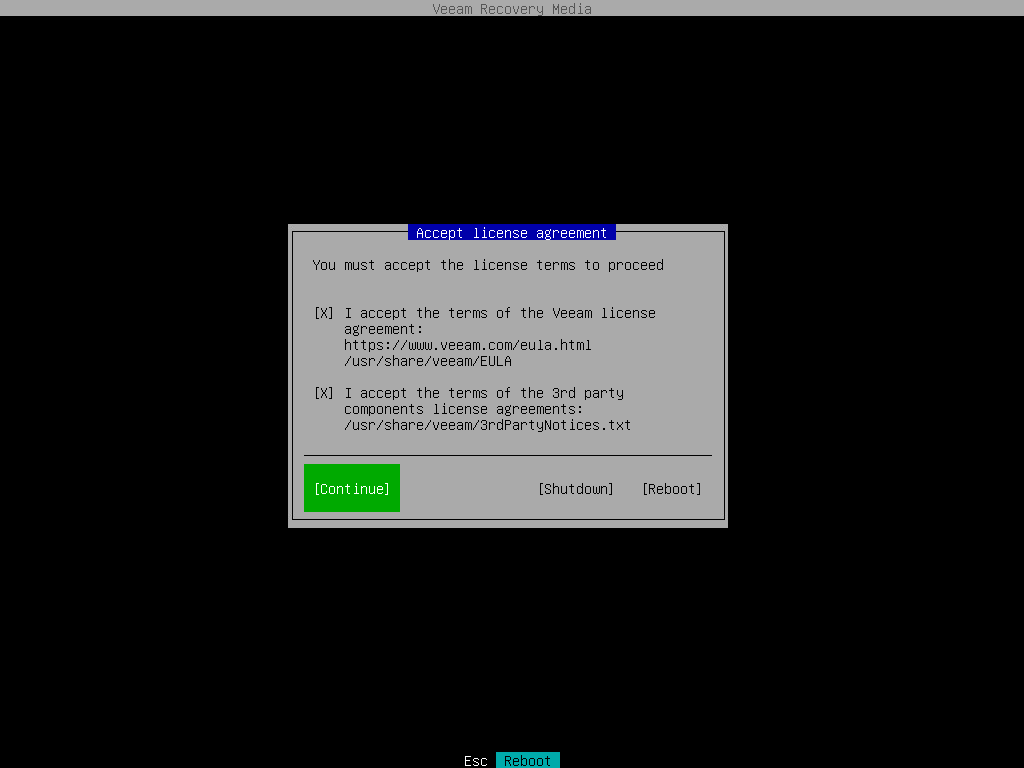
Chấp nhận license agreement
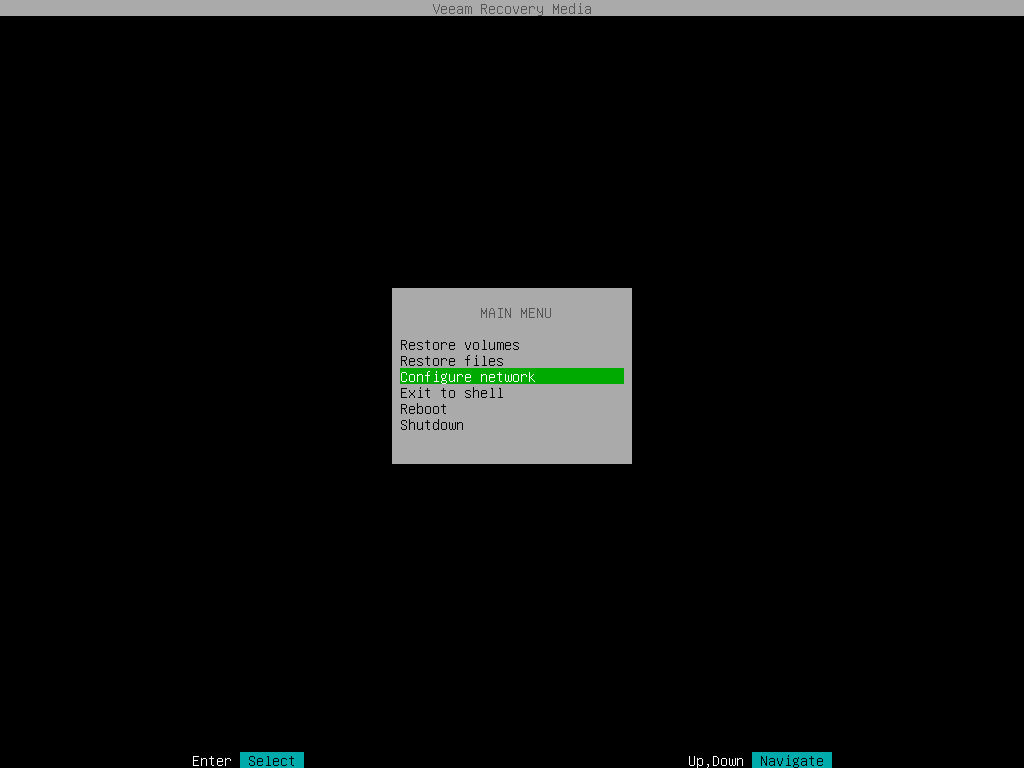
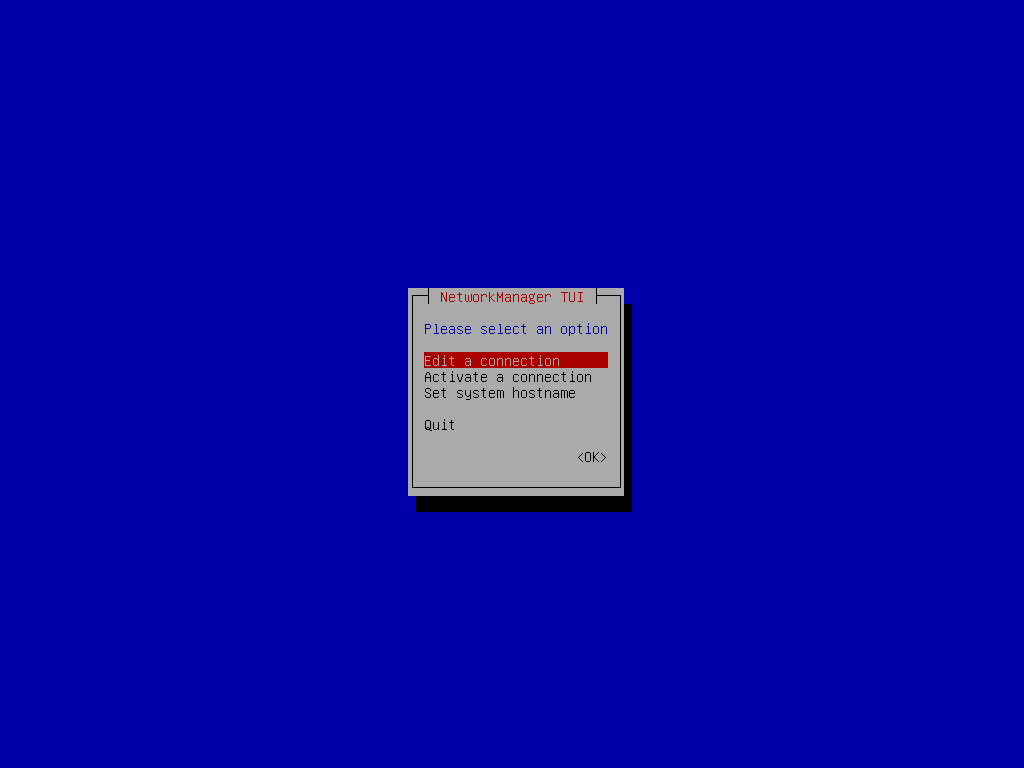
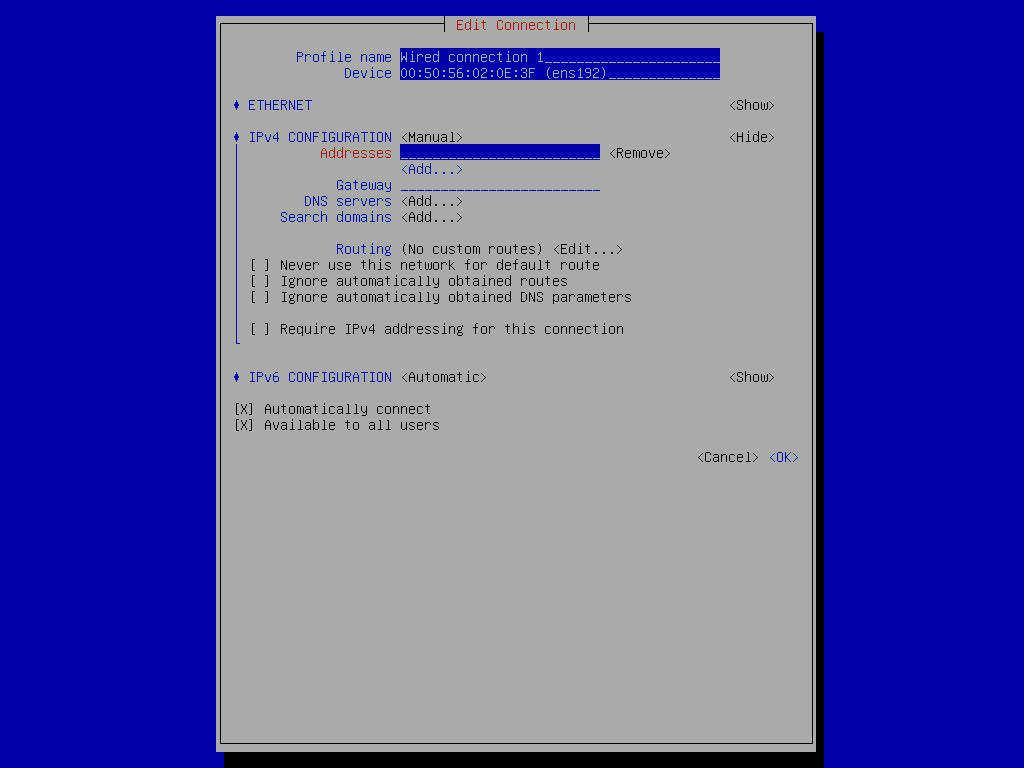
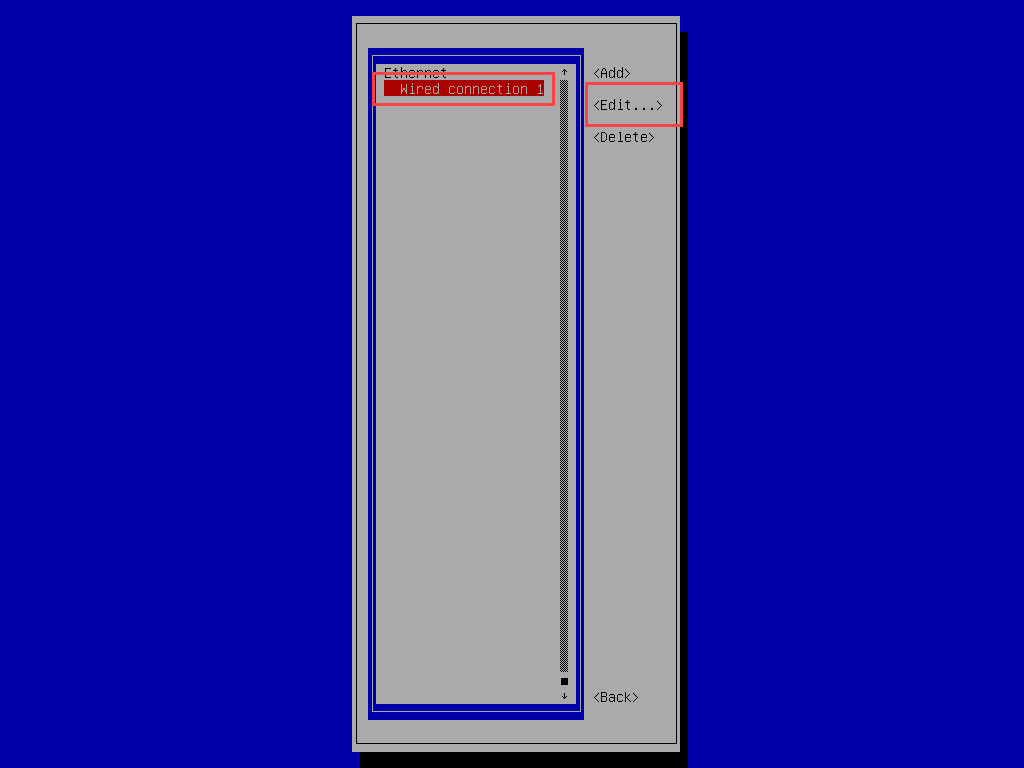
Nhớ cấu hình IP để kết nối với Cloud Gateway qua Configure network
Workaround
Vui lòng tham khảo các hướng dẫn khác trong danh sách dưới đây.
Khôi phục Windows VM trên HI GIO Cloud qua tệp Media (ISO file)
Tổng quan
Tài liệu này hướng dẫn cách khôi phục một Windows VM bằng Veeam Recovery Media.
Quy trình
1
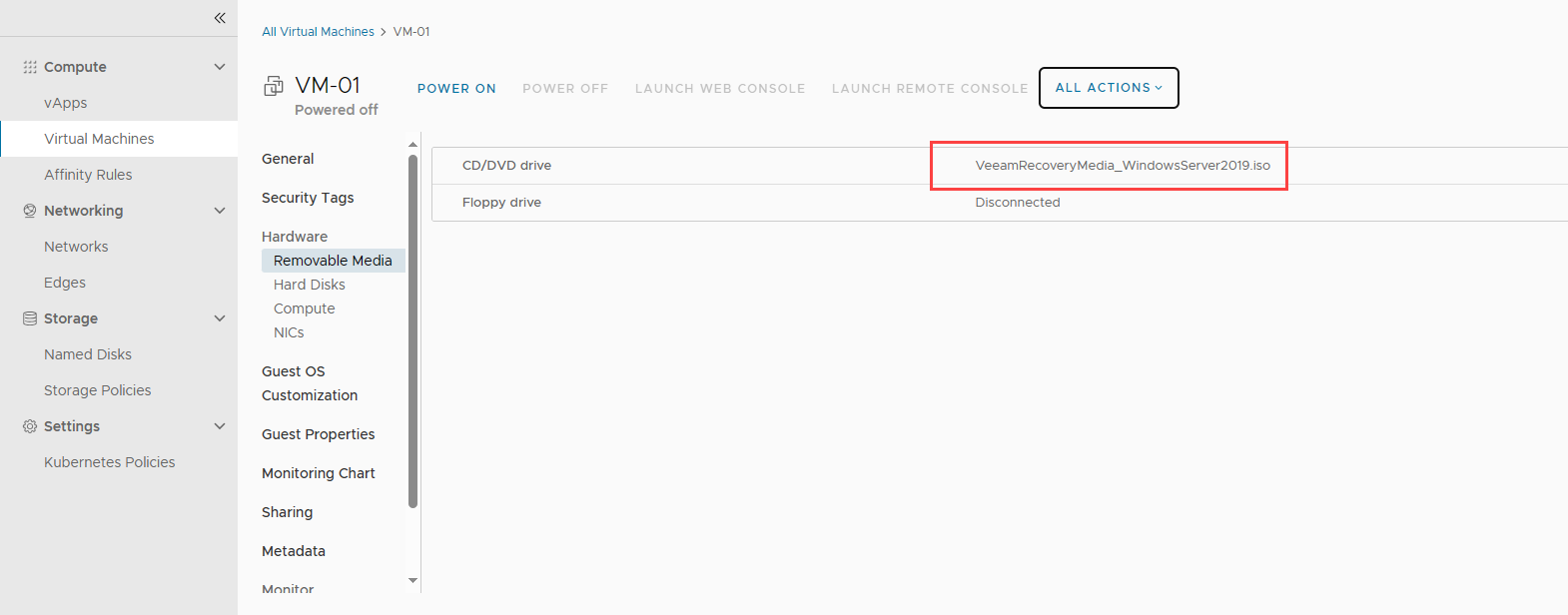
Bước 1: Gắn Veeam Recovery Media vào VM
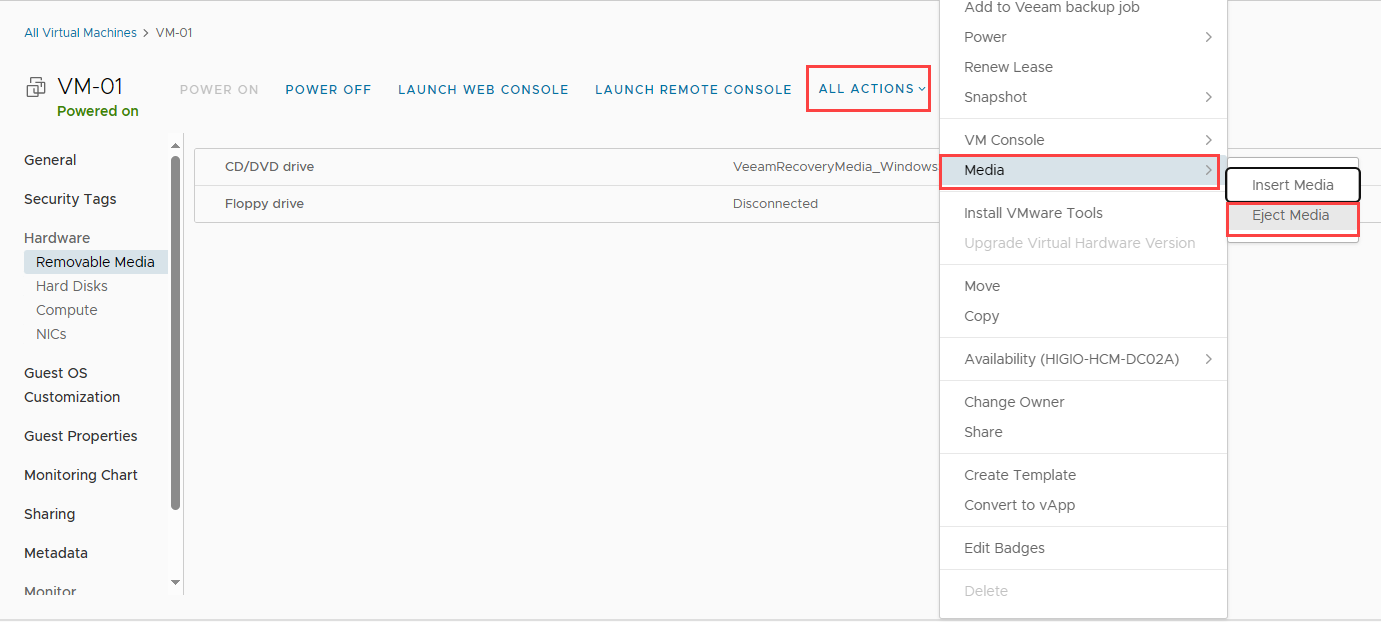
Từ VM, chọn ALL ACTION > Media > Insert Media
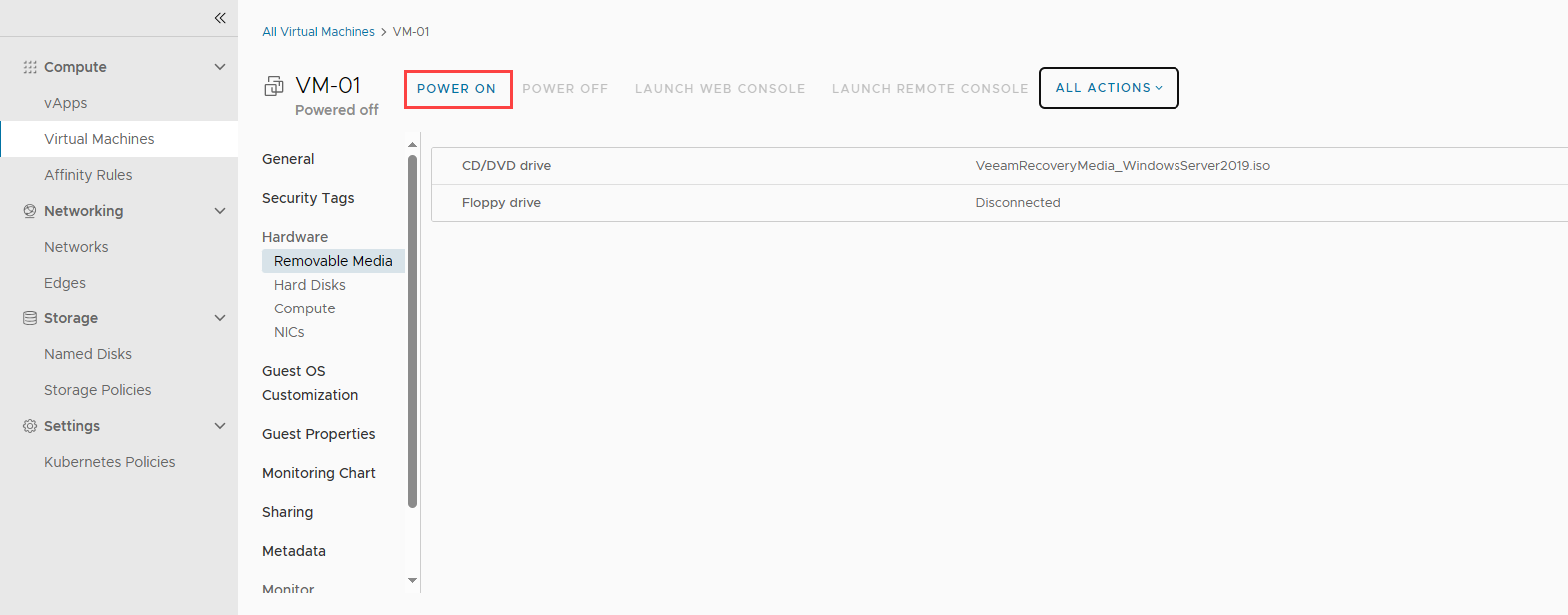
Chọn Veeam Recovery Media (tương ứng với hệ điều hành của bạn) → Insert.
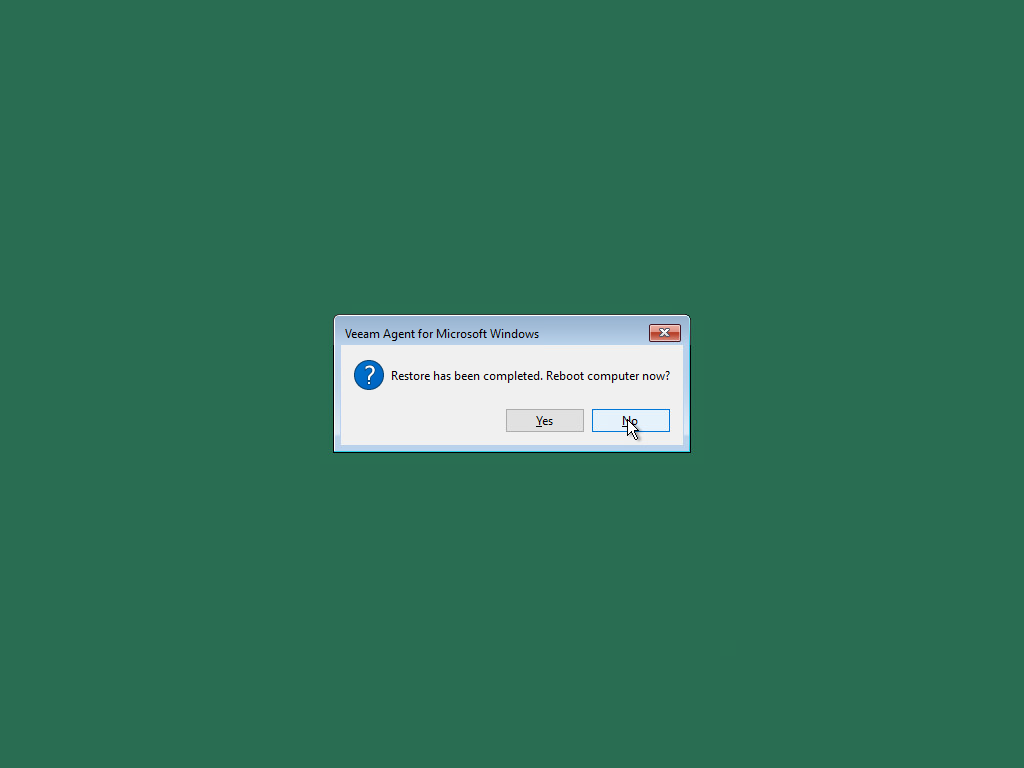
Khởi động VM (POWER ON VM) và chờ để Veeam Recovery Media khởi động.
2
Bước 2: Khôi phục từ một điểm khôi phục (Restore Point)
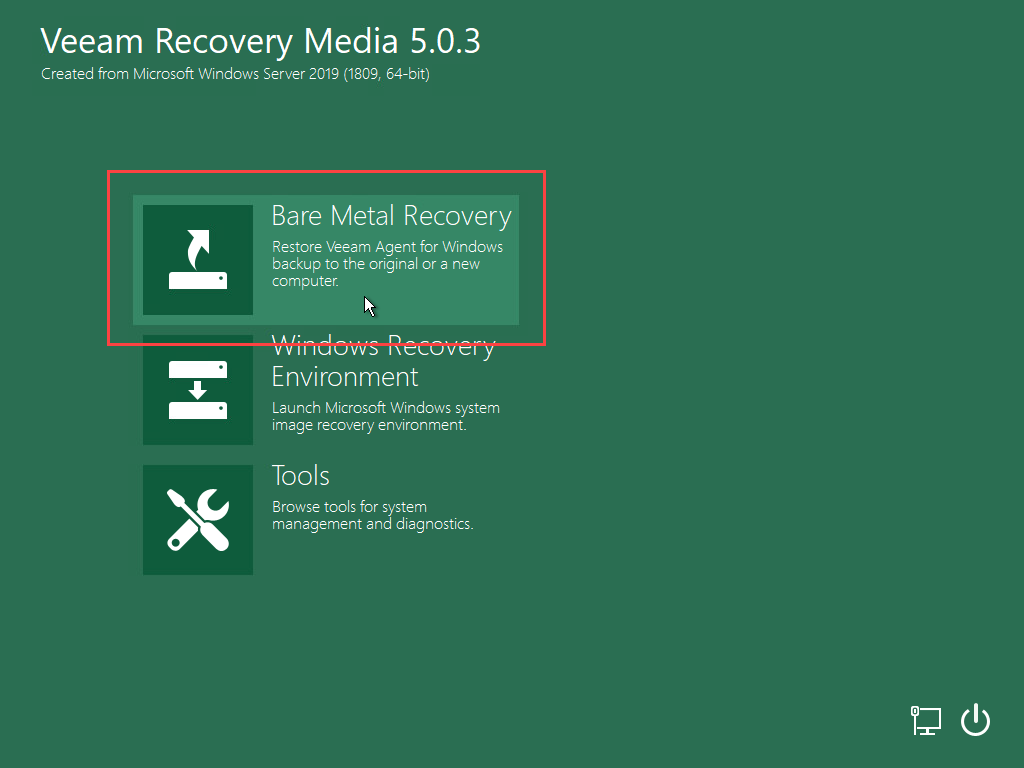
Khi khởi động hoàn tất, chọn Bare Metal Recovery.
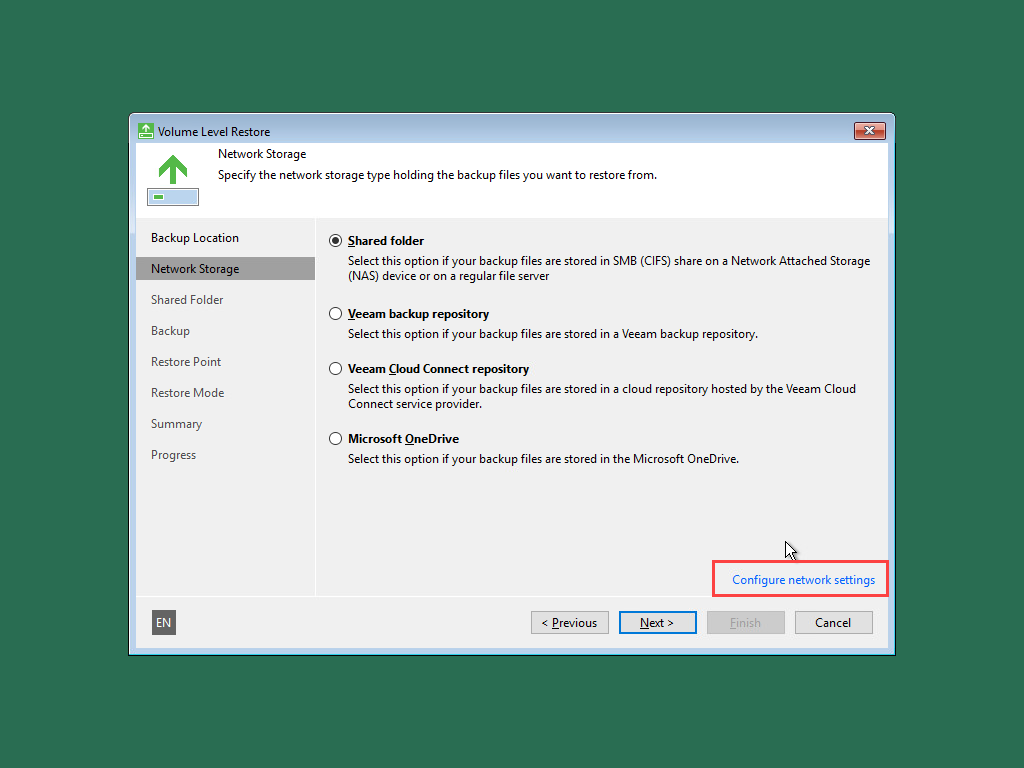
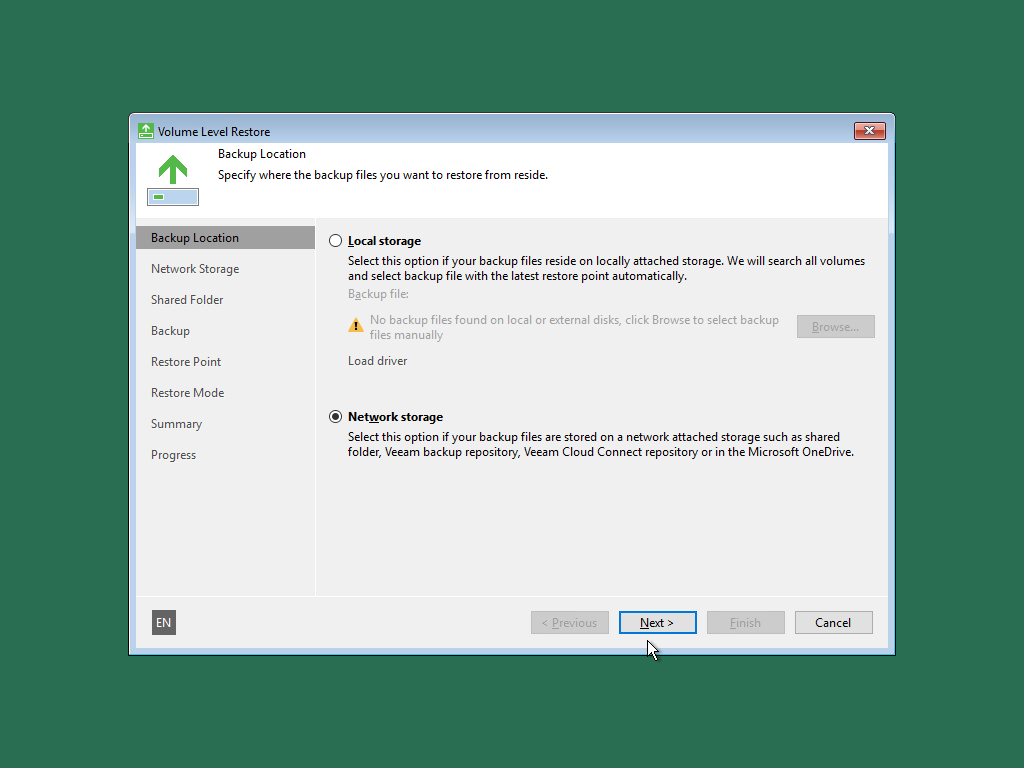
Chọn Network storage
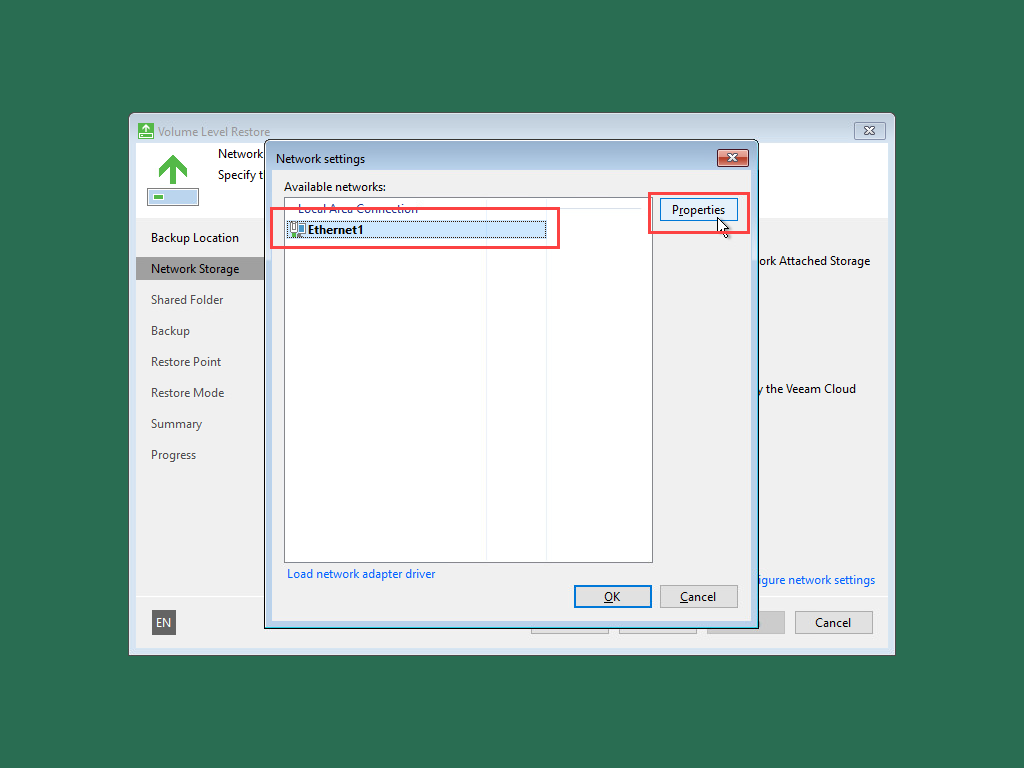
Nhớ cấu hình IP để kết nối với Cloud Gateway thông qua Configure network settings
1. HI GIO BaaS
Tổng quan
Giải pháp sao lưu toàn diện, còn được gọi là sao lưu đám mây hoặc Backup as a Service (BaaS), là một phương pháp lưu trữ dữ liệu ngoài (offsite), trong đó nhà cung cấp dịch vụ thường xuyên sao lưu các tệp, thư mục hoặc toàn bộ nội dung của ổ cứng vào một kho lưu trữ dữ liệu bảo mật trên đám mây thông qua kết nối mạng.
Portal:
Quy Trình
1
Bước 1: Kiểm tra và chuẩn bị máy của bạn để đáp ứng các yêu cầu từ BaaS Support Matrix:
2
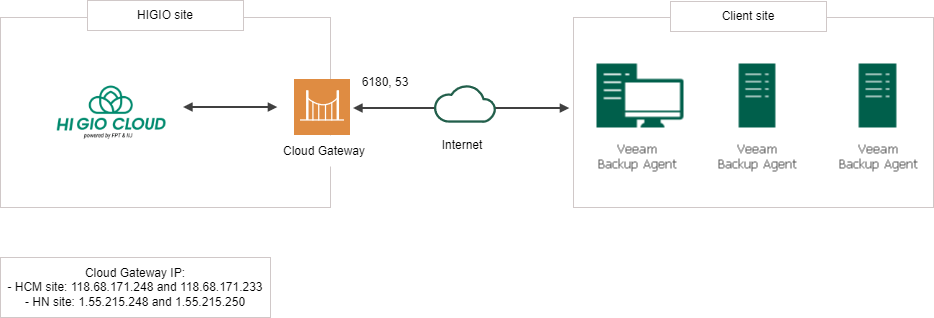
Bước 2: Mở tường lửa outbound đến IP Cloud Gateway với các cổng 6180 và 53.:
3
Bước 3: Truy cập cổng thông tin BaaS, tải xuống và cài đặt Agent theo loại hệ điều hành:
Đối với Server.
Đối với Server.
Quản lý sao lưu (Sau khi hoàn tất cài đặt, bạn có thể quản lý công việc sao lưu và máy qua BaaS portal hoặc qua Veeam agent console).
Tạo backup job:
Cách cấu hình nhận cảnh báo từ BaaS
Tổng quan
Đây là tài liệu hướng dẫn cách cấu hình nhận cảnh báo từ BaaS.
Bước 2: Chọn Templates > Predefined Alarms và sau đó chọn cảnh báo muốn nhận thông báo để cấu hình tham số:
3
Bước 3: Chọn cảnh báo bất kỳ bằng cách Đánh dấu rule > Edit và chọn các Rules để nhận thông báo hoặc Add tham số:
4
Bước 4: Xác định Actions khi nhận được thông báo. Chúng tôi có 2 phương pháp và có thể Add thêm tham số:
Send email notification: Nhập email nhận thông báo (cách nhau bằng dấu phẩy).
Execute script: thực thi một script tùy chỉnh mà bạn muốn.
5
Bước 5: Nhấn Finish để lưu cấu hình Alarm Settings:
6
Bước 6: Đánh dấu cảnh bảo và chọn Enable để kích hoạt để sử dụng Alarm:
Khôi phục Windows trên máy chủ vật lý bằng Veeam Recovery Media
Tài liệu này hướng dẫn cách khôi phục Windows trên máy chủ vật lý bằng Veeam Recovery Media.
Chúng ta sẽ cần có USB để làm thiết bị khởi động cho Veeam Recovery Media.
1
Bước 1: Truy cập đến Microsoft Store hoặc vào để tải và cài đặt Rufus.
2
Cách chuẩn bị và thiết lập Veeam Recovery Media cho Linux
Đây là tài liệu hướng dẫn cách chuẩn bị và setup Veeam Recovery Media cho Linux.
Đối với Veeam Recovery Media cho hệ điều hành Linux chúng ta không cần phải tự tạo ISO vì Veeam đã công khai ISO này từ kho lưu trữ của họ. Chỉ cần tải về và sử dụng nó.
Bước 2: Mở Rufus, tại tùy chọn Device, xác thực và chọn đúng ổ USB.
3
Bước 3: Tại tùy chọn Boot selection nhấp vào SELECT để chọn tệp ISO Veeam Recovery Media đã được chuẩn bị theo hướng dẫn này.
4
Bước 4: Sau khi thấy tùy chọn Status hiển thị READY chọn START đểbắt đầu quá trình tạo thiết bị khởi động cho USB từ Veeam Recovery Media (Xin lưu ý rằng thao tác này sẽ xóa tất cả dữ liệu đang tồn tại trên USB).
5
Bước 5: Sau khi hoàn quá trình tạo thiết bị khởi dộng cho USB cắm USB vào thiết bị hoặc máy chủ cần khôi phục. Sau đó mở thiết bị lên và chọn khởi động từ ổ USB.
6
Bước 6: Khôi phục từ một điểm khôi phục (Restore Point)
Khi khởi động hoàn tất, chọn Bare Metal Recovery.
Chọn Network storage
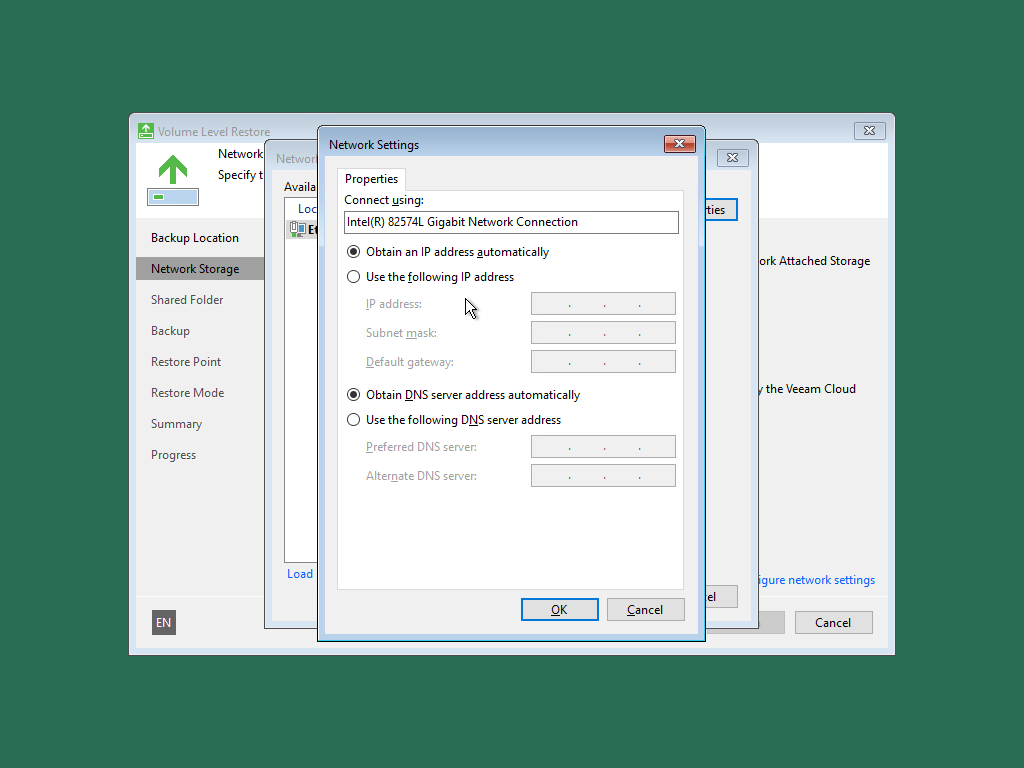
Nhớ cấu hình IP để kết nối với Cloud Gateway thông qua Configure network settings
Chọn Ethernet khả dụng → Properties.
Nhập địa chỉ IP → OK.
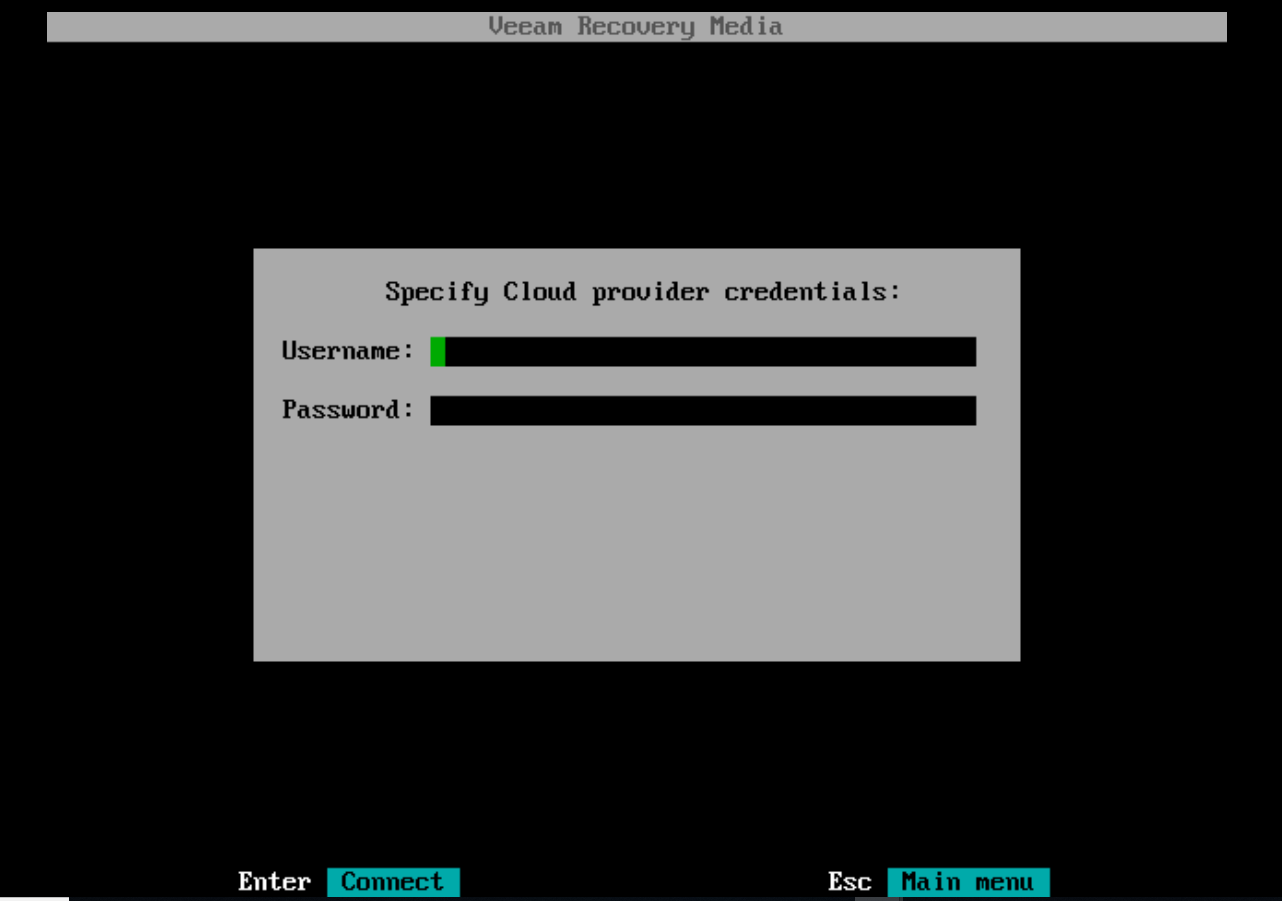
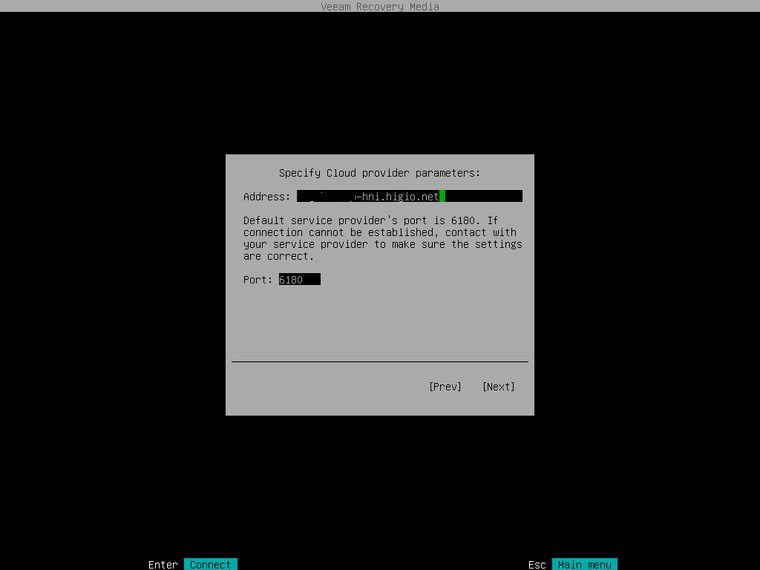
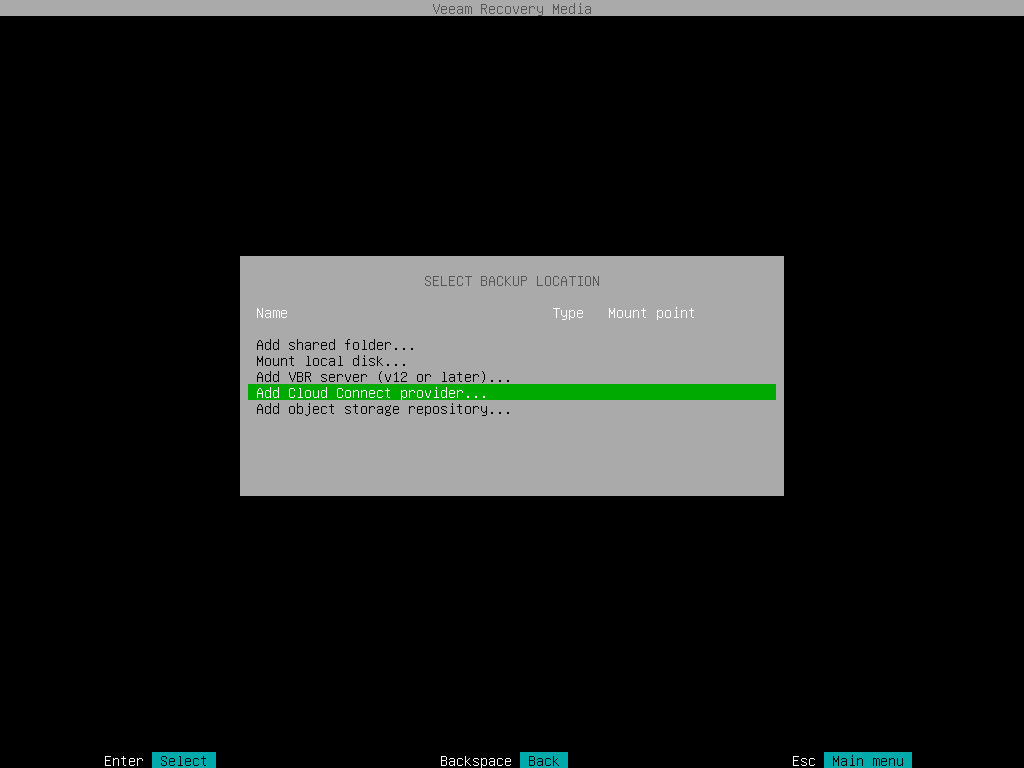
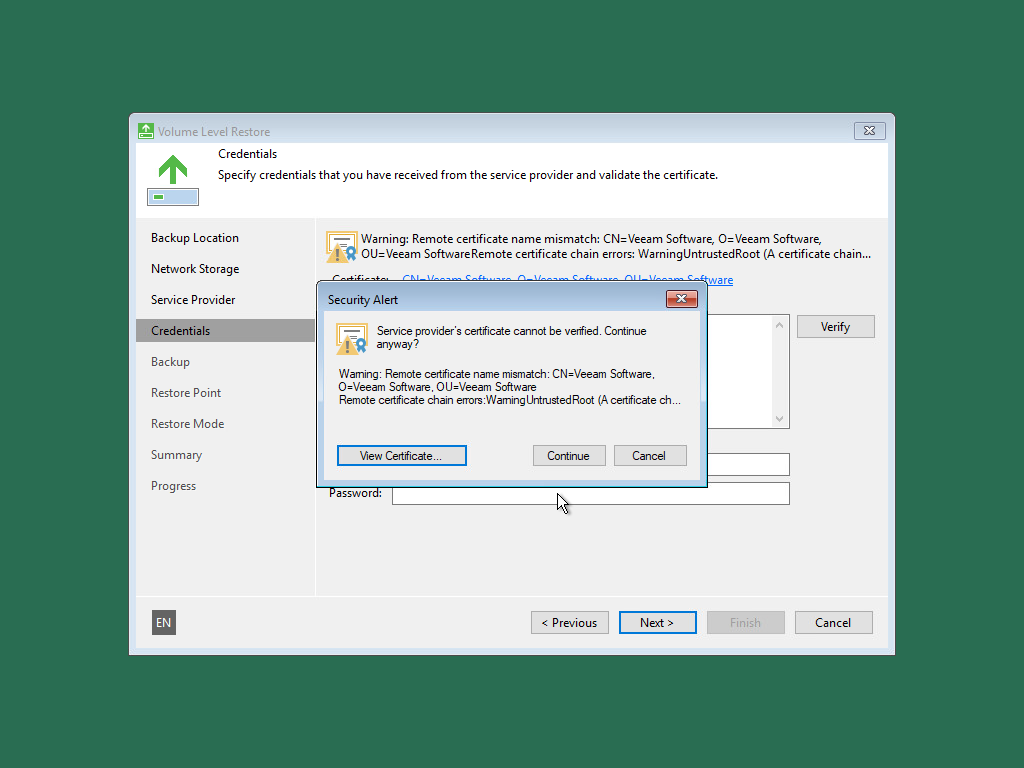
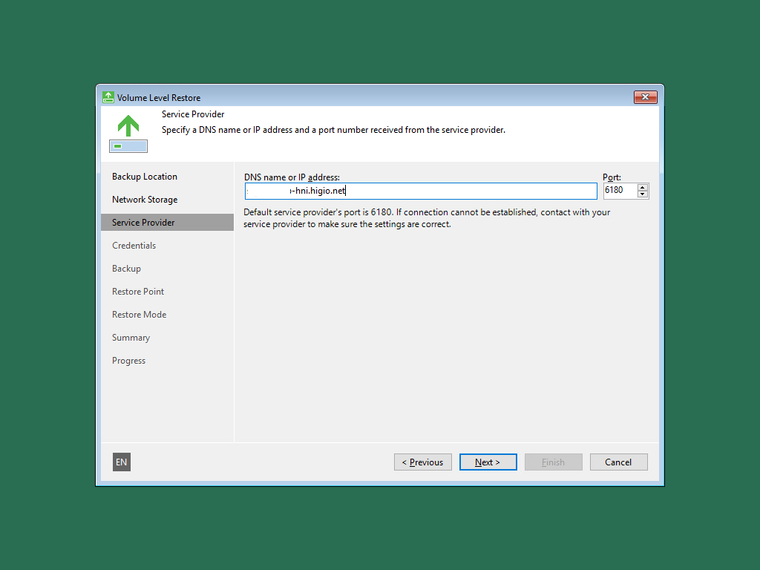
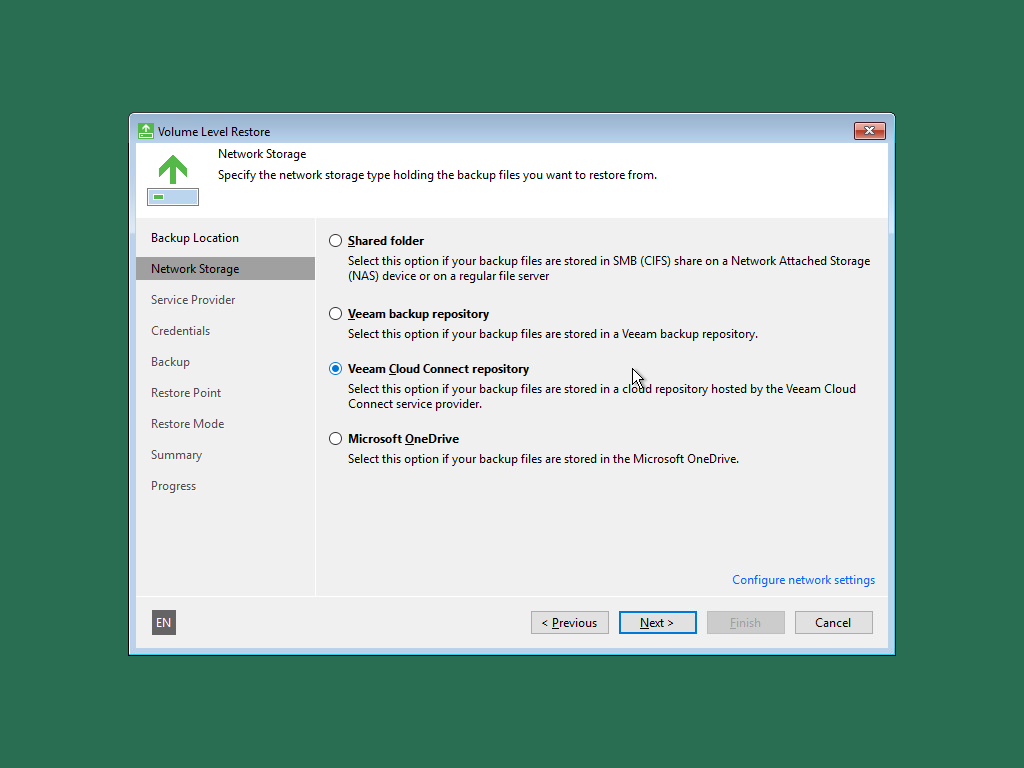
Chọn Veeam Cloud Connect repository
Nhập địa chỉ Cloud Gateway BaaS
HCM:
HN:
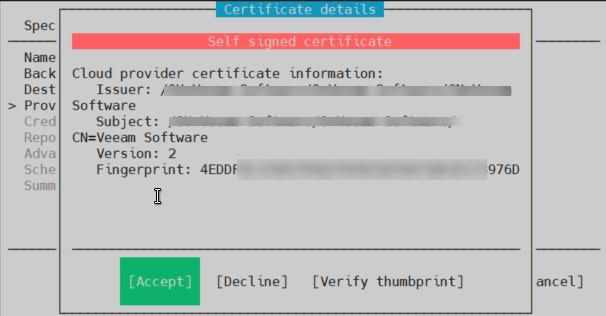
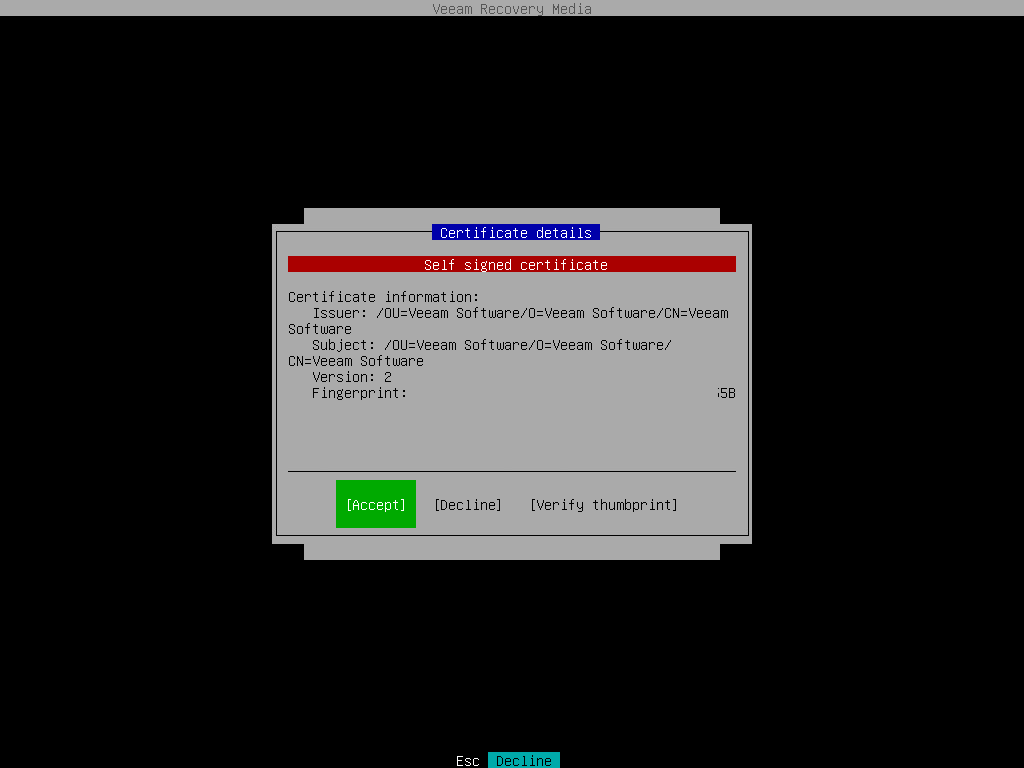
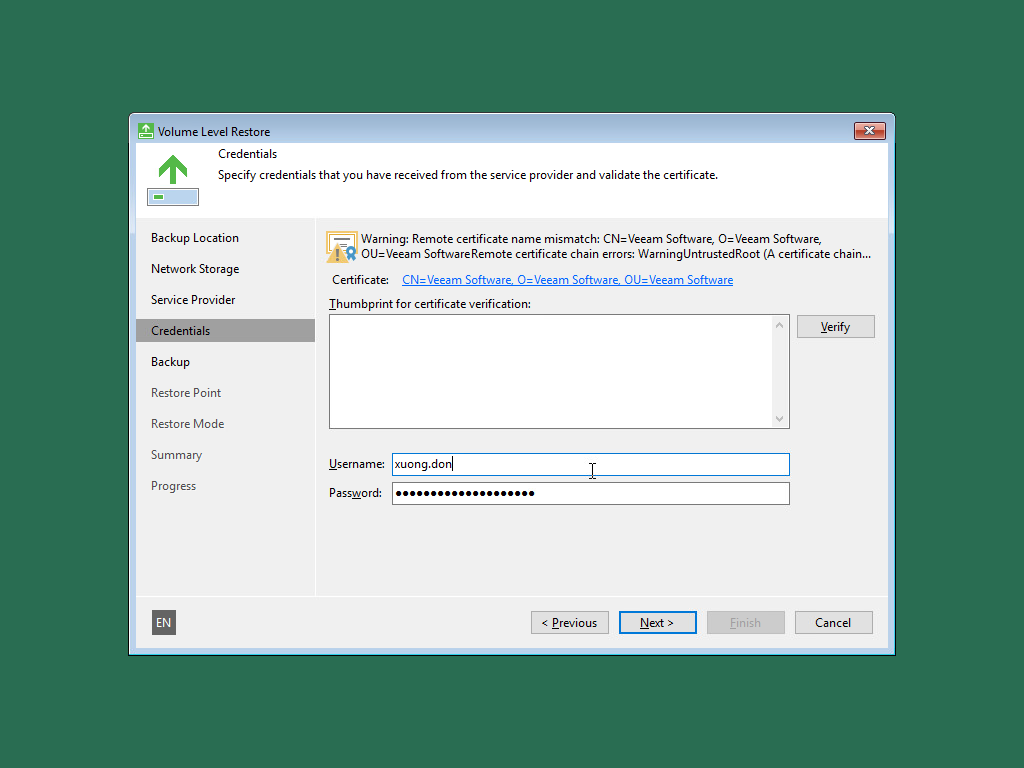
Continue ở cửa sổ thông tin chứng chỉ.
Nhập Username và Password
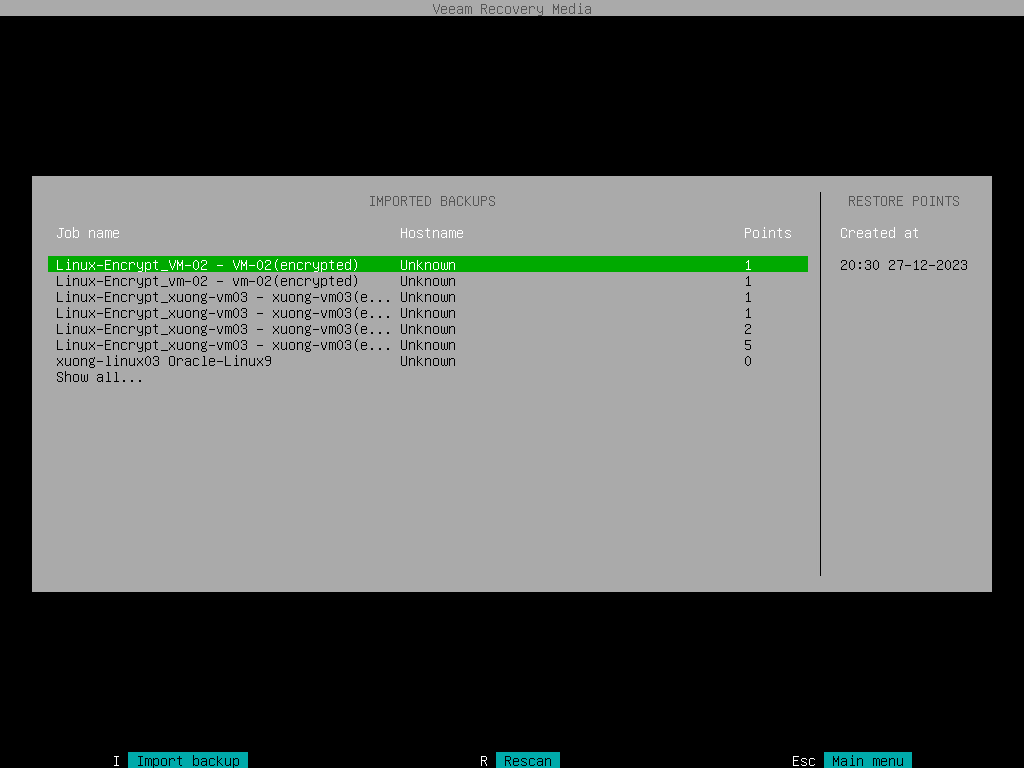
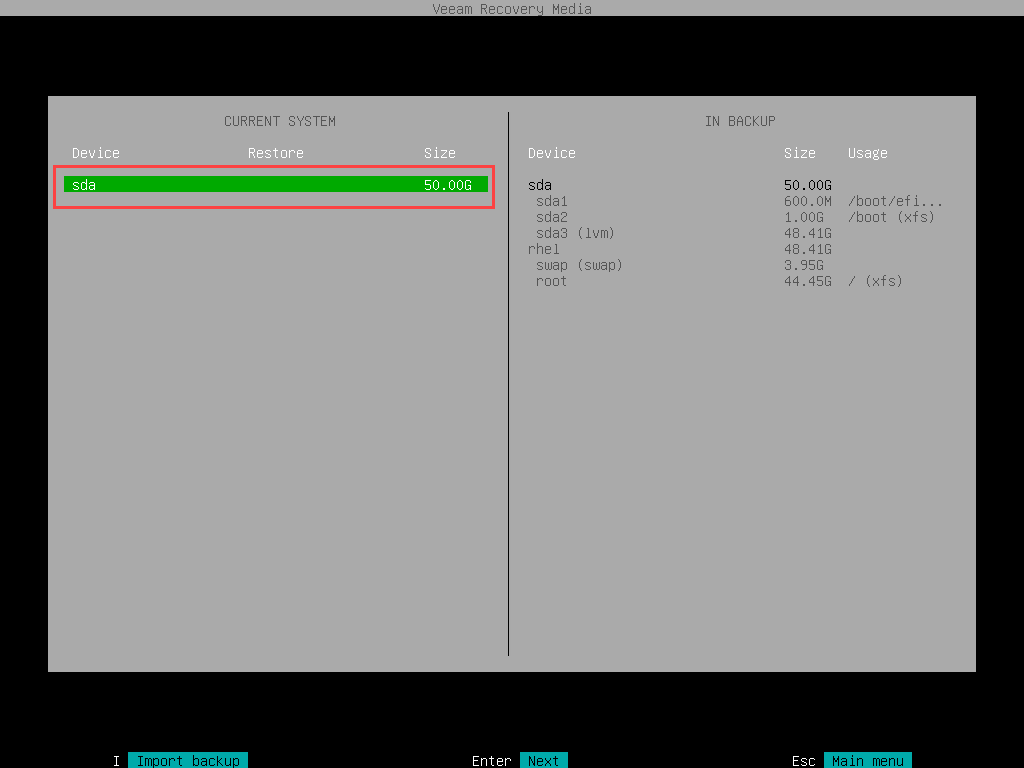
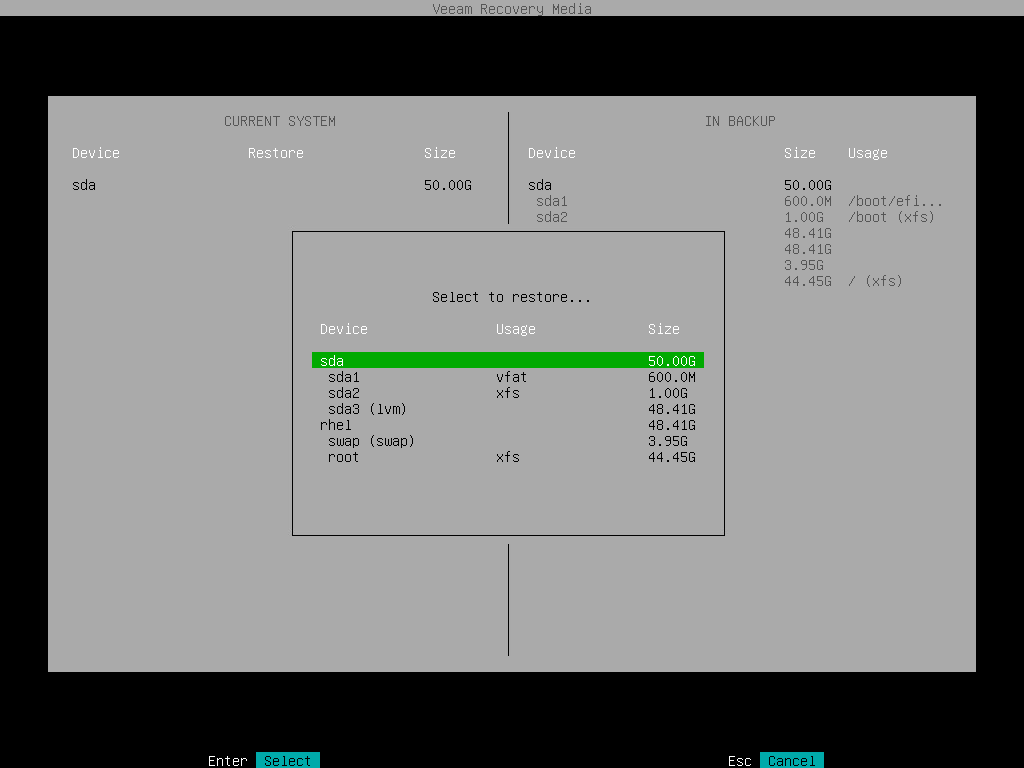
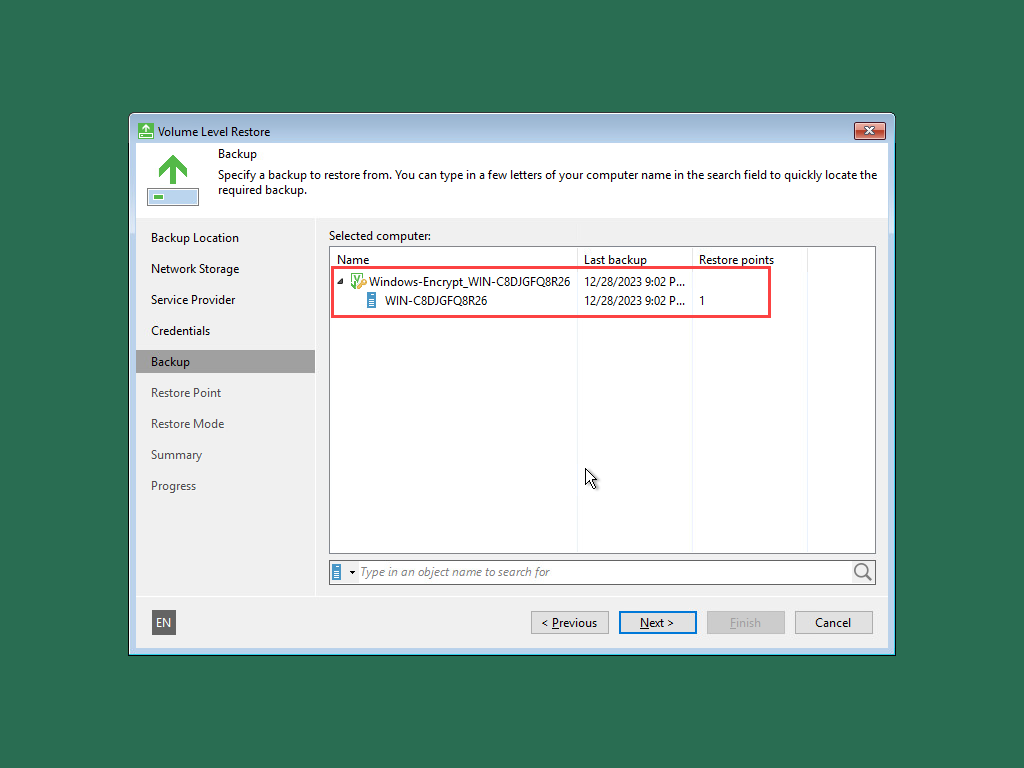
Chọn Job cần khôi phục.
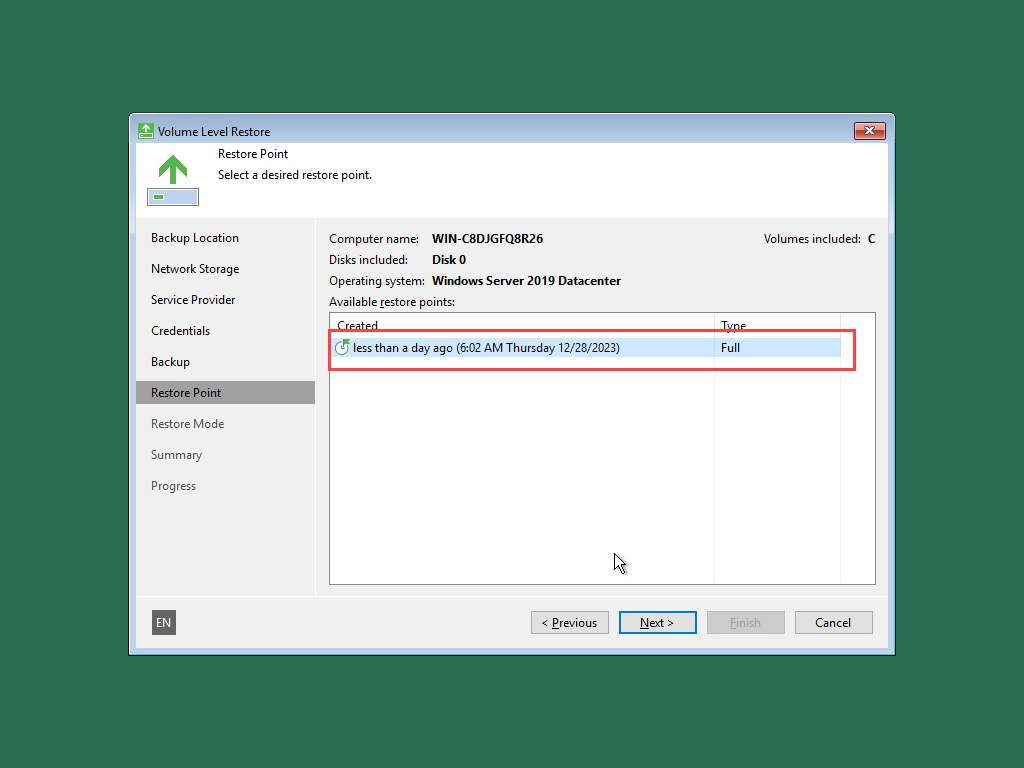
Chọn Restore Point cần khôi phục.
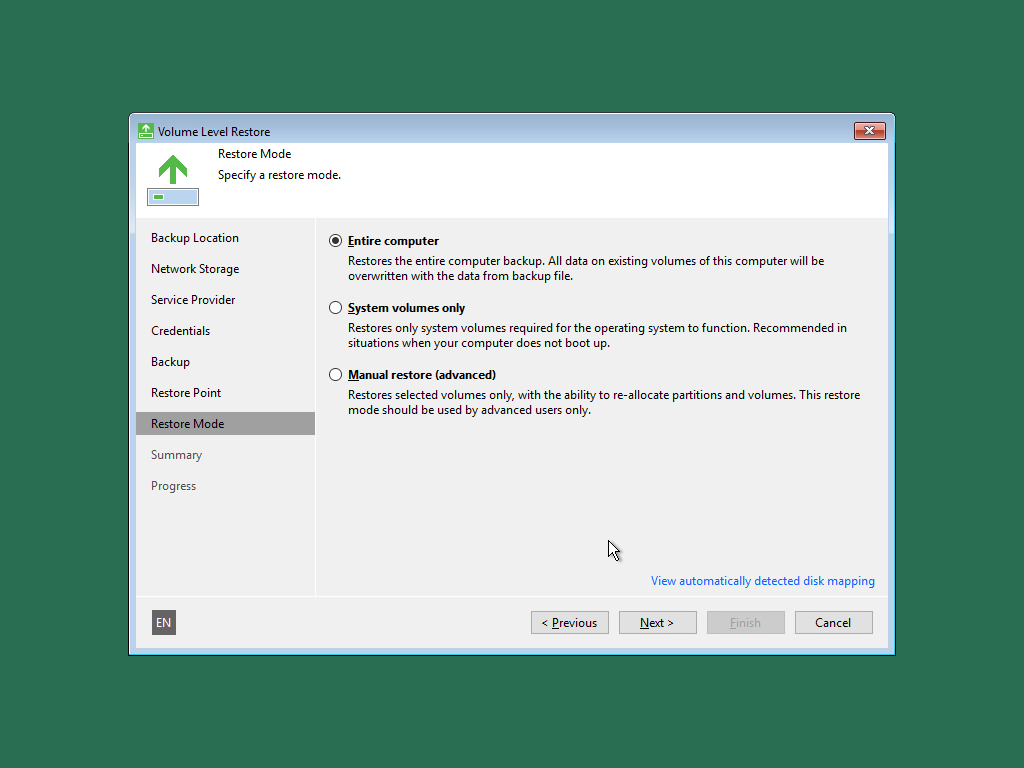
Chọn Restore Mode.
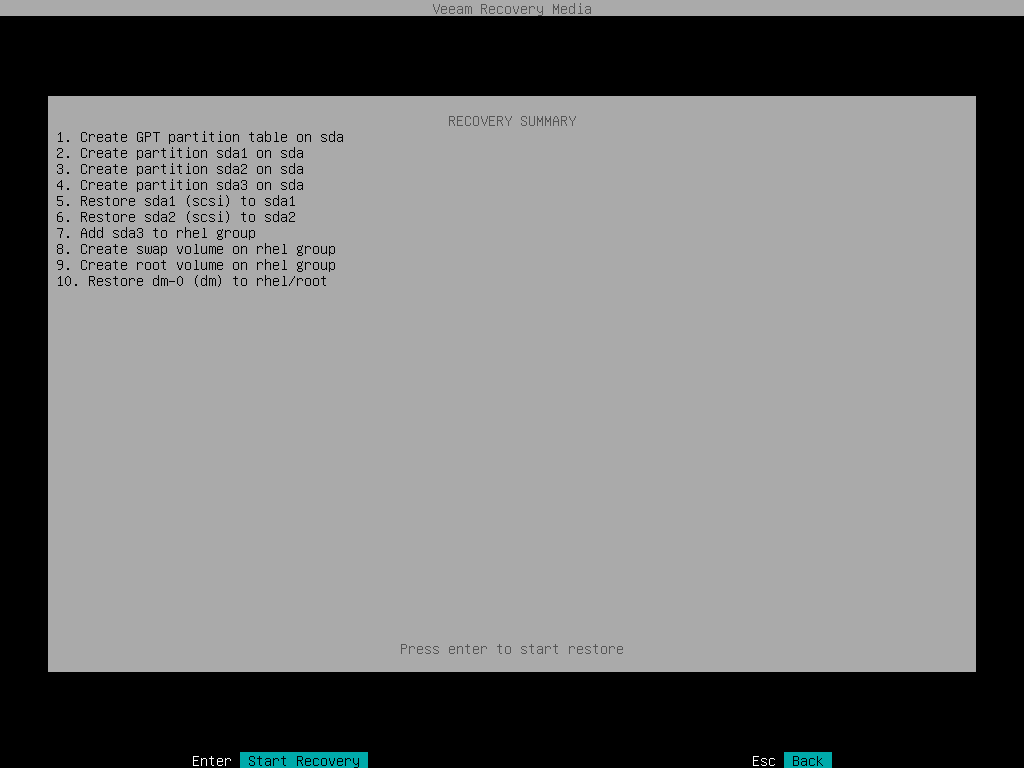
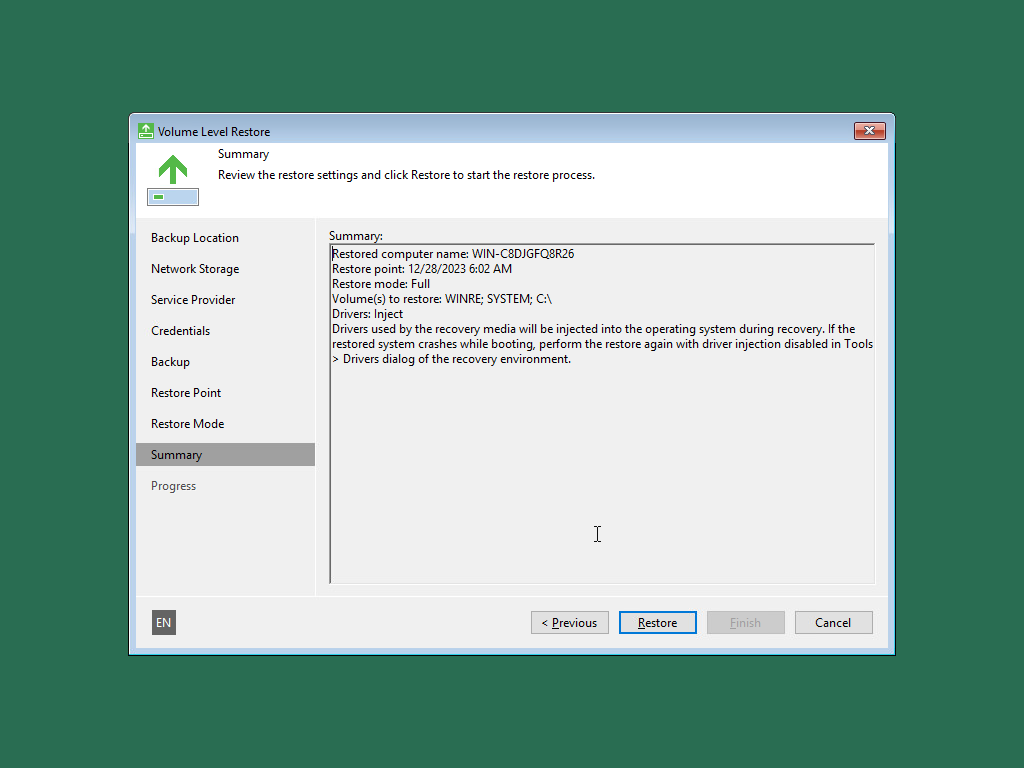
Xem lại Summary của quá trình khôi phục
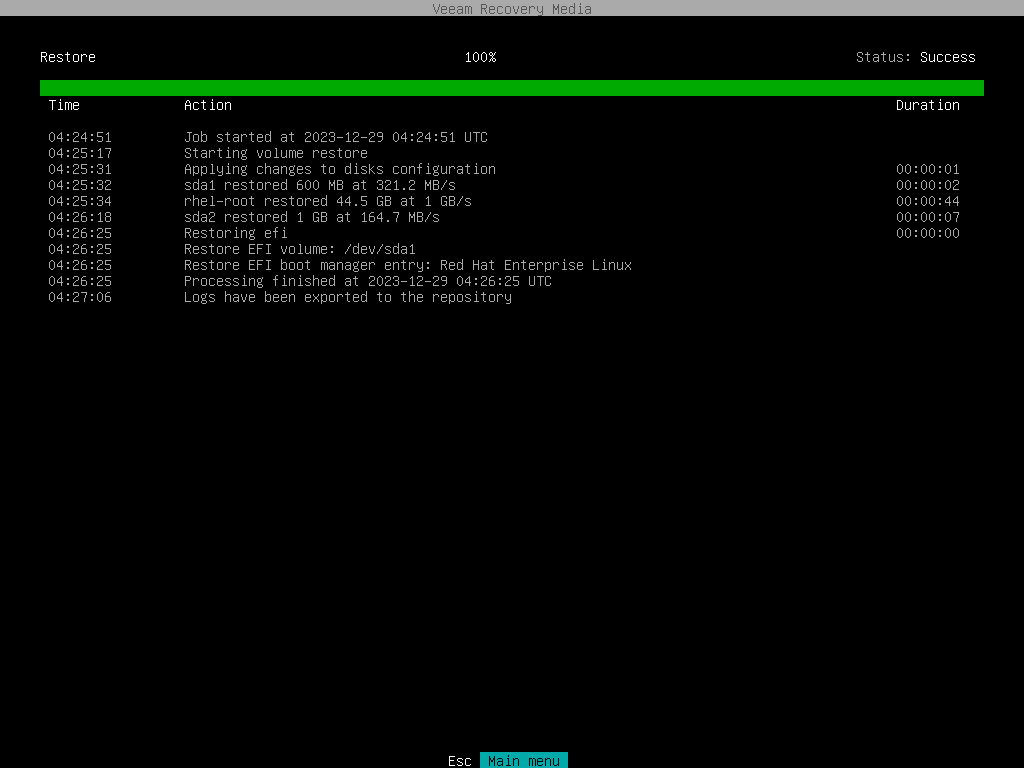
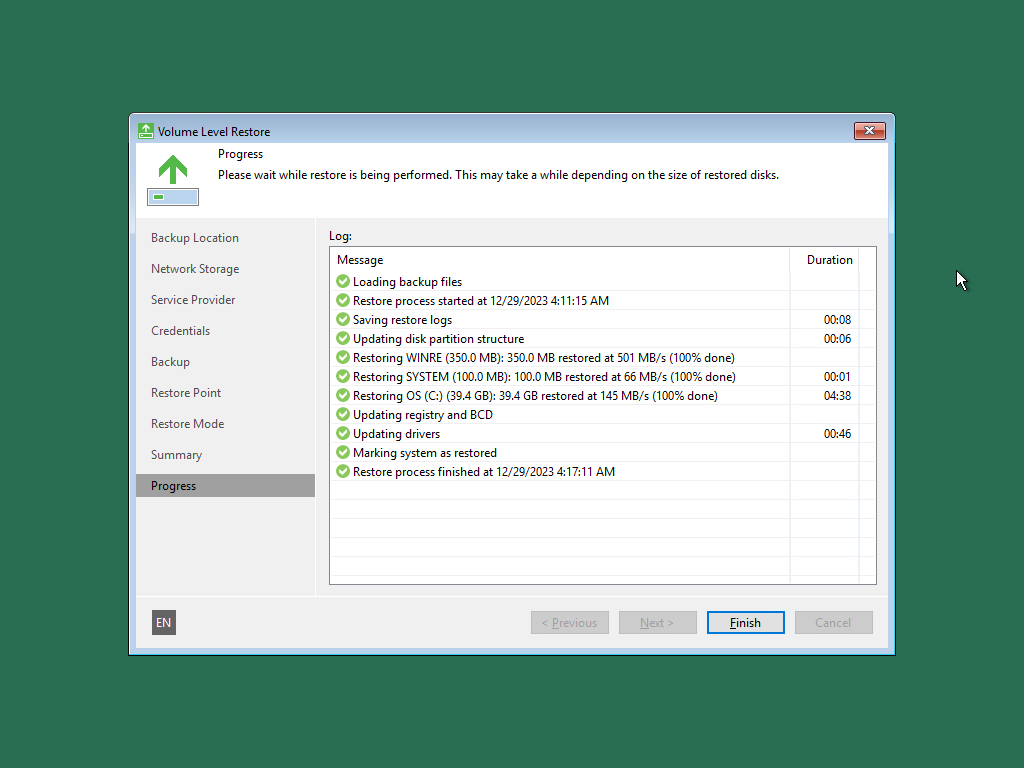
Quá trình khôi phục
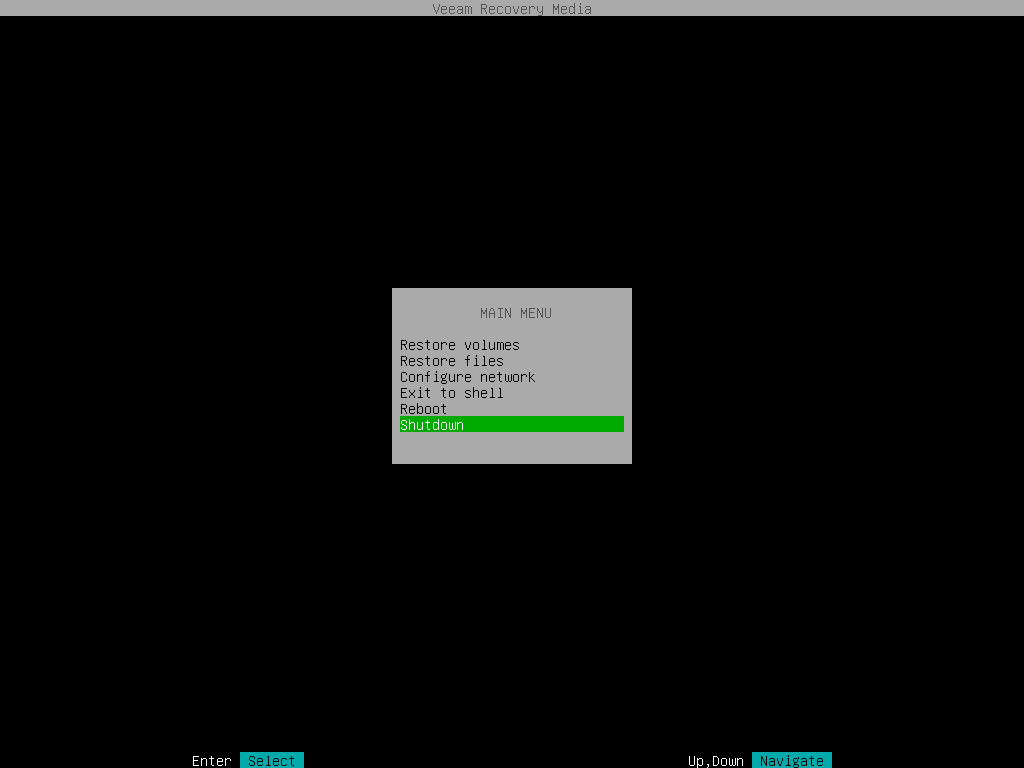
Tắt máy ảo (Shutdown the VM) và gỡ gỡ USB ra khỏi thiết bị hoặc máy chủ.
Veeam repository cho Linux có thể tìm thấy tại . Trên trang này, chọn "veeam-release-el8-1.0.8-1.x86_64.rpm".
Bước 2: Cài đặt Veeam:
Điều này sẽ tải xuống một tệp RPM. Có thể bạn sẽ không thể tải tệp này trực tiếp từ trang này về máy Linux của mình, vì máy chủ của bạn có thể không có GUI và trình duyệt web. Để khắc phục điều này, tốt nhất là tải tệp RPM về máy tính của bạn, sau đó sử dụng WinSCP hoặc MobaXterm để sao chép tệp RPM vào máy chủ qua SSH.
Khi tệp RPM đã có trên máy chủ, hãy cài đặt nó.
Điều này sẽ cài đặt các gói yêu cầu cho Veeam agent, bao gồm gói kmod-veeamsnap; tuy nhiên, bạn sẽ nhận thấy vẫn có vấn đề với module kernel của Linux cho veeamsnap. Nếu chúng ta kiểm tra các tệp đã cài đặt với kmod-veeamsnap và so sánh với phiên bản kernel hiện tại, chúng ta có thể thấy rằng module kernel chưa được cài đặt cho phiên bản của chúng ta. Sự khác biệt này rất nhỏ.
Từ đây, chúng ta có thể thấy rằng module kernel đã được cài đặt cho 4.18.0-477.10.1.el8_7.x86_64, nhưng kernel hiện tại của chúng ta là 4.18.0-500.el8.x86_64.
Nếu thiếu module kernel này, các sao lưu dựa trên agent của Veeam sẽ không thành công
Chúng ta có thể xác nhận rằng module này chưa được tải bằng cách chạy lsmod và tìm kiếm Veeam. Bạn sẽ thấy rằng lệnh grep trả về 0 dòng đầu ra.
May mắn thay, sự khác biệt giữa các phiên bản kernel này là đủ nhỏ để tệp veeamsnap.ko vẫn có thể hoạt động với chúng ta.
Trước tiên, chúng ta phải tạo thư mục /extra/ cho phiên bản kernel của mình, sau đó sao chép module kernel vào thư mục này.
Bước 3: Insert module veeamsnap:
Chúng ta cần tải module vào kernel đang chạy hiện tại bằng cách sử dụng insmod:
Vào thời điểm này, các sao lưu dựa trên agent của chúng ta sẽ chạy bình thường; tuy nhiên, module đã tải sẽ không tồn tại nếu chúng ta khởi động lại. Chúng ta cần tạo một tệp có tên /etc/modules-load.d/veeam.conf, và đảm bảo rằng nó có tên của module kernel trong đó. Chúng ta cũng cần chạy depmod để thêm module kernel đã tải vào danh sách phụ thuộc module kernel.
Bây giờ, khi chúng ta khởi động lại máy chủ CentOS, module veeamsnap sẽ tự động được tải dưới dạng một kernel module.
Và sau đó agent-based backups của chúng ta sẽ hoạt động chính xác.
Điều này sẽ tải về một tệp RPM. Có thể bạn sẽ không thể tải trực tiếp tệp này từ trang web vào máy Linux của mình, vì máy chủ của bạn có thể không có GUI và trình duyệt web. Để giải quyết vấn đề này, tốt nhất bạn nên tải tệp RPM về máy tính của mình, sau đó sử dụng WinSCP hoặc MobaXterm để sao chép tệp RPM vào máy chủ qua SSH.
Sau khi tệp RPM có mặt trên máy chủ, tiến hành cài đặt.
Điều này sẽ cài đặt các gói yêu cầu cho Veeam agent, bao gồm gói kmod-veeamsnap; tuy nhiên, bạn sẽ nhận thấy rằng vẫn còn vấn đề với mô-đun nhân Linux cho veeamsnap. Nếu chúng ta kiểm tra các tệp đã cài đặt với kmod-veeamsnap và so sánh với phiên bản nhân hiện tại của chúng ta, chúng ta có thể thấy rằng mô-đun nhân không được cài cho phiên bản của chúng ta. Sự khác biệt là rất nhỏ.
Từ đó, chúng ta có thể thấy rằng mô-đun nhân đã được cài cho phiên bản 4.18.0-477.10.1.el8_7.x86_64, nhưng phiên bản nhân hiện tại của chúng ta là 4.18.0-500.el8.x86_64.
Nếu không có mô-đun nhân này, các bản sao lưu Veeam dựa trên agent của chúng ta sẽ không thành công.
Chúng ta có thể xác nhận rằng mô-đun này chưa được tải bằng cách chạy lsmod và grepping cho Veeam. Chúng ta sẽ thấy grep trả về 0 dòng đầu ra.
May mắn thay, sự khác biệt giữa các phiên bản nhân này là đủ nhỏ để tệp veeamsnap.ko vẫn có thể hoạt động với chúng ta.
Đầu tiên, chúng ta cần tạo thư mục /extra/ cho phiên bản nhân của mình, sau đó sao chép mô-đun kernal vào thư mục này.
Bước 3: Enrolling Veeam Kernel Module Key:
Cài đặt gói chứa khóa công khai cho mô-đun Veeam kernel đã xây dựng trước đó bằng lệnh sau:
Chúng ta sẽ nhận được thông báo như sau:
Khởi động lại máy tính để đăng ký khóa công khai Veeam vào cơ sở dữ liệu UEFI.
Trong quá trình khởi động lại, khi được nhắc, nhấn bất kỳ phím nào để thực hiện quản lý MOK.
Ở bước đầu tiên của trình hướng dẫn, chọn Enroll MOK và nhấn [Enter].
Ở bước Enroll the key(s), chọn Yes và nhấn [Enter].
Cung cấp mật khẩu cho tài khoản root và nhấn [Enter].
Ở bước cuối cùng, chọn Reboot và nhấn [Enter].
Bước 4: Insert module veeamsnap:
Chúng ta cần tải mô-đun vào kernel hệ thống hiện tại bằng lệnh insmod
Tại thời điểm này, các bản sao lưu dựa trên agent của chúng ta sẽ chạy tốt; tuy nhiên, mô-đun đã tải sẽ không tồn tại nếu chúng ta khởi động lại. Chúng ta sẽ cần tạo một tệp có tên /etc/modules-load.d/veeam.conf và đảm bảo rằng nó chứa tên mô-đun kernel. Chúng ta cũng sẽ cần chạy depmod để thêm mô-đun kernel đã tải vào danh sách các phụ thuộc mô-đun kernel.
Bây giờ, một khi chúng ta khởi động lại máy chủ CentOS, mô-đun veeamsnap sẽ tự động được tải như một mô-đun kernel.
Và sau đó agent-based backups sẽ hoạt động chính xác.
Bạn có thể chọn một job đã được tạo sẵn từ Service Provider tepmlate, hoặc bạn có thể tạo mới bằng cách chọn Create New.
Nhập Name và description (Tùy chọn), sau đó nhấn Next
Chọn Server, sau đó nhấn Next
Chọn Backup Mode mà bạn muốn, sau đó nhấn Next
Chọn Veeam Cloud Connect repository, sau đó nhấn Next
Đặt các Restore points bạn muốn giữ lại, và chọn Advanced Settings… để thêm các tùy chọn khác.
Advanced Option:
Sau khi hoàn tất, nhấn Apply, sau đó chọn Next để tiếp tục.
Chọn Use sub-tenant accounts for each managed backup agent with the following quota và đặt quota cho backup job này, hoặc bạn có thể để nó là Unlimited.
Kích hoạt application-awareprocessing hoặc script execution hoặc file system indexing nếu bạn muốn ack up. Nhấn Next.
Schedule cho backup job, sau đó Next.
Xem lại cấu hình backup job, sau đó chọn Finish.
Tick vào job muốn chạy, sau đó chọn Assign.
Chọn policy từ cột Backup Policy để kiểm tra quá trình tạo backup job.
Quan trọng: Lời nhắc sẽ hết thời gian sau 10 giây. Nếu bạn không nhấn bất kỳ phím nào, hệ thống sẽ tiếp tục khởi động mà không đăng ký khóa. Nếu bạn không đăng ký khóa khi khởi động lại, bạn sẽ phải cấu hình lại khóa bằng cách cài lại gói ueficert và khởi động lại