Bước 3F: - Full failover vAPP1 (VM - APP1 & VM - DB1) từ on-premise site to HI GIO
Tổng quan
Nếu site được bảo vệ (on-premises) không khả dụng, bạn có thể thực hiện thao tác khôi phục thảm họa tải công việc (full failover) trên HI GIO Cloud.
Quy trình
Bước 1: Đăng nhập vào HI GIO Portal.
Bước 2: Mở rộng More > Nhấn vào Availability ()
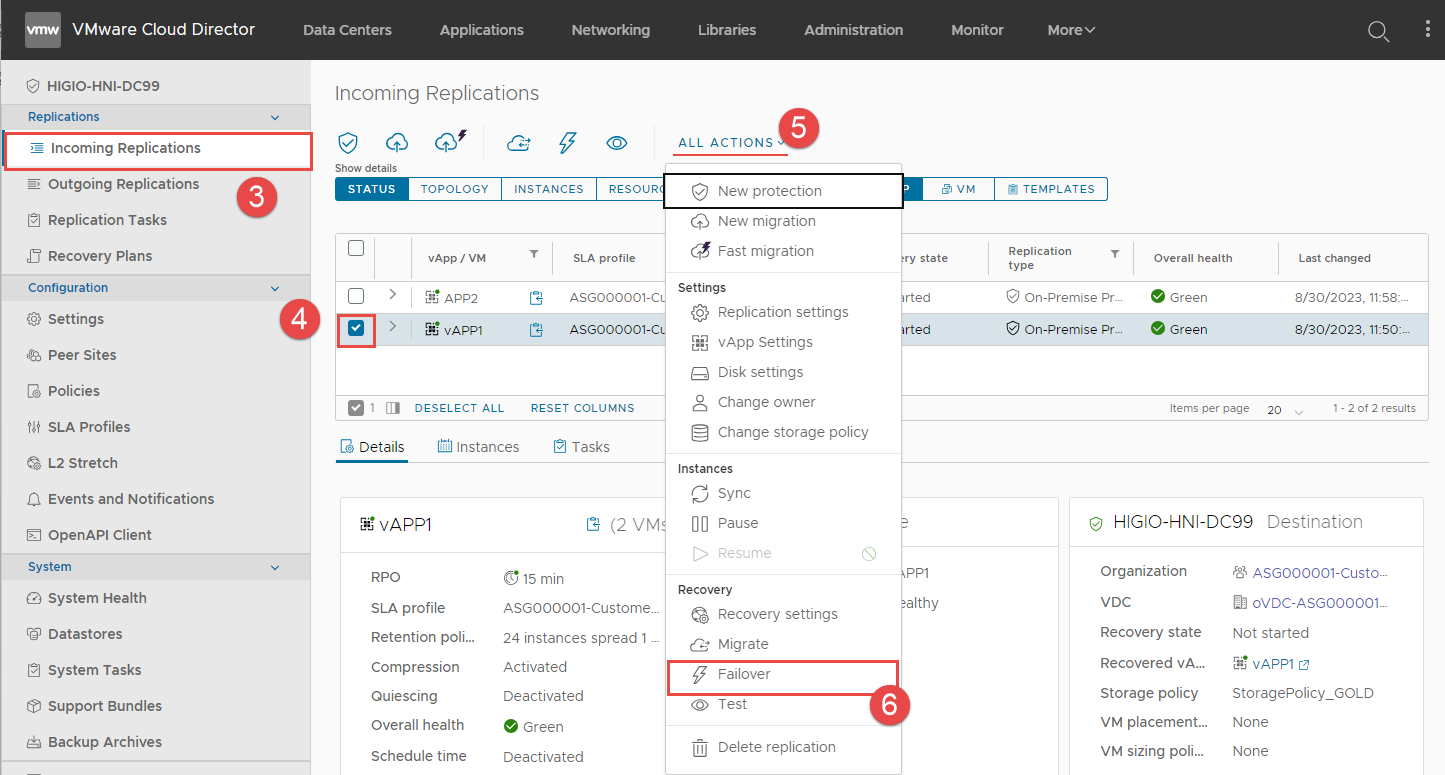
Bước 3: Nhấn vào Incoming Replications > Tích chọn checkbox cho VM APP1 > Mở rộng ALL ACTIONS > Nhấn vào Failover.
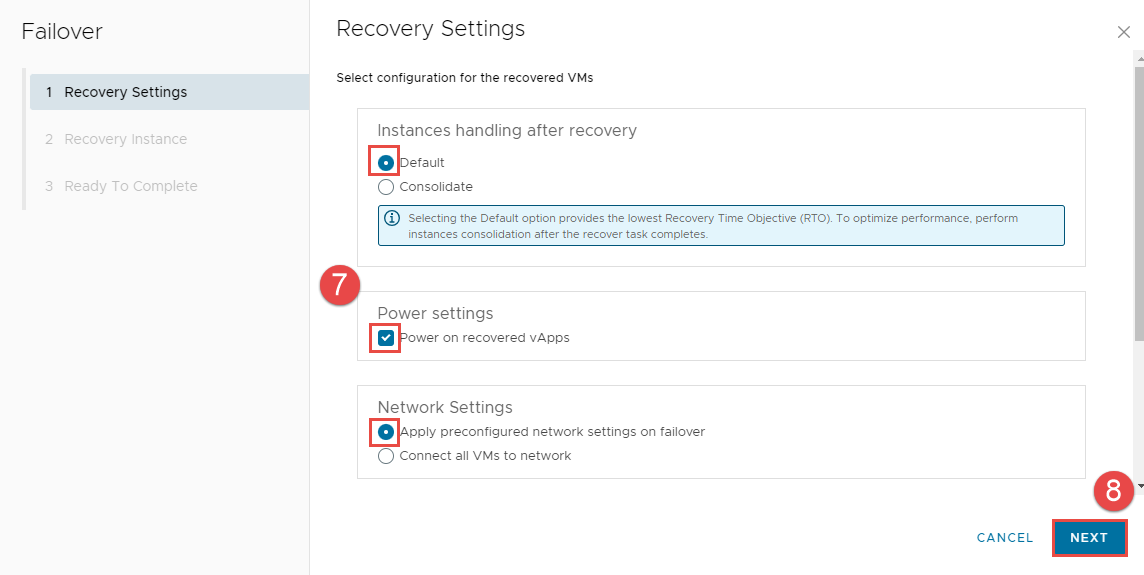
Bước 4: Cấu hình Recovery Settings cho Failover
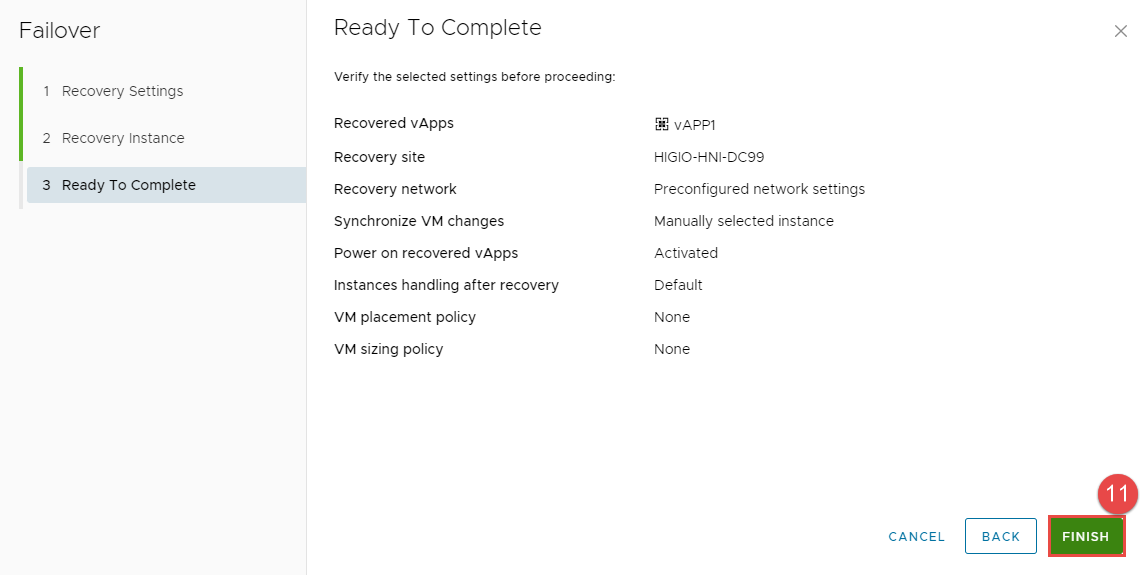
- Instances handing after recovery: Default.
- Power Settings: Power on recovered vApps.
- Network Settings: Apply preconfigured network settings on migrating.
Nhấn NEXT
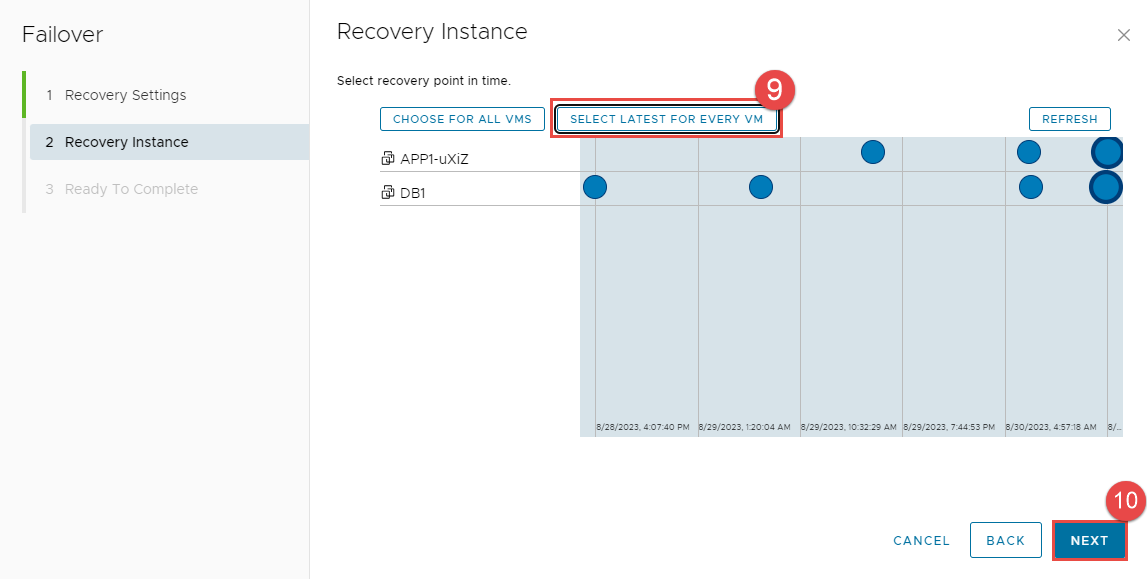
Bước 5: Cấu hình Recovery Instance cho Failover
Nhấn SELECT LATEST FOR EVERY VM > NEXT
Bước 6: Xem lại và nhấn FINISH.
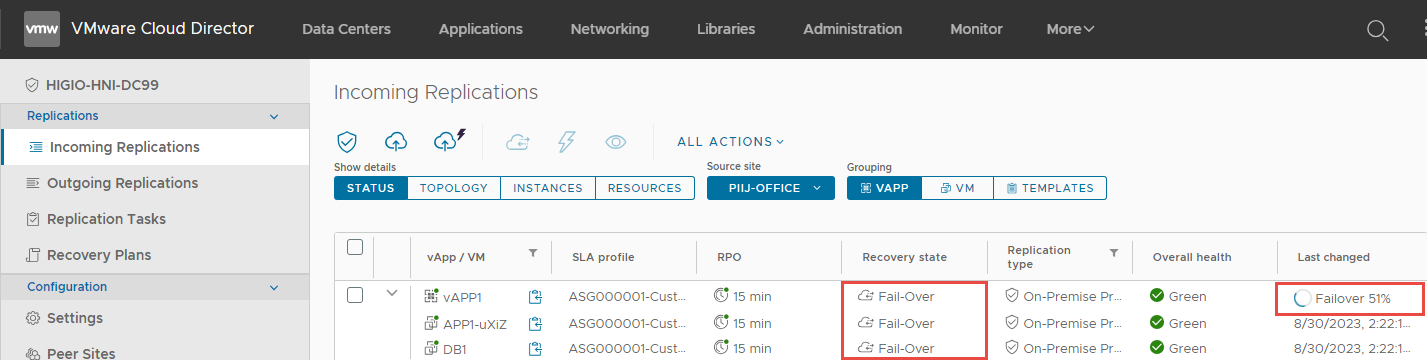
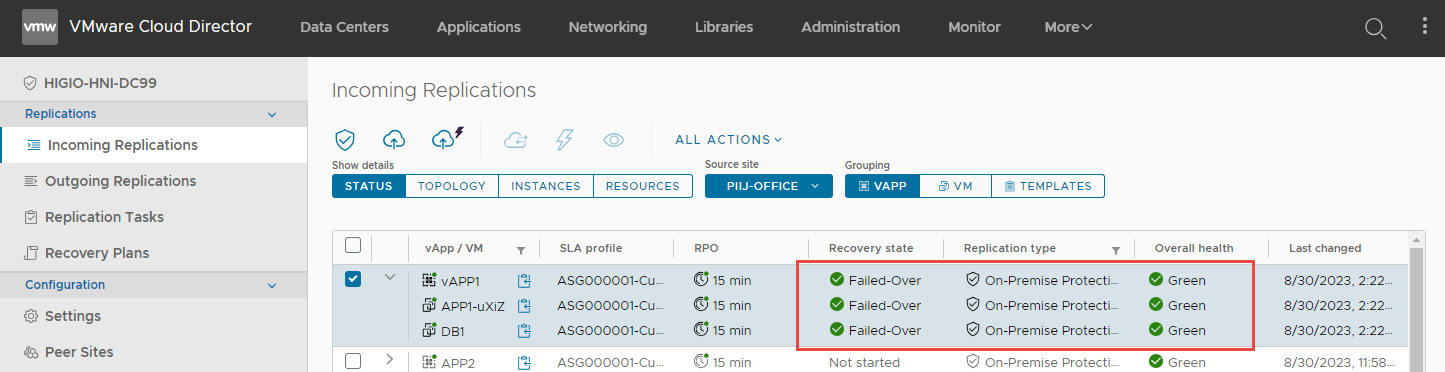
Bước 7: Kết quả mong đợi:
Failover in Progress: Trong Detailed Status, bạn sẽ thấy Failover in Progress với % tiến độ
Failover successfully: Quá trình này sẽ mất một vài phút. Xin kiên nhẫn.
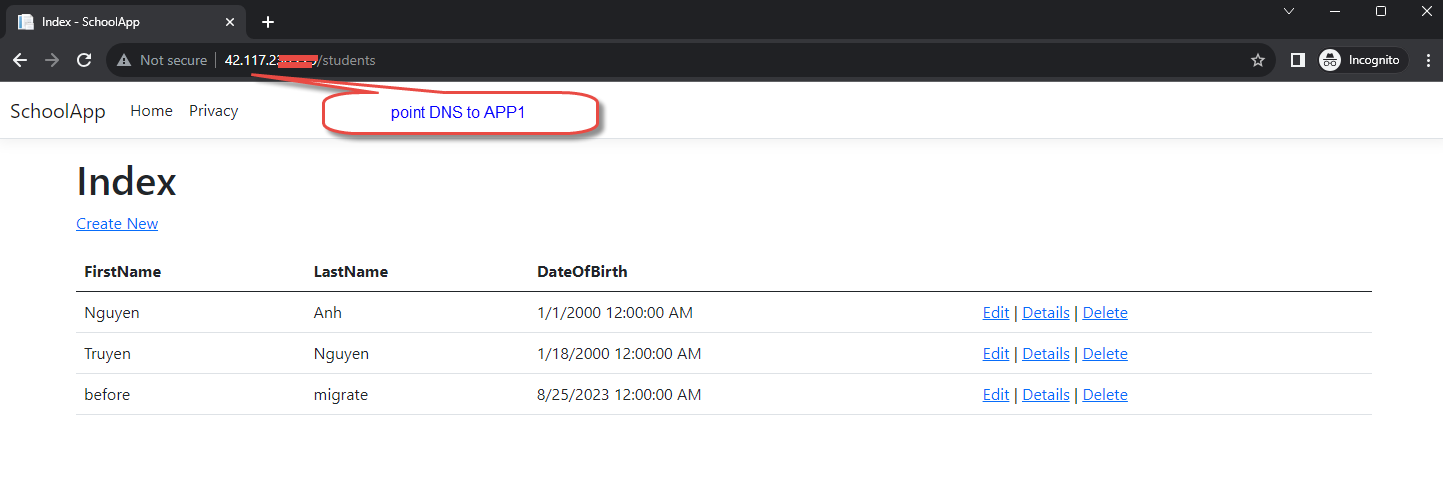
Trong tình huống này, on-premise gặp sự cố: mạng, phần cứng máy chủ và lưu trữ… khiến nó không khả dụng.
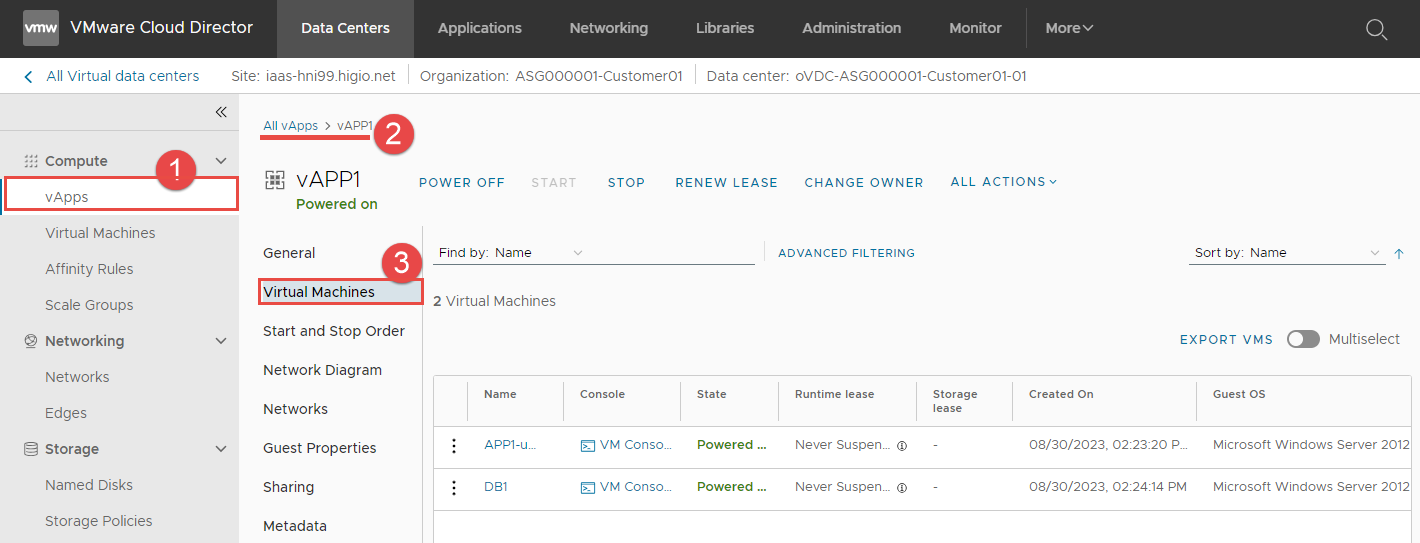
Bước 1: Đăng nhập vào HI GIO portal: chọn vAPP1 > Virtual machines.
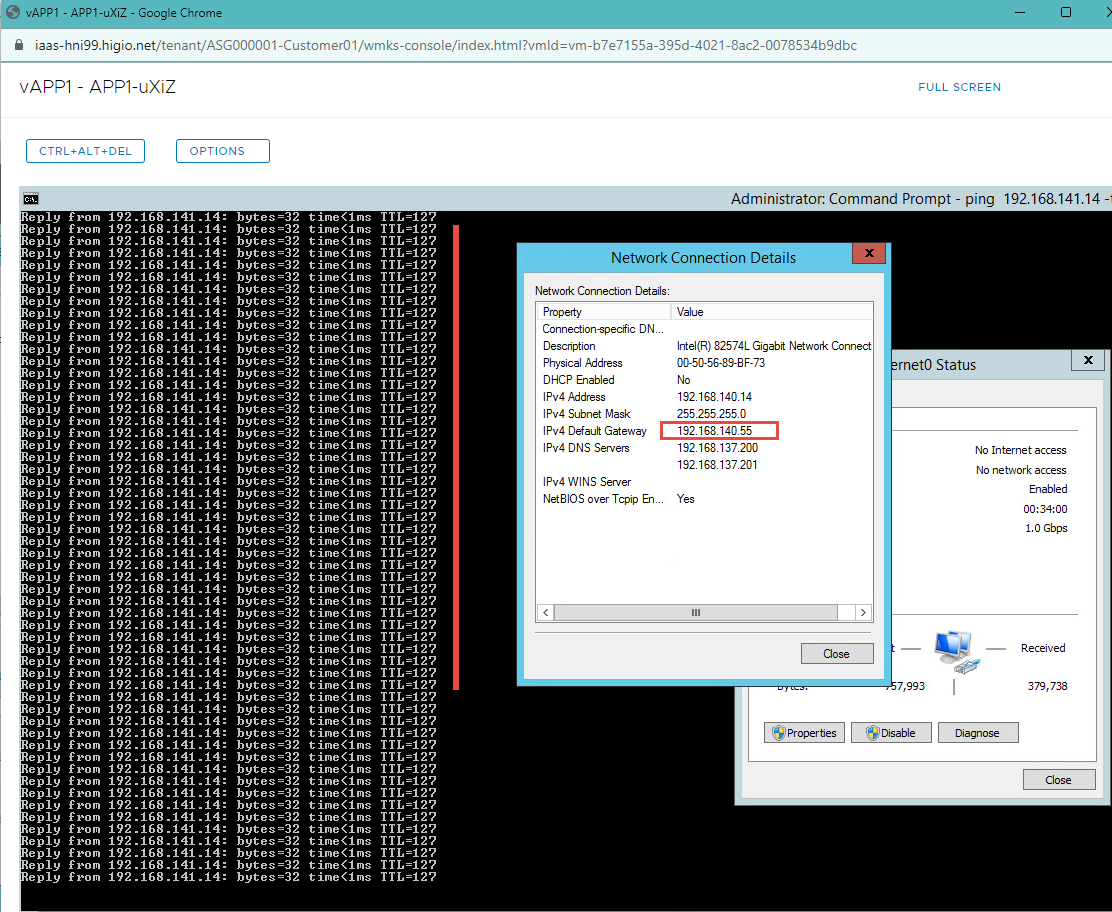
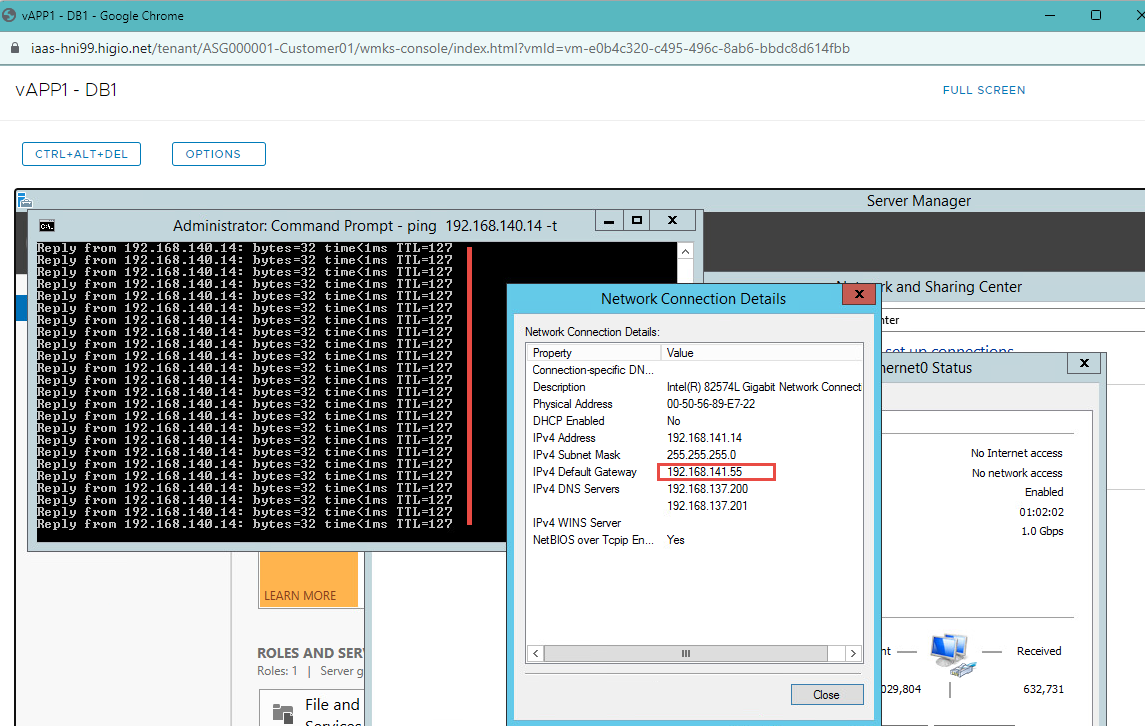
Bước 2: Xác nhận rằng 2 VM, APP1 và DB1, đã được di chuyển sang HI GIO và đang chạy.