Loading...
Loading...
Loading...
Loading...
Loading...
Loading...
Loading...
Loading...
Loading...
Loading...
Loading...
Loading...
Loading...
Loading...
Loading...
Loading...
Loading...
Loading...
Loading...
Loading...
Loading...
Loading...
Loading...
Loading...
Loading...
Loading...
Loading...
Loading...
Loading...
Loading...
Loading...
Loading...
Loading...
Loading...
Loading...
Loading...
Loading...
Loading...
Loading...
Loading...
Loading...
Loading...
Loading...
Loading...
Loading...
Loading...
Loading...
Loading...
Loading...
Loading...
Loading...
Loading...
Loading...
Loading...
Loading...
Loading...
Loading...
Loading...
Loading...
Loading...
Loading...
Loading...
Loading...
Loading...
Loading...
Loading...
Loading...
Loading...
Loading...
Loading...
Loading...
Loading...
Loading...
Loading...
Loading...
Loading...
Loading...
Loading...
Loading...
Loading...
Loading...
Loading...
Loading...
Loading...
Loading...
Loading...
Loading...
Loading...
Loading...
Loading...
Loading...
Loading...
Loading...
Loading...
Loading...
Loading...
Loading...
Loading...
Loading...
Loading...
vApp bao gồm một hoặc nhiều máy ảo giao tiếp qua mạng và sử dụng tài nguyên và dịch vụ trong môi trường đã triển khai. vApp có thể chứa nhiều máy ảo.
Vui lòng tham khảo hướng dẫn sử dụng vAPP trong danh sách dưới đây.
Sao lưu dữ liệu từ NAS lên HI GIO S3 Service bằng NAS đảm bảo lưu trữ đám mây an toàn, có khả năng mở rộng. Việc tích hợp NAS với HI GIO S3 cho phép bạn tự động hóa việc sao lưu, bảo vệ tệp tin và khôi phục nhanh chóng, đồng thời quản lý dữ liệu hiệu quả thông qua giao diện dễ sử dụng.
Chúng tôi hỗ trợ Synology, Qnap và các thương hiệu NAS khác có khả năng tương thích với S3.
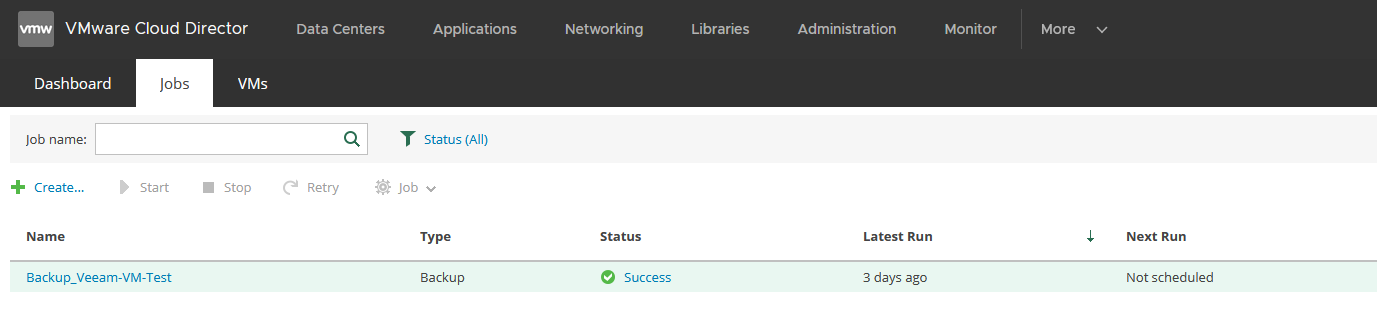
Đây là tài liệu về việc tạo một backup job cho Windows trên Portal.
Bước 1: Truy cập và đăng nhập vào portal BaaS:
Bước 2: Tạo một Backup Job
Chọn Managed Computers → Chọn tab Backup Agents → Tick máy tính muốn tạo job → Chọn Assign…
Bạn có thể chọn một job đã được tạo sẵn từ Service Provider template, hoặc bạn có thể tạo mới bằng cách chọn Create New.
Nhập Name, Description (Tùy chọn) sauu đó click Next.
Chọn Server, sau đó
Chọn Backup Mode mà bạn muốn, sau đó nhấn Next.
Chọn Veeam Cloud Connect repository, sau đó Next.
Đặt các Restore points bạn muốn giữ lại, và chọn Advanced Settings… để thêm các tùy chọn khác.
Advanced Option:
Sau khi hoàn tất, nhấn Apply, sau đó chọn Next để tiếp tục.
Chọn Use sub-tenant accounts for each managed backup agent with the following quota và đặt quota cho backup job này, hoặc bạn có thể để nó là Unlimited.
Kích hoạt tính năng backup cache nếu cần, sau đó nhấn Next.
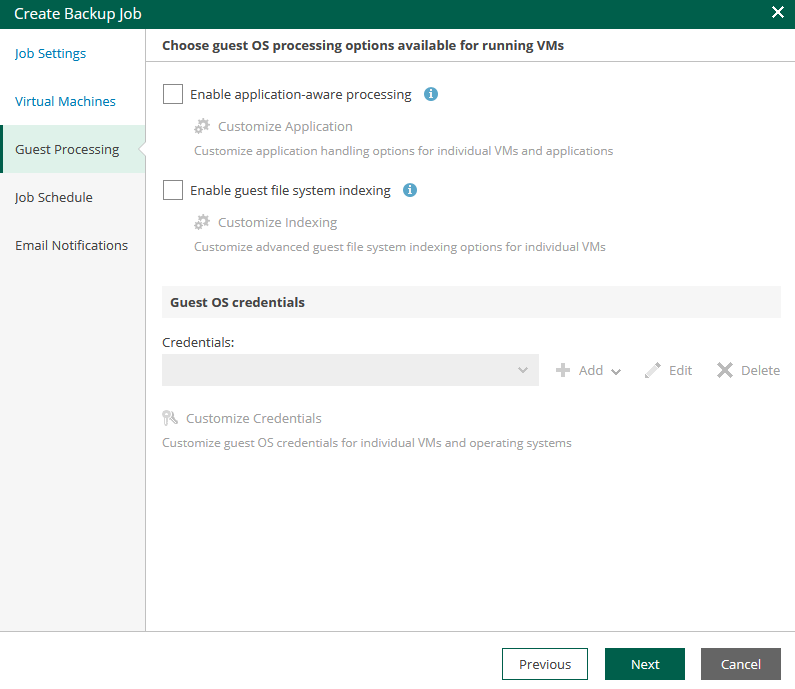
Kích hoạt application-aware processing hoặc file system indexing bạn muốn sao lưu, sau đó nhấn Next.
Schedule tcho backup job, sau đó nhấn Next.
Xem lại cấu hình backup job, sau đó chọn Finish.
Tick vào job muốn chạy, sau đó chọn Assign.
Chọn policy từ cột Backup Policy để kiểm tra quá trình tạo backup job.
Backup job đã được tạo và hoàn tất


Trong tài liệu này, bạn sẽ tìm thấy thông tin chi tiết về cách chuẩn bị thông tin, tạo Token trên vCD portal, và tạo Bearer token.
Bước 1: Chuẩn bị thông tin
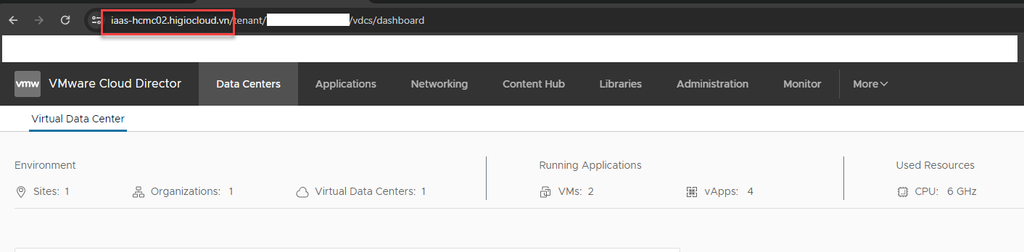
Đăng nhập vào IAM portal -> vCD portal: thu thập thông tin
{{vcd_url}}
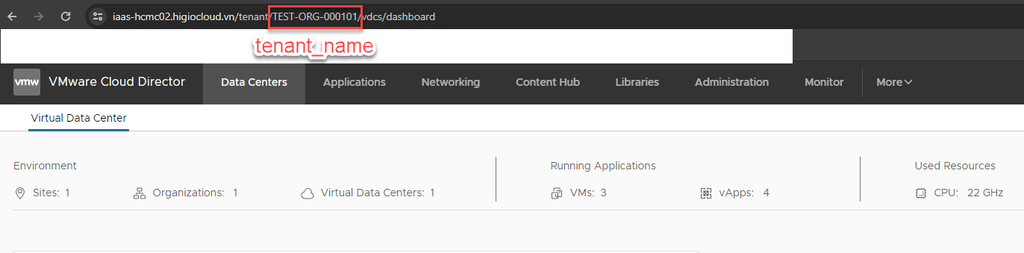
{{tenant_name}}
Ex: https://iaas-hcmc02.higiocloud.vn/tenant/”tenant_name”/vdcs/dashboard
Bước 2: Tạo Token trên vCD portal
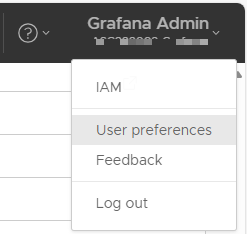
Đăng nhập vào IAM portal -> vCD portal -> User preferences
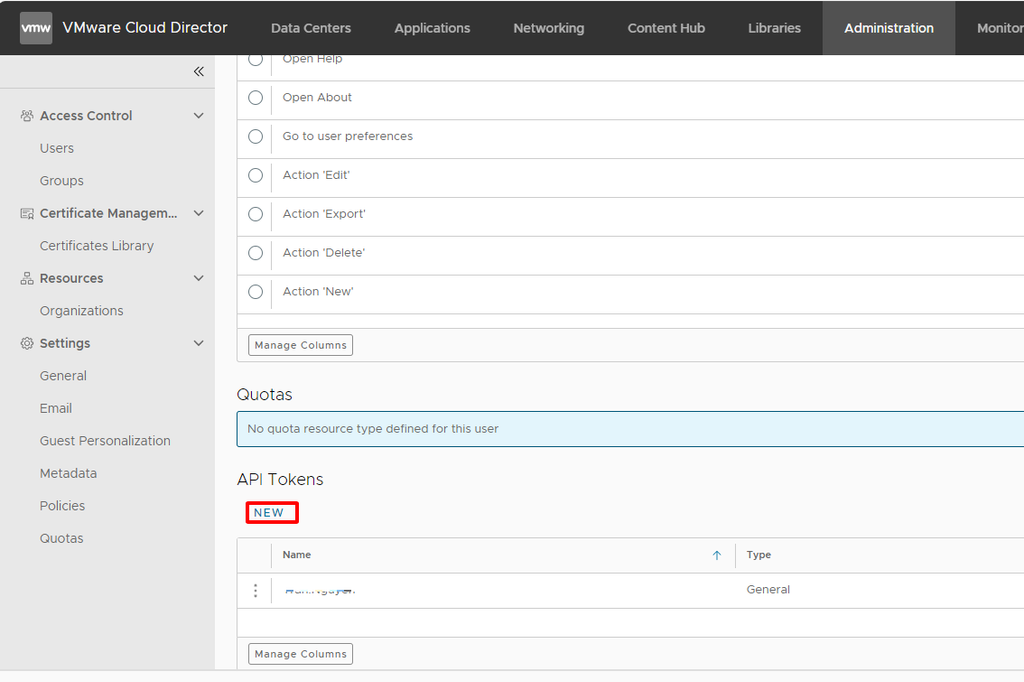
API tokens -> New
Sao chép token ({{api-token-generated}})
Bước 3: Tạo Bearer token
POST https://{{vcd_url}}/oauth/tenant/{{tenant_name}}/token
Authorization: No Auth
Headers:
Bạn có thể thực hiện các thao tác nguồn trên máy ảo, chẳng hạn như bật hoặc tắt máy ảo, đưa máy ảo vào trạng thái tạm dừng, khởi động lại máy ảo, hoặc tắt hệ điều hành khách của máy ảo.
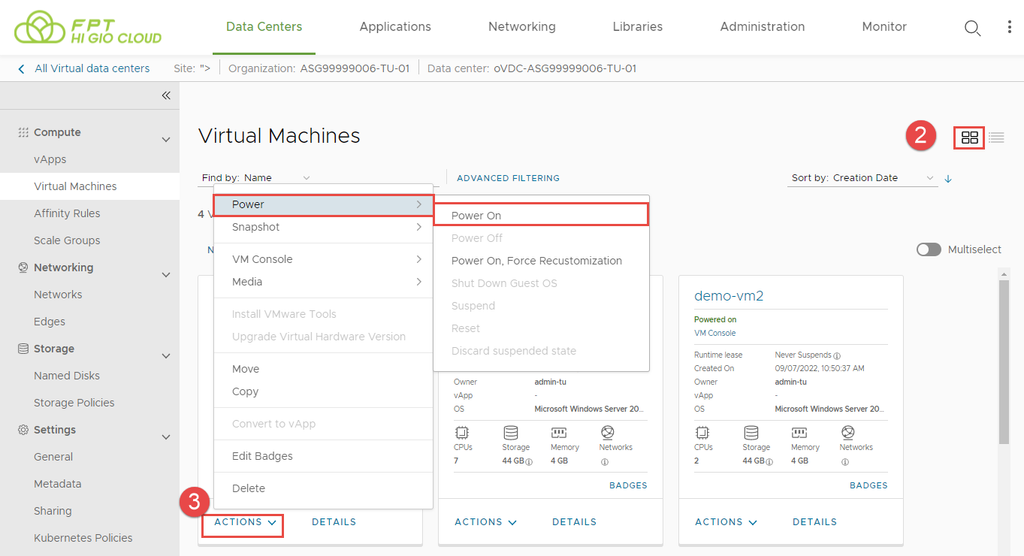
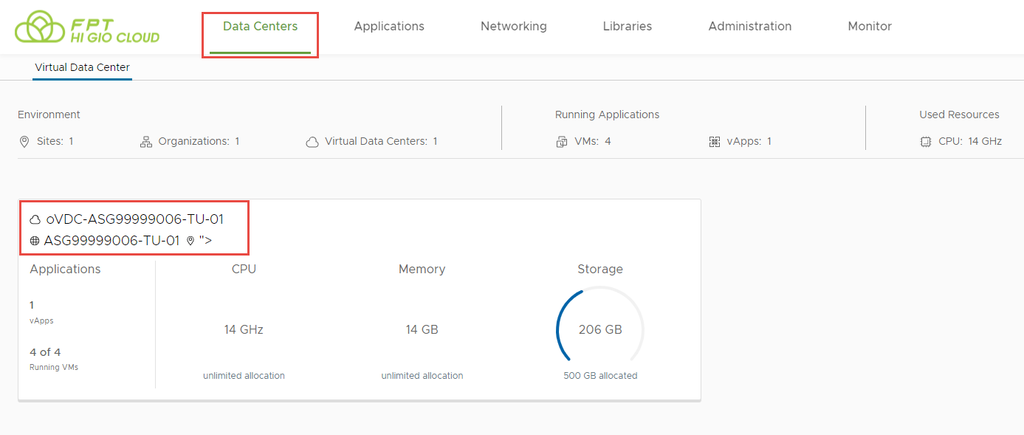
Bước 1: Trên màn hình bảng điều khiển Virtual Data Center, nhấp vào thẻ của trung tâm dữ liệu ảo mà bạn muốn truy cập, và từ bảng bên trái, chọn Virtual Machines.
Bước 2: Nhấp vào card view.
Bước 3: Trên thẻ của máy ảo mà bạn muốn khởi động, nhấp vào ACTIONS > Power > Power On.
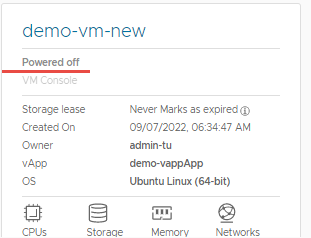
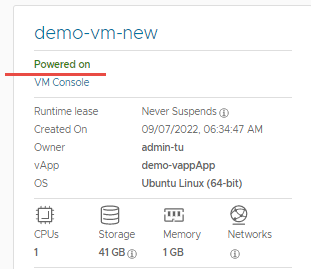
Máy ảo đã bật sẽ hiển thị trạng thái Powered-on màu xanh lá.
- 'Content-Type: application/x-www-form-urlencoded'
Body:
raw: 'grant_type=refresh_token&refresh_token={{api-token-generated}}'
SEND request.
Response body: "access_token" (Bearer token)
Hành động Shut Down Guest OS for VM tắt hệ điều hành khách và tắt máy ảo. VMware Tools phải được cài đặt và đang chạy trên máy ảo.
Powering off máy ảo tương đương với việc tắt nguồn của một máy vật lý.
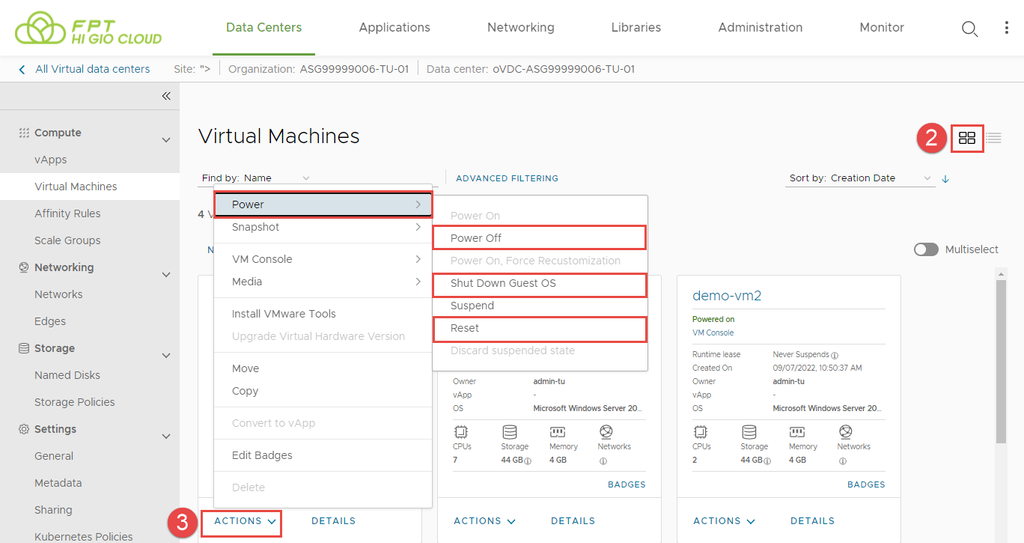
Resetting lại máy ảo làm xóa trạng thái (bộ nhớ, bộ đệm, v.v.), nhưng máy ảo vẫn tiếp tục chạy.. Khởi động lại máy ảo tương đương với việc nhấn nút reset của một máy vật lý. Nó khởi tạo một lần khởi động lại cứng của hệ điều hành mà không thay đổi trạng thái nguồn của máy ảo.
Bước 1: Trên màn hình bảng điều khiển Virtual Data Center, nhấp vào thẻ của trung tâm dữ liệu ảo mà bạn muốn truy cập, và từ bảng bên trái, chọn Virtual Machines.
Bước 2: Nhấp vào card view.
Bước 3: Trong thẻ của máy ảo mà bạn muốn tắt nguồn, nhấp vào ACTIONS > Power > Power Off/Shut Down Guest OS/Reset.
Tạm dừng máy ảo sẽ lưu lại trạng thái hiện tại của nó bằng cách ghi bộ nhớ (RAM) vào đĩa.
Tính năng tạm dừng và tiếp tục rất hữu ích khi bạn muốn lưu lại trạng thái hiện tại của máy ảo (RAM) và tiếp tục làm việc sau đó từ chính trạng thái đó.
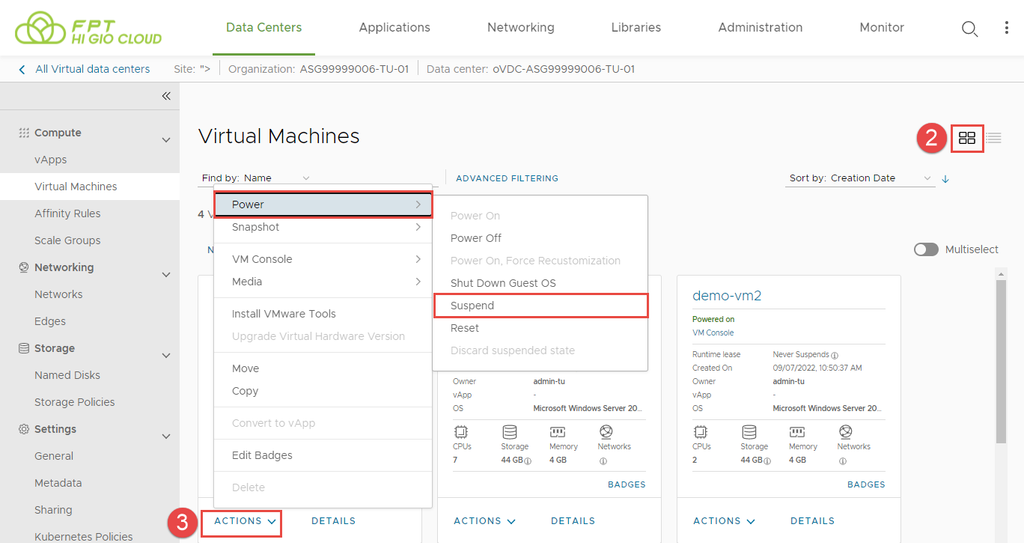
Bước 1: Trên màn hình bảng điều khiển Virtual Data Center, nhấp vào thẻ của trung tâm dữ liệu ảo mà bạn muốn truy cập, và từ bảng bên trái, chọn Virtual Machines
Bước 2: Nhấp vào card view.
Bước 3: Trong thẻ của máy ảo mà bạn muốn tạm dừng, nhấp vào ACTIONS > Power > Suspend.
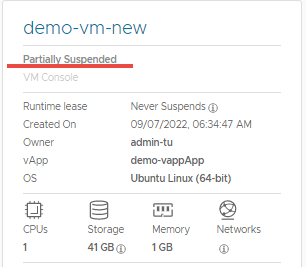
Máy ảo đã được tạm dừng, nhưng trạng thái của nó vẫn được lưu lại.
Lưu ý: Từ trạng thái tạm dừng của máy ảo, chỉ cần bật nguồn nếu bạn cần máy ảo chạy với bộ nhớ hiện tại.
Nếu máy ảo đang ở trạng thái tạm dừng và bạn không còn cần tiếp tục sử dụng máy, bạn có thể hủy trạng thái tạm dừng. Hủy trạng thái tạm dừng sẽ xóa bộ nhớ đã lưu và đưa máy về trạng thái tắt nguồn.
Bước 1: Trên màn hình bảng điều khiển Virtual Data Center, nhấp vào thẻ của trung tâm dữ liệu ảo mà bạn muốn truy cập, và từ bảng bên trái, chọn Virtual Machines.
Bước 2: Nhấp vào card view.
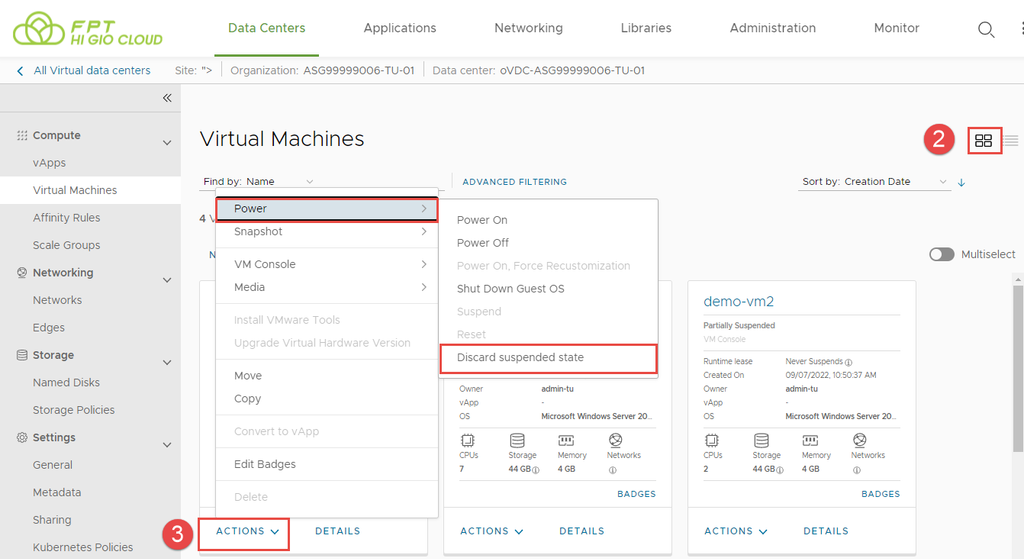
Bước 3: Trong thẻ của máy ảo mà bạn muốn bắt đầu, nhấp vào ACTIONS > Power > Discard the suspended state.
Trạng thái đã bị hủy, và máy ảo được tắt nguồn.
Đây là tài liệu hướng dẫn cách cài đặt Veeam Agent cho Linux.
Bước 1: Tải Veeam Service Provider Console Management Agent
Đăng nhập vào Web UI bằng tài khoản khách hàng
Chọn Managed Computers > Discovered Computers
Chọn Download Agent > Linux
Bước 2: Cài đặt Linux Management Agent
Đăng nhập vào máy tính nơi bạn muốn cài đặt master agent.
Sao chép gói cài đặt agent (tệp .sh) vào máy tính nơi bạn muốn cài đặt agent.
Đảm bảo rằng bạn có quyền thực thi tệp cài đặt.
Bước 3: Cài đặt gói với lệnh sau:
sudo ./LinuxAgentPackages....
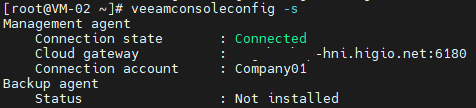
Kiểm tra kết nối bằng lệnh:
veeamconsoleconfig -s
Lưu ý: nếu bạn không thể kết nối với Cloud Gateway, vui lòng kiểm tra:
Địa chỉ Cloud Gateway:
HCM:
Bước 4: Quay lại Veeam Service Provider Console, máy Linux sẽ hiển thị trong Discovery Computer với trạng thái active.
Bước 5: Cài đặt Veeam Backup Agent Linux
Đăng nhập vào Web UI > Managed Computers > Discovered Computers
Chọn Linux Server > Install Backup Agent
Bước 6: Kiểm tra kết quả qua portal và VM:
Đây là tài liệu hướng dẫn cách:
Cập nhật Veeam Service Provider Console Management Agent cho Linux từ phiên bản v.8.1 lên v9 và Veeam Backup Agent cho Linux từ v.5 lên v.6.3
Cập nhật Veeam Service Provider Console Management Agent cho Windows từ phiên bản v.8.1 lên v9 và Veeam Backup Agent cho Windows từ v.5 lên v.6.3
Cập nhật Veeam Service Provider Console Management Agent cho Windows từ v.8.1 lên v.9 và Veeam Backup Agent cho Windows từ v.6 lên v.6.3
Bước 1: Cập nhật Veeam MGMT Agent cho Windows
Management Agent for Windows sẽ tự động cập nhật lên v9 – nếu không, chúng ta có thể thực hiện điều này trong UI.
Đăng nhập vào Web UI > Managed Computers > Discovered Computers
Chọn Server Windows > Management Agent > Upgrade
Bước 2: Cập nhật Backup Agent for Windows
Chọn Managed Computers > Backup Agents
Chọn Server Windows > Backup Agent > Upgrade
Bước 1: Cập nhật Veeam MGMT Agent cho Window
Management Agent for Windows sẽ tự động cập nhật lên v9 – nếu không, chúng ta có thể thực hiện điều này trong UI.
Đăng nhập vào Web UI > Managed Computers > Discovered Computers
sudo chmod +x LinuxAgentPackages...
HN: backup-hni.higio.net
Kiểm tra kết nối với internet.
Kiểm tra kết nối với cổng Cloud Gateway 6180. #telnet {Cloud Gateway address} 6180
Nếu kết nối với cổng Cloud Gateway 6180 không thể mở, hãy thực hiện lệnh sau:
Xóa quy tắc iptables:
Trong phần Use guest OS credentials form chọn tài khoản sẽ được sử dụng để tải tệp cài đặt lên các máy tính khách và bắt đầu cài đặt.
Tài khoản phải có quyền root local trên các máy tính nơi bạn muốn cài đặt Veeam backup agents.
Chọn Account specified in the discovery rule or the management agent settings nếu bạn muốn cài đặt cùng một tài khoản đã chỉ định cho việc phát hiện máy tính khách, cho dù trong cấu hình agent master hoặc trong discovery rule settings.
Chọn The following user account nếu bạn muốn chỉ định tài khoản khác với tài khoản đã sử dụng để discovery. Bạn có thể chọn tài khoản từ danh sách hoặc nhấp vào Create New để chỉ định thông tin đăng nhập cho tài khoản mới.
Trong danh sách Backup policy to apply, chọn chính sách sao lưu cần áp dụng trong quá trình cài đặt.
Nếu bạn phân bổ tất cả tài nguyên đám mây đã chỉ định trong chính sách cho company, chính sách sao lưu đã chọn sẽ cấu hình các cài đặt công việc sao lưu sau khi cài đặt Veeam backup agents. Bạn có thể chọn No policy nếu không muốn cấu hình cài đặt công việc sao lưu trong quá trình cài đặt.
Mặc định, quyền truy cập chỉ đọc được bật cho tất cả các Veeam backup agents. Để tắt chế độ quyền truy cập chỉ đọc cho Veeam backup agents, tắt tùy chọn Enable read-only UI access for the backup agent sang Off.


#iptables -I OUTPUT -p udp --dport 53 -j ACCEPT
#iptables -I OUTPUT -d {Cloud Gateway address} -p tcp --dport 6180 -j ACCEPT
#iptables-save#iptables -D OUTPUT -d {Cloud Gateway address} -p tcp --dport 6180 -j ACCEPT
#iptables-saveChờ quá trình triển khai hoàn tất.
Backup Agent đã được cập nhật thành công:
Chọn Server Windows > Management Agent > Upgrade
Chờ quá trình triển khai hoàn tất.
Bước 2: Cập nhật Backup Agent for Linux
Chọn Managed Computers > Backup Agents
Chọn Server Linux > Backup Agent > Upgrade.
Chờ quá trình triển khai hoàn tất.
Backup Agent đã được cập nhật thành công:
Cập nhật Veeam Service Provider Console Management Agent cho Linux từ v.8.1 lên v.9 và Veeam Backup Agent cho Linux từ v.6 lên v.6.3


Bước 1: Từ menu chính của cổng vCD, chọn More Data Protection with Veeam.
Bước 2: Dashboard sẽ hiển thị các thống kê:
Số lượng máy ảo (VM) đã được sao lưu
Số lượng công việc sao lưu đã được cấu hình
Tổng dung lượng lưu trữ đã cấp
Dung lượng lưu trữ đã sử dụng
Tình trạng của các backup jobs
Tốc độ truyền tải dữ liệu trung bình
Bước 1: Chọn tab Jobs.
Bước 2: Chọn Create.
Bước 3: Mở cửa sổ Backup Job.
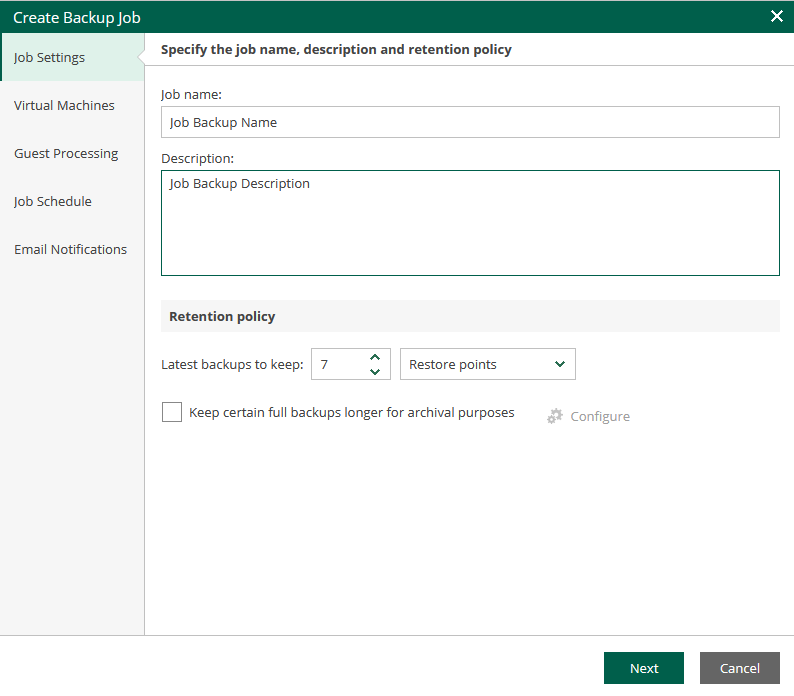
Bước 4: Nhập tên cho backup job vào ô Job name.
Bước 5: Nhập mô tả cho backup job vào ô Description (hoặc giữ mặc định).
Bước 6: Chọn số điểm phục hồi (Restore points) cần giữ lại.
Sau mỗi lần sao lưu thành công, hệ thống tạo ra một phiên bản dữ liệu trong lần sao lưu đó, gọi là điểm phục hồi (restore point).
Nếu khách hàng cần sao lưu 1 VM hàng ngày và lưu tất cả các bản sao lưu trong vòng 15 ngày, số điểm phục hồi cần thiết là 15
Chọn Next để tiếp tục.
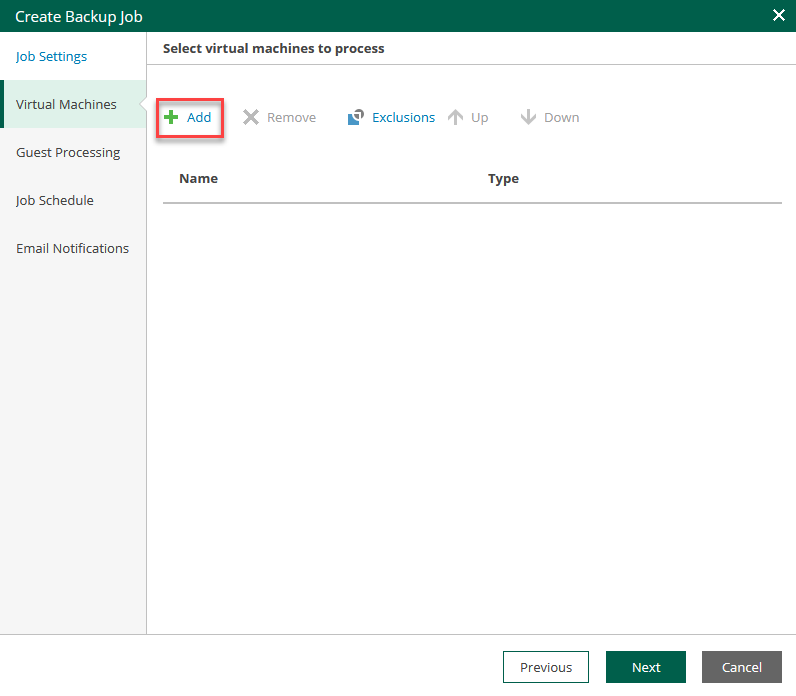
Bước 7: Tại tab Virtual Machines, chọn Add.
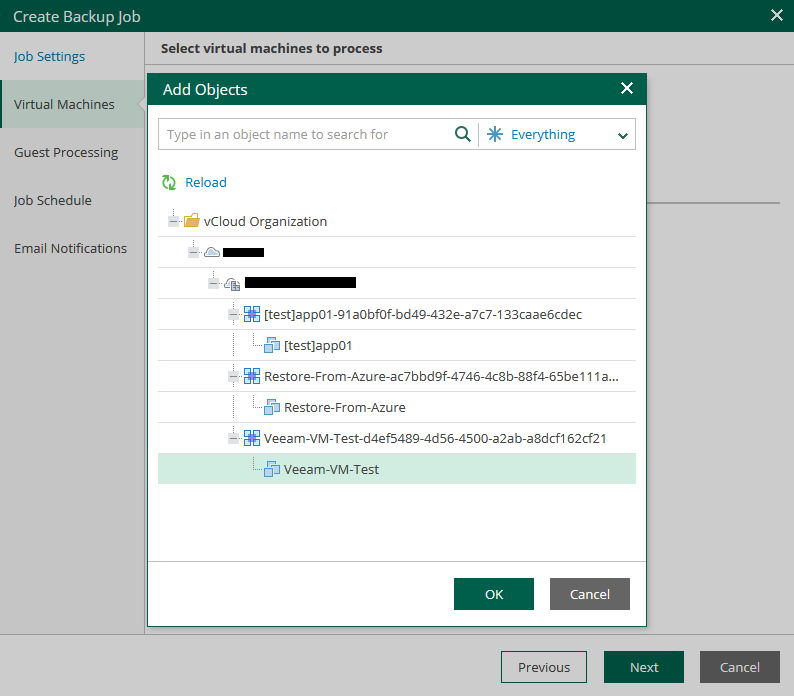
Bước 8: Chọn VM cần sao lưu, chọn OK.
Chọn biểu tượng + để mở các thành phần cho đến khi danh sách các VM xuất hiện (VM sẽ ở biểu tượng + cuối cùng).
Chọn Next để tiếp tục.
Bước 9: (Tùy chọn) Cài đặt một số tính năng nâng cao (có thể giữ mặc định).
Chọn Next để tiếp tục.
Bước 10: Lên lịch backup job
Đánh dấu ô Run the job automatically, và hệ thống sẽ tự động sao lưu theo lịch đã thiết lập.
Chỉ định thời gian sao lưu (hàng ngày, hàng tháng, các ngày cụ thể trong tuần,...).
Automatic retry: Tùy chọn để chạy lại backup job nếu công việc gặp sự cố.
Wait before each attempt for: Thời gian chờ giữa các lần thử lại.
Bước 11: (Tùy chọn) Cài đặt thông báo qua email.
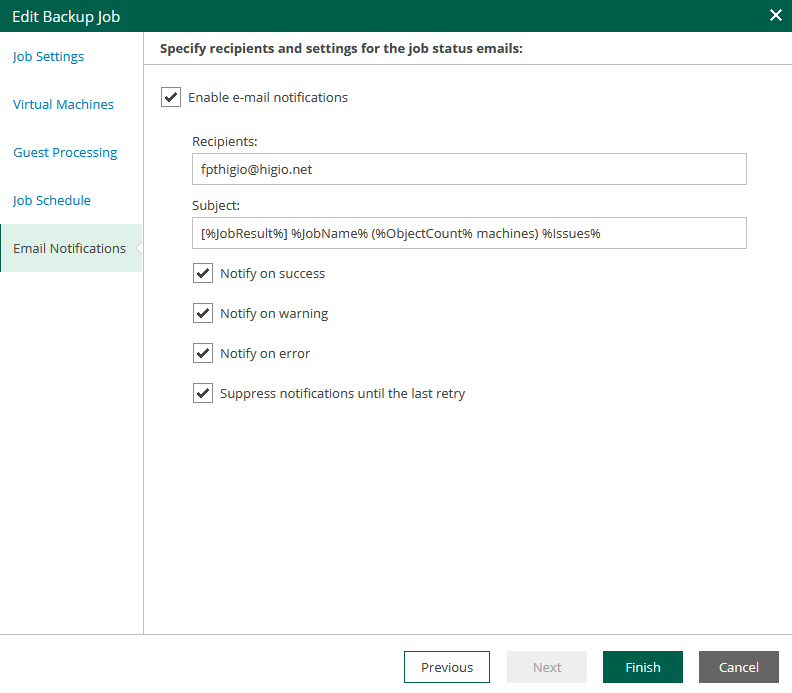
Đánh dấu ô Enable e-mail notifications để bật thông báo.
Nhập địa chỉ email vào ô Recipients.
Chọn các trường hợp nhận thông báo:
Notify on success: Nhận thông báo qua email khi job hoàn thành thành công.
Notify on warning: Nhận thông báo qua email khi job hoàn thành với warning.
Notify on error: Nhận thông báo qua email khi job thất bại.
Suppress notifications until the last retry: Nhận thông báo qua email về trạng thái cuối cùng của công việc.
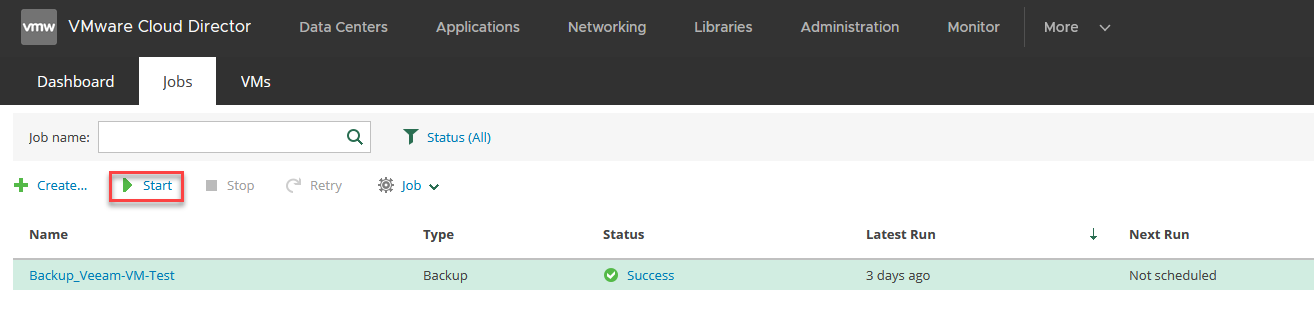
Bước 1: Sau khi tạo backup job, các backup job đã được tạo sẽ hiển thị trong tab Jobs.
Bước 2: Để thực thi backup job, chọn backup job và chọn Start
Tại đây, khách hàng cũng có thể chọn Stop để dừng backup job.
Bước 1: Chọn tab VMs.
Danh sách các VM đã được backup thành công và số lượng restore point tương ứng với từng VM sẽ được hiển thị tại đây.
Bước 2: Chọn VM cần khôi phục, sau đó chọn Restore VM Overwrite.
Overwrite: Dữ liệu backup sẽ được khôi phục ghi đè lên VM hiện tại.
Keep: Dữ liệu backup sẽ được khôi phục thành một VM mới.
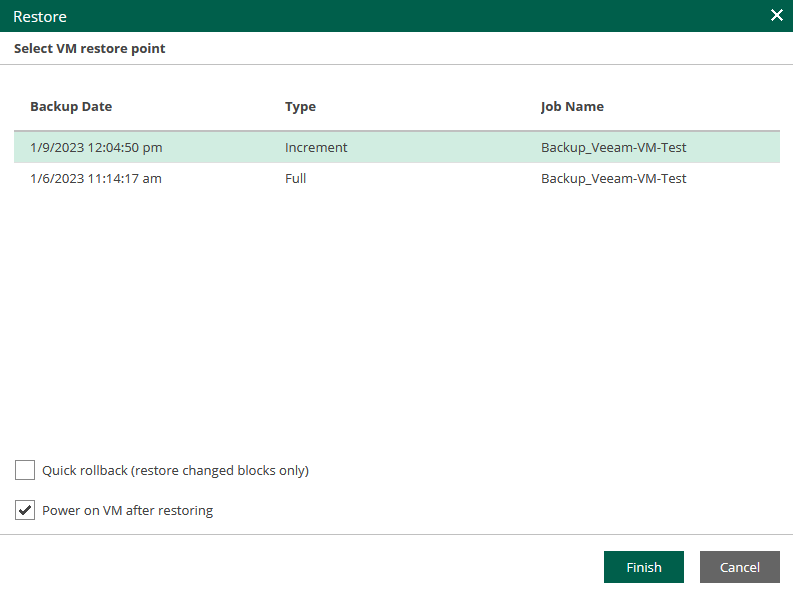
Bước 3: Chọn restore point cần khôi phục.
Đánh dấu vào ô Power on a machine after restoring để bật VM sau khi khôi phục hoàn tất.
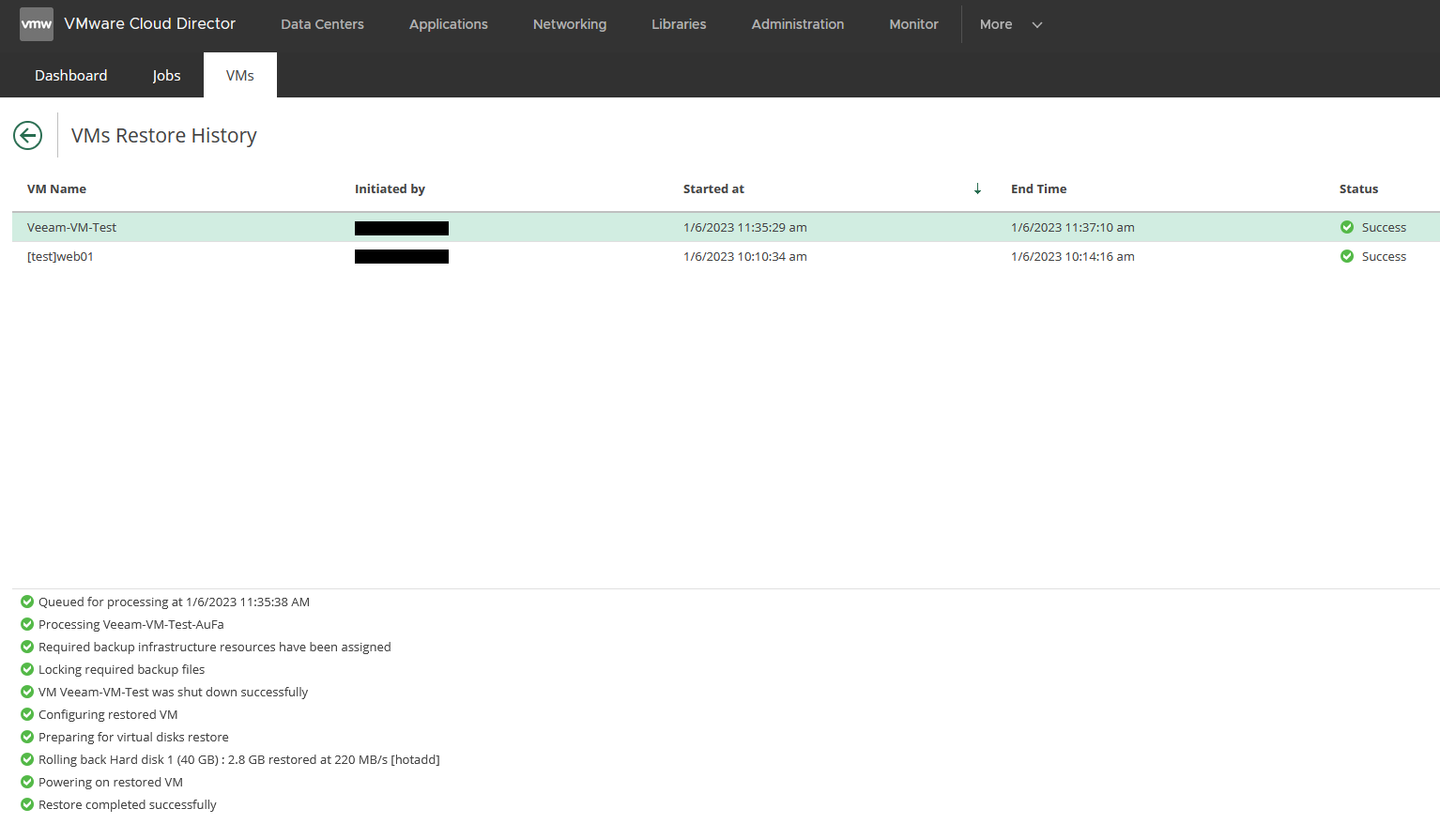
Bước 4: Chọn History để xem lịch sử và quá trình khôi phục.


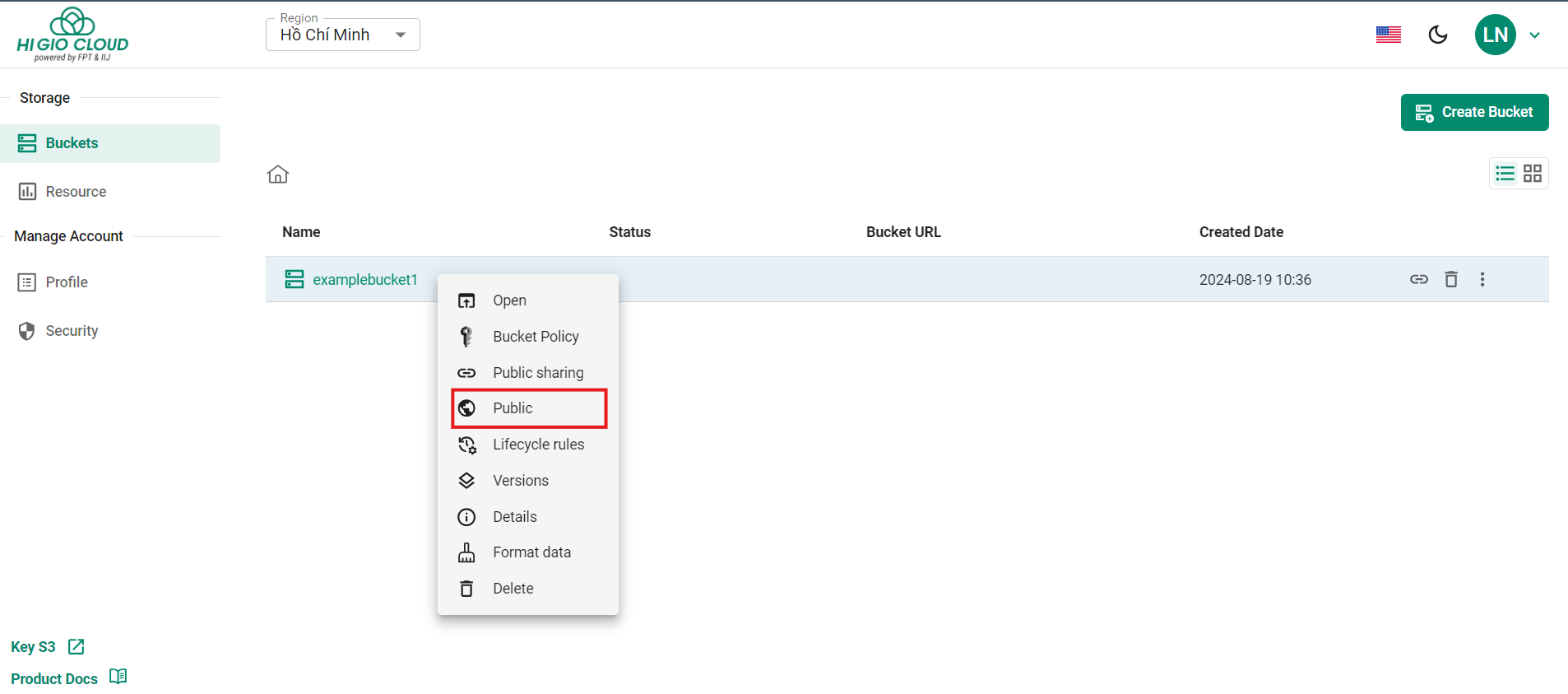
ACL (Access Control List) là một cơ chế xác định ai có quyền truy cập vào các bucket và đối tượng (tệp/thư mục) của bạn). Để thiết lập Public ACL, nhấp chuột phải vào Bucket và chọn "Public" hoặc chọn "Share Link" để thiết lập.
Bước 1: Nhấp chuột phải vào Bucket và chọn “Public.”
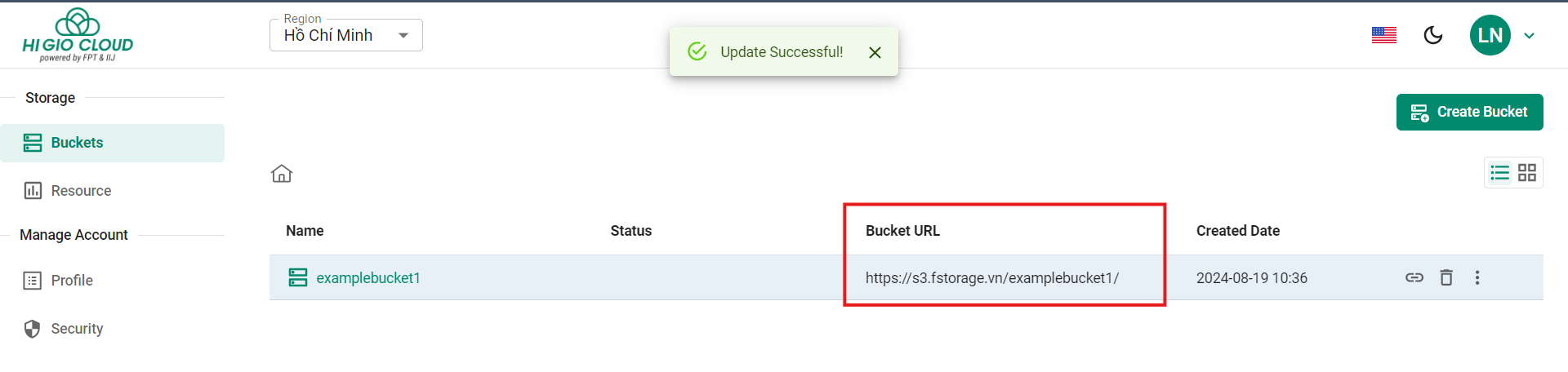
ước 2: Sau khi bạn thiết lập Public cho một Bucket, màn hình sẽ hiển thị là “Public” khi truy cập liên kết của Bucket đó.
Sau khi cấu hình các mạng của NSX Autonomous Edge, sử dụng On-Premises to Cloud Director Replication Appliance tạo client-side của L2 VPN session, mở rộng một hoặc nhiều mạng qua cloud site.
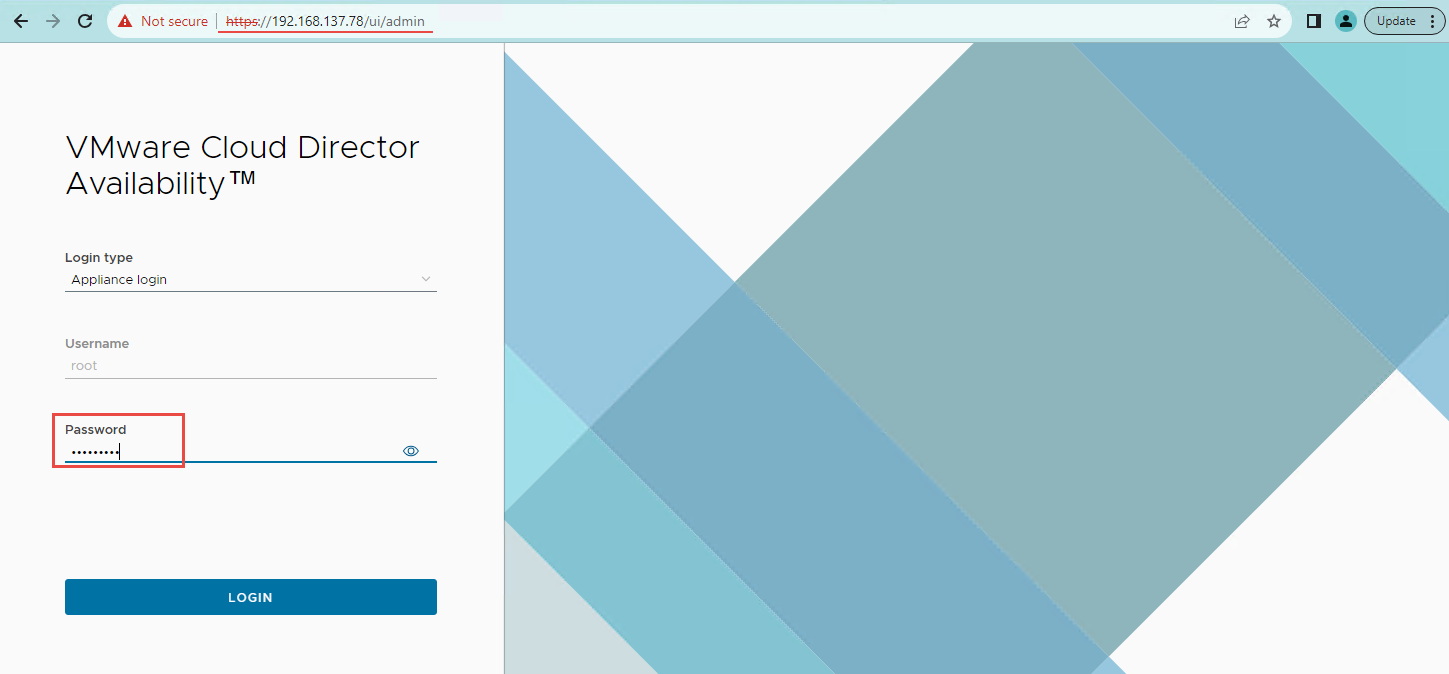
Bước 1: Đăng nhập vào giao diện quản lý của VMware Cloud Director Availability On-premises Appliance.
Trên trình duyệt web, truy cập .
Đăng nhập với tài khoản root.
Từ 12/2/2025, HI GIO Cloud được phát triển bởi FPT & IIJ đã thay đổi nền tảng HI GIO User Guide Nội dung vẫn được giữ nguyên và tiếp tục được cập nhật trong giao diện mới.
Hướng dẫn sử dụng bao gồm tất cả các thông tin cần thiết để sử dụng hạ tầng HI GIO Cloud. Sử dụng hình ảnh minh họa khi có thể trong tài liệu này. Định dạng của tài liệu có thể được thay đổi nếu một định dạng khác phù hợp hơn với dự án.
Tài liệu này bao gồm mô tả về các chức năng và khả năng của hệ thống, các trường hợp dự phòng và chế độ hoạt động thay thế, cùng các bước thực hiện để truy cập và sử dụng hệ thống.
Tìm kiếm thông tin cần thiết của chúng tôi.
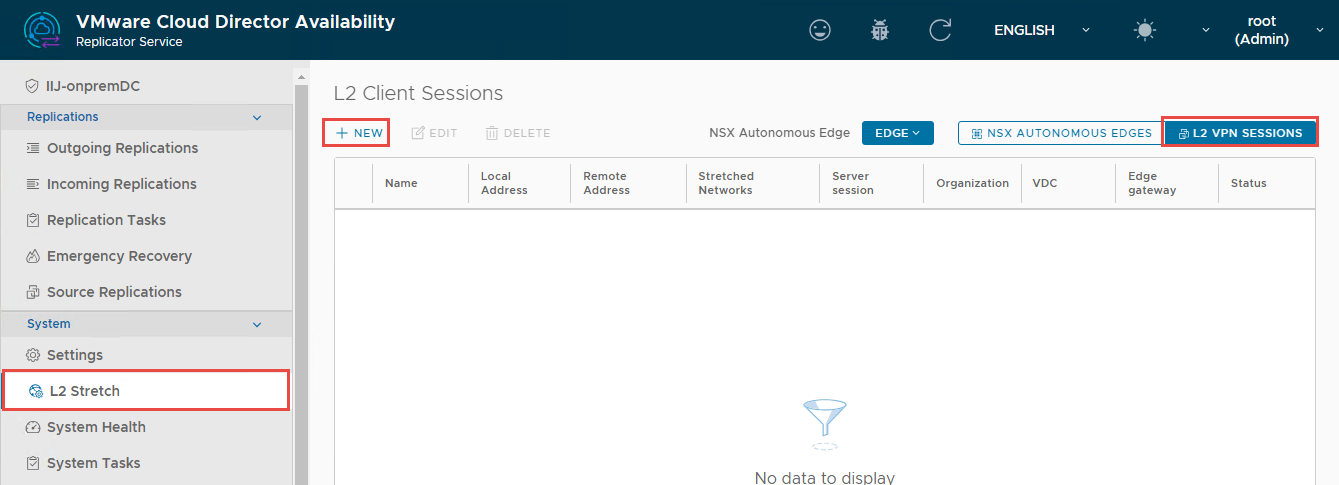
Bước 2: Trong bảng điều khiển bên trái, dưới phần System, nhấp L2 Stretch.
Bước 3: Trên trang NSX Autonomous edges, nhấp L2 VPN Sessions > NEW.
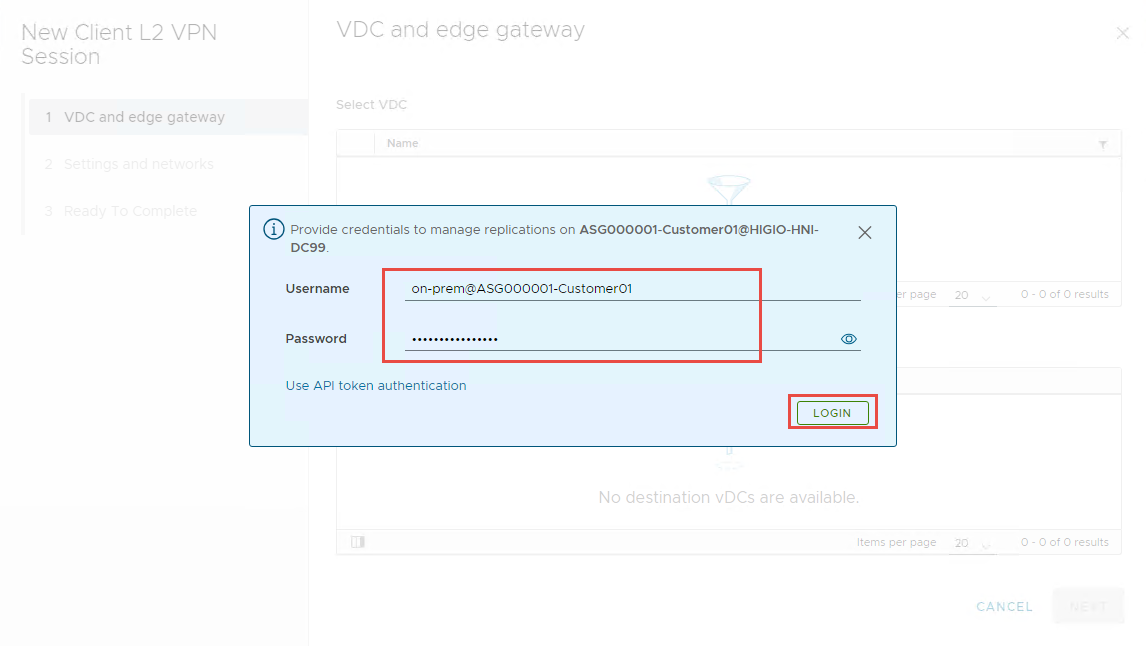
Bước 4: Nếu phiên người dùng của bạn chưa được mở rộng đến cloud site, nhập thông tin đăng nhập để xác thực với cloud site.
Bước 5: Chọn cloud site virtual data center và edge gateway trên trang VDC and edge Gateway.
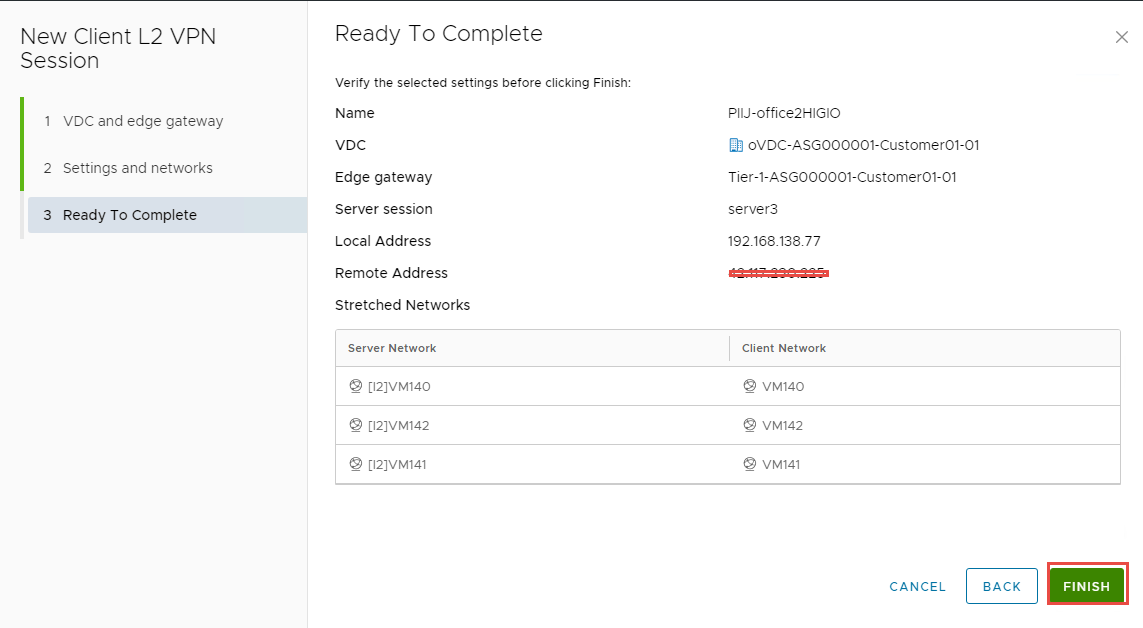
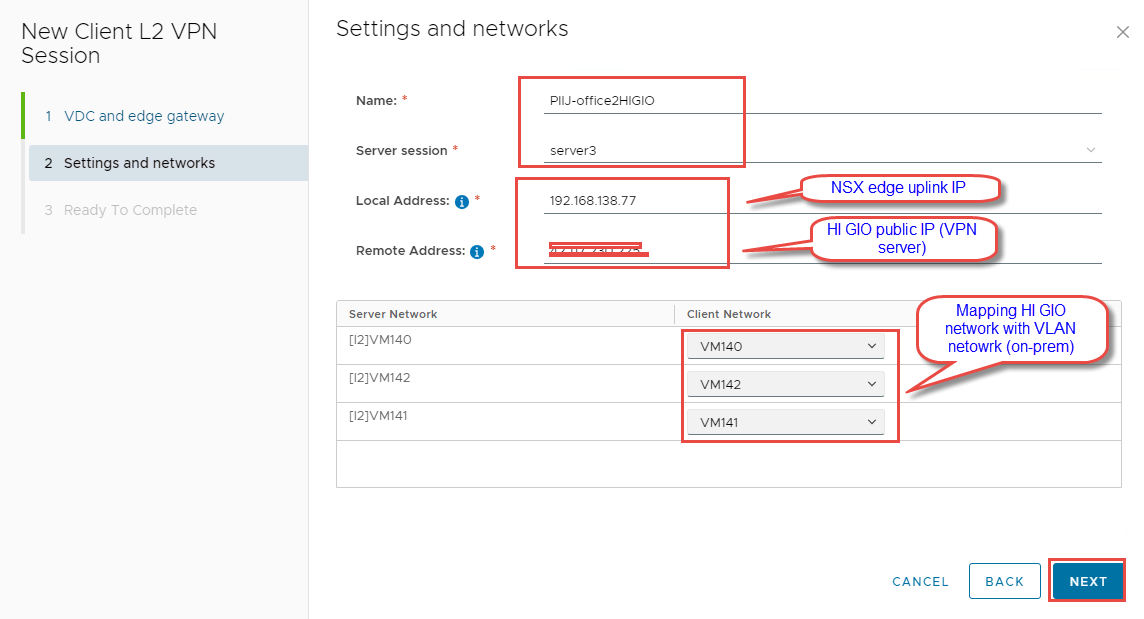
Bước 6: Trên trang Settings and networks, cấu hình L2 VPN và nhấp Next.
Trong ô Name, nhập tên cho phiên L2 VPN client này.
Từ menu Server session, chọn cloud side L2 VPN server session.
Trong ô Local Address, nhập địa chỉ IP của on-premises ở phía client của L2 VPN session. Địa chỉ IP local phải giống với địa chỉ IP của cổng uplink của NSX Autonomous Edge hosting client L2 VPN session.
Trong ô Remote Address, nhập địa chỉ IP public của HI GIO ở server-side của L2 VPN session.
Dưới cột Client Network, để tạo L2 stretch giữa các mạng, chọn mạng VLAN của on-premises.
Bước 7: Trên trang Ready To Complete, xem lại và nhấp FINISH.
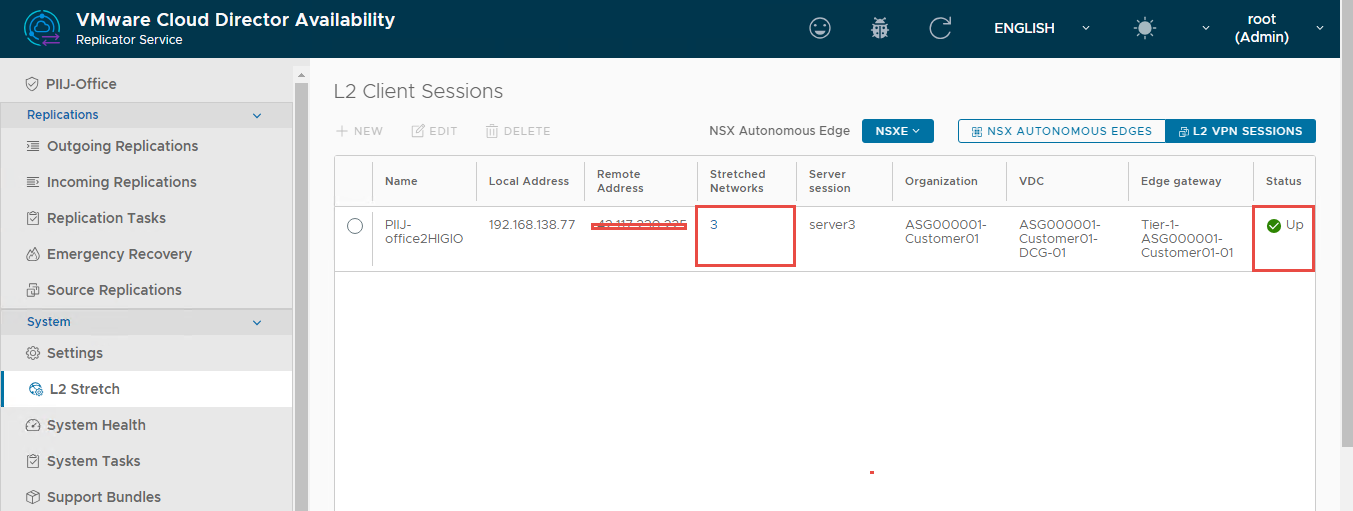
>>> Session L2 VPN client trên on-premises đã được tạo và L2 stretch qua site cloud đã hoàn thành.
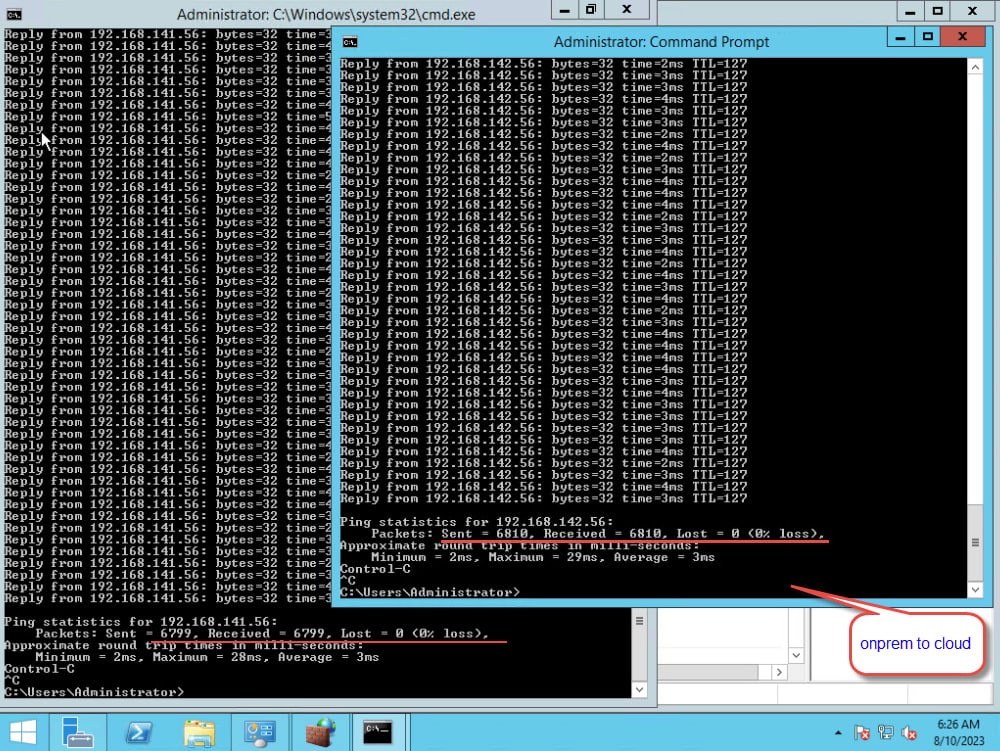
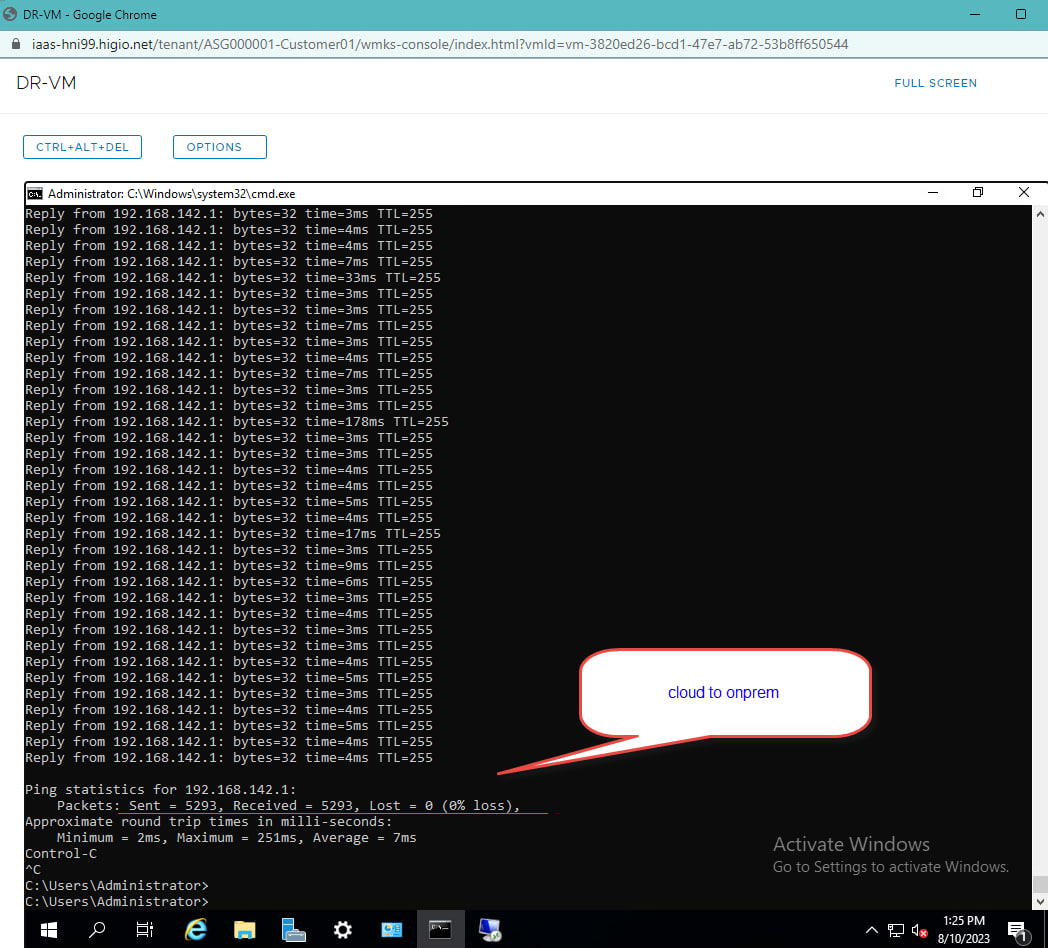
***Kiểm tra kết nối
Ping đến Gateway (on-prem) từ HI GIO.
Ping đến VM của HI GIO (cùng VLAN/khác VLAN) từ on-prem.
STORAGE
BACK-UP AS A SERVICE
DISASTER AS A SERVICE
NETWORK
MANAGEMENT
CONTAINER
DATABASE
HI GIO DBaaS (coming soon)
FPT Telecom International Co., Ltd
IIJ Global Solutions Vietnam Co., Ltd
Help desk: fti.support@fpt.com
Điện thoại hỗ trợ: 1900 6973
COMPUTE
Hướng dẫn này được thiết kế để hỗ trợ các nhà phát triển và người dùng kỹ thuật tích hợp và tương tác với các dịch vụ HI GIO Cloud thông qua API mạnh mẽ của chúng tôi.
Trong tài liệu này, bạn sẽ tìm thấy thông tin chi tiết về cách xác thực, thực hiện các cuộc gọi API và xử lý phản hồi một cách hiệu quả. Chúng tôi cũng sẽ cung cấp các thực tiễn tốt nhất, ví dụ mã code và mẹo xử lý sự cố để đảm bảo quá trình tích hợp diễn ra suôn sẻ.
Vui lòng tham khảo hướng dẫn sử dụng VM trong danh sách dưới đây.
Việc mount một bucket vào ổ đĩa cục bộ giúp tạo ra một ổ đĩa ảo trên máy tính, cho phép người dùng quản lý dữ liệu lưu trữ đám mây một cách dễ dàng mà không cần sử dụng công cụ bổ sung hay truy cập cổng quản lý (portal)..
Bước 1: Tải công cụ RClone tại và giải nén file sau khi tải về.
Bước 2: Chạy công cụ RClone bằng Windows PowerShell.
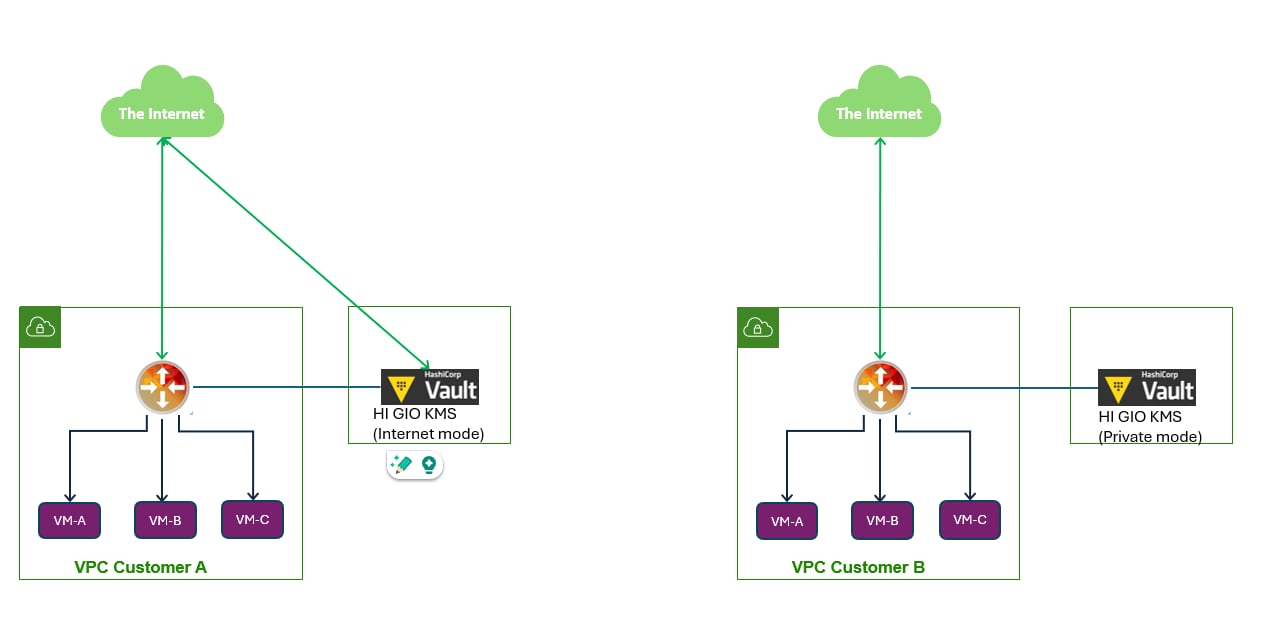
HI GIO KMS được cung cấp bởi giải pháp HashiCorp Vault, được quản lý hoàn toàn bởi các đội ngũ của HI GIO. Vì vậy, khách hàng có thể tập trung vào việc quản lý secret.
HI GIO KMS có hai mô hình triển khai:
Internet mode
Private mode (Chỉ có thể truy cập từ hệ thống VPC HI GIO của khách hàng)
Reference:
Tài liệu kỹ thuật này cung cấp hướng dẫn toàn diện để hiểu và xử lý COMPUTE. Tài liệu bao gồm các mô tả chi tiết, hướng dẫn từng bước, và các tài nguyên cần thiết để sử dụng hiệu quả. Vui lòng làm theo các quy trình và khuyến nghị được nêu trong tài liệu này để đảm bảo hoạt động trơn tru của hạ tầng IT.
HI GIO CLOUD là Dịch vụ nền tảng hạ tầng điện toán đám mây đạt chuẩn quốc tế đầu tiên cho thị trường Việt Nam, được phát triển bởi hai tập đoàn công nghệ lớn: FPT Telecom và Internet Initiative Japan (IIJ). Nền tảng này cung cấp các tài nguyên tính toán hiệu suất cao, cho phép doanh nghiệp triển khai, quản lý và mở rộng ứng dụng một cách dễ dàng.
Bước 1: Đăng nhập vào HI GIO S3 Portal.
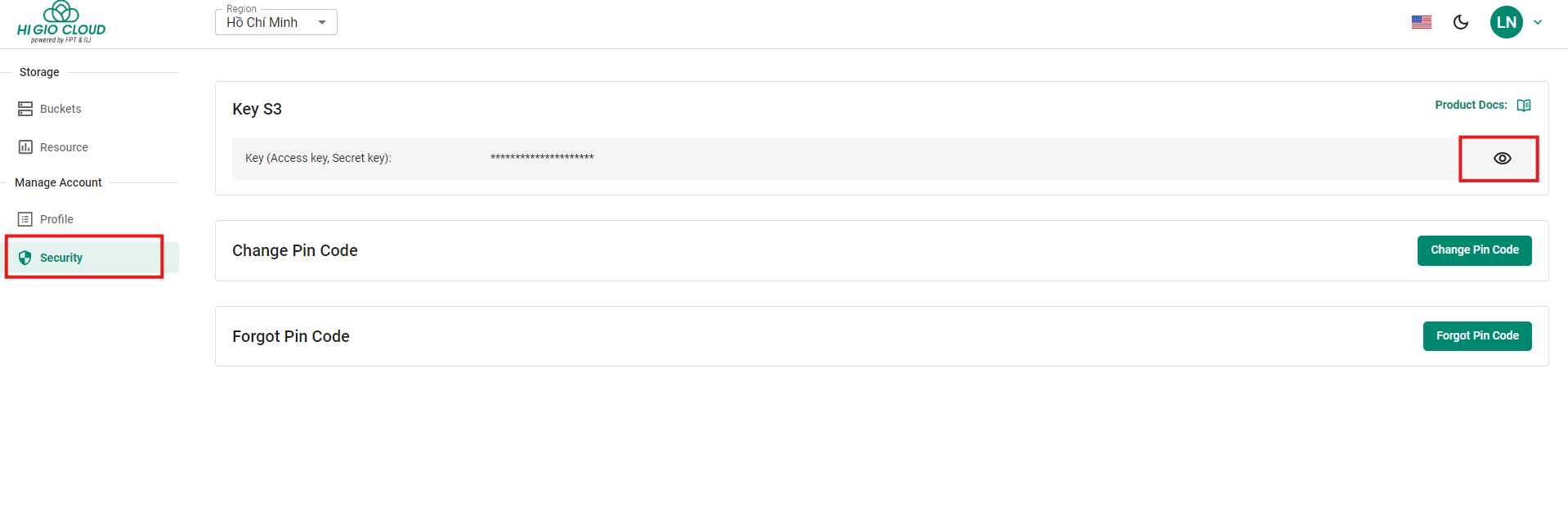
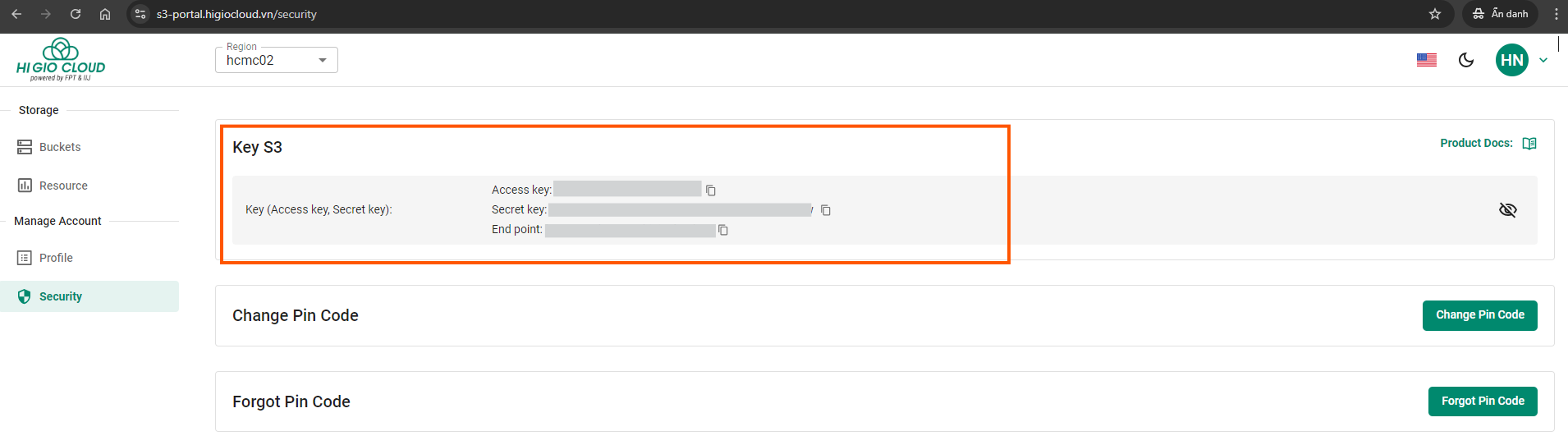
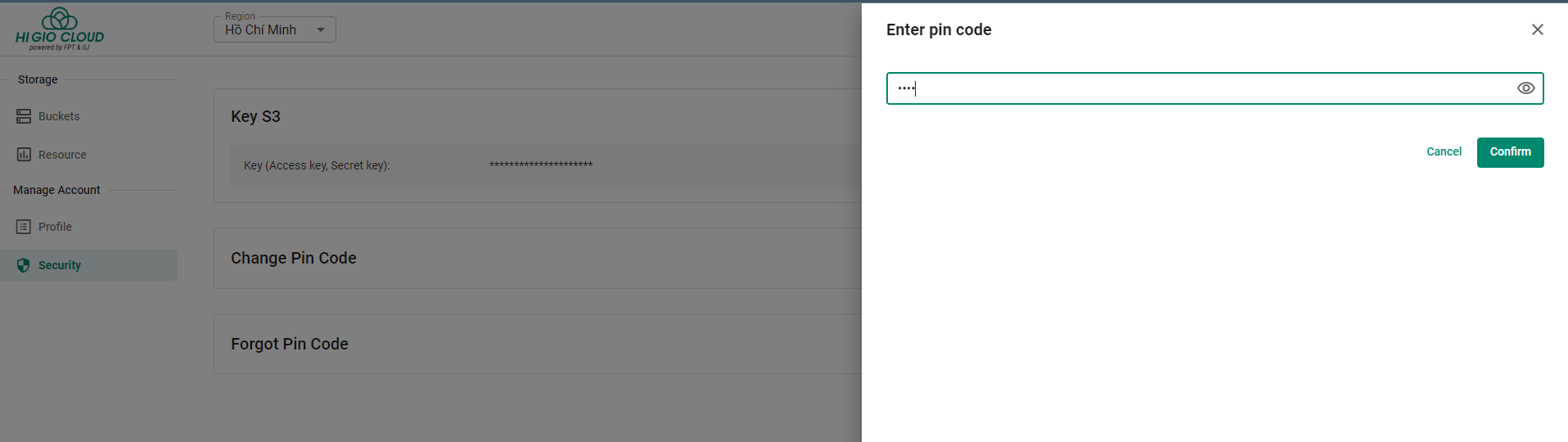
Bước 2: Chọn tab “Security” và lấy S3 Key.
Failover một phần cần thiết khi trung tâm dữ liệu (site on-premises) của bạn vẫn hoạt động, nhưng chỉ một hoặc một nhóm các máy chủ, ứng dụng hoặc máy ảo (VMs) gặp sự cố.
Trong tình huống này, failover toàn bộ site là không cần thiết. Failover một phần cho phép bạn chạy các hệ thống bị hỏng tại site DR (cloud HI GIO) trong khi phần còn lại của các hệ thống hoạt động bình thường vẫn tiếp tục chạy trên site DC (on-premises).
Các tình huống thảm họa hầu như luôn xảy ra bất ngờ. Trong một sự kiện thảm họa, việc khôi phục hạ tầng của doanh nghiệp càng sớm càng tốt là rất quan trọng để ngăn ngừa thiệt hại lớn.
HI GIO sử dụng kiến trúc mạng phân lớp với bốn loại mạng để cung cấp hạ tầng mạng linh hoạt và an toàn trong môi trường đám mây đa mục đích. Các loại mạng này bao gồm external networks, organization virtual data center (VDC) networks, data center group networks, và vApp networks. Hầu hết các loại mạng yêu cầu các đối tượng hạ tầng bổ sung, chẳng hạn như edge gateways và network pools.
Failover và failback có thể giúp đảm bảo rằng doanh nghiệp của bạn tiếp tục hoạt động bình thường, ngay cả khi site DC bị ảnh hưởng bởi thảm họa.

Ví dụ: Đường dẫn thư mục chứa công cụ RClone là “.\Downloads\rclone\”.
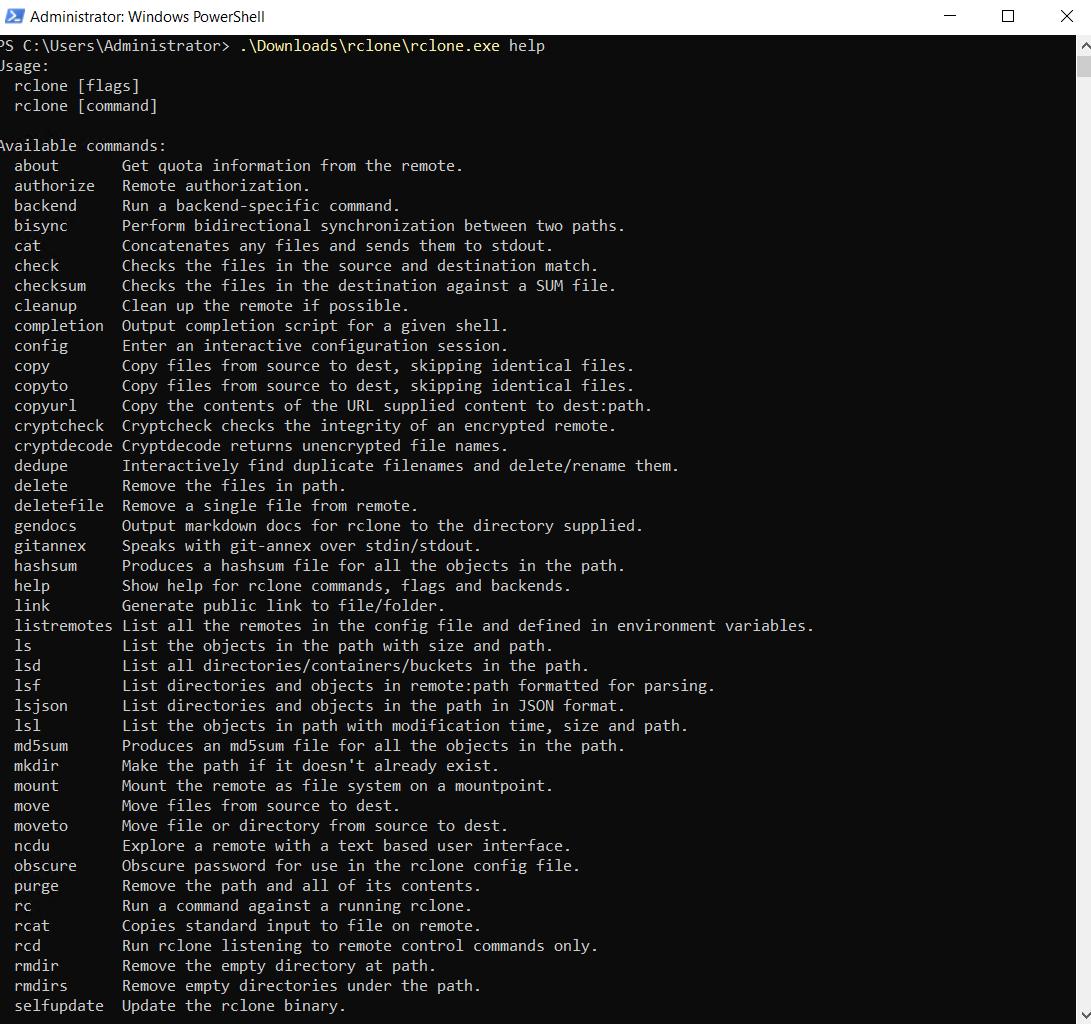
Mở Windows PowerShell và chạy lệnh sau “ .\Downloads\rclone\rclone.exe help “ để kiểm tra RClone hoạt động trên Server/PC
Bước 3: Cấu hình kết nối giữa HI GIO S3 Storage và RClone.
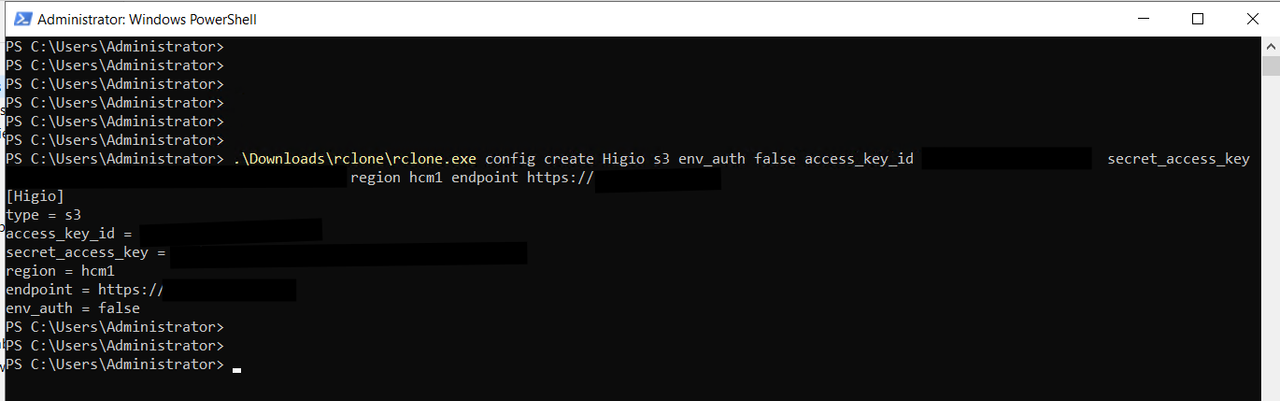
Tạo file cấu hình kết nối bằng lệnh sau:
.\Downloads\rclone\rclone.exe config create Higio s3 env_auth false access_key_id xxxxxxxxxxxxxx secret_access_key xxxxxxxxxxxxxxxxxxx region default endpoint https://xxx.xxx.xx** Lưu ý: “ .\Downloads\rclone\rclone.exe" là đường dẫn thư mục chứa công cụ RClone.
Khóa bảo mật (Security Key) lấy từ "đây"
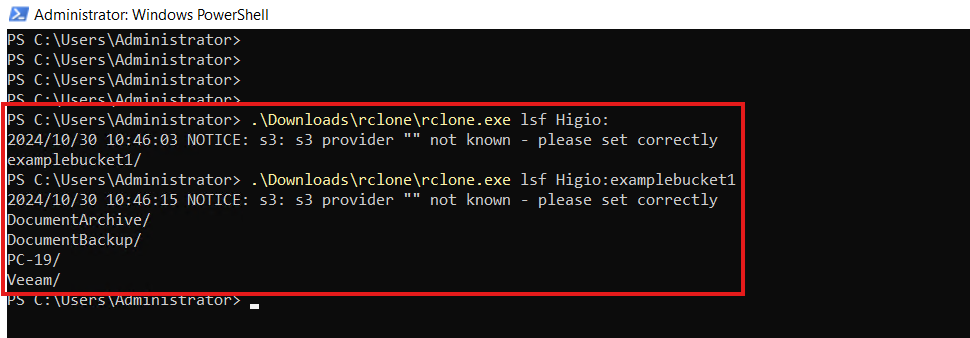
Xác minh kết nối với HI GIO S3 Storage bằng cách thực hiện các thao tác như liệt kê bucket hoặc các objects.
"Liệt kê thông tin bucket"
"Liệt kê objects bên trong bucket"
Bước 4: Gắn một bucket làm ổ đĩa cục bộ trên máy tính để quản lý dữ liệu lưu trữ đám mây trực tiếp.
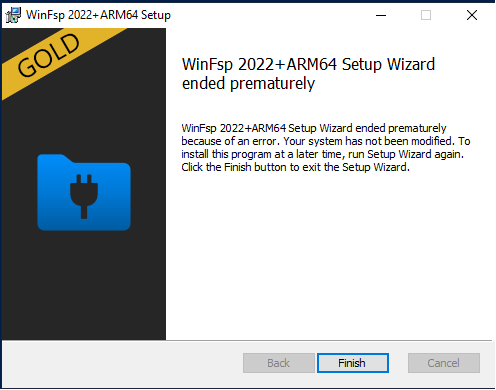
Để mount bucket như một ổ đĩa trên máy của bạn, đảm bảo rằng WinFsp đã được cài đặt “Link Download”
Cài đặt WinFSP → Chọn Next đến khi Finish
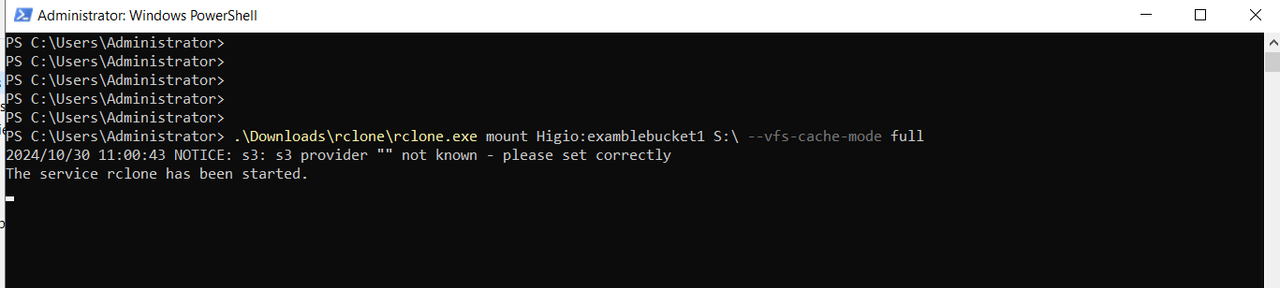
Sau khi cài đặt WinFSP, chạy lệnh sau để gắn bucket:
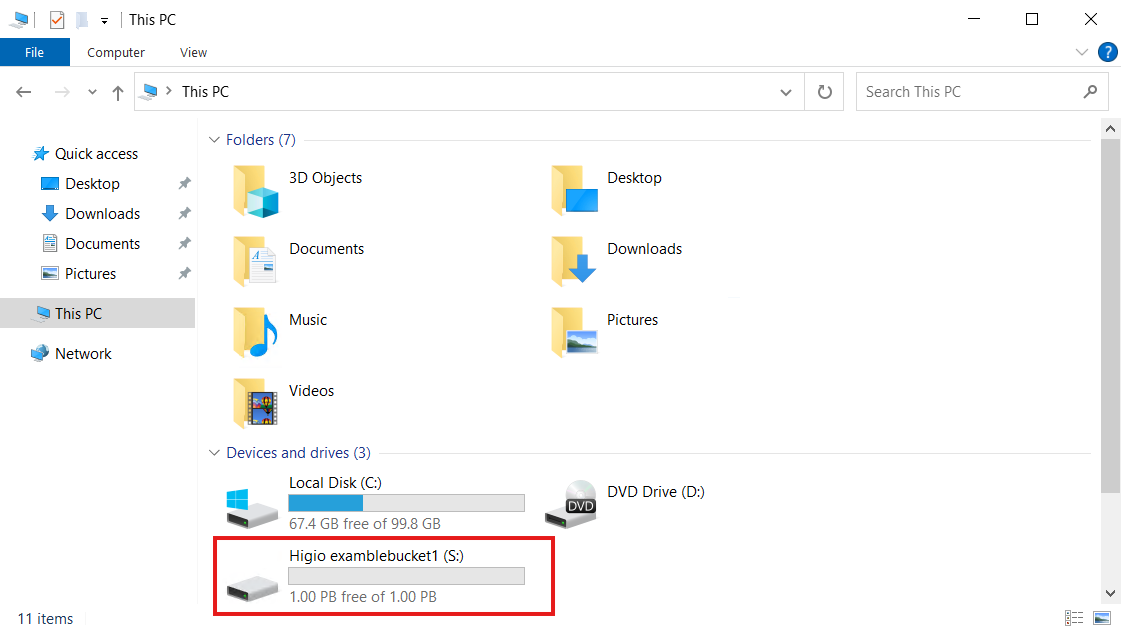
Xác minh xem quá trình gắn kết có thành công hay không.
Bước 5: Thiết lập cấu hình để tự động gắn bucket khi hệ thống khởi động lại.
Mở “Run”, sau đó gõ “shell:startup”.
Tạo một file mới với tên “mounts3.cmd”, sau đó sao chép đoạn mã dưới đây vào file:
"C:\Users\Administrator".\Downloads\rclone\rclone.exe mount Higio:examblebucket1 S:\ --vfs-cache-mode fullLưu file, sau đó khởi động lại Server để kiểm tra.
Bước 3: Nhập mã PIN code bạn đã tạo từ đầu “LINK“ để nhận S3 Key.
Bước 4: Lưu thông tin Key để thêm vào HI GIO S3.
Trong quá trình migrate từ on-premises lên cloud, stretch các mạng on-premises qua site cloud của HI GIO để duy trì kết nối mạng giữa các máy ảo đã migrate và chưa migrate trong cùng một network segment.
Layer 2 VPN (L2 VPN) được sử dụng để mở rộng các mạng L2 qua các site.
Yêu cầu trước khi bắt đầu: Cách Cài Đặt vCDA Trên On-Premises appliance
Procedure: Để hoàn thành việc mở rộng L2, thực hiện các bước sau:
Site on-premises: Đảm bảo thông tin VLAN, địa chỉ IP, port groups và Public IP.
HI GIO site: Public IP, networks.
Đây là tài liệu hướng dẫn cách chuẩn bị và setup Veeam Recovery Media cho Linux.
Đối với Veeam Recovery Media cho hệ điều hành Linux chúng ta không cần phải tự tạo ISO vì Veeam đã công khai ISO này từ kho lưu trữ của họ. Chỉ cần tải về và sử dụng nó.
Bước 1: Truy cập vào liên kết này: https://repository.veeam.com/backup/linux/agent/veeam-recovery-media/
Chọn kiến trúc chính xác mà bạn muốn (Ví dụ: x64).
Bước 2: Chọn phiên bản bạn muốn tải xuống, yêu cầu từ portal chúng tôi sẽ là v13.x trở lên.
Bước 3: Xác thực tệp ISO sau khi hoàn tất quá trình tải xuống.
Quá trình chuẩn bị Veeam Recovery Media cho Linux đã hoàn tất.
Sau khi di chuyển workload về On-Premises, bạn có thể đảo ngược replication và thực hiện reprotect lại lên HI GIO Cloud.
Khi quá trình reprotect thành công, trạng thái sẽ hiển thị là outgoing replication từ On-Premises lên Cloud.
Bước 1: Đăng nhập vào HI GIO portal.
Bước 2: Mở rộng More > Nhấn vào Availability ().
Bước 3: Nhấn vào Outgoing Replications > Tích chọn checkbox cho vAPP1 > Mở rộng ALL ACTIONS.
Bước 4: Nhấn vào Reverse.
Bước 5: Xác nhận bằng cách nhấn REVERSE.
Bước 6: Kết quả mong đợi
Reverse từ On-Premises lên HI GIO Cloud đang diễn ra.
Reverse từ On-Premises lên Cloud đã hoàn thành thành công. Mục Outgoing Replications giờ trống.
Lifecycle rules cho tệp/thư mục (Objects) phải được xác định rõ ràng theo nhu cầu sử dụng.
Ví dụ:
Bạn cần tải lên một lượng lớn dữ liệu và muốn các tệp này chỉ tồn tại trong 90 ngày.
Bật tính năng versioning cho Bucket, nhưng do số lượng phiên bản tệp lớn nên chiếm nhiều không gian lưu trữ.
Các tệp đa phần không được tải lên đầy đủ, và một phần của các tệp vẫn còn trên hệ thống, dẫn đến lãng phí không gian lưu trữ.
Managing Lifecycle rules sẽ giúp bạn giải quyết các vấn đề trên. Trong một Bucket, bạn có thể tạo nhiều quy tắc vòng đời để áp dụng chỉ cho thư mục hoặc tất cả tệp và thư mục, tùy thuộc vào nhu cầu của bạn.
Bước 1: Nhấp chuột phải vào Bucket và chọn “Lifecycle rules”.
Bước 2: Nhấp vào “New Rule” để tạo quy tắc.
Hướng dẫn ngắn này được thiết kế để giúp người dùng HI GIO hiểu các tính năng và lợi ích của dịch vụ DRaaS của chúng tôi. Trong hướng dẫn này, bạn sẽ tìm thấy các hướng dẫn chi tiết để thiết lập môi trường phục hồi thảm họa, các phương pháp tốt nhất để duy trì kế hoạch phục hồi và các mẹo để kiểm tra và tối ưu hóa chiến lược DRaaS của bạn.
VMware Tools cải thiện việc quản lý và hiệu suất của máy ảo bằng cách thay thế các trình điều khiển hệ điều hành chung thông qua trình điều khiển VMware được tối ưu hóa cho phần cứng ảo như lưu trữ, mạng và hiển thị. Bạn cần cài đặt VMware Tools vào hệ điều hành khách. Mặc dù hệ điều hành khách có thể chạy mà không cần VMware Tools, nhưng bạn sẽ mất các tính năng quan trọng và sự tiện lợi.
TIP: Tất cả các mẫu máy ảo do HI GIO cung cấp đều đã cập nhật VMware Tools để đảm bảo tương thích tốt nhất.
Bước 1: Trên màn hình bảng điều khiển Virtual Data Center, nhấp vào thẻ của Virtual Data Center mà bạn muốn khám phá và từ bảng bên trái, chọn Virtual Machines.
Bước 2: Nhấp vào Card View
Bước 3: Trên thẻ của máy ảo mà bạn muốn khởi động, nhấp vào ACTIONS > Install VMware Tools. Nhấp vào Install trong hộp thoại bật lên.
Bước 4: Đăng nhập vào hệ điều hành và làm theo trình hướng dẫn để cài đặt công cụ phù hợp với loại hệ điều hành: .
Hướng dẫn ngắn này được thiết kế để giúp người dùng HI GIO hiểu các tính năng và lợi ích của dịch vụ Backup as a Service (BaaS) và cung cấp hướng dẫn từng bước để thiết lập và quản lý sao lưu của bạn. Cho dù bạn là một doanh nghiệp nhỏ hay một doanh nghiệp lớn, giải pháp BaaS của chúng tôi được tùy chỉnh để đáp ứng nhu cầu riêng, đảm bảo dữ liệu của bạn được bảo vệ khỏi mất mát, hư hỏng hoặc các thảm họa không lường trước.
Cung cấp giải pháp Sao lưu và Khôi phục dữ liệu trực tuyến thân thiện với người dùng và tiết kiệm chi phí, đảm bảo an toàn cho các tệp, thư mục, v.v.
• Sử dụng Cổng thông tin Veeam.
• Áp dụng trên môi trường Gen1, Gen2 và on-prems.
• Điều chỉnh dịch vụ lưu trữ, khôi phục sau thảm họa và sao lưu an toàn, hiệu quả theo nhu cầu của doanh nghiệp.
Bạn có thể đặt lại mật khẩu tài khoản root/administrator thông qua Guest OS Customization trong cổng vCD.
Mật khẩu này được sử dụng cho root (Linux) hoặc Administrator (Windows).
Bước 1: Đăng nhập vào cổng vCD > Data Centers > Virtual Machines > Guest OS Customization > EDIT.
Bước 2: Xác nhận tùy chỉnh guest customization được bật và chỉ định mật khẩu > SAVE.
Bước 3: Tắt nguồn và bật lại với tùy chọn Force Recustomization.
S3 Versioning cho phép bạn giữ nhiều phiên bản của một đối tượng trong cùng một bucket, bảo vệ chống lại việc xóa nhầm và cho phép khôi phục dễ dàng các phiên bản tệp trước đó khi cần.
Bước 1: Nhấp chuột phải vào Bucket, chọn “Versions” để kích hoạt tính năng versioning cho Bucket và xem tất cả các phiên bản của tệp trong Bucket đó.
Bước 2: Xem các phiên bản trước của tệp, đảm bảo khả năng khôi phục dữ liệu và bảo vệ khỏi việc xóa hoặc ghi đè nhầm.
Đây là tài liệu hướng dẫn cách tạo backup job trên Linux.
Bước 1: Khởi động Veeam Backup Agent
Sử dụng lệnh “veeam” để khởi động dịch vụ Veeam.
Bước 2: Tạo Backup Job
Ngoài việc sử dụng các lớp lưu trữ được cấu hình sẵn, bạn có thể tự thiết lập các S3 Bucket từ đầu, cấu hình chính sách truy cập, phiên bản hóa (versioning) và quy tắc vòng đời (lifecycle rules) phù hợp với nhu cầu lưu trữ cụ thể của mình.
Bước 1: Nhấp vào “Create Bucket”
Bước 2: Điền tên “Bucket”. Tham khảo quy tắc đặt tên Bucket tại
Sao lưu dữ liệu từ Synology NAS lên HI GIO S3 bằng CloudSync đảm bảo việc đồng bộ hóa tự động, an toàn giữa NAS cục bộ và lưu trữ đám mây S3. Nó cho phép bảo vệ dữ liệu liên tục, khôi phục tệp tin dễ dàng và quản lý lưu trữ hiệu quả.
Bước 1: Kết nối với NAS của bạn qua Trình duyệt Web và cài đặt CloudSync
Bước 2: Truy cập vào “Package Center” rồi cài đặt “CloudSync”
Bạn có thể xem các máy ảo độc lập hoặc thuộc một vApp.
Bạn có thể xem máy ảo dưới dạng lưới (grid view) hoặc dạng thẻ (card view).
Bước 1: Trên màn hình bảng điều khiển Virtual Data Center, nhấp vào thẻ của trung tâm dữ liệu ảo mà bạn muốn truy cập, và từ bảng bên trái, chọn Virtual Machines.

Vì bản sao được cấu hình từ On-Premises to Cloud, chúng ta sẽ xem Incoming Replications.
Chọn Incoming Replications. Tại đây, bạn sẽ thấy VM APP1-xxxx được sao chép lại từ On-Premises to Cloud, và Replication type hiển thị On-Premise Protection.
Xác minh trạng thái replicate từ On-Premises site
Mở rộng Menu > Nhấn vào Cloud Provider DR and Migration.
Nhấn vào Outgoing Replications.
Xác nhận VM APP1-xxxx và DB1-xxxx đã được replicate từ On-Premises lên Cloud với Replication Type = Protection.
Bước 3: Thiết lập các quy tắc bạn muốn áp dụng cho Bucket và đặt số ngày cần áp dụng. Sau khi chọn quy tắc, nhấp vào “Add New Rule”.
Permanently delete file: Sẽ xóa tất cả các phiên bản của đối tượng khỏi Bucket, bao gồm cả các phiên bản đã lưu trữ, khiến chúng không thể khôi phục sau khi bị xóa
Permanently deleting previous versions: Sẽ xóa các phiên bản cũ hơn của tệp khỏi Bucket, đảm bảo chúng không thể được khôi phục trong khi phiên bản hiện tại vẫn còn nguyên.
Sau xx ngày bạn đặt, S3 sẽ xóa tất cả các tệp được tạo cách đây 60 ngày. Điều này không tính đến tần suất sử dụng các tệp đó.
Step 4: Bước 4: Nhấp vào “Save” để áp dụng quy tắc cho Bucket.
Chọn Veeam Cloud Connect Repository
Nhập địa chỉ của BaaS Cloud Gateway:
HCM: backup-hcmc.higio.net
HN: backup-hni.higio.net
Chấp nhận chi tiết chứng chỉ..
Nhập Username và Password
Kiểm tra dung lượng của BaaS Storage.
Cấu hình nâng cao.
Schedule Backup.
Kiểm tra các cài đặt.
Chạy Backup Job.
Bước 3: Bật Object Lock (Nếu cần thiết)
Object Lock là một tính năng cho phép bạn lưu trữ đối tượng theo mô hình write-once, read-many (WORM). Object Lock có thể giúp ngăn chặn việc xóa hoặc ghi đè đối tượng trong một khoảng thời gian cố định hoặc vô thời hạn.
Tính năng Object Lock chỉ được sử dụng khi tạo Bucket mới. Sau khi chọn “Enable object lock” cho một Bucket, tất cả các tệp/thư mục được tạo hoặc tải lên trong Bucket đó sẽ tự động được đặt ở chế độ bạn chọn trong bước tiếp theo.
Bước 4: Chọn "Governance mode," "Compliance mode," hoặc “NONE”
Governance mode:Sử dụng chế độ Governance nếu bạn muốn bảo vệ các đối tượng khỏi việc bị xóa bởi hầu hết người dùng trong một khoảng thời gian lưu giữ được đặt trước, nhưng vẫn muốn một số người dùng có quyền đặc biệt được thay đổi cài đặt lưu giữ hoặc xóa đối tượng. Người dùng có quyền s3:BypassGovernance Retention có thể ghi đè hoặc xóa cài đặt lưu giữ trong chế độ governance.
Compliance mode: Sử dụng chế độ Compliance nếu bạn có yêu cầu lưu giữ dữ liệu theo quy định. Bạn chỉ nên sử dụng chế độ Compliance nếu bạn không muốn bất kỳ người dùng nào có thể xóa các đối tượng trong khoảng thời gian lưu giữ được đặt trước.
NONE mode: Sử dụng chế độ Veeam Backup để bảo vệ tệp sao lưu ở chế độ “immutable mode of Veeam.”
Bước 3: Cấu hình CloudSync kết nối với HI GIO S3 Storage
Bước 4: Điền thông tin từ HI GIO S3 Portal
S3 Server: Chọn Custom Server URL
Server Address, Access Key, Secret Key lấy từ “HERE”
Bước 5: Cấu hình loại sao lưu
Chúng tôi có 3 cách để sao lưu lên HI GIO S3 Storage
2-way sync (Upload/Download): Bidirectional
1-way sync (Upload only): Upload local Change only
1-way sync (Download only): Download Remote change only
Bước 6: Lên lịch sao lưu
Tùy vào kế hoạch sao lưu của doanh nghiệp, bạn có thể chọn 2-way synchronization hoặc 1-way synchronization (Upload Only) hoặc 1-way synchronization (Download Only)
Để mở rộng không gian lưu trữ cho thiết bị NAS, chúng tôi khuyến nghị bạn sử dụng synchronization type (Upload Only). Khi xóa dữ liệu trên NAS, dữ liệu trên Cloud sẽ vẫn giữ lại.
Bước 2: Bạn có thể chọn chế độ xem lưới hoặc thẻ bằng cách chọn:
Để xem máy ảo ở chế độ lưới, nhấp vào.
Để xem máy ảo ở chế độ thẻ, nhấp vào.
Danh sách các máy ảo sẽ hiển thị ở chế độ xem lưới hoặc danh sách các thẻ..
Bước 2.1: Từ chế độ lưới, nhấp vào biểu tượng ba dấu chấm dọc bên trái của một máy ảo để hiển thị các hành động bạn có thể thực hiện đối với máy ảo đó.
Bước 2.2: Để truy cập bảng điều khiển (console) của hệ điều hành khách trên máy ảo, nhấp vào VM Console.
Bước 2.3: Để xem và chỉnh sửa chi tiết của một máy ảo, nhấp vào tên của máy ảo đó.
Bước 2.4: Từ chế độ lưới, nhấp vào biểu tượng ba dấu chấm dọc bên trái của một máy ảo để hiển thị các hành động bạn có thể thực hiện đối với máy ảo đó.
Bước 2.5: Để truy cập bảng điều khiển (console) của hệ điều hành khách trên máy ảo, nhấp vào VM Console.
Bước 2.6: Để xem và chỉnh sửa chi tiết của một máy ảo, nhấp vào tên của máy ảo đó.
Bước 3.1: Từ chế độ thẻ, nhấp vào Action để hiển thị các hành động bạn có thể thực hiện đối với máy ảo được chọn.
Bước 3.2: Để truy cập bảng điều khiển (console) của hệ điều hành khách trên máy ảo, nhấp vào VM Console.
Bước 3.3: Để xem và chỉnh sửa chi tiết của một máy ảo, nhấp vào Details.
.\Downloads\rclone\rclone.exe lsf Higio:.\Downloads\rclone\rclone.exe lsf Higio:examplebucket1.\Downloads\rclone\rclone.exe mount Higio:examplebucket1 S:\ --vfs-cache-mode fullCung cấp giải pháp Sao lưu & Khôi phục dữ liệu Máy Chủ (VM) với tốc độ cao trên một cổng duy nhất, dành riêng cho HI GIO Gen.2.
• Cho phép sao lưu và khôi phục các máy ảo đơn lẻ, vApps.
• Tạo điều kiện thuận lợi cho việc tự khôi phục tiện dụng trong một cổng duy nhất bằng cách sử dụng vCloud Director (vCD) portal .
• Với tính năng Instant Recovery hỗ trợ hệ thống của khách hàng khởi động trực tiếp VM đã được backup ngay trên Backup Storage nhằm đảm bảo được tính liên tục của hoạt động kinh doanh của khách hàng.
Giải pháp Sao lưu dưới dạng dịch vụ (BaaS) cho Microsoft 365 của chúng tôi sử dụng công nghệ Veeam trong việc sao lưu, phục hồi và quản lý dữ liệu để cung cấp một cách đơn giản và đầy đủ nhằm loại bỏ nguy cơ mất quyền truy cập và kiểm soát dữ liệu Office 365 của doanh nghiệp, bao gồm Exchange Online, SharePoint, OneDrive và Microsoft Teams, để dữ liệu của doanh nghiệp luôn được bảo vệ và có thể truy cập được.
Microsoft 365 (trước đây là Office 365) cung cấp các dịch vụ dành cho doanh nghiệp nhưng không bao gồm bản sao lưu toàn diện dữ liệu của bạn.


Tài liệu này hướng dẫn cách khôi phục một Windows VM bằng Veeam Recovery Media.
Bước 1: Gắn Veeam Recovery Media vào VM
Từ VM, chọn ALL ACTION > Media > Insert Media
Chọn Veeam Recovery Media (tương ứng với hệ điều hành của bạn) → Insert.
Khởi động VM (POWER ON VM) và chờ để Veeam Recovery Media khởi động.
Bước 2: Khôi phục từ một điểm khôi phục (Restore Point)
Khi khởi động hoàn tất, chọn Bare Metal Recovery.
Chọn Network storage
Nhớ cấu hình IP để kết nối với Cloud Gateway thông qua Configure network settings
Chọn Ethernet khả dụng → Properties.
Tài liệu này hướng dẫn cách Khôi phục Linux trên máy chủ vật lý bằng Veeam Recovery Media.
Chúng ta sẽ cần có USB để làm thiết bị khởi động cho Veeam Recovery Media.
Bước 1: Truy cập đến Microsoft Store hoặc vào link này để tải và cài đặt Rufus.
Bước 2: Mở Rufus, tại tùy chọn Device, xác thực và chọn đúng ổ USB.
Bước 3: Tại tùy chọn Boot selection nhấp vào SELECT để chọn tệp ISO Veeam Recovery Media đã được chuẩn bị theo .
Bước 4: Sau khi thấy tùy chọn Status hiển thị READY chọn START để bắt đầu quá trình tạo thiết bị khởi động cho USB từ Veeam Recovery Media (Xin lưu ý rằng thao tác này sẽ xóa tất cả dữ liệu đang tồn tại trên USB).
Bước 5: Sau khi hoàn quá trình tạo thiết bị khởi dộng cho USB cắm USB vào thiết bị hoặc máy chủ cần khôi phục. Sau đó mở thiết bị lên và chọn khởi động từ ổ USB.
Bước 6: Khôi phục từ một điểm khôi phục (Restore Point)
Khi khởi động hoàn tất, chọn Proceed without SSH
Chấp nhận license agreement
Nhớ cấu hình IP để kết nối với Cloud Gateway qua Configure network
Chọn Edit a connection.
Tài liệu này hướng dẫn cách khôi phục Windows trên máy chủ vật lý bằng Veeam Recovery Media.
Chúng ta sẽ cần có USB để làm thiết bị khởi động cho Veeam Recovery Media.
Bước 1: Truy cập đến Microsoft Store hoặc vào link này để tải và cài đặt Rufus.
Bước 2: Mở Rufus, tại tùy chọn Device, xác thực và chọn đúng ổ USB.
Bước 3: Tại tùy chọn Boot selection nhấp vào SELECT để chọn tệp ISO Veeam Recovery Media đã được chuẩn bị theo .
Bước 4: Sau khi thấy tùy chọn Status hiển thị READY chọn START để bắt đầu quá trình tạo thiết bị khởi động cho USB từ Veeam Recovery Media (Xin lưu ý rằng thao tác này sẽ xóa tất cả dữ liệu đang tồn tại trên USB).
Bước 5: Sau khi hoàn quá trình tạo thiết bị khởi dộng cho USB cắm USB vào thiết bị hoặc máy chủ cần khôi phục. Sau đó mở thiết bị lên và chọn khởi động từ ổ USB.
Bước 6: Khôi phục từ một điểm khôi phục (Restore Point)
Khi khởi động hoàn tất, chọn Bare Metal Recovery.
Chọn Network storage
Nhớ cấu hình IP để kết nối với Cloud Gateway thông qua Configure network settings
Chọn Ethernet khả dụng → Properties.
Tích hợp S3 với Veeam Backup cho phép sao lưu và khôi phục dữ liệu liền mạch trong các S3 buckets, đảm bảo bảo vệ dữ liệu, tuân thủ quy định và quản lý lưu trữ đám mây hiệu quả.
Bước 1: Đăng nhập vào HI GIO S3 Portal và chọn tab “Security” để lấy S3 Key
Bước 2: Nhập “Pin code” bạn đã tạo từ đầu “LINK“ để lấy S3 Key
Bước 3: Lưu thông tin Key để thêm HI GIO S3 vào Veeam
Bước 4: Mở Veeam Backup & Replication Console trên Server của bạn
Sau đó chọn Backup Infrastructure, tiếp theo chọn Backup Repositories, nhấp chuột phải và chọn Add Backup Repository.
Bước 5: Chọn Object Storage
Bước 6: Chọn S3 Compatible
Bước 7: Điền “Name” cho Repository
Bước 8: Điền thông tin “Service Point” mà bạn lấy ở Bước 3, sau đó nhấp “Add” để thêm Credential
Bước 9: Nhấp “Browse” để chọn Bucket
Bước 10: Nhấp “Browse” tại “Folder” để chọn “Folder” trong Bucket
Bước 11: Nhấp “Next” và “Apply” cho đến khi hoàn tất
Bước 12: Tạo một Job Backup mới và chọn Backup Repository là HI GIO S3 Storage
Nếu bạn muốn đạt được tính immutable với các S3 Repositories, vui lòng bật Object Lock và Versioning trên S3 portal để bảo mật dữ liệu của bạn.
Việc sử dụng S3 repositories vẫn có một số hạn chế. Vui lòng tham khảo .
Trong tài liệu này, bạn sẽ tìm thấy thông tin chi tiết về cách chuẩn bị thông tin, lấy thông tin bộ nhớ của VM, và cấu hình lại bộ nhớ của VM.
Bước 1: Chuẩn bị thông tin
Đăng nhập vào IAM portal -> vCD portal: thu thập thông tin
{{vcd_url}}
- {{vm-uuid}}: Chọn VM -> xem vm uuid trên url
-{{Bearer Token}}: Vui lòng tham khảo tài liệu ""
Bước 2: Lấy thông tin bộ nhớ của VM
GET https://{{vcd_url}}/api/vApp/{{vm-uuid}}/virtualHardwareSection/memory
Authorization: {{Bearer Token}}
Headers:
Bước 3: Cấu hình lại bộ nhớ của VM
PUT https://{{vcd_url}}/api/vApp/{{vm-uuid}}/virtualHardwareSection/memory
Authorization: {{Bearer Token }}
Headers:
Lấy thông tin bộ nhớ của VM
GET https://{{vcd_url}}/api/vApp/{{vm-uuid}}/virtualHardwareSection/memory
Kiểm tra trên vCD portal
Đăng nhập IAM -> vCD portal -> chọn VM -> Compute
Chuyển ổ đĩa sang chế độ Offline trong hệ điều hành Windows.
Xác nhận trạng thái ổ đĩa = offline trong Windows OS và cung cấp thông tin ổ đĩa cho đội hỗ trợ (họ sẽ hỗ trợ phần hạ tầng).
Kiểm tra lại trên Windows OS.
Bước 1: Đăng nhập vào Windows và mở Disk Management.
Nhấp chuột phải vào menu Windows > Run.
Bước 2: Trong Disk Management:
Nhấp chuột phải vào tên ổ đĩa > Offline.
Bước 3: Kiểm tra trạng thái ổ đĩa:
Disk status = Offline, và nó sẽ biến mất trong bảng volume.
Vui lòng cung cấp thông tin ổ đĩa:
Kích thước ổ đĩa:
Disk ID (theo như sau):
Tính năng file versioning của HI GIO S3 cho phép bạn lưu giữ nhiều phiên bản của một object, bảo vệ khỏi việc xóa nhầm và giúp dễ dàng khôi phục trạng thái trước đó của file.
Bước 1: Nhấp chuột phải vào file và chọn “Version” để kiểm tra file versioning.
Bước 2: Chọn “Version” mà bạn muốn tải xuống.
Bạn phải bật tính năng versioning cho Bucket chứa file để lưu các phiên bản file.
Việc tạo thư mục trong S3 giúp bạn tổ chức dữ liệu. Bạn có thể chỉ định tên thư mục trong quá trình tải tệp lên hoặc tự tay tạo một thư mục mới để nhóm và quản lý các đối tượng liên quan một cách hiệu quả.
Bước 1: Nhấp đúp vào Bucket. Sau đó chọn "New" -> “New folder”
Bước 2: Nhập tên thư mục, sau đó nhấp vào “Create the Folder.”
Trước khi thực hiện phục hồi (Recovery) của máy ảo đã sao chép (replicated VM), chúng ta cần cấu hình Network Failover cho APP1.
Bước 1: Đăng nhập vào HI GIO Availability.
Bước 2: Chọn Incoming Replications > chọn vAPP1 > ALL ACTIONS > Recovery settings.
Bước 3: Trong cửa sổ Recovery settings > nhấn vào tab Nics > vAPP1.
Bước 4: Gán một mạng phù hợp với mạng của HI GIO > APPLY.

On-premises Site
Mạng organization virtual data center (VDC) cho phép các vApps\VM giao tiếp với nhau hoặc với các mạng bên ngoài tổ chức.
Dựa vào cách kết nối của mạng organization VDC, có một số loại mạng khác nhau:
Mạng isolated (kết nối nội bộ) là mạng mà chỉ các VM trong mạng VDC có thể kết nối với nhau.
Mạng routed (kết nối bên ngoài) cung cấp quyền truy cập vào các máy và mạng bên ngoài VDC thông qua edge gateway.
Tài liệu này hướng dẫn cách khôi phục một Linux VM bằng Veeam Recovery Media.
Bước 1: Gắn Veeam Recovery Media vào VM
Từ VM, chọn ALL ACTION > Media > Insert Media
Chọn Veeam Recovery Media (tương ứng với hệ điều hành của bạn) -> Insert
Sử dụng bước này khi cơ sở hạ tầng chính (on-premise) của bạn vẫn hoạt động tốt. Sau bước này:
- Tải công việc sẽ được chạy trên site HI GIO cloud.
- Tải công việc nguồn (source) sẽ được tắt.
Bước 1: Đăng nhập vào cổng thông tin HI GIO.
Bước 2: Mở rộng
Ngoài việc triển khai các máy ảo (VM) dựng sẵn từ một template, bạn cũng có thể tự tạo máy ảo từ đầu, giống như trên một máy vật lý, bằng cách sử dụng tệp ISO thay vì đĩa CD hoặc DVD vật lý.
Bước 1: Trên màn hình bảng điều khiển Virtual Data Center, nhấp vào thẻ của trung tâm dữ liệu (TTDL) ảo mà bạn muốn truy cập, và từ bảng bên trái, chọn Virtual Machines.
Bước 2: Chọn Card View hoặc
Với mối đe dọa an ninh ngày càng tăng và các yêu cầu pháp lý nghiêm ngặt hơn, việc thực hiện các biện pháp mạnh mẽ để bảo mật quá trình truyền tải dữ liệu là rất quan trọng. Điều này bao gồm dữ liệu không chỉ khi đang truyền mà còn khi đang lưu trữ.
Bảo vệ dữ liệu lưu trữ trên các thiết bị vật lý hoặc trên đám mây là điều quan trọng đối với chiến lược bảo mật IT của bất kỳ tổ chức nào. Trong bối cảnh này, có hai phương pháp chính để mã hóa dữ liệu: client-side encryption (CSE) và server-side encryption (SSE).
Trong tài liệu này, bạn sẽ tìm thấy thông tin chi tiết về cách chuẩn bị thông tin, lấy trạng thái của VM, và thay đổi trạng thái của VM.
Bước 1: Chuẩn bị thông tin
Đăng nhập vào IAM portal -> vCD portal: thu thập thông tin
{{vcd_url}}
Các vấn đề thường gặp và giải pháp
Không thấy các backup jobs trên On-Premises Site
Sau khi tạo protection job hoặc reverse job trên HI GIO Cloud (bằng tài khoản provider), các job này không hiển thị trên On-Premises Site.
Giải pháp: Chuyển quyền sở hữu (owner) của các job này về tenant organization.
Việc tải xuống các tệp hoặc thư mục từ S3 rất đơn giản. Chọn các objects và chỉ với một cú nhấp chuột, chúng sẽ được chuyển đến bộ lưu trữ cục bộ của bạn một cách an toàn và hiệu quả.
Nhấp chuột phải vào các tệp bạn muốn tải xuống, sau đó chọn “Download.”

Chọn Veeam Cloud Connect repository
Nhập địa chỉ Cloud Gateway BaaS
Continue ở cửa sổ thông tin chứng chỉ.
Nhập Username và Password
Chọn Job cần khôi phục.
Chọn Restore Point cần khôi phục.
Chọn Restore Mode.
Xem lại Summary của quá trình khôi phục
Quá trình khôi phục
Tắt máy ảo (Shutdown the VM) và gỡ phương tiện (Eject Media).
POWER ON lại VM.
Nhập địa chỉ IP → OK.
Chọn Restore volumes.
Chọn Add Cloud Connect provider...
Nhập địa chỉ Cloud Gateway BaaS.
HCM: backup-hcmc.higio.net
HN: backup-hni.higio.net
Accept thông tin certificate
Nhập Username và Password
Chọn Job và Restore Point cần khôi phục.
Chọn ổ cứng cần khôi phục.
Nhập và chọn Restore from....
Chọn đúng ổ đĩa cần khôi phục.
Kiểm tra rằng ánh xạ (mapping) là chính xác, sau đó nhấn "s" để tiếp tục.
Xem lại Summary của quá trình restore, sau đó nhấn Enter để bắt đầu.
Bắt đầu quá trình khôi phục và đợi hoàn tất.
Tắt máy ảo (Shutdown the VM) và gỡ USB ra khỏi thiết bị hoặc máy chủ.
Khởi động lại thiết bị hoặc máy chủ.


Chọn Veeam Cloud Connect repository
Nhập địa chỉ Cloud Gateway BaaS
Continue ở cửa sổ thông tin chứng chỉ.
Nhập Username và Password
Chọn Job cần khôi phục.
Chọn Restore Point cần khôi phục.
Chọn Restore Mode.
Xem lại Summary của quá trình khôi phục
Quá trình khôi phục
Tắt máy ảo (Shutdown the VM) và gỡ gỡ USB ra khỏi thiết bị hoặc máy chủ.
Khởi động lại thiết bị hoặc máy chủ.


- ‘Content-type’: application/vnd.vmware.vcloud.rasdItem+xml
SEND request.
Copy Response Body
-‘Content-type’: application/vnd.vmware.vcloud.rasdItem+xml
Body: {{select raw -> copy and paste response body from Get VM’s memory information }}
Ex:
==============================================================================
Tìm dòng “<rasd:VirtualQuantity>2048</rasd:VirtualQuantity>” và chỉnh sửa giá trị, đây là bộ nhớ của VM (MB). Lưu ý rằng giá trị phải là bội số của 4 MB.
SEND request.
<?xml version="1.0" encoding="UTF-8" standalone="yes"?>
<ns4:Item xmlns:ovf="http://schemas.dmtf.org/ovf/envelope/1" xmlns:rasd="http://schemas.dmtf.org/wbem/wscim/1/cim-schema/2/CIM_ResourceAllocationSettingData" xmlns:common="http://schemas.dmtf.org/wbem/wscim/1/common" xmlns:ns4="http://www.vmware.com/vcloud/v1.5" xmlns:vssd="http://schemas.dmtf.org/wbem/wscim/1/cim-schema/2/CIM_VirtualSystemSettingData" xmlns:vmw="http://www.vmware.com/schema/ovf"
………………………………………………………….
……………………………………………………………
<rasd:ResourceType>4</rasd:ResourceType>
<rasdraidtualQuantity>2048</rasd:VirtualQuantity>
<rasd:VirtualQuantityUnits xmlns:xsi="http://www.w3.org/2001/XMLSchema-instance" xsi:nil="true"/>
type="application/vnd.vmware.vcloud.rasdItem+json"/>
</ns4:Item>Nhấp chuột phải vào tên ổ đĩa > Properties
Sau khi đội hỗ trợ hoàn thành phần hạ tầng.
Vui lòng đăng nhập vào Windows OS và xác nhận rằng ổ đĩa đã được loại bỏ. Không có trạng thái offline của ổ đĩa hiển thị trong Disk Management.
Xác nhận trạng thái ổ đĩa = offline trong Windows OS và cung cấp thông tin ổ đĩa cho đội hỗ trợ (họ sẽ hỗ trợ phần hạ tầng).
IP Address
Note
1
vcsa7.lab.local
vCenter
192.168.137.77
2
vcda7.lab.local
VMware Cloud Director Availability On-premises
192.168.137.78
3
host16.lab.local
ESXi host
192.168.137.50
4
DC.lab.local
Primary Domain controller
192.168.137.200
HI GIO Site
No.
Item
Description
IP Address
Note
1
ASG000001-Customer01
Organizations
3. Cấu hình hệ thống môi trường (Environment System Configuration):
#
App Name
Hostname
On-prem IP address
HI GIO's Network
HI GIO IP address
Remark
1
No.
Item
Description
Bước 1: Tạo mạng Isolated VCD
Trong thanh điều hướng trên cùng, nhấp vào Networking.
Trong tab Networks, nhấp vào New để mở cửa sổ New Organization VDC Network.
Trong trang Scope, chọn Organization Virtual Data Center hoặc Data Center Group để tạo mạng, sau đó nhấp Next.
Trong trang Select Network Type, chọn Isolated >> Next.
Nhập Name và mô tả (nếu cần) cho mạng
Để kích hoạt chế độ mạng dual-stack (cho phép mạng sử dụng cả IPv4 và IPv6), bật nút Dual-Stack Mode.
Nhập cài đặt Classless Inter-Domain Routing (CIDR) cho mạng >> Next
Định dạng: network_gateway_IP_address/subnet_prefix_length, ví dụ: 192.168.100.254/24.
Trong phần Static IP Pools, nhập các dải địa chỉ IP bạn muốn sử dụng, nhấp Add >> Next.
Cấu hình cài đặt DNS (tuỳ chọn).
Bạn có thể nhập Primary DNS, Secondary DNS, và DNS suffix >> Next.
Xem lại cài đặt và nhấp vào Finish.
Bước 2: Tạo mạng Routed VCD
Trong thanh điều hướng trên cùng, nhấp vào Networking.
Trong tab Networks, nhấp vào New để mở cửa sổ New Organization VDC Network.
Trong trang Scope, chọn Organization Virtual Data Center hoặc Data Center Group để tạo mạng, sau đó nhấp Next.xt
Trong trang Select Network Type, chọn Routed >> Next.
Nhập Name và mô tả (nếu cần) cho mạng
Để kích hoạt chế độ mạng dual-stack (cho phép mạng sử dụng cả IPv4 và IPv6), bật nút Dual-Stack Mode.
Nhập cài đặt Classless Inter-Domain Routing (CIDR) cho mạng >> Next.
Định dạng: network_gateway_IP_address/subnet_prefix_length, ví dụ: 192.168.100.254/24.
Trong phần Static IP Pools, nhập các dải địa chỉ IP bạn muốn sử dụng, nhấp Add >> Next.
Cấu hình cài đặt DNS (tuỳ chọn)
Bạn có thể nhập Primary DNS, Secondary DNS, và DNS suffix >> Next.
Xem lại cài đặt và nhấp vào Finish.
Bước 3: Xem danh sách mạng Organization VDC khả dụngs
Trong thanh điều hướng trên cùng, nhấp vào Networking.
Trong tab Networks, bạn sẽ thấy danh sách các mạng khả dụng, nơi bạn có thể chỉnh sửa, mở rộng phạm vi, hoặc xóa mạng Organization VDC.
Khởi động VM (POWER ON VM) và chờ để Veeam Recovery Media khởi động.
Bước 2: Khôi phục từ một điểm khôi phục (Restore Point)
Khi khởi động hoàn tất, chọn Proceed without SSH
Chấp nhận license agreement
Nhớ cấu hình IP để kết nối với Cloud Gateway qua Configure network
Chọn Edit a connection.
Chọn Ethernet khả dụng → Edit.
Nhập địa chỉ IP → OK.
Chọn Restore volumes.
Chọn Add Cloud Connect provider...
Nhập địa chỉ Cloud Gateway BaaS.
HCM: backup-hcmc.higio.net
HN: backup-hni.higio.net
Accept thông tin certificate
Nhập Username và Password
Chọn Job và Restore Point cần khôi phục.
Chọn ổ cứng cần khôi phục.
Nhập và chọn Restore from....
Chọn đúng ổ đĩa cần khôi phục.
Kiểm tra rằng ánh xạ (mapping) là chính xác, sau đó nhấn "s" để tiếp tục.
Xem lại Summary của quá trình restore, sau đó nhấn Enter để bắt đầu.
Bắt đầu quá trình khôi phục và đợi hoàn tất.
Tắt máy ảo (Shutdown the VM) và gỡ phương tiện (Eject Media).
POWER ON lại VM.
Bước 3: Nhấn vào Incoming Replications > Tích chọn checkbox cho VM APP1 > Mở rộng ALL ACTIONS > Nhấn vào Migrate.
Bước 4: Cấu hình Recovery Settings cho Migrate
- Instances handing after recovery: Default.
- Power Settings: Power on recovered vApps.
- Network Settings: Apply preconfigured network settings on migrate (đã cấu hình trong bước 2)
- Nhấn NEXT
Bước 5: Xem lại và nhấn FINISH.
Bước 6: Kết quả mong đợi:
Failover in Progress: Bạn sẽ thấy Migrate in Progress với % tiến độ trong Detailed Status.
Sau khi hoàn thành tác vụ di chuyển, xác nhận:
STATUS, VM:
APP1:
- Recovery state = Failed-Over,
- Replication Type = On-Premise Protection,
- Overall health = Green.
DB1:
- Recovery state = Not stated,
- Replication Type = On-Premise Protection,
- Overall health = Green.
Di chuyển hoàn thành thành công. Tải công việc đang chạy trên cloud HI GIO và tải công việc không còn được bảo vệ.
Bước 1: Đăng nhập vào cổng thông tin HI GIO: chọn vAPP1 > Virtual machines.
Bước 2: Xác nhận rằng VM APP1 đã được di chuyển sang HI GIO và đã được bật nguồn.
Bước 3: Ping, tracert, HTTP đến APP1 từ site on-premises phải thành công.
Bước 4: Kết quả mong đợi:
VM APP1 hiện đang chạy trên site HI GIO. VM không còn được bảo vệ.
VM APP1 đã được tắt nguồn ở on-premises - tự động bởi vCDA.
Bước 3: Nhấp vào New VM.
Bước 4: Trong hộp thoại New VM, nhập Name, Computer Name, và Description cho máy ảo của bạn..
Lưu ý:
Name là tên để nhận diện máy ảo, Computer Name là tên máy chủ của máy ảo. Tên
Computer Name được sao chép từ trường Name, nhưng chỉ có thể chứa các ký tự chữ và số hoặc dấu gạch ngang, do đó bạn có thể cần chỉnh sửa nếu
Bước 5: Type: Chọn New.
Bước 6: Chọn ô Power on nếu bạn muốn máy ảo được bật ngay sau khi tạo.
Bước 7: Operating System: Chọn OS family, Operating System và Boot image.
Bước 8: Compute: Nhập số lượng Virtual CPUs, Core per socket, và Memory.
Bước 9: Storage: Chọn Storage Policy và kích thước ổ đĩa.
Thêm ổ đĩa cho máy ảo nếu cần thiết.
Bước 10: Networking:
Network: Chọn mạng của Organization VDC mà bạn muốn sử dụng cho máy ảo.
Network adapter Type: Chọn VMXNET3
IP mode: Chọn DHCP\Static – IP Pool hoặc Static – Manual. Chúng ta cần kích hoạt DHCP (qua Network\Gateway hoặc máy chủ chuyển tiếp DHCP) hoặc tạo một IP Pool trong Organization VDC Networks nếu sử dụng chế độ DHCP hoặc Static-IP Pool.
Bước 11: Nhấp OK để lưu cài đặt của máy ảo và bắt đầu quá trình tạo. Sau khi máy ảo được tạo, nó sẽ là một máy ảo không có hệ điều hành. Chúng ta phải Insert Media (ISO) vào máy ảo và cài đặt hệ điều hành.
Bước 12: Nhấp vào ba dấu chấm dọc > Media > Insert Media.
Bước 13: Chọn tệp ISO bạn muốn gắn từ danh mục trong hộp thoại Insert CD, sau đó nhấp Insert.
Bước 14: Nhấp vào ba dấu chấm dọc >> Power >> Power On.
Bước 15: Mở VM Console để cài đặt hệ điều hành khách cho máy ảo.
Máy ảo đã khởi động từ tệp ISO và bắt đầu cài đặt.
Client-side encryption (CSE)
Cho phép khách hàng mã hóa dữ liệu của họ trên các thiết bị trước khi gửi nó lên máy chủ Fstorage để lưu trữ. Điều này đảm bảo rằng dữ liệu vẫn được mã hóa suốt vòng đời của nó, cung cấp mức độ bảo mật cao vì khách hàng quản lý các khóa mã hóa, và các khóa này không bao giờ được chia sẻ với Fstorage hoặc bất kỳ bên thứ ba nào. Phương pháp này yêu cầu khách hàng quản lý khóa của họ một cách cẩn thận, nhưng đây là giải pháp lý tưởng cho những ai cần kiểm soát hoàn toàn bảo mật dữ liệu.
Server-side encryption (SSE)
Cung cấp một giải pháp thay thế, nơi dữ liệu được mã hóa khi đến máy chủ Fstorage. Đây là trách nhiệm của Fstorage, giúp giảm đáng kể gánh nặng quản lý bảo mật cho khách hàng. Có hai phương pháp mã hóa phía máy chủ:
SSE-C - Server-Side Encryption with Customer Keys: Khách hàng có thể cung cấp và quản lý khóa mã hóa của riêng mình, giúp họ kiểm soát hoàn toàn bảo mật dữ liệu. Lựa chọn này đặc biệt phù hợp với các tổ chức có yêu cầu tuân thủ và bảo mật dữ liệu cụ thể, vì nó cho phép quản lý độc quyền các khóa mã hóa.
SSE-S3 - Server-Side Encryption with HI GIO S3 Cloud-Managed Keys (đang phát triển): Điều này đơn giản hóa quy trình mã hóa bằng cách sử dụng các khóa do Fstorage quản lý. Phương pháp này lý tưởng cho khách hàng muốn có giải pháp mã hóa mạnh mẽ mà không phải đối mặt với những phức tạp trong quản lý khóa. Nó tích hợp sử dụng KMS (Key Management Service).
HI GIO S3 Storage không lưu trữ khóa của bạn. Nếu khóa bị mất, tất cả dữ liệu sẽ bị mất và không thể khôi phục.
Sử dụng server-side encryption (SSE) với các khóa mã hóa do khách hàng cung cấp (SSE-C - Server-Side Encryption with Customer Keys) cho phép bạn chỉ định các khóa mã hóa của mình.
Khi bạn tải xuống một object, HI GIO S3 Storage sẽ sử dụng khóa mã hóa do khách hàng cung cấp để áp dụng mã hóa AES-256 cho dữ liệu.
Khi kiểm tra một Object, hách hàng phải cung cấp cùng một khóa mã hóa như một phần của yêu cầu. Đầu tiên, HI GIO S3 sẽ kiểm tra xem khóa mã hóa của khách hàng có khớp không, sau đó giải mã Object trước khi trả lại dữ liệu cho bạn.
Khi sử dụng SSE-C, bạn phải cung cấp thông tin khóa mã hóa bằng cách sử dụng các tiêu đề yêu cầu sau:
--sse-customer-algorithm
Sử dụng tiêu đề này để chỉ định thuật toán mã hóa. Giá trị tiêu đề phải là AES256.
--sse-customer-key
Sử dụng tiêu đề này để cung cấp khóa mã hóa 256-bit, được mã hóa base64, để HI GIO S3 mã hóa và giải mã dữ liệu.
--sse-customer-key-md5
(Optional)
{{vm-uuid}}: select VM -> take a look vm uuid on url
{{Bearer Token}}: Vui lòng tham khảo tài liệu “API đăng nhập bằng Token”
Bước 2: Lấy trạng thái của VM
GET https://{{vcd_url}}/api/vApp/{{vm_uuid}}
Authorization: {{Bearer Token }}
Headers:
- ‘Accept’: */*;version=37.2
SEND request.
Kiểm tra trạng thái VM trên dòng thứ 3 của Response Body. Nếu Link rel="power:powerOff", VM đang bật; nếu không, VM đang tắt.
Bước 3: Thay đổi trạng thái của VM
POST https://{{vcd_url}}/api/vApp/{{vm_uuid}}/power/action/{{powerOn/powerOff}}
Authorization: {{Bearer Token}}
Headers:
- ‘Accept’: */*;version=37.2
SEND request.
Bước 4: Xác minh
Lấy thông tin trạng thái của VM
GET https://{{vcd_url}}/api/vApp/{{vm-uuid}}
Kiểm tra trên vCD portal
Đăng nhập IAM -> vCD portal -> chọn VM
Yêu cầu Virtual Machine Disk Consolidation
Việc di chuyển VMs từ HI GIO Cloud về On-Premises có thể gây ra cảnh báo "Virtual Machine Disk Consolidation is needed."
Giải pháp: Thực hiện Consolidation cho các VMs.
Lỗi trên Windows server - mất trust relationship sau khi migrate VM tới HI GIO cloud hoặc migrate VM trở lại site on-premises.
Giải pháp: Làm theo hướng dẫn từ Microsoft https://learn.microsoft.com/en-us/troubleshoot/azure/virtual-machines/windows/troubleshoot-broken-secure-channel
Lưu ý: Bạn có thể cấu hình thời gian tối đa cho mật khẩu máy tính bằng Domain member: Maximum machine account password age policy ở Computer Configuration-> Windows Settings-> Security Settings-> Local Policies-> Security Options. Thời gian tuổi thọ mật khẩu có thể đặt từ 0 đến 999 ngày (mặc định là 30 ngày).
Sau khi chọn 1 trong 2 chế độ để khóa đối tượng, bạn phải chọn số ngày mong muốn trong phần "Retention period.".
Retention period: 90 ngày nghĩa là Bucket và các đối tượng trong Bucket đó sẽ bị khóa ở chế độ bạn chọn trong 90 ngày kể từ ngày tạo Bucket.
Retention period: Chỉ định một khoảng thời gian cố định mà đối tượng được khóa. Trong khoảng thời gian này, đối tượng của bạn được bảo vệ bởi WORM và không thể bị ghi đè hoặc xóa. Bạn có thể áp dụng khoảng thời gian lưu giữ tính theo ngày với tối thiểu là 1 ngày và không giới hạn tối đa.


Các site on-premises hoặc L2 VPN của khách hàng yêu cầu một appliance VMware® NSX Edge™ được cấu hình đặc biệt gọi là autonomous edge. Triển khai NSX Autonomous Edge appliance bằng tệp OVF trên host ESXi.
NSX Edge autonomous rất dễ triển khai và cung cấp một VPN hiệu suất cao. NSX Edge autonomous được triển khai bằng tệp OVF. Bạn cũng có thể kích hoạt high availability (HA) để tăng cường khả năng chịu lỗi cho VPN bằng cách triển khai các máy khách L2 VPN autonomous Edge chính và phụ.
Vui lòng yêu cầu nhóm HI GIO cung cấp tệp OVF.
Bước 1: Đăng nhập vào vCenter Server.
Bước 2: Chọn Hosts and Clusters. Mở rộng các cluster để hiển thị các host khả dụng.
Bước 3: Để triển khai NSX Edge, nhấp chuột phải vào host nơi bạn muốn triển khai và chọn Deploy OVF Template.
Trên trang Select an OVF template, để tải xuống và triển khai tệp OVF, dán URL hoặc chọn tệp OVF đã tải về > nhấp Next.
Để đơn giản hóa việc tạo một máy ảo (VM), bạn có thể sử dụng template máy ảo dựng sẵn từ catalog.
Bước 1: Trên màn hình bảng điều khiển Virtual Data Center, nhấp vào thẻ của trung tâm dữ liệu ảo mà bạn muốn truy cập, và từ bảng bên trái, chọn Virtual Machines.
Bước 2: Chọn Card View hoặc Grid View để xem các máy ảo.
Bước 3: Nhấp vào New VM
Bước 4: Trong hộp thoại New VM, nhập Name, Computer Name, và Description cho máy ảo của bạn.
Bước 5: Từ nút chọn Type, chọn From Template.
Bước 6: Chọn ô Power on nếu bạn muốn máy ảo được bật ngay sau khi tạo.
Bước 7: Trong phần Templates, chọn template bạn muốn sử dụng cho máy ảo của mình, tùy thuộc vào yêu cầu (loại hệ điều hành và kích thước máy ảo).
Bước 8: Chọn Storage Policy.
Bước 9: Chọn Network, Network adapter Type, và IP mode cho máy ảo.
Lưu ý: Nếu sử dụng template Linux, bạn có thể thay đổi mật khẩu mặc định hoặc khóa SSH public (optional)
Bước 10: Nhấp OK để lưu cài đặt của máy ảo và bắt đầu quá trình tạo.
Attention:
Sau khi tạo xong bằng template Windows, bạn sẽ thấy màn hình này khi khởi động lần đầu.
Lưu ý: KHÔNG CAN THIỆP vào bất cứ lệnh gì. Hãy để quá trình hoàn tất tự động.
Tài liệu này hướng dẫn cài đặt Veeam Backup Agent trên Linux cho RHEL 9.2.
Hệ điều hành: RHEL 9.2, kernel 5.14.0-362.13.1.el9_3.x86_64
Veeam repository: veeam-release-el9-1.0.8-1.x86_64.rpm
Veeam Agent: veeam-6.0.3.1221-1.el9.x86_64
Veeam blksnap module: blksnap-6.0.3.1221-1
Bước 1: Tải về Veeam repository
Veeam repository cho Linux có thể tìm thấy tại . Trên trang này, chọn "veeam-release-el9-1.0.8-1.x86_64.rpm", “blksnap-6.0.3.1221-1.noarch.rpm”, “veeam-6.0.3.1221-1.el9.x86_64.rpm“.
Bước 2: Cài đặt Veeam và các phụ thuộc
Điều này sẽ tải về một tệp RPM. Bạn có thể không tải trực tiếp tệp này từ trang web vào máy Linux của mình vì máy chủ của bạn có thể không có GUI hoặc trình duyệt web. Để giải quyết vấn đề này, tốt nhất bạn nên tải tệp RPM về máy tính của mình, sau đó sử dụng WinSCP hoặc MobaXterm để sao chép tệp RPM vào máy chủ qua SSH.
Sau khi tệp RPM có mặt trên máy chủ, cài đặt nó và các phụ thuộc:
Đây là tài liệu hướng dẫn cách cài đặt Veeam Agent cho Windows.
Bước 1: Tải xuống Veeam Service Provider Console Management Agent
Đăng nhập vào giao diện Web UI bằng tài khoản khách hàng.
Chọn Managed Computers > Discovered Computers
Chọn Download Agent > Windows
Bước 2: Cài đặt Windows Management Agent
Sao chép file cài đặt agent vào máy tính mà bạn muốn cài đặt agent.
Đảm bảo rằng bạn có quyền thực thi file cài đặt.
Cài đặt Management Agent:
Bước 3: Cài đặt Veeam Backup Agent Windows
Đăng nhập vào Web UI > Managed Computers > Discovered Computers
Chọn Windows Server > Install Backup Agent
Bước 4: Kiểm tra kết quả qua portal và OS.
Đây là tài liệu hướng dẫn cách cấu hình nhận cảnh báo từ BaaS.
Bước 1: Truy cập qua URL:
HN site: https://portal-hni-backup.higio.net/
HCM site: https://portal-hcmc-backup.higio.net/
Đăng nhập, sau đó nhấn Configuration
Bước 2: Chọn Templates > Predefined Alarms và sau đó chọn cảnh báo muốn nhận thông báo để cấu hình tham số:
Bước 3: Chọn cảnh báo bất kỳ bằng cách Đánh dấu rule > Edit và chọn các Rules để nhận thông báo hoặc Add tham số:
Bước 4: Xác định Actions khi nhận được thông báo. Chúng tôi có 2 phương pháp và có thể Add thêm tham số:
Send email notification: Nhập email nhận thông báo (cách nhau bằng dấu phẩy).
Execute script: thực thi một script tùy chỉnh mà bạn muốn.
Sau đó, chọn condition để kích hoạt actions.
Bước 5: Nhấn Finish để lưu cấu hình Alarm Settings:
Bước 6: Đánh dấu cảnh bảo và chọn Enable để kích hoạt để sử dụng Alarm:
Sau khi site on-premises khôi phục và khả dụng, bạn có thể di chuyển tải công việc (APP1, DB1) từ cloud HI GIO về lại on-premises bằng cách đảo ngược bản sao (reverse replication).
Bước 1: Đăng nhập vào HI GIO portal.
Bước 2: Mở rộng More > Nhấn vào Availability ().
Bước 3: Nhấn vào Incoming Replications > Tích chọn checkbox cho vAPP1 > Mở rộng ALL ACTIONS > Nhấn vào Reverse.
Bạn cũng có thể chọn từng VM riêng lẻ ở bước này.
Bước 4: Xác nhận Reverse Replication từ cloud HI GIO về on-prem. Nhấn REVERSE.
Bước 5: Kết quả mong đợi:
Reverse Replication is in progress. Bạn có thể theo dõi tiến trình của tác vụ đảo ngược trong phần Last changed và trạng thái replication.
APP1 & DB1 đã được replicate lại về on-premises, và Recovery state là Reversed.
Bạn có thể cấu hình thứ tự khởi động và tắt máy của các máy ảo (VM) trong vApp. Cấu hình thứ tự khởi động và tắt máy này rất hữu ích nếu bạn có các ứng dụng được cài đặt trong các máy ảo cần phải khởi động và tắt theo thứ tự cụ thể.
Những cài đặt này hỗ trợ khi bạn cần khởi động và tắt các máy ảo theo một trình tự nhất định.
Chú ý: Đảm bảo rằng vApp đang tắt
Bước 1: Trên màn hình Virtual Data Center dashboard, nhấn vào thẻ của virtual data center mà bạn muốn khám phá, và từ bảng bên trái, chọn vApps.
Bước 2: Trong trang vApps, chọn card view.
Bước 3: Trên thẻ của vApp, nhấn Details.
Bước 4: Nhấn vào tab Start and Stop Order và chọn Edit.
Bước 5: Chỉnh sửa thuộc tính thứ tự khởi động và tắt máy của từng máy ảo và nhấn OK.
Start Order: Nhập thứ tự khởi động (0, 1, 2, 3 ...) cho từng máy ảo.
Start Action: Chọn Power On (mặc định) hoặc None.
Sau khi VM được replicate thành công từ Cloud về On-Prem, bạn có thể di chuyển VM APP1 và DB1 từ cloud HI GIO trở lại on-premises.
Bước 1: Đăng nhập vào HI GIO portal.
Bước 2: Mở rộng More > Nhấn vào Availability ().
Bước 3: Nhấn vào Outgoing Replications > Tích chọn checkbox cho vAPP1 > Mở rộng ALL ACTIONS > Nhấn vào Migrate.
Bước 4: Cấu hình Migrate Settings. Giữ nguyên mặc định và nhấn NEXT.
Bước 5: Xem lại cấu hình Migration và nhấn FINISH.
Bước 6: Kết quả mong đợi:
Quá trình di chuyển đang diễn ra.
Di chuyển tới on-premises is Completed thành công. Đảm bảo rằng:
- Recovery state = Failed-Back
Để tải xuống files từ HI GIO S3, hãy tạo một pre-signed URL. Liên kết này cung cấp quyền truy cập tạm thời, cho phép người dùng tải xuống files một cách an toàn mà không cần thông tin đăng nhập HI GIO S3.
Bước 1: Nhấp chuột phải vào File bạn cần lấy liên kết và chọn “Public Sharing”.
Bước 2: Trong HI GIO S3, bạn có thể đặt chế độ chia sẻ của các objects thành Private hoặc Public.
Private Mode: Tất cả các buckets và objects của HI GIO S3 đều ở chế độ private theo mặc định. Chỉ chủ sở hữu bucket có quyền truy cập, đảm bảo an toàn dữ liệu.
Get link download option: URL này cấp quyền truy cập tạm thời vào file private, cho phép người dùng tải xuống mà không cần thông tin đăng nhập HI GIO S3 trong vòng 60 phút.
Public Mode: Nếu bạn muốn chia sẻ các objects công khai, bạn có thể cấu hình quyền của bucket hoặc object để cho phép truy cập công khai. Điều này cho phép bất kỳ ai có liên kết đều có thể xem hoặc tải xuống các files. Cần sử dụng chế độ này một cách thận trọng để tránh truy cập trái phép vào dữ liệu nhạy cảm.

Việc tải lên tệp hoặc thư mục lên S3 rất đơn giản. Bạn có thể kéo và thả hoặc chọn các mục để tải lên, tổ chức chúng thành các thư mục trong khi vẫn duy trì lưu trữ an toàn và có thể mở rộng trên đám mây.
Nhấp vào “New,”sau đó chọn “Upload Folder” hoặc “Upload file(s).” Bạn cũng có thể kéo tệp/thư mục vào đây.
HI GIO S3 cung cấp khả năng quản lý tệp và thư mục linh hoạt, cho phép bạn tổ chức dữ liệu theo cấu trúc phân cấp. Bạn có thể tải lên, di chuyển, đổi tên, hoặc xóa tệp và thư mục trong khi áp dụng các kiểm soát truy cập và lifecycle rules.
Sử dụng tiêu đề này để cung cấp một hàm băm MD5 128-bit được mã hóa base64 của khóa mã hóa theo RFC 1321. S3 sử dụng tiêu đề này để kiểm tra tính toàn vẹn của thông điệp, đảm bảo rằng khóa mã hóa đã được truyền tải mà không có lỗi.

Chọn tài nguyên compute đích > nhấp Next trên trang Select a compute resource.
Trên trang Review details, xác minh chi tiết mẫu tệp OVF > nhấp Next.
Trên trang Configuration, chọn kích thước cấu hình triển khai (chi tiết bên dưới) > nhấp Next.
Kích thước cho VM NSX Autonomous Edge
Trên trang Select storage: chọn một datastore & chọn định dạng đĩa ảo = Thin provision > nhấp Next.
Trên trang Select networks: đối với tất cả các mạng đích, hãy chọn management network > nhấp Next.
Trên trang Customize template, nhập các thông tin sau > nhấp Next:
+ Trong phần Application, thực hiện các bước sau:
Đặt mật khẩu cho System Root User Password.
Đặt mật khẩu cho CLI "admin" User Password.
Chọn hộp kiểm Is Autonomous Edge.
Để trống các trường còn lại.
+ Trong phần Network Properties, thực hiện các bước sau:
Đặt Hostname.
Đặt Management Network IPv4 Address (địa chỉ IP quản lý cho autonomous edge).
Đặt Management Network Netmask (độ dài prefix của Management network.
Đặt Default IPv4 Gateway (cổng mặc định của Management network).
+ Trong phần DNS, thực hiện các bước sau:
Trong trường DNS Server list, nhập các địa chỉ IP DNS, phân tách bằng khoảng trắng.
Trong trường Domain Search List, nhập tên miền.
+ Trong phần Services Configuration, thực hiện các bước sau:
Nhập danh sách máy chủ NTP trong trường NTP Server List.
Nhập các máy chủ NTP, phân tách bằng khoảng trắng.
Chọn hộp kiểm Enable SSH.
Chọn hộp kiểm Allow Root SSH logins
+ Trong phần External, thực hiện các bước sau:
Nhập chi tiết External Port theo định dạng: VLAN_ID,Exit Interface,IP,Prefix Length
Ví dụ: 138,eth2,192.168.138.77,24. Thay thế các giá trị sau:
VLAN ID: ID VLAN của uplink VLAN.
Exit Interface: interface ID dành cho uplink traffic.
IP: Địa chỉ IP dành cho uplink interface
Prefix Length:Độ dài prefix cho mạng uplink.
Trong trường External Gateway, nhập default gateway của uplink network.
+ (Tùy chọn) Trong phần HA, thực hiện các bước sau:
Nhập chi tiết HA port theo định dạng: VLAN_ID,Exit Interface,IP,Prefix Length.
Ví dụ: 137,eth2,192.168.137.81,24. Thay thế các giá trị tương tự như sau.
VLAN ID: ID VLAN của uplink VLAN.
Exit Interface: interface ID dành cho uplink traffic.
IP: Địa chỉ IP dành cho uplink interface
Prefix Length:Độ dài prefix cho mạng uplink.
Trong trường HA Port Default Gateway, nhập default gateway của management network
Xem lại cài đặt NSX Autonomous Edge > trên trang Ready to complete > nhấp Finish.
Sau khi hoàn tất triển khai, bật máy ảo NSX Autonomous Edge.
Đăng nhập vào NSX Autonomous Edge qua trình duyệt web.
Medium size phù hợp với các trường hợp sử dụng thông thường. Nếu không có yêu cầu đặc biệt, vui lòng sử dụng cấu hình này.
Các dịch vụ cốt lõi của NSX Edge sẽ không khởi động nếu không đặt mật khẩu tuân theo các yêu cầu sau:
Ít nhất 12 ký tự.
Ít nhất một chữ cái viết hoa.
Ít nhất một chữ cái viết thường.
Ít nhất một chữ số.
Attention:
Chỉ cần chờ máy ảo khởi động lại (khoảng 3 phút) để áp dụng cấu hình cụ thể của bạn (IP, hostname, …).
Khi bạn thấy màn hình Login, bạn có thể bắt đầu kiểm soát từ đây.
Attention:
Name là tên để nhận diện máy ảo, Computer Name là tên máy chủ của máy ảo.
Tên Computer Name được sao chép từ trường Name, nhưng chỉ có thể chứa các ký tự chữ và số hoặc dấu gạch ngang, do đó bạn có thể cần chỉnh sửa nếu Name của máy ảo chứa khoảng trắng hoặc ký tự đặc biệt.
Các mô-đun bdevfilter và blksnap sẽ được tạo trong thư mục /lib/modules/$(uname -r)/extra.
We can confirm that this module has not loaded by running lsmod, and grepping for blksnap. We will see that grep returns no output.
Bước 3: Insert mô-đun bdevfilter và blksnap
Chúng ta cần tải mô-đun vào kernel đang chạy bằng lệnh insmod:
Tại thời điểm này, các backup dựa trên agent sẽ chạy ổn, tuy nhiên mô-đun tải sẽ không tồn tại nếu bạn khởi động lại máy. Bạn cần tạo một tệp có tên /etc/modules-load.d/bdevfilter.conf và /etc/modules-load.d/blksnap.conf, và đảm bảo rằng chúng chứa tên của mô-đun kernel. Bạn cũng sẽ cần chạy depmod để thêm mô-đun kernel đã tải vào danh sách phụ thuộc mô-đun kernel.
Khi khởi động lại máy chủ RHEL, các mô-đun bdevfilter và blksnap sẽ tự động được tải làm mô-đun kernel.
Và các backup dựa trên agent của chúng ta sẽ hoạt động chính xác.
# sudo rpm -ivh veeam-release-el9-1.0.8-1.x86_64.rpm
# sudo subscription-manager repos --enable codeready-builder-for-rhel-9-$(arch)-rpms
# sudo dnf install \
https://dl.fedoraproject.org/pub/epel/epel-release-latest-9.noarch.rpm
# sudo yum install dkms perl kernel-modules-extra -y
# sudo rpm -ivh blksnap-6.0.3.1221-1.noarch.rpm
# sudo rpm -ivh veeam-6.0.3.1221-1.el9.x86_64.rpm[root@rhel9 ~# ls /lib/modules/$(uname -r)/extra
bdevfilter.ko.xz blksnap.ko.xz[root@rhel9 ~]# lsmod | grep blksnap[root@rhel9 ~]# sudo insmod /lib/modules/$(uname -r)/extra/bdevfilter.ko.xz
[root@rhel9 ~]# sudo insmod /lib/modules/$(uname -r)/extra/blksnap.ko.xz
[root@rhel9 ~]# lsmod | grep blksnap
blksnap 217088 0
bdevfilter 20480 1 blksnap[root@rhel9 ~]# sudo depmod
[root@rhel9 ~]# sudo echo bdevfilter > /etc/modules-load.d/bdevfilter.conf
[root@rhel9 ~]# sudo echo blksnap > /etc/modules-load.d/blksnap.conf
[root@rhel9 ~]# cat /etc/modules-load.d/bdevfilter.conf
bdevfilter
[root@rhel9 ~]# cat /etc/modules-load.d/blksnap.conf
blksnap[root@rhel9 ~]# uptime && lsmod | grep blksnap
17:43:06 up 18 min, 1 user, load average: 0.00, 0.00, 0.00
blksnap 217088 0
bdevfilter 20480 1 blksnapChờ kết nối được thiết lập:
Trong phần Use guest OS credentials form, chọn một tài khoản sẽ được sử dụng để tải tệp cài đặt lên các máy tính khách và bắt đầu cài đặt.
Tài khoản này phải có quyền quản trị trên các máy tính nơi bạn muốn cài đặt Veeam backup agents.
Chọn Account specified in the discovery rule or the management agent settings nếu bạn muốn cài đặt cùng tài khoản đã chỉ định cho việc phát hiện các máy tính khách, cả trong cấu hình master agent hoặc trong cài đặt quy tắc discovery.
Chọn The following user account nếu bạn muốn chỉ định một tài khoản khác với tài khoản đã sử dụng cho discovery. Bạn có thể chọn tài khoản từ danh sách hoặc nhấp Create New để chỉ định thông tin tài khoản cho tài khoản mới.


Lưu ý: nếu bạn không thể kết nối với Cloud Gateway, vui lòng kiểm tra:
Địa chỉ Cloud Gateway:
HCM: backup-hcmc.higio.net
Chú ý: Nếu bạn đã định nghĩa email trong hồ sơ người dùng, bạn có thể chỉ định nó theo vai trò thay vì email.
Chú ý: Chi tiết của tất cả các cảnh báo trong tài liệu Veeam như sau.
Alarms - Sử dụng Hướng dẫn Veeam Service Provider Console, hoặc bạn có thể đọc Knowledge Base trong Edit Alarm.


Start Wait: Thời gian chờ (tính bằng giây) trước khi VMware Cloud Director khởi động máy tiếp theo trong trình tự.
Stop Action: Chọn Power Off để tắt nguồn mà không thực hiện shutdown. Hoặc chọn Shut Down (yêu cầu đã cài đặt VMware Tools) để đảm bảo hệ thống ổn định khi tắt.
Stop Wait: Thời gian chờ (tính bằng giây) trước khi VMware Cloud Director tắt máy tiếp theo trong trình tự.
Khi tắt vApp, hệ thống sẽ tự động khởi động các máy ảo theo thứ tự khởi động đã thiết lập. (Thứ tự ngược lại sẽ được sử dụng để tắt chúng).
- Overall health = Green
Xác nhận VMs đã di chuyển trở lại On-premises.
Các VM APP1-xxxx và DB-xxxx đã xuất hiện trong inventory của vCenter.
Đăng nhập vào APP1 và DB1 bằng tài khoản local > thay đổi địa chỉ IP để phù hợp với site on-premises (trong trường hợp này, chỉ cần thay đổi default gateway thành .1) và kiểm tra ứng dụng.
Lưu ý:
Chúng tôi khuyến nghị sử dụng bộ điều hợp mạng VMXNET3 nếu có thể. Bộ điều hợp mạng ảo VMXNET không có phiên bản vật lý và được tối ưu hóa cho hiệu suất máy ảo. Do các nhà cung cấp hệ điều hành không cung cấp trình điều khiển tích hợp sẵn cho card này, bạn phải cài đặt VMware Tools để có trình điều khiển cho bộ điều hợp mạng VMXNET
2
ADC.lab.local
Secondary Domain controller
192.168.137.201
APP1
APP1.lab.local
192.168.140.14
[L2]VM140
192.168.140.14
2
APP1
DB1.lab.local
192.168.141.14
[L2]VM141
192.168.141.14
Firewall của edge gateway giám sát lưu lượng North-South để cung cấp các chức năng bảo mật chu vi, bao gồm Firewall, Network Address Translation (NAT) và site-to-site IPSec và SSL VPN.
Các quy tắc firewall này được áp dụng trên edge gateway firewall để bảo vệ các máy ảo trong trung tâm dữ liệu ảo (VDC) của tổ chức khỏi lưu lượng mạng bên ngoài.
Để tạo các quy tắc firewall và thêm chúng vào edge gateway, cần định nghĩa các yếu tố sau:
Name: Tên của quy tắc.
Source: IP Sets\Dynamic Groups\Static Group (1.1, 1.2, 1.3, 1.4).
Destination: IP Sets\Dynamic Groups\Static Group (1.1, 1.2, 1.3, 1.4).
Application: Chọn ứng dụng với cổng được áp dụng (1.5).
Action: Allow\Reject\Drop.
IP Protocol: IPv4/IPv6 hoặc cả hai.
Thêm một IP Set:
Bước 1: IP Sets là các nhóm địa chỉ IP và mạng được áp dụng cho các quy tắc firewall (làm Source hoặc Destination)
Bước 2: Trong thanh điều hướng trên cùng, nhấp vào Networking và chọn Edge Gateways.
Bước 3: Chọn edge gateway mà bạn muốn chỉnh sửa.
Bước 4: Trong mục Security, nhấp vào IP Sets.
Bước 5: Nhấp vào New.
Bước 6: Nhập Tên, Mô tả cho IP Set.
Bước 7: Nhập địa chỉ IPv4, IPv6 hoặc dải địa chỉ theo định dạng CIDR và nhấp vào Add.
Bước 8: Chỉnh sửa địa chỉ hiện tại (nếu cần) bằng cách nhấp vào Modify.
Bước 9: Nhấp Save để xác nhận.
Tạo một Static Security Group:
Static Security Groups là các nhóm mạng giúp giảm số lượng quy tắc firewall phân tán cần tạo.
Bước 1: Nhấp vào Networking > Edge Gateways.
Bước 2: Chọn edge gateway bạn muốn chỉnh sửa.
Bước 3: Trong Security, nhấp vào Static Groups.
Bước 4: Nhấp New.
Bước 5: Nhập Tên, Mô tả cho Static Group và nhấp Save.
Static security group sẽ xuất hiện trong danh sách.
Bước 6: Chọn nhóm vừa tạo, nhấp Manage Members.
Bước 7: Chọn data center group networks mà bạn muốn thêm static security group vào >> Save
Gán Security Tags cho VM
Các security tags được gán cho máy ảo để áp dụng các quy tắc firewall edge gateway và distributed firewall rules.
Bước 1: Trong thanh điều hướng trên cùng, nhấp vào Networking.
Bước 2: Bấm vào Security Tags.
Bước 3: Nhấp vào Add Tag.
Bước 4: Nhập tag name.
Bước 5: Chọn các máy ảo trong tổ chức cần gán tag.
Bước 6: Nhấp vàoSave.
Tạo một Dynamic Security Group
Bạn có thể xác định các nhóm bảo mật động của các máy ảo dựa trên các tiêu chí cụ thể (VM Name hoặcTag Name) mà các quy tắc tường lửa sẽ được áp dụng.
Bước 1: Ở thanh điều hướng phía trên, nhấp vào Networking và Edge Gateways.
Bước 2: Chọn edge gateway mà bạn muốn chỉnh sửa.
Bước 3: Dưới mục Security, nhấp vào Dynamic Groups.
Bước 4: Nhấp vào New..
Bước 5: Nhập Tên và Mô tả cho dynamic security group.
Step 6: To create a for inclusion in the group, add up to four rules that apply to a VM Name or a VM security tag.
Bước 6: Để tạo một Criterion để đưa vào nhóm, thêm tối đa bốn quy tắc áp dụng cho VM Name hoặc VM security tag.
VM Name: một quy tắc áp dụng cho các tên VM chứa hoặc bắt đầu với một từ bạn chỉ định.
VM tag: một quy tắc áp dụng cho các thẻ VM có giá trị bằng, chứa, bắt đầu với, hoặc kết thúc với một từ bạn chỉ định.
Tôi đã tạo 02 quy tắc
VM Name: Bắt đầu với “demo”
VM Tag: Bằng “non-prd” (Mà bạn đã tạo trong mục 1.3)
Bước 7: Nhấp vào Save.
Thêm Custom Application Port Profile:
Bạn có thể sử dụng cấu hình sẵn và tùy chỉnh application port profiles để tạo các quy tắc tường lửa.
Application port profiles bao gồm sự kết hợp của giao thức và một cổng hoặc một nhóm các cổng được sử dụng cho các dịch vụ tường lửa.
Bước 1: Trên thanh điều hướng trên cùng, nhấp vào Networking và chọn Edge Gateways.
Bước 2: Chọn edge gateway mà bạn muốn chỉnh sửa.
Bước 3: Dưới mục Security, nhấp vào Application Port Profiles.
Bước 4: Trong bảng Custom Applications, nhấp vào New.
Bước 5: Nhập Tên và Mô tả choapplication port profile.
Bước 6: Từ menu thả xuống Protocol, chọn giao thức TCP, UDP, ICMPv4, ICMPv6
Bước 7: Nhập một cổng hoặc dải cổng, cách nhau bằng dấu phẩy, và nhấp vào Save.
Chúng ta đã có các Objects được định nghĩa từ trước. Dưới đây là cách tạo quy tắc tường lửa cho edge gateway:
Bước 1: Trên thanh điều hướng phía trên, nhấp vào Networking và chọn Edge Gateways.
Bước 2: Chọn edge gateway.
Bước 3: Chọn Firewall dưới Services ở bên trái.
Bước 4: Nhấp vào Edit Rules.
Bước 5: Để thêm một quy tắc tường lửa, nhấp vào New ở phía trên.
Bước 6: Cấu hình quy tắc
Nếu site được bảo vệ (on-premises) không khả dụng, bạn có thể thực hiện thao tác khôi phục thảm họa tải công việc (full failover) trên HI GIO Cloud.
Bước 1: Đăng nhập vào HI GIO Portal.
Bước 2: Mở rộng More > Nhấn vào Availability ()
Bước 3: Nhấn vào Incoming Replications > Tích chọn checkbox cho VM APP1 > Mở rộng ALL ACTIONS > Nhấn vào Failover.
Bước 4: Cấu hình Recovery Settings cho Failover
- Instances handing after recovery: Default.
- Power Settings: Power on recovered vApps.
- Network Settings: Apply preconfigured network settings on migrating.
Nhấn NEXT
Bước 5: Cấu hình Recovery Instance cho Failover
Nhấn SELECT LATEST FOR EVERY VM > NEXT
Bước 6: Xem lại và nhấn FINISH.
Bước 7: Kết quả mong đợi:
Failover in Progress: Trong Detailed Status, bạn sẽ thấy Failover in Progress với % tiến độ
Failover successfully: Quá trình này sẽ mất một vài phút. Xin kiên nhẫn.
Sau khi hoàn thành tác vụ failover, tải của workload sẽ chạy trên cloud HI GIO.
Trong tình huống này, on-premise gặp sự cố: mạng, phần cứng máy chủ và lưu trữ… khiến nó không khả dụng.
Bước 1: Đăng nhập vào HI GIO portal: chọn vAPP1 > Virtual machines.
Bước 2: Xác nhận rằng 2 VM, APP1 và DB1, đã được di chuyển sang HI GIO và đang chạy.
Bước 3: Thay đổi default gateway cho APP1 & DB1 (mạng on-prem gặp sự cố).
Trong hướng dẫn này, bạn sẽ tìm thấy thông tin chi tiết về cách chuẩn bị thông tin, lấy thông tin đĩa của VM và cấu hình lại đĩa của VM.
Bước 1: Chuẩn bị thông tin
Đăng nhập vào IAM portal -> vCD portal: thu thập thông tin
{{vcd_url}}
{{vm-uuid}}: chọn VM -> kiểm tra vm uuid trên URL
{{Bearer Token}}: Vui lòng tham khảo tài liệu “API đăng nhập bằng Token”.
Bước 2: Lấy thông tin đĩa của VM
GET https://{{vcd_url}}APIi/vApp/{{vm-uuid}}/virtualHardwareSection/disks
Authorization: {{Bearer Token}}
Headers:
Bước 3: Cấu hình lại đĩa của VM
PUT https//{{vcd_url}}APIi/vApp/{{vm-uuid}}/virtualHardwareSection/disks
Authorization: {{Bearer Token }}
Headers:
Bước 4: Xác minh
Lấy thông tin đĩa của VM
GET https://{{vcd_url}}/api/vApp/{{vm-uuid}}/virtualHardwareSection/disks
Kiểm tra trên vCD portal:
Đăng nhập IAM -> vCD portal -> chọn VM -> Hard disk
Bằng cách sử dụng giao diện quản lý trên site đám mây HI GIO, organization administrators tạo server-side của L2 VPN session, cho phép L2 stretch của một hoặc nhiều mạng trên site on-premises
Bước 1: Đăng nhập vào HI GIO Portal
Chọn Network > Edge Gateways > VPC name
Bước 2: Dưới phần Services, nhấp L2 VPN > NEW để mở cửa sổ L2 VPN Tunnel.
Trên Choose Session Mode, chọn Server > nhấp Next.
Nhập tên và pre-shared key > nhấp NEXT.
Nhập địa chỉ IP cho Local IP, Remote IP, Initiation Mode > nhấp NEXT.
- Chọn Networks > nhấp NEXT.
Các mạng này đã được tạo trong giai đoạn chuẩn bị.
Xem lại và nhấp FINISH.
Chờ vài phút.
Sau khi hoàn thành, bạn sẽ thấy tunnel IDs (dùng để cấu hình thủ công trên NSX Autonomous Edge).
Và sao chép Peer code (dùng để cấu hình thủ công trên NSX Autonomous Edge).


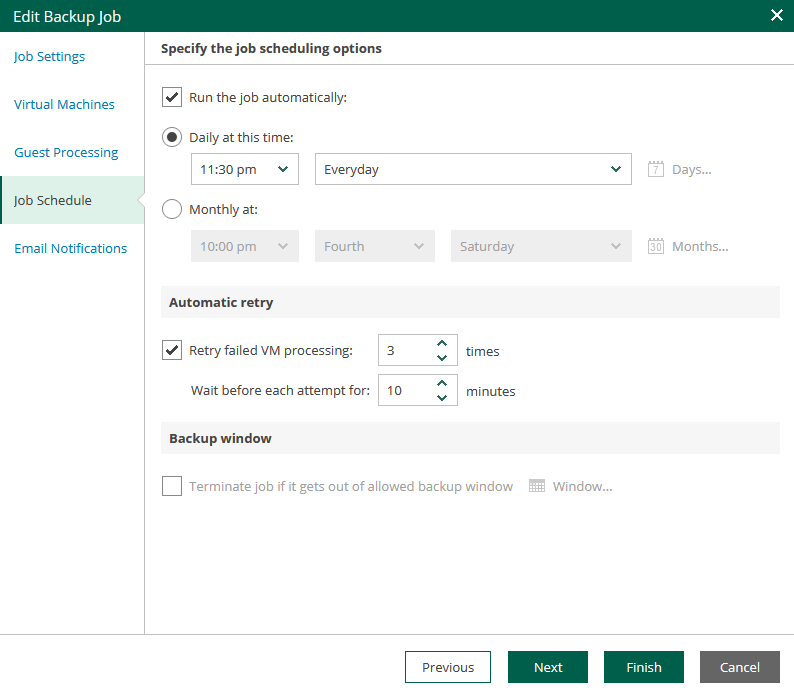
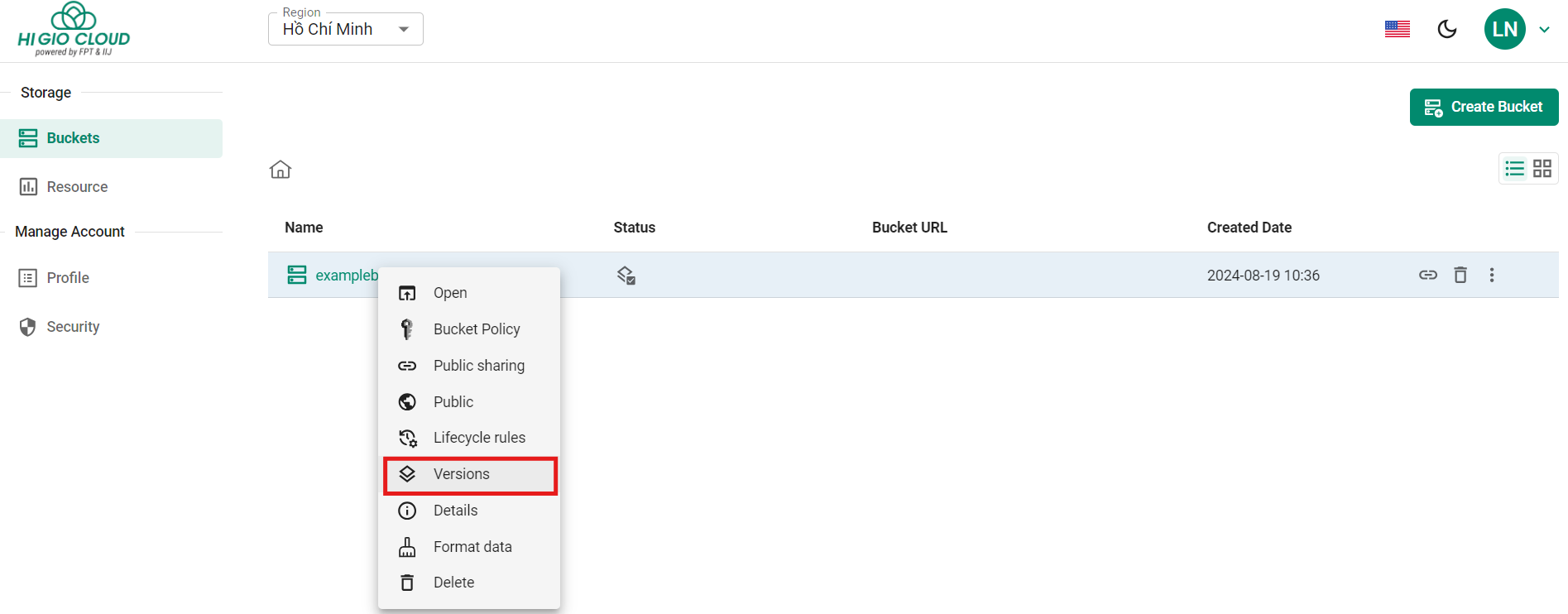
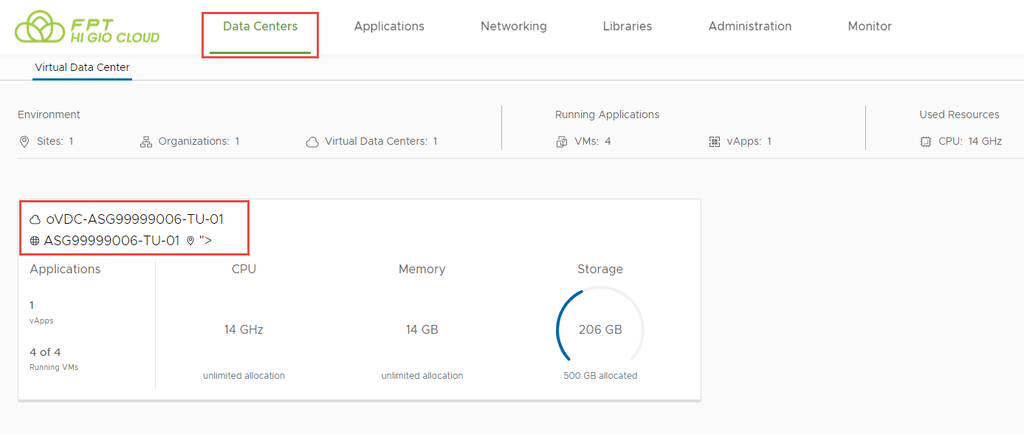
Tài liệu này hướng dẫn cài đặt Veeam Backup Agent Linux trên CentOS 9 Stream.
OS: CentOS 9 Stream, đang chạy kernel 5.14.0-344.el9.x86_64
Veeam repository: veeam-release-el9-1.0.8-1.x86_64.rpm
Veeam Agent: veeam-6.0.3.1221-1.el9.x86_64
Network Address Translation (NAT) cho phép thay đổi địa chỉ IP nguồn hoặc đích để lưu lượng có thể đi qua gateway hoặc router.
HI GIO hỗ trợ một số loại NAT:
SNAT: Quy tắc này dịch địa chỉ IP nguồn của các gói tin được gửi từ mạng VDC của tổ chức ra mạng ngoài hoặc mạng VDC của tổ chức khác.
NO SNAT: Quy tắc này ngăn việc dịch địa chỉ IP nội bộ của các gói tin được gửi từ mạng VDC tổ chức ra mạng ngoài hoặc mạng VDC tổ chức khác.
DNAT: Quy tắc này dịch địa chỉ IP và tùy chọn cổng của các gói tin nhận được bởi mạng VDC tổ chức từ mạng ngoài hoặc mạng VDC tổ chức khác.
NO DNAT: Quy tắc này ngăn việc dịch địa chỉ IP ngoài của các gói tin nhận được bởi mạng VDC tổ chức từ mạng ngoài hoặc mạng VDC tổ chức khác.
Trong tài liệu này, bạn sẽ tìm thấy thông tin chi tiết về cách chuẩn bị thông tin, lấy thông tin mạng của VM và cấu hình lại mạng của VM.
Bước 1: Chuẩn bị thông tin
Đăng nhập vào IAM portal -> vCD portal: thu thập thông tin
{{vcd_url}}
{{vm-uuid}}: chọn VM -> kiểm tra vm uuid trên URL
{{network_name}}
Đây là tài liệu hướng dẫn cách tạo một backup job trên Windows.
Bước 1: Cấu hình job trên Veeam Backup Agent
Khởi động Veeam Backup Agent Application
Bước 2: Tạo một Backup Job
Đây là tài liệu hướng dẫn cách chuẩn bị và thiết lập Veeam Recovery Media cho Windows.
Chúng ta sẽ cần máy Windows hoặc VM để thiết lập.
Bước 1: Cài đặt Veeam Backup Agent cho Windows (v13 trở lên).
Cài đặt từ portal BaaS qua hướng dẫn này:
Sao lưu dữ liệu từ NAS lên S3 bằng Hyper Backup cung cấp sao lưu an toàn, có lịch trình, phiên bản và nén dữ liệu. Nó đảm bảo sử dụng lưu trữ hiệu quả, phục hồi dễ dàng và bảo vệ dữ liệu lâu dài trên đám mây.
Bước 1: Cài đặt Hyper Backup trên NAS qua Package Center
Bước 2: Sau khi cài đặt và mở, tạo “DATA Backup Task” trên Hyper Backup
Trang Bucket Management hiển thị thông tin về các bucket của bạn, bao gồm tên, kích thước, chế độ công khai hoặc riêng tư, cùng các thao tác quản lý bucket.
Tên Bucket phải tuân theo các quy tắc ràng buộc về tên miền.
Tên Bucket phải là duy nhất.
Tên Bucket không được định dạng giống như địa chỉ IP.
Tài liệu hướng dẫn này được thiết kế để giúp người dùng HI GIO hiểu rõ và tận dụng tối đa các dịch vụ mạng. Bạn sẽ tìm thấy các bước hướng dẫn chi tiết để cấu hình và quản lý dịch vụ mạng, các phương pháp tốt nhất để duy trì hiệu suất tối ưu, cũng như mẹo khắc phục sự cố thường gặp.

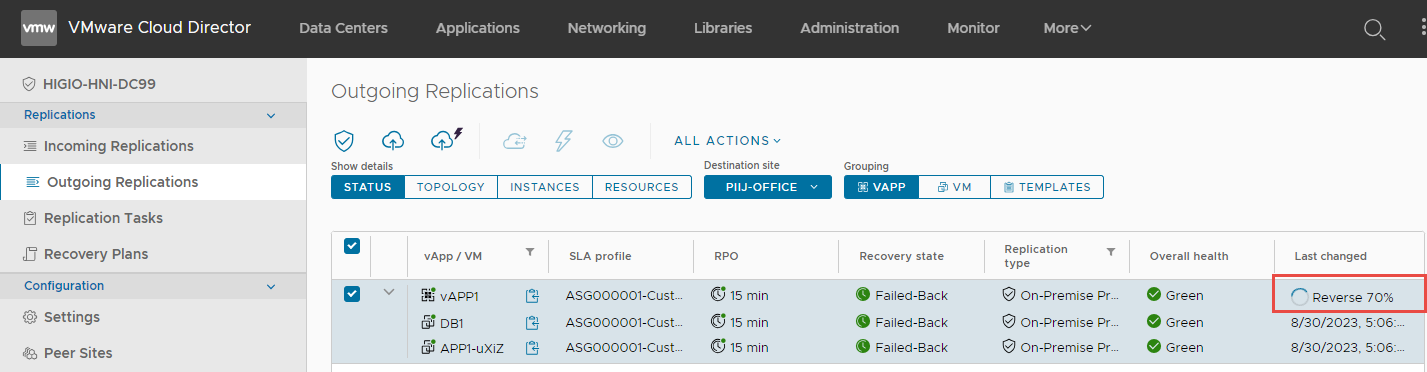
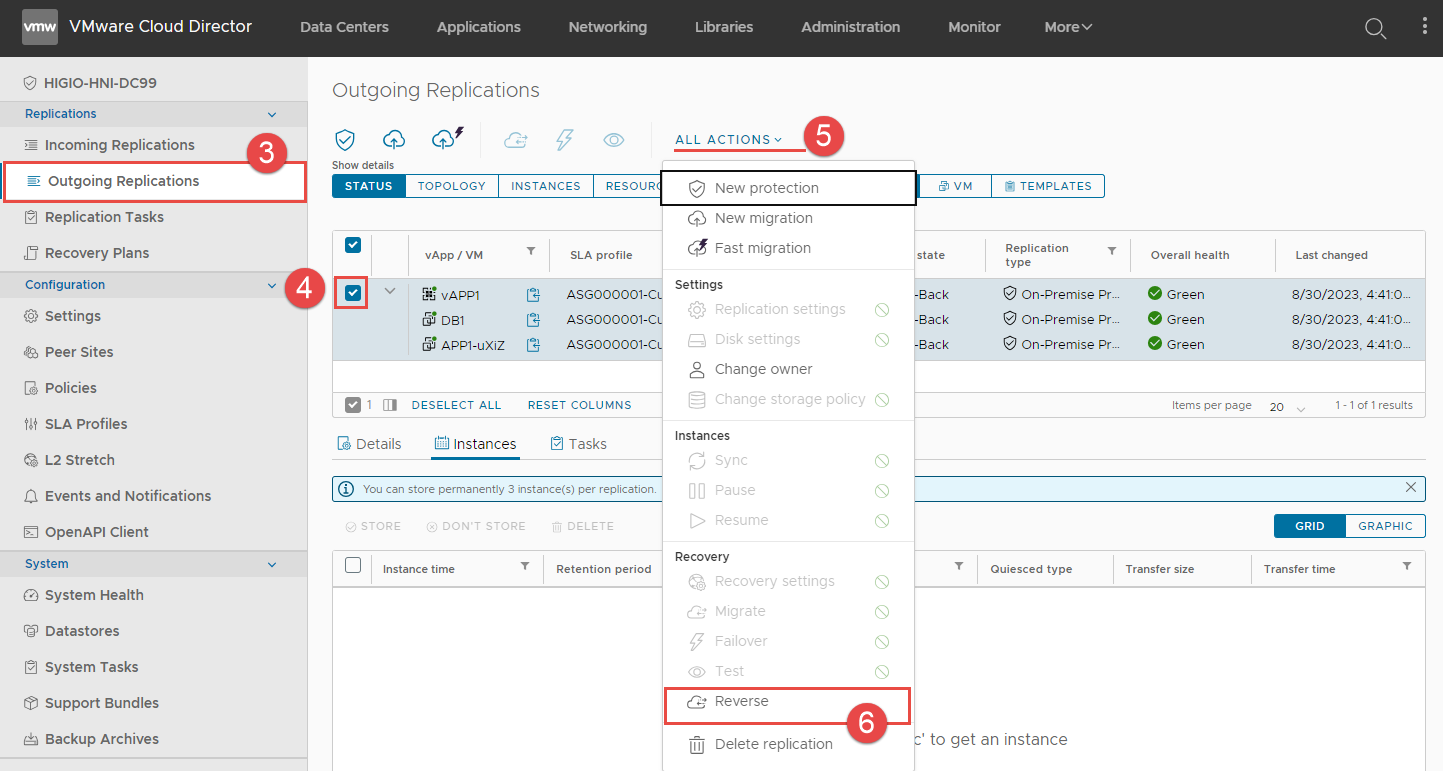
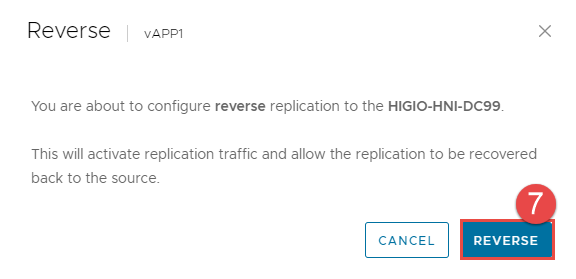
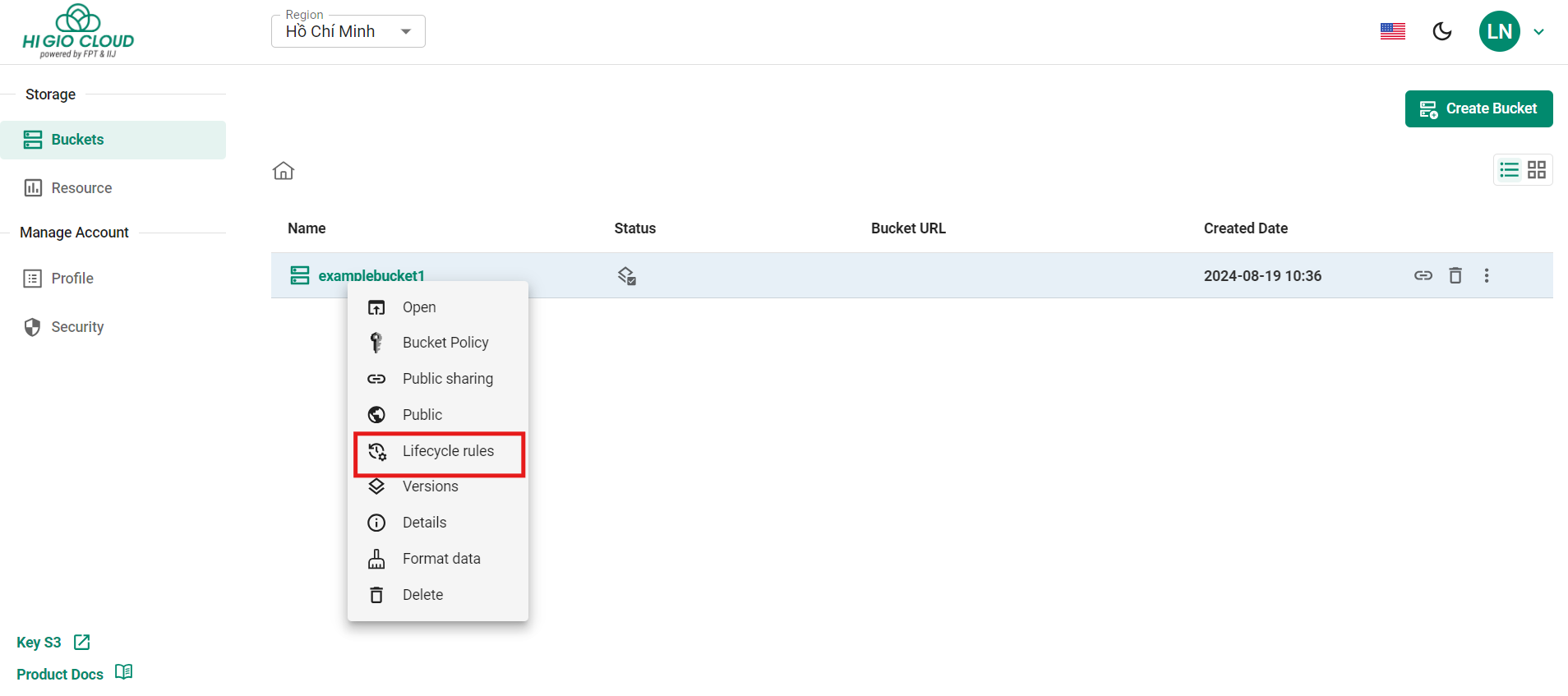
Tên Bucket có thể dài từ 3 đến 63 ký tự.
Tên Bucket không được chứa ký tự viết hoa hoặc dấu gạch dưới.
Tên Bucket phải bắt đầu bằng một chữ cái thường hoặc số.
Tên Bucket phải là chuỗi của một hoặc nhiều nhãn (lables)
Các ví dụ về tên Bucket hợp lệ và tuân theo hướng dẫn đặt tên được khuyến nghị cho các Bucket:
docexamplebucket1
log-delivery-march-2020
my-hosted-content
Các ví dụ về tên Bucket hợp lệ nhưng không được khuyến nghị sử dụng ngoài mục đích lưu trữ trang web tĩnh:
my.example.s3.bucket
Các ví dụ về tên Bucket không hợp lệ:
doc_example_bucket (chứa dấu gạch dưới)
DocExampleBucket (chứa ký tự viết hoa)
doc-example-bucket- (kết thúc bằng dấu gạch ngang)

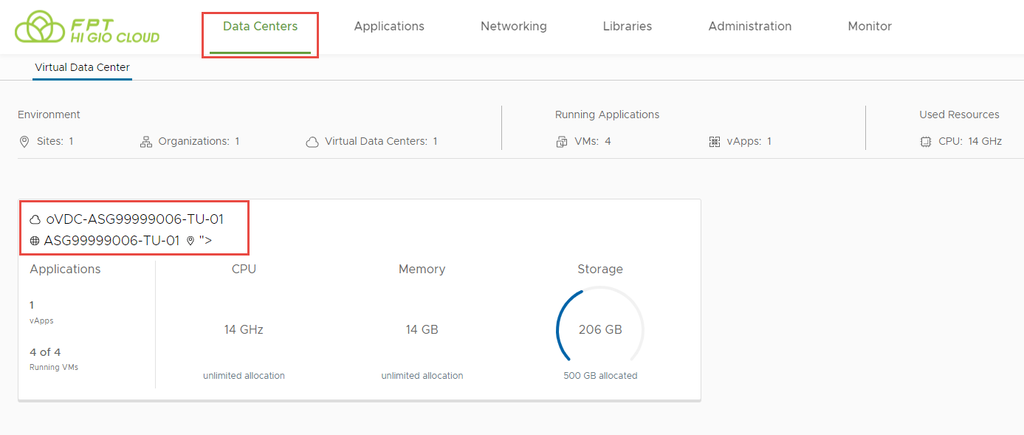

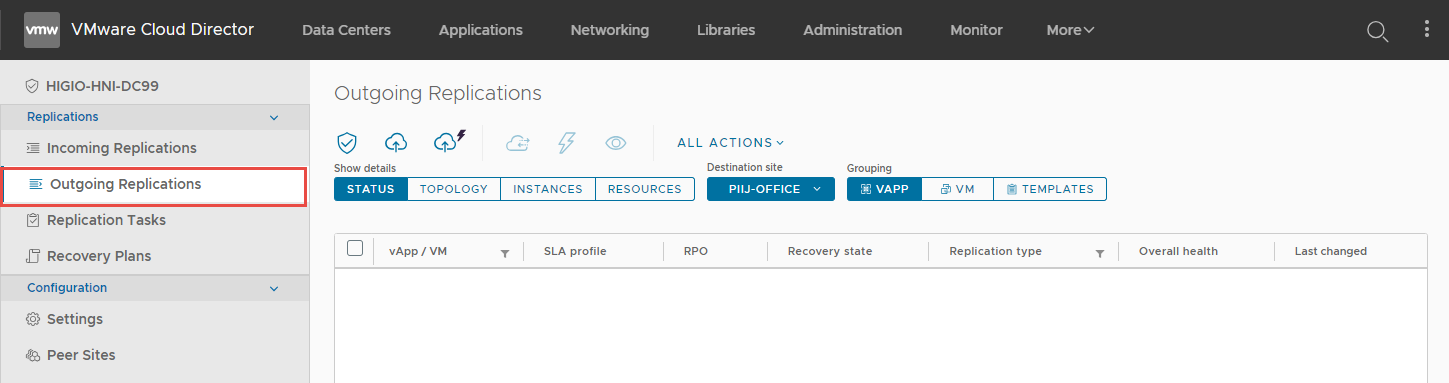
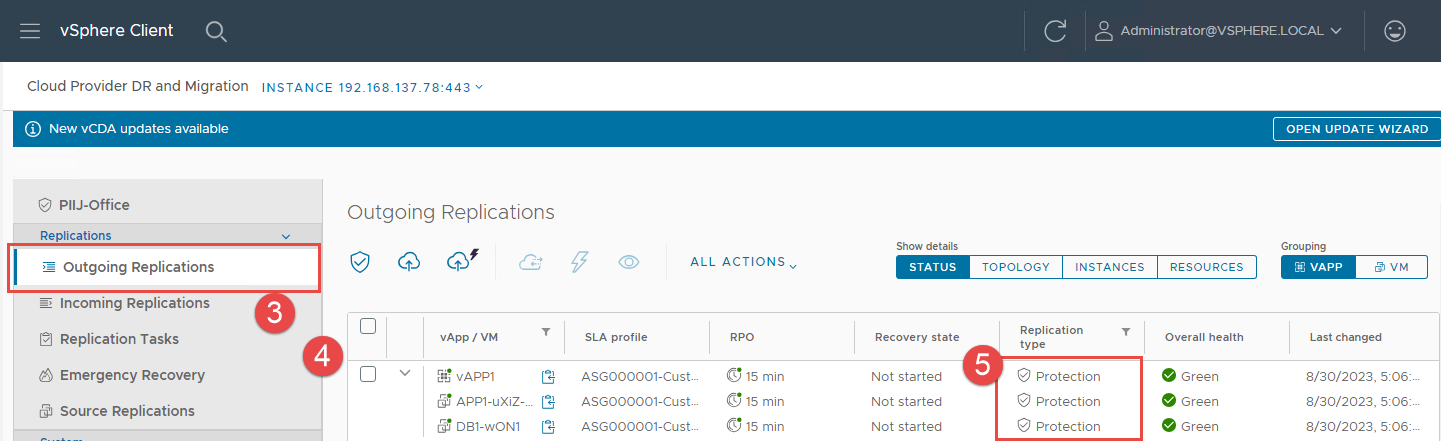
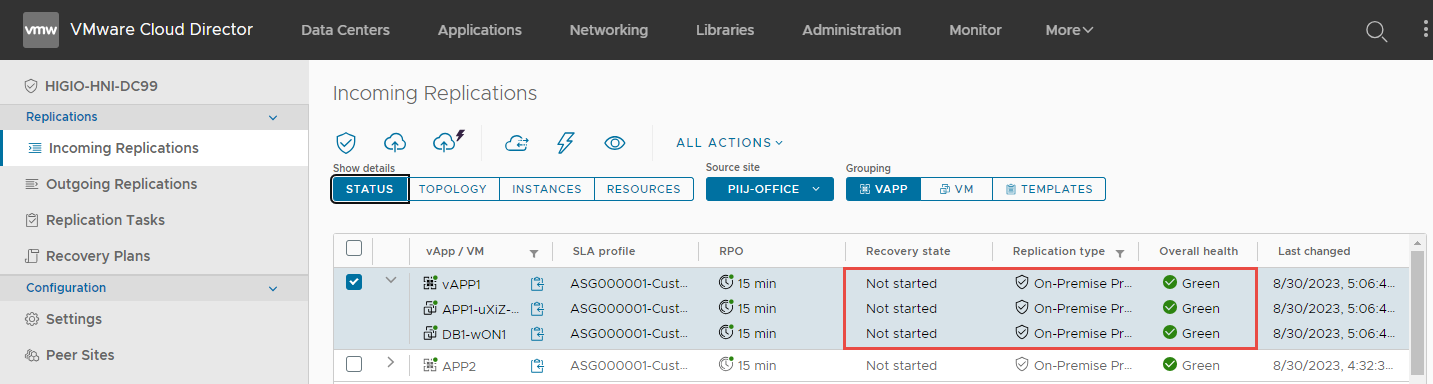
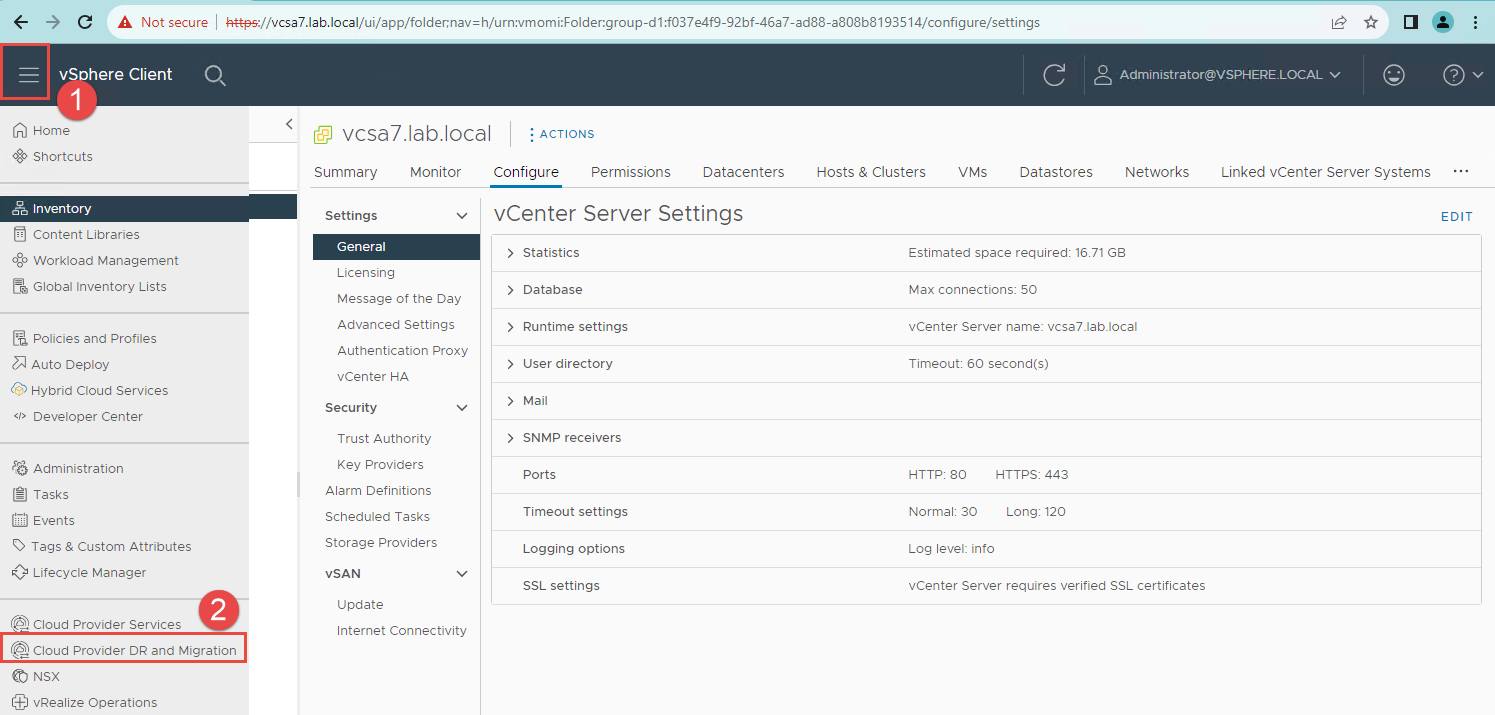
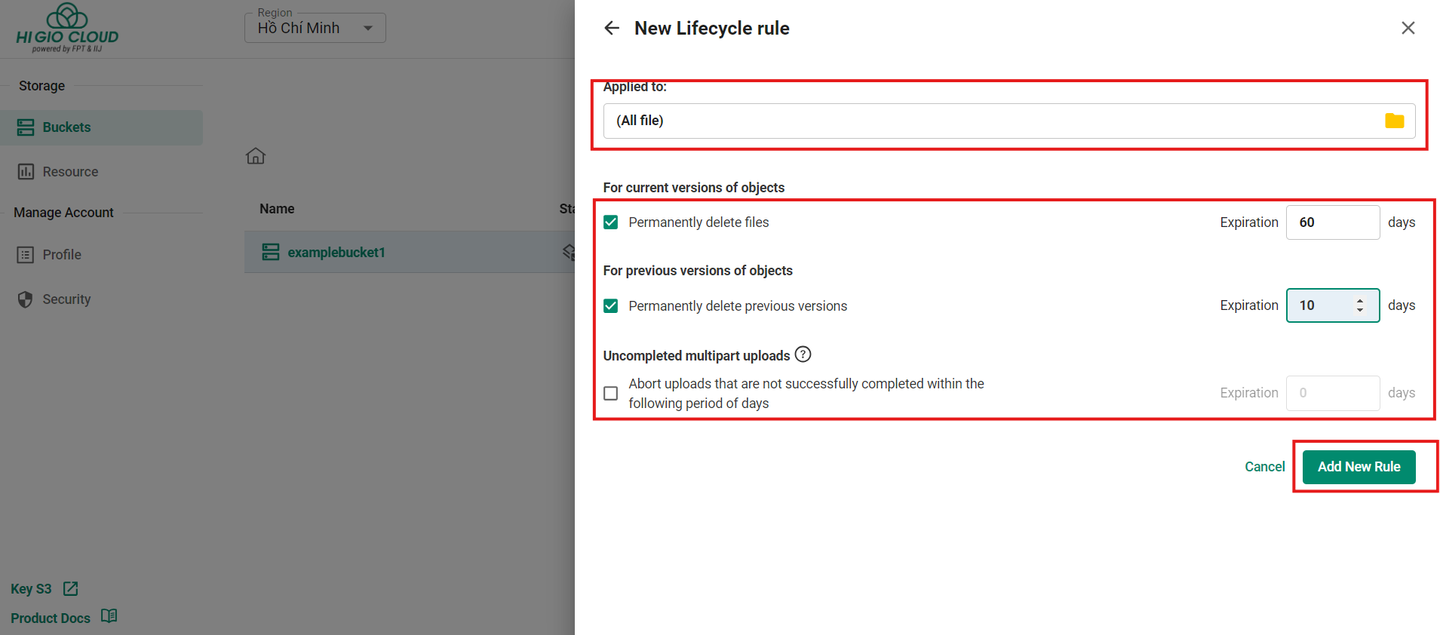
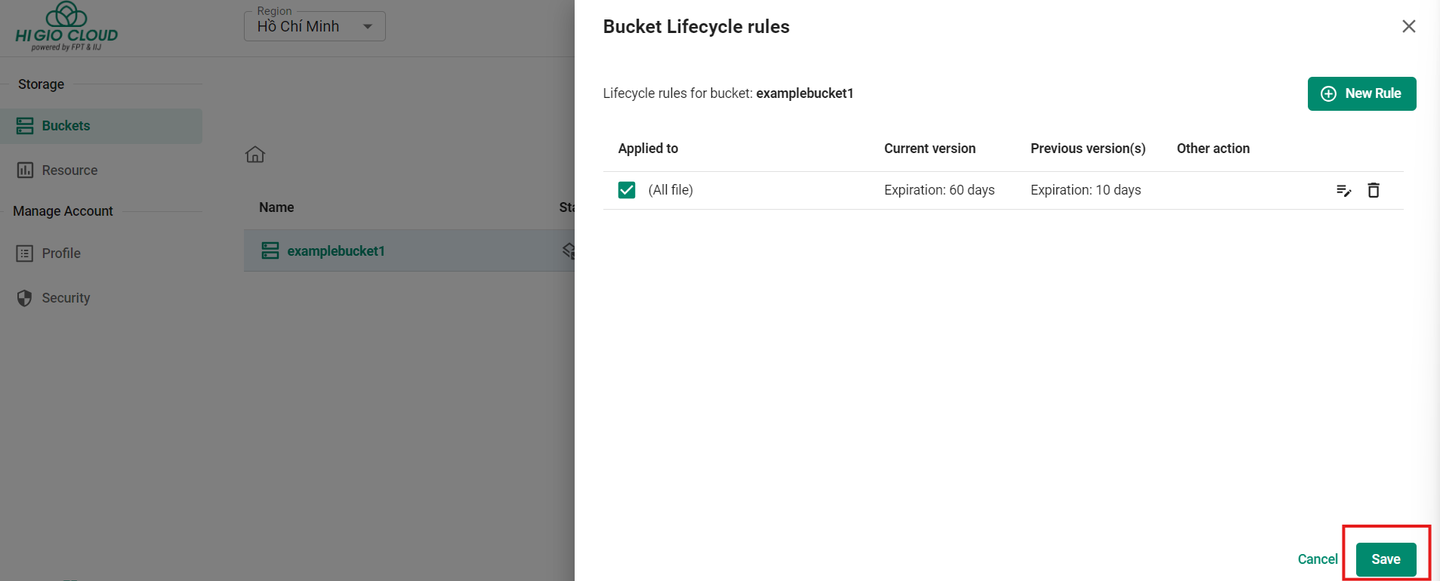
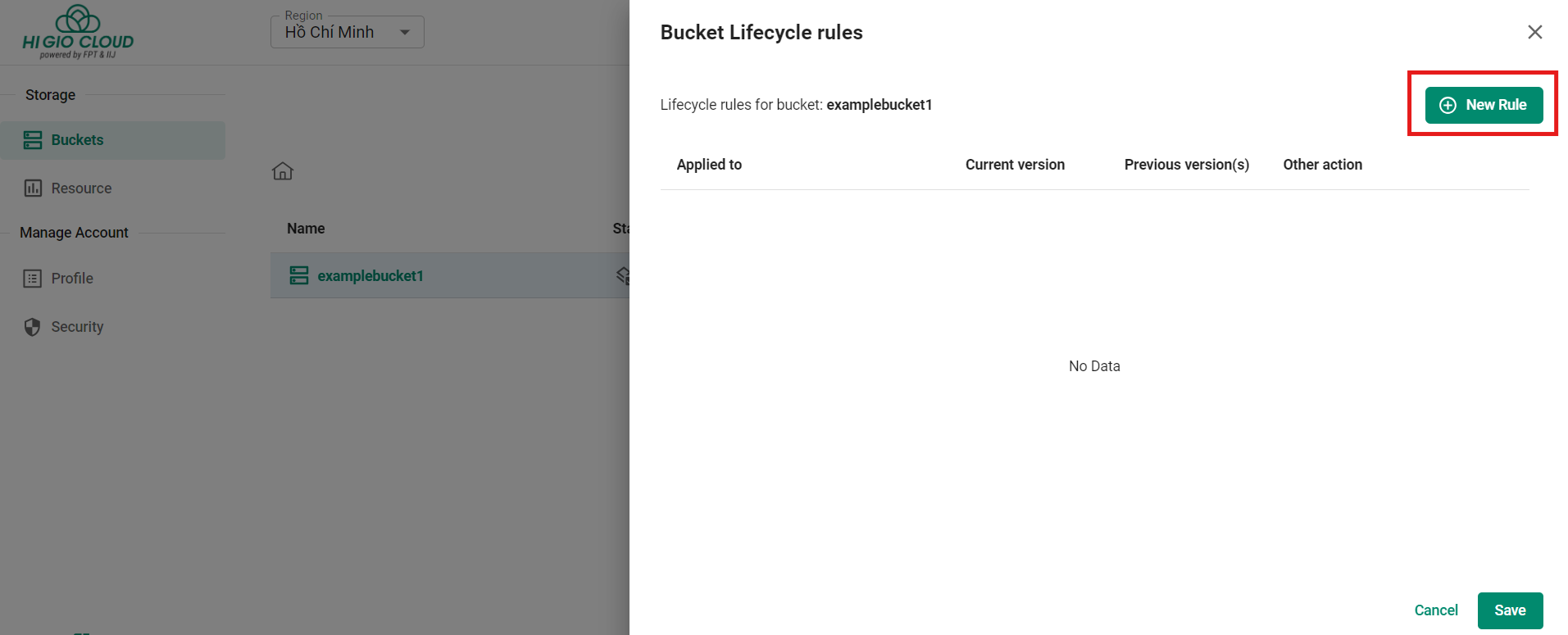

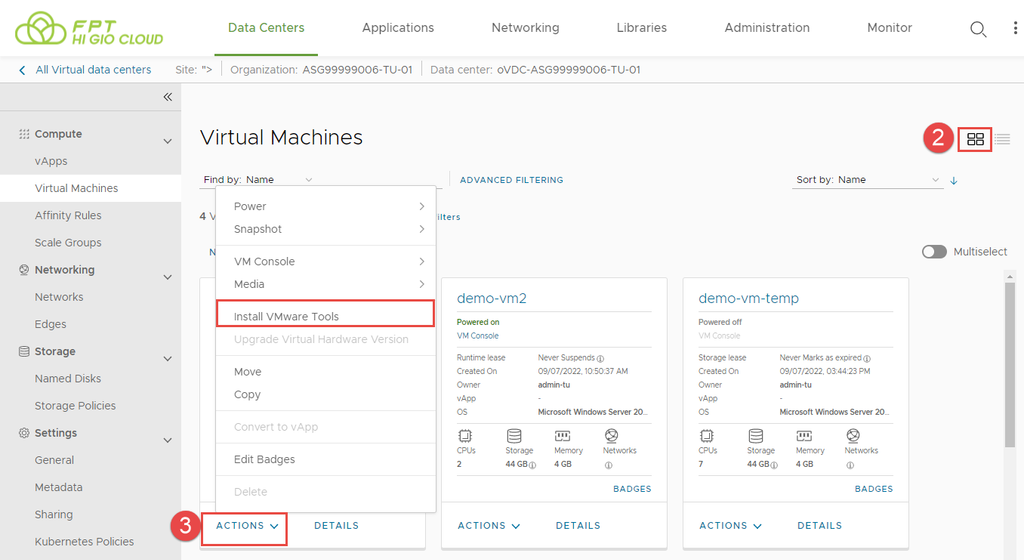
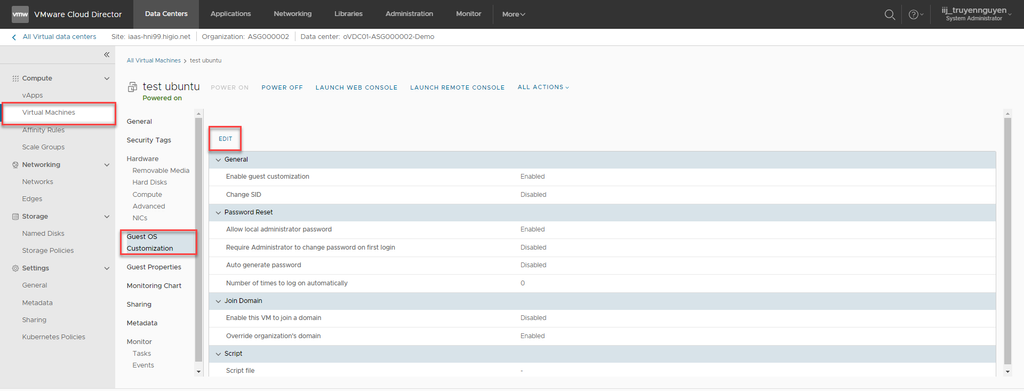
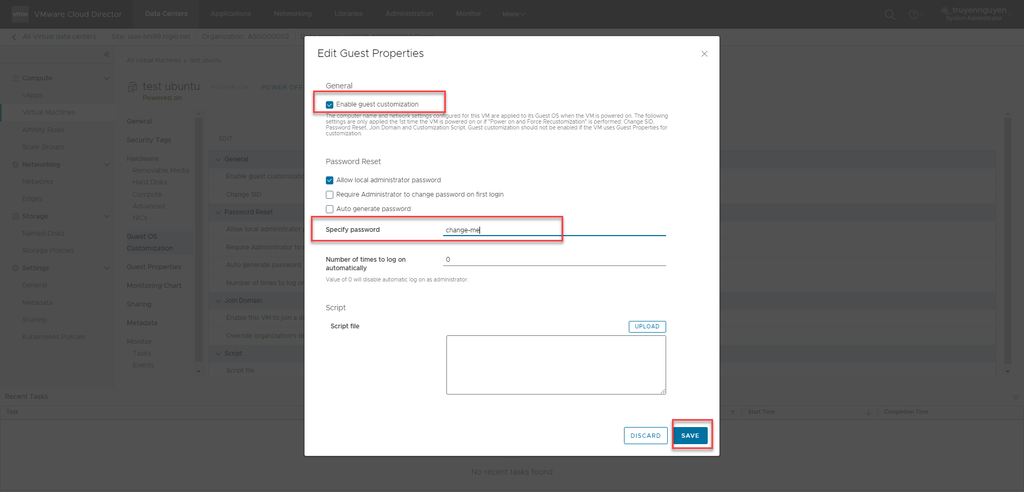
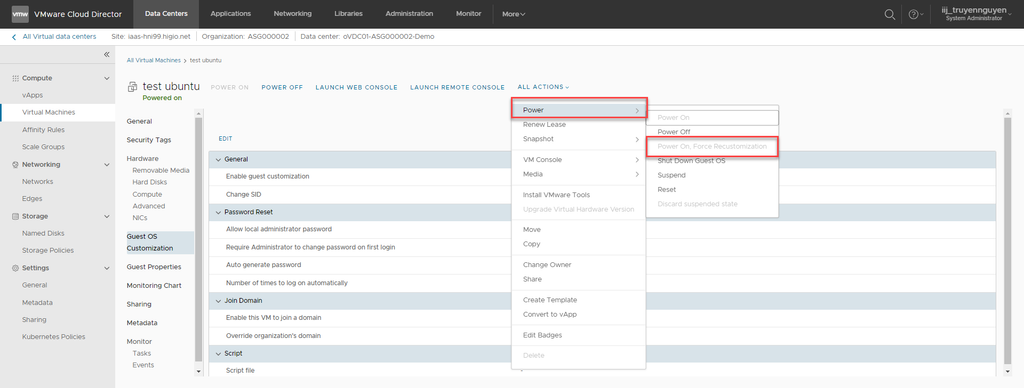
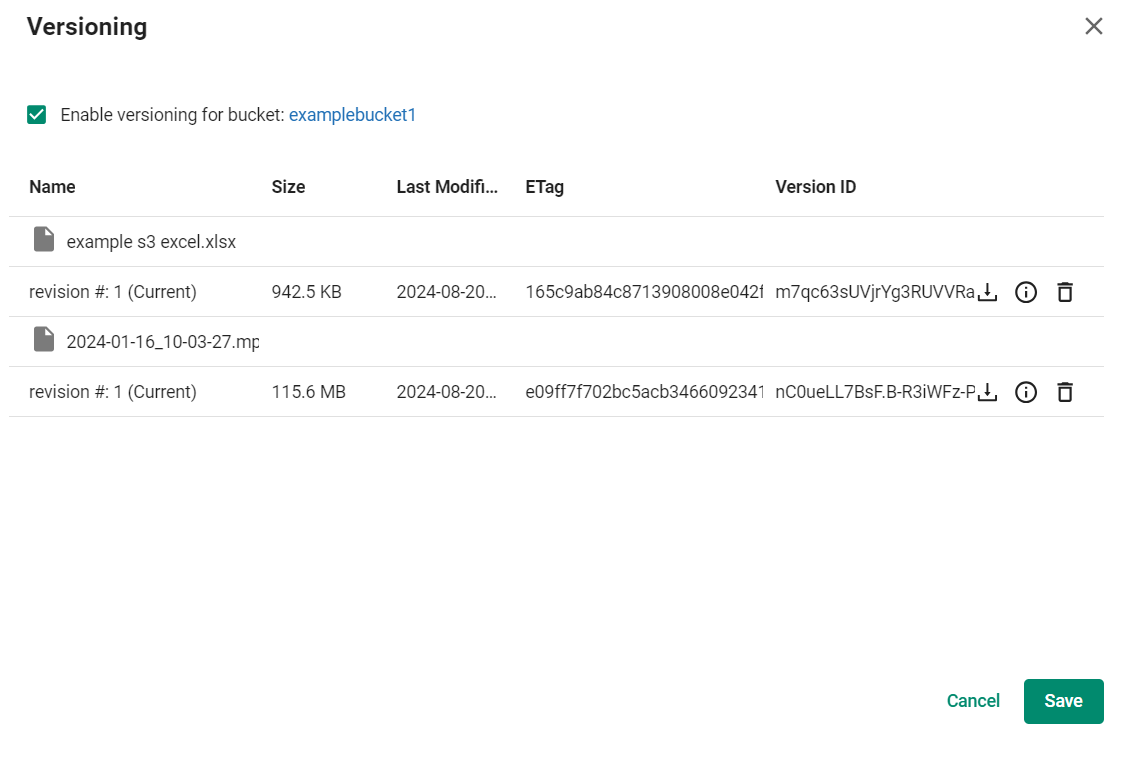


State: [Bật hoặc tắt quy tắc bằng công tắc]
Applications: Chọn cấu hình mặc định hoặc custom profiles được tạo ra trong 1.5
Source: Chọn Any hoặc Object được tạo ra ở 1.1, 1.2, 1.3, 1.4
Destination: Chọn Any hoặc Object được tạo ra ở 1.1, 1.2, 1.3, 1.4
Action: Allow\Reject\Drop
IP Protocol: IPv4/IPv6 hoặc cả hai
Logging: [Bật hoặc tắt bằng công tắc] bật để có địa chỉ dịch được thực hiện bởi quy tắc này được ghi lại
Bước 7: Nhấp vào Save.
Sau khi tạo các quy tắc tường lửa, chúng sẽ xuất hiện trong Edge Gateway Firewall Rules list. Bạn có thể di chuyển lên, xuống, chỉnh sửa hoặc xóa các quy tắc nếu cần.
Lưu ý: Không được xóa các IP Sets có tên bắt đầu bằng HIGIO- (nếu có).
Mỗi trafic sẽ được kiểm tra với quy tắc đầu tiên trong bảng tường lửa trước khi tiếp tục với các quy tắc sau trong bảng. Quy tắc đầu tiên trong bảng phù hợp với tham số traffic sẽ được thi hành.
Vui lòng không xóa tên quy tắc bắt đầu bằng HIGIO- (nếu có)
- Recovery State = Failed-Over.
- Replication Type = On-Premise Protection
- Overall health = Green
Đăng nhập vào APP1 & DB1 với quyền admin local > thay đổi default gateway và xác nhận rằng APP1 & DB1 có thể truy cập được.
Bước 4: Chỉ định tên miền tới APP1 (cập nhật bản ghi DNS công cộng nếu cần).
Bước 5: Truy cập APP1 qua internet (trong trường hợp của tôi, tôi đã sử dụng một địa chỉ IP public).
- ‘Content-type’: application/vnd.vmware.vcloud.rasdItem+xml
- ‘Content-type’: application/vnd.vmware.vcloud.rasdItem+xml
Body: {{select raw -> copy and paste response body from Get VM’s disk information }}
Ex:
Tìm từ ns10:capacity và chỉnh sửa giá trị của nó (đơn vị MB).
SEND request.
<?xml version="1.0" encoding="UTF-8" standalone="yes"?>
<RasdItemsList xmlns="http://www.vmware.com/vcloud/v1.5" xmlns:vmext="http://www.vmware.com/vcloud/extension/v1.5" xmlns:ovf="http://schemas.dmtf.org/ovf/envelope/1"
…………………………………………….
………………………………………
<rasd:HostResource xmlns:ns10="http://www.vmware.com/vcloud/v1.5" ns10:storageProfileHref="https://iaas-hcmc02.higiocloud.vn/api/vdcStorageProfile/a7c6c2f7-3c2211e6e7b0" ns10:busType="6" ns10:busSubType="VirtualSCSI" ns10:capacity="15240" ns10:iops="4000" ns10:storageProfileOverrideVmDefault="false"></rasd:HostResource>
<rasd:InstanceID>2000</rasd:InstanceID>
<rasd:Limit xmlns:xsi="http://www.w3.org/2001/XMLSchema-instance" xsi:nil="true"/>
<rasd:MappingBehavior xmlns:xsi="http://www.w3.org/2001/XMLSchema-instance" xsi:nil="true"/>
<rasd:OtherResourceType xmlns:xsi="http://www.w3.org/2001/XMLSchema-instance" xsi:nil="true"/>
<rasd:Parent>2</rasd:Parent>
</Item>
</RasdItemsList>
Ít nhất năm ký tự khác nhau.
Kiểm tra kết nối internet.
Kiểm tra kết nối với cổng 6180 của Cloud Gateway. #telnet {Địa chỉ Cloud Gateway} 6180
Quay lại Veeam Server Provider Console để máy tính Linux sẽ hiển thị trong "Discovery Computer" với trạng thái "active."


epository Veeam cho Linux có thể được tìm thấy tại Index of /backup/linux/agent/rpm/el/9/x86_64/ . Trên trang này, chọn "veeam-release-el9-1.0.8-1.x86_64.rpm".
Bước 2: Cài đặt Veeam và các phụ thuộc:
Điều này sẽ tải về một tệp RPM. Bạn có thể không tải trực tiếp tệp này từ trang này xuống máy Linux của mình vì server của bạn có thể không có GUI hoặc trình duyệt web. Để khắc phục, tốt nhất bạn nên tải tệp RPM về máy tính của mình và sau đó sử dụng WinSCP hoặc MobaXterm để sao chép tệp RPM vào server qua SSH.
Sau khi tệp RPM đã có trên server, cài đặt nó và các phụ thuộc của nó:
Các module bdevfilter và blksnap sẽ được tạo trong /lib/modules/$(uname -r)/extra
Chúng ta có thể xác nhận rằng module này chưa được tải bằng cách chạy lsmod và grep với từ khóa blksnap. Chúng ta sẽ thấy grep trả về 0 dòng kết quả.
Bước 3: Insert module bdevfilter và blksnap:
Chúng ta cần tải module vào kernel hiện tại đang chạy bằng cách sử dụng insmod:
Lúc này, backup agent của chúng ta sẽ chạy tốt; tuy nhiên, module đã tải sẽ không tồn tại nếu chúng ta khởi động lại. Chúng ta cần tạo một tệp có tên /etc/modules-load.d/bdevfilter.conf và /etc/modules-load.d/blksnap.conf, và đảm bảo rằng tệp đó có tên của module kernel. Chúng ta cũng phải chạy depmod để thêm module kernel đã tải vào danh sách các module phụ thuộc của kernel.
Khi chúng ta khởi động lại server CentOS, module veeamsnap sẽ tự động được tải như một kernel module.
Và backup agent của chúng ta sẽ hoạt động đúng.
Bước 1: Tải kho lưu trữ Veeam:
Kho lưu trữ Veeam repository cho Linux có thể được tìm thấy tại Index of /backup/linux/agent/rpm/el/9/x86_64/ . Trên trang này, chọn "veeam-release-el9-1.0.8-1.x86_64.rpm".
Bước 2: Cài đặt Veeam và các phụ thuộc:
Điều này sẽ tải xuống một tệp RPM. Bạn có thể không thể tải tệp này trực tiếp từ trang này về máy Linux của mình, vì máy chủ của bạn có thể không có GUI hoặc trình duyệt web. Để khắc phục điều này, tốt nhất là tải tệp RPM về máy tính của bạn và sau đó sử dụng WinSCP hoặc MobaXterm để sao chép tệp RPM vào máy chủ qua SSH
Khi tệp RPM đã có trên máy chủ, hãy cài đặt nó và các phụ thuộc của nó:
# dnf clean all
# rpm -hi veeam-release-el9-1.0.8-1.x86_64.rpm
# dnf install epel-release -y
# dnf install dkms python3 make gcc perl kernel-modules-extra -y
# dnf update
# dnf install blksnap veeam -yCác module bdevfilter và blksnap sẽ được tạo ra trong thư mục /lib/modules/$(uname -r)/extra
Chúng ta có thể xác nhận rằng module này chưa được tải bằng cách chạy lsmod và tìm kiếm blksnap. Bạn sẽ thấy rằng lệnh grep trả về 0 dòng đầu ra.
Bước 3: Đăng ký Veeam Kernel Module Key:
Tạo thư mục /root/module-signing:
Tải 3 script từ liên kết: và đặt chúng vào thư mục vừa tạo:
Cấp quyền cho 3 script:
# chmod u+x one-time-setup sign-modules dkms-sign-module
Tạo 2 tệp để ký các module vào cơ sở dữ liệu UEFI.
Chạy tệp one-time-setup trước, sau đó khởi động lại:
Trong quá trình khởi động lại, khi được nhắc, nhấn bất kỳ phím nào để thực hiện quản lý MOK.
Tại bước đầu tiên của wizard, chọn "Enroll MOK" và nhấn [Enter].
Tại bước "Enroll the key(s)", chọn "Yes" và nhấn [Enter].
Cung cấp mật khẩu của tài khoản root và nhấn [Enter].
Tại bước cuối cùng, chọn "Reboot" và nhấn [Enter].
Sau đó, ký 2 module bằng cách chạy tệp sign-modules:
Bước 4: Chèn các module bdevfilter và blksnap:
Chúng ta cần tải module vào kernel đang chạy hiện tại bằng cách sử dụng insmod:
Vào thời điểm này, các sao lưu dựa trên agent của chúng ta sẽ chạy bình thường; tuy nhiên, module đã tải sẽ không tồn tại nếu chúng ta khởi động lại. Chúng ta phải tạo một tệp có tên /etc/modules-load.d/bdevfilter.conf và /etc/modules-load.d/blksnap.conf, và đảm bảo rằng nó có tên của module kernel. Chúng ta cũng phải chạy depmod để thêm module kernel đã tải vào danh sách phụ thuộc module kernel.
Khi chúng ta khởi động lại máy chủ CentOS, module veeamsnap sẽ tự động được tải dưới dạng một kernel module.
Sau đó agent-based backups của chúng ta sẽ hoạt động chính xác.
# dnf clean all
# rpm -hi veeam-release-el9-1.0.8-1.x86_64.rpm
# dnf install epel-release -y
# dnf install dkms python3 make gcc perl kernel-modules-extra -y
# dnf update
# dnf install blksnap veeam -y[root@centos9 ~# ls /lib/modules/$(uname -r)/extra bdevfilter.ko.xz blksnap.ko.xz[root@centos9 ~]# lsmod | grep blksnap 0[root@centos9 ~]# insmod /lib/modules/$(uname -r)/extra/bdevfilter.ko.xz
[root@centos9 ~]# insmod /lib/modules/$(uname -r)/extra/blksnap.ko.xz
[root@centos9 ~]# lsmod | grep blksnap
blksnap 217088 0
bdevfilter 20480 1 blksnap
[root@centos9 ~]# depmod
[root@centos9 ~]# echo bdevfilter > /etc/modules-load.d/bdevfilter.conf
[root@centos9 ~]# echo blksnap > /etc/modules-load.d/blksnap.conf
[root@centos9 ~]# cat /etc/modules-load.d/bdevfilter.conf
bdevfilter
[root@centos9 ~]# cat /etc/modules-load.d/blksnap.conf
blksnap[root@centos9 ~]# uptime && lsmod | grep blksnap
17:43:06 up 18 min, 1 user, load average: 0.00, 0.00, 0.00
blksnap 217088 0
bdevfilter 20480 1 blksnapQuan trọng: Nếu server khởi động với Secure Boot, chúng ta không thể chèn module → Cần thực hiện bước 3 dưới đây trước khi sử dụng Secure Boot
Bước 2: Chọn edge gateway mà bạn muốn chỉnh sửa.
Bước 3: Trong mục Security, nhấp vào NAT.
Bước 4: Nhấp vào New.
Bước 5: Cấu hình quy tắc DNAT:
Name: [Tên của quy tắc].
Description: [Tùy chọn, mô tả quy tắc].
Interface type: Chọn DNAT hoặc No DNAT.
External IP: Nhập địa chỉ IP Public của edge gateway.
External Port: [Tùy chọn - Nhập cổng mà quy tắc DNAT sẽ dịch].
Internal IP: Nhập địa chỉ IP hoặc dải địa chỉ IP nhận lưu lượng từ mạng ngoài.
Application: [Tùy chọn - chọn ứng dụng tương ứng với port].
Advanced Settings: [Tùy chọn] - State: Bật hoặc tắt NAT rule
- Logging: Bật/tắt để cho phép logging
- Priority: Giá trị thấp hơn có nghĩa là ưu tiên cao hơn. Mặc định là 0. Quy tắt No SNAT hoặc No DNAT nên có mức độ ưu tiên cao hơn các quy tắc khác.
- Firewall Match: Các cài đặt có sẵn là:
Match External Address - Firewall sẽ được áp dụng cho địa chỉ bên ngoài (external address) của quy tắc NAT.
Đối với SNAT, địa chỉ ngoài (external address) là địa chỉ đã được dịch sau khi NAT được thực hiện.
Đối với DNAT, địa chỉ ngoài (external address) là địa chỉ gốc trước khi NAT được thực hiện.
Match Internal Address - Firewall sẽ được áp dụng cho địa chỉ trong (internal address) của một quy tắc NAT.
Đối với SNAT, địa chỉ trong (internal address) là địa chỉ gốc trước khi NAT được thực hiện.
Đối với DNAT, địa chỉ trong (internal address) là địa chỉ đích đã được dịch sau khi NAT được thực hiện.
Bypass - Gói tin sẽ bỏ qua firewall rule.
Bước 6: Nhấp vào Save.
Bước 1: Trong thanh điều hướng trên cùng, nhấp vào Networking và Edge Gateways.
Bước 2: Chọn edge gateway mà bạn muốn chỉnh sử
Bước 3: Trong mục Security, nhấp vào NAT.
Bước 4: Nhấp vào New.
Bước 5: Cấu hình quy tắc SNAT:
Name: [Tên của quy tắc].
Description: [Tùy chọn, mô tả quy tắc].
Interface type: Chọn SNAT hoặc No SNAT.
External IP: Nhập địa chỉ IP Public của edge gateway.
Internal IP: Nhập địa chỉ IP hoặc dải địa chỉ IP nhận lưu lượng từ mạng ngoài.
Destination IP: [Tùy chọn].
Advanced Settings: [Tùy chọn]
- State: Bật hoặc tắt quy tắt NAT
- Logging: Bật/tắt công tắc Logging để cho phép logging
- Priority: Giá trị thấp hơn có nghĩa là ưu tiên cao hơn. Mặc định là 0. Quy tắt No SNAT hoặc No DNAT nên có mức độ ưu tiên cao hơn các quy tắc khác.
- Firewall Match: Các cài đặt có sẵn là
Match External Address - Tường lửa sẽ được áp dụng cho địa chỉ bên ngoài (external address) của quy tắc NAT.
Đối với SNAT, địa chỉ ngoài (external address) là địa chỉ đã được dịch sau khi NAT được thực hiện.
Đối với DNAT, địa chỉ ngoài (external address) là địa chỉ gốc trước khi NAT được thực hiện.
Match Internal Address - Tường lửa sẽ được áp dụng cho địa chỉ trong (internal address) của một quy tắc NAT.
Đối với SNAT, địa chỉ trong (internal address) là địa chỉ gốc trước khi NAT được thực hiện.
Đối với DNAT, địa chỉ trong (internal address) là địa chỉ đích đã được dịch sau khi NAT được thực hiện.
Bypass - Gói tin sẽ bỏ qua các quy tắc tường lửa.
Bước 6: Nhấp vào Save.
Lưu ý: Vui lòng không xóa các quy tắc SNAT/DNAT có tên bắt đầu bằng HIGIO- (nếu có).
Bước 7: Thêm quy tắc Edge Firewall cho SNAT/DNAT sau khi hoàn thành quy tắc NAT.
Lưu ý: Các địa chỉ IP public phải được thêm vào giao diện edge gateway nơi bạn muốn thêm quy tắc NAT.
Firewall rule được áp dụng cho địa chỉ IP local theo cấu hình mặc định. Nếu bạn muốn chỉ định firewall rule cho địa chỉ IP public, vui lòng thay đổi cấu hình "Firewall Match" thành "Match External Address" ở phần tùy chọn Advanced.
{{Bearer Token}}: Vui lòng tham khảo tài liệu “API token login”
Bước 2: Lấy thông tin mạng của VM
GET https://{{vcd_url}}/api/vApp/{{vm-uuid}}/virtualHardwareSection/networkCards
Authorization: {{Bearer Token}}
Headers:
- ‘Accept’: */*;version=37.2
- ‘Content-type’: application/vnd.vmware.vcloud.rasdItem+xml
SEND request.
Copy Response Body
Bước 3: Cấu hình lại mạng của VM
PUT https//{{vcd_url}}/api/vApp/{{vm-uuid}}/virtualHardwareSection/networkCards
Authorization: {{Bearer Token }}
Headers:
- 'Accept’: */*;version=37.2
- ‘Content-type’: application/vnd.vmware.vcloud.rasdItemsList+xml; charset=ISO-8859-1
Body: {{select raw -> copy and paste response body from Get VM’s networks information }}
Ex:
=====================================================================
Tìm từ :
ns10:ipAddressingMode và chỉnh sửa giá trị trong “ ” (network mode: “DHCP”, “Pool”, “Manual”)
+ DHCP: Vui lòng thiết lập DHCP pool trên mạng của bạn -> The IP Management
+ Pool: Vui lòng thiết lập Static IP pools trên mạng của bạn-> IP Management
ns10:ipAddress và chỉnh sửa giá trị trong “ ” (“VM ipv4 address”) – không cần nếu sử dụng DHCP hoặc Pool
ns10:primaryNetworkConnection và chỉnh sửa giá trị trong “ ” (dán tên mạng {{netwok_name}} )
SEND request.
Bước 4: Xác minh
Lấy thông tin mạng của VM
GET https://{{vcd_url}}/api/vApp/{{vm-uuid}}/virtualHardwareSection/networkCards
Kiểm tra trên vCD portal:
Login IAM -> vCD portal-> select VM-> NICs
Nhập Name và Description cho job
Chọn Backup Mode
Chọn Veeam Cloud Connect Repository
Nhập địa chỉ của BaaS Cloud Gateway Address:
HCM: backup-hcmc.higio.net
HN: backup-hni.higio.net
Accept thông tin chứng chỉ.
Nhập Username và Password.
Kiểm tra dung lượng của BaaS Storage
Advanced configuration
Bật hoặc tắt Backup Cache
Bật hoặc tắt Guest Processing (Backup SQL, File index)
Schedule Backup
Kiểm tra cài đặt
Chạy Backup Job
Bước 2: Sau khi hoàn tất cài đặt Backup Agent, ta vào Start > thư mục Veeam > Chọn Create Recovery Media.
Bước 3: Tại cửa sổ Create Recovery Media windows bạn có thể chọn những tùy chọn bạn muốn thêm vào Recovery Media từ hệ điều hành hiện tại, sau đó chọn Next.
LƯU Ý: Để đảm bảo Veeam Recovery Media có thể cài đặt thủ công driver VMXNET3/PVSCSI trong quá trình recovery, nếu VM được triển khai bằng HI GIO template, bạn phải làm theo để thêm các driver cần thiết vào recovery media.
Bước 4: Chỉ định Đường dẫn đến cho tệp ISO bằng cách chọn Browse, bạn cũng có thể đặt tài khoản và mật khẩu để bảo vệ tệp qua tùy chọn This share requires access credentials. Sau khi hoàn thành chọn Next.
Bước 5: Xem lại cấu hình của Recovery Media mà bạn đã cấu hình. Nếu tất cả đều đúng hãy chọn Create.
Bước 6: Đợi quá trình tạo hoàn tất, sau đó chọn Finish.
Bước 7: Xác thực tệp ISO qua đường dẫn đã chọn từ Bước 4.
Quá trình chuẩn bị Veeam Recovery Media cho Windows đã hoàn tất.

Bước 3: Chọn “S3 Storage”
Bước 4: Điền thông tin từ HI GIO S3 Portal
S3 Server: Chọn Custom Server URL
Server Address, Access Key, Secret Key lấy từ “HERE”
Bước 5: Chọn thư mục cần sao lưu rồi nhấn Next
Bước 6: Chọn ứng dụng trên NAS cần sao lưu
Bước 7: Chọn thời gian để chạy Backup Task
Bước 8: Hoàn tất cấu hình Backup Task
HI GIO hỗ trợ dịch vụ distributed firewall cho data center group. Bạn tạo một chính sách bảo mật mặc định áp dụng cho data center group.
Chính sách này có thể kiểm tra mọi gói tin và khung tin đến và đi từ VM, bất kể cấu trúc mạng. Việc kiểm tra gói tin được thực hiện ở mức vNIC (network interface ảo) của VM, cho phép áp dụng các danh sách kiểm soát truy cập (ACL) gần nhất với nguồn.
TĐể tạo các quy tắc distributed firewall và thêm chúng vào data center group, bạn cần định nghĩa một số đối tượng sau:
Name: Tên của quy tắc.
Source: IP Sets\Dynamic Groups\Static Group (1.1, 1.2, 1.3, 1.4)
Destination: IP Sets\Dynamic Groups\Static Group (1.1, 1.2, 1.3, 1.4)
Application: Chọn ứng dụng với cổng để áp dụng quy tắc (1.5)
Action: Allow\Reject\Drop
IP Protocol: IPv4/IPv6 hoặc cả hai
Thêm một IP Set vào Data Center Group
Thêm một IP Set vào Data Center Group: IP Sets là các nhóm địa chỉ IP và mạng mà các quy tắc distributed firewall áp dụng (cho Source và Destination). Việc kết hợp nhiều đối tượng vào IP Sets giúp giảm số lượng quy tắc distributed firewall cần tạo ra.
Bước 1: Trong thanh điều hướng trên cùng, nhấp vào Networking và sau đó nhấp vào Data Center Groups
Bước 2: Nhấp vào tên data center group
Bước 3: Under SecurityDưới Security, nhấp vào IP Sets.
Bước 4: Click Nhấp vào New.
Bước 5: Nhập một Name có ý nghĩa và Description cho IP Sets.
Bước 6: Nhập một địa chỉ IPv4, địa chỉ IPv6 hoặc dải địa chỉ theo định dạng CIDR và nhấp vào Add.
Bước 7: Để sửa đổi một địa chỉ IP hoặc dải địa chỉ hiện tại, nhấp vào Modify và chỉnh sửa giá trị.
Bước 8: Nhấp vào Save để xác nhận.
Tạo một Static Security Group
Static Security Groups là các mạng data center group mà các quy tắc distributed firewall áp dụng (cho Source và Destination). Việc nhóm các mạng lại giúp giảm số lượng quy tắc distributed firewall cần tạo ra.
Bước 1: Trong thanh điều hướng trên cùng, nhấp vào Networking và sau đó nhấp vào tab Data Center Groups.
Bước 2: Nhấp vào tên data center group.
Bước 3: Dưới Security, nhấp vào Static Groups.
Bước 4: Nhấp vào New.
Bước 5: Nhập Name và Description cho static group và nhấp vào Save.
Static security group sẽ xuất hiện trong danh sách.
Bước 6: Chọn static security group mới tạo và nhấp Manage Members.
Bước 7: Chọn các mạng data center group mà bạn muốn thêm vào static security group >> Save.
Gán Security Tags cho VM:
Các security tags bạn tạo và gán cho các máy ảo giúp bạn xác định các quy tắc edge gateway và distributed firewall.
Bước 1: Trong thanh điều hướng trên cùng, nhấp vào Networking.
Bước 2: Nhấp vào Security Tags.
Bước 3: Nhấp vào Add Tag.
Bước 4: Nhập tên tag.
Bước 5: Từ danh sách các máy ảo trong tổ chức, chọn những máy cần gán tag mới tạo.
Bước 6: Nhấp Save.
Tạo Dynamic Security Group:
Bạn có thể xác định dynamic security groups của các máy ảo dựa trên các tiêu chí cụ thể (VM Name hoặc Tag Name) để áp dụng các quy tắc distributed firewall.
Bước 1:Trong thanh điều hướng trên cùng, nhấp vào Networking và sau đó nhấp vào tab Data Center Groups.
Bước 2: Nhấp vào tên data center group.
Bước 3: Dưới Security, nhấp vào Dynamic Groups.
Bước 4: Nhấp New.
Bước 5: Nhập tên và mô tả cho dynamic security group.
Bước 6:Để tạo Criterion cho việc thêm vào nhóm, thêm tối đa bốn quy tắc áp dụng cho VM Name hoặc VM security tag.
VM Name: quy tắc áp dụng cho tên VM chứa hoặc bắt đầu với một từ mà bạn chỉ định.
VM tag: quy tắc áp dụng cho tag VM có giá trị bằng, chứa, bắt đầu hoặc kết thúc với từ mà bạn chỉ định.
Tôi đã tạo 02 quy tắc
VM Name: Bắt đầu với “demo”
VM Tag: Bằng “non-prd” (mà bạn đã tạo trong 1.3)
Bước 7: Nhấp Save.
Thêm Custom Application Port Profile:
Bạn có thể sử dụng các application port profiles đã cấu hình sẵn hoặc tùy chỉnh để tạo các quy tắc distributed firewall.
Các application port profiles bao gồm một sự kết hợp của giao thức và cổng hoặc một nhóm cổng được sử dụng cho dịch vụ firewall.
Bước 1: Trong thanh điều hướng trên cùng, nhấp vào Networking và sau đó nhấp vào tab Data Center Groups.
Bước 2: Nhấp vào tên data center group.
Bước 3: Dưới Security, nhấp vào Application Port Profiles.
Bước 4: Trong phần Custom Applications, nhấp vào New.
Bước 5: Nhập tên và mô tả cho application port profile.
Bước 6: Từ menu thả xuống Protocol, chọn giao thức: TCP, UDP, ICMPv4, ICMPv6.
Bước 7: Nhập một cổng, hoặc một dãy các cổng, cách nhau bằng dấu phẩy, và nhấp Save.
Chúng ta đã có các đối tượng được định nghĩa sẵn trong phần trước. Sau đây là cách tạo các quy tắc distributed firewall:
Trong thanh điều hướng trên cùng, nhấp vào Networking và sau đó nhấp vào tab Data Center Groups.
2. Nhấp vào tên data center group.
3. Nhấp vào tab Distributed Firewall bên trái.
4. Nhấp Edit Rules.
5. Để thêm một quy tắc firewall, nhấp vào New on Top.
Với tùy chọn khôi phục toàn bộ (Entire Recovery), bạn có thể khôi phục một VM từ tệp backup về trạng thái mới nhất hoặc một điểm khôi phục trước đó nếu VM gốc gặp sự cố. Tính năng này cho phép VM khôi phục đạt hiệu suất đọc/ghi ổ đĩa đầy đủ.
Kiểm tra tài nguyên sẵn có của bạn.
Tạo một vApp mới để khôi phục VM nếu bạn muốn khôi phục đến một vị trí khác.
Thêm mạng của VM gốc vào vApp mới.
Chọn VM và restore point cần thực hiện Entire Recovery.
Chọn chế độ khôi phục (Restore mode).
Xác minh (verify) trạng thái khôi phục.
Bước 1: Từ menu chính của cổng vCD, chọn More → Data Protection with Veeam.
Bước 2: Chuyển đến tab VMs.
Trong tài liệu này, bạn sẽ tìm thấy thông tin chi tiết về cách chuẩn bị và tạo VM từ template
API này tạo một VM với tên mặc định (tên VM của template), network mặc định "VM Network," và compute và storage mặc định
Bước 1: Thu thập thông tin
Đăng nhập vào IAM portal -> vCD portal: thu thập thông tin
{{vcd_url}}
{{vdc_uuid}}: Đăng nhập vào vCD portal -> chọn VDC -> xem và ghi lại vdc_uuid trên URL
{{network_uuid}}: Trên vCD portal -> Networking -> Networks -> New
Chọn “VM Network” -> và ghi lại thông tin network uuid trên url.
{{vappTemplate_uuid}}: Trên vCD portal -> Content Hub -> Catalogs ->HIGIO Shared Catalogs
-> vApp Templates -> Chọn template mà bạn muốn tạo VM -> ghi lại vappTemplate_uuid trên url.
{{Bearer Token}}: Làm theo hướng dẫn “” .
Bước 2: Tạo VM từ template.
Postman:
OST https://{{vcd_url}}/api/vdc
/{{vdc_uuid}}/action/instantiateVAppTemplate
Authorization: {{Bearer Token }}
Headers:
- 'Accept: */*;version=37.2
- ‘Content-type’: application/vnd.vmware.vcloud.instantiateVAppTemplateParams+xml; charset=ISO-8859-1
Body: {{Chọn Raw, Sao chép, Dán và Chỉnh sửa code bên dưới}}
Trên vCD -> Data Center -> Chọn Virtual Data Center của bạn ->vApps -> Kiểm tra vApp và VM của bạn.
vApp bao gồm một hoặc nhiều máy ảo giao tiếp qua mạng và sử dụng tài nguyên cũng như dịch vụ trong một môi trường triển khai. vApp có thể chứa nhiều máy ảo.
Thay vì tạo vApp dựa trên vApp template, bạn có thể tạo vApp sử dụng các máy ảo từ catalogs, máy ảo mới, hoặc kết hợp cả hai.
Việc xây dựng vApp yêu cầu bạn cung cấp tên và, tùy chọn, mô tả của vApp. Bạn có thể quay lại và thêm các máy ảo vào vApp sau.
Lưu ý: vApp có thể chứa nhiều máy ảo, vì vậy việc Shut down\Stop vApp sẽ ảnh hưởng đến tất cả các máy ảo bên trong vApp.
Bước 1: Trên màn hình bảng điều khiển Virtual Data Center, nhấp vào thẻ của trung tâm dữ liệu ảo bạn muốn khám phá, và từ bảng điều khiển bên trái, chọn vApps.
Bước 2: Trên trang vApps, nhấp vào New, sau đó chọn New vApp.
Bước 3: Nhập Tên và Mô tả (tùy chọn) cho vApp.
Step 4:
#Tùy chọn: Nếu bạn muốn vApp tự động bật lên sau khi triển khai, hãy chọn ô Power on.
Bước 5: Nhấp vào Add Virtual Machine.
Bước 6: Trong hộp thoại New VM, chọn:
New để tạo một máy ảo từ đầu (Create a New Standalone Virtual Machine)
From Template để tạo một máy ảo từ mẫu có sẵn (Create a Virtual Machine from a Template)
Bước 7:
#Tùy chọn: Lặp lại Bước 5 cho mỗi máy ảo bổ sung mà bạn muốn tạo trong vApp.
Bước 8: Để hoàn tất việc tạo vApp, nhấp vào Create.
Bạn có thể thêm một network vào vApp để làm cho mạng này có sẵn cho các máy ảo trong vApp. Bạn có thể thêm virtual data center network vào vApp.
Bước 1: Trên màn hình bảng điều khiển Virtual Data Center, nhấp vào thẻ của trung tâm dữ liệu ảo bạn muốn khám phá, và từ bảng điều khiển bên trái, chọn vApps.
Bước 2: Trên trang vApps, chọn Card View để xem vApp dưới dạng thẻ.
Bước 3: Nhấp vào menu Actions của vApp mà bạn muốn thêm mạng, chọn Add > Add Network.
Bước 4: Trên trang Add Network:
Kiểm tra loại mạng: Direct và chọn mạng mà bạn muốn thêm.
Bước 1: Trên màn hình bảng điều khiển Virtual Data Center, nhấp vào thẻ của trung tâm dữ liệu ảo bạn muốn khám phá, và từ bảng điều khiển bên trái, chọn Virtual Machines.
Bước 2: Chọn Card View để xem máy ảo trong chế độ thẻ trên cửa sổ Virtual Machines.
Bước 3: Nhấp vào menu Actions của máy ảo mà bạn muốn di chuyển, chọn Move.
Bước 4: Chọn Destination vApp, sau đó nhấp vào Next.
Bước 5: Trên trang Configure Resource
Đây là tài liệu về việc tạo một backup job cho Linux trên Portal.
Bước 1: Truy cập và đăng nhập vào BaaS portal:
Bước 2: Tạo một Backup Job
Chọn Managed Computers → Choose Backup Agents tab → Tick Computer muốn tạo job → Chọn Assign…
Bạn có thể chọn một job đã được tạo sẵn từ Service Provider tepmlate, hoặc bạn có thể tạo mới bằng cách chọn Create New.
Nhập Name và description (Tùy chọn), sau đó nhấn Next
Chọn Server, sau đó nhấn Next
Bạn có thể chỉnh sửa các thuộc tính của máy ảo, bao gồm virtual machine name và description, hardware và network settings, guest OS settings và nhiều thứ khác.
Bạn có thể xem xét và thay đổi tên, mô tả, và các thuộc tính chung khác của máy ảo.
Bước 1: Trên màn hình bảng điều khiển Virtual Data Center, nhấp vào thẻ của Virtual Data Center mà bạn muốn khám phá và từ bảng bên trái, chọn Virtual Machines.
Bước 2: Nhấp vào card view.
Bước 3: Trong thẻ của máy ảo mà bạn muốn chỉnh sửa, nhấp vào Details.
Bước 4: Dưới mục General, nhấp mở rộng và chọn Edit để xem danh sách các thuộc tính.
Bước 5: Nhấp Save sau khi bạn hoàn thành các thay đổi.
Bước 1: Trên màn hình bảng điều khiển Virtual Data Center, nhấp vào thẻ của Virtual Data Center mà bạn muốn khám phá và từ bảng bên trái, chọn Virtual Machines.
Bước 2: Nhấp vào card view.
Bước 3: Trong thẻ của máy ảo mà bạn muốn chỉnh sửa, nhấp vào Details.
Bước 4: Để xem các file media có thể tháo rời, chẳng hạn như CD/DVD và ổ đĩa mềm đã được gắn dưới mục Hardware, chọn thẻ Removable Media.
Bước 5: Để chỉnh sửa các cài đặt ổ cứng hoặc thêm ổ cứng, chọn Hard Disks và nhấp vào Edit
VMware Cloud Director Encryption Management là một giải pháp cung cấp mã hóa trong quá trình truyền tải cho disk I/O và vMotion của Máy Ảo của khách hàng bằng công nghệ vTPM và VM Encryption.
Vui lòng tham khảo hướng dẫn Encryption Management service bên dưới.
Bước 1: Khách hàng đăng nhập vào cổng thông tin vCD
Bước 3: Chọn Máy Ảo (VM) bạn muốn mã hóa. Lưu ý: VM này phải được tắt trước khi mã hóa
VM -> General -> EDIT Chờ quá trình mã hóa của VM hoàn tất (Thời gian mã hóa tùy thuộc vào kích thước ổ đĩa cứng của VM)
Tùy chọn: Kích hoạt Security Devices – Trusted Platform Module (vTPM)
Bước 5: Bật lại VM đã mã hóa:
Các tệp cấu hình VM, bao gồm các tệp swap, tệp core dump và các tệp khác, sẽ được mã hóa.
Tất cả các ổ đĩa cứng được mã hóa.
Tham khảo LINK để biết cách kích hoạt tài khoản qua Email. Sau khi kích hoạt tài khoản thành công bạn có thể đăng nhập vào HI GIO S3 Portal.
Bước 1: Truy cập liên kết https://iam.higiocloud.vn/tenant/ và điền thông tin tenant (organization) mà chúng tôi đã cung cấp.
Bước 2: Đăng nhập bằng tài khoản được cung cấp qua email.
Bước 3: Nhấp vào góc trên bên phải để truy cập S3 Portal.
Bước 4: Sau khi đăng nhập vào S3 Portal, hệ thống sẽ yêu cầu bạn tạo mã PIN mới để sử dụng dịch vụ S3. Mã PIN này được sử dụng để xác thực bảo mật khi bạn thực hiện xem S3 Key (Access key, Secret key) hoặc xóa Bucket.
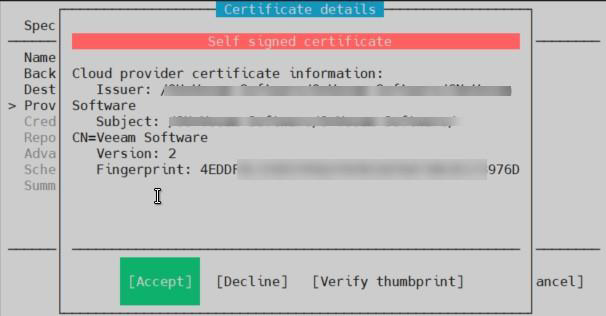
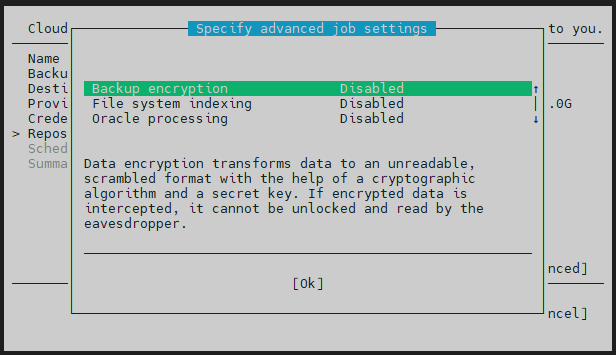
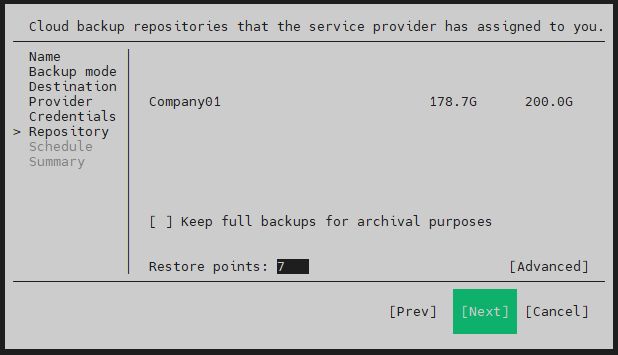
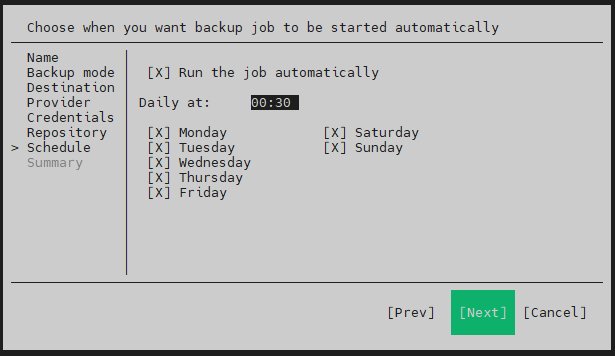
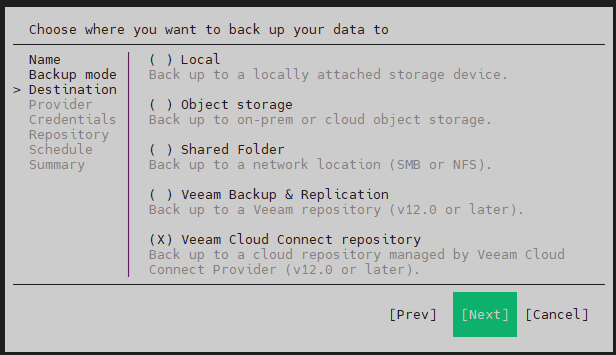
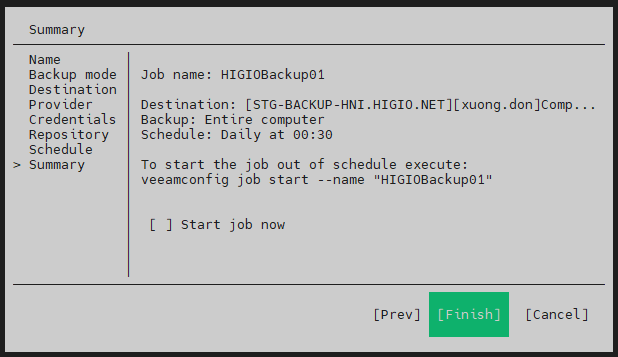
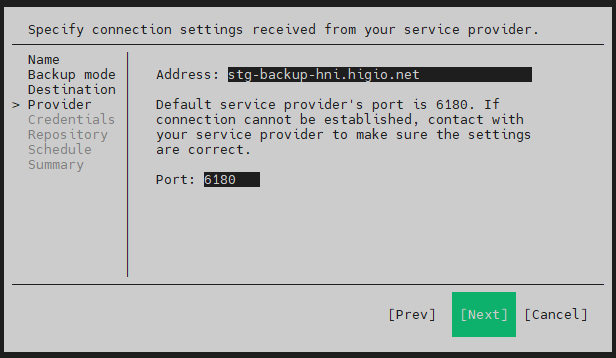
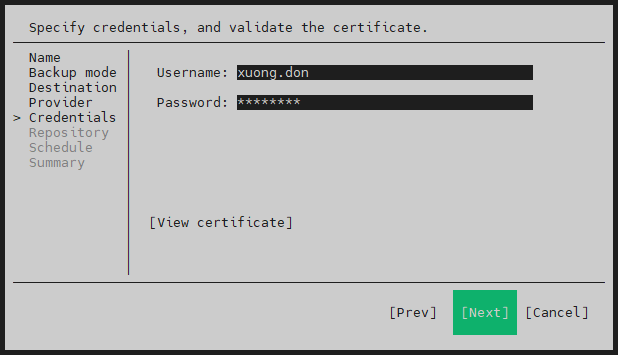
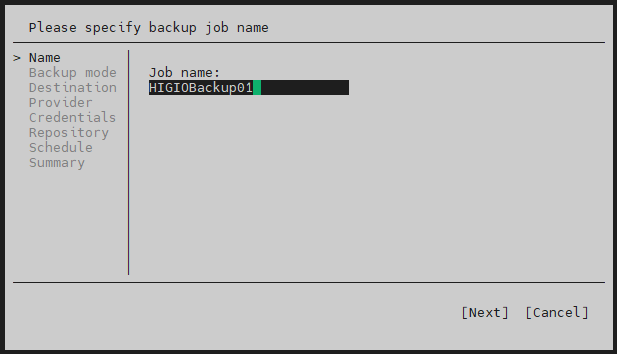
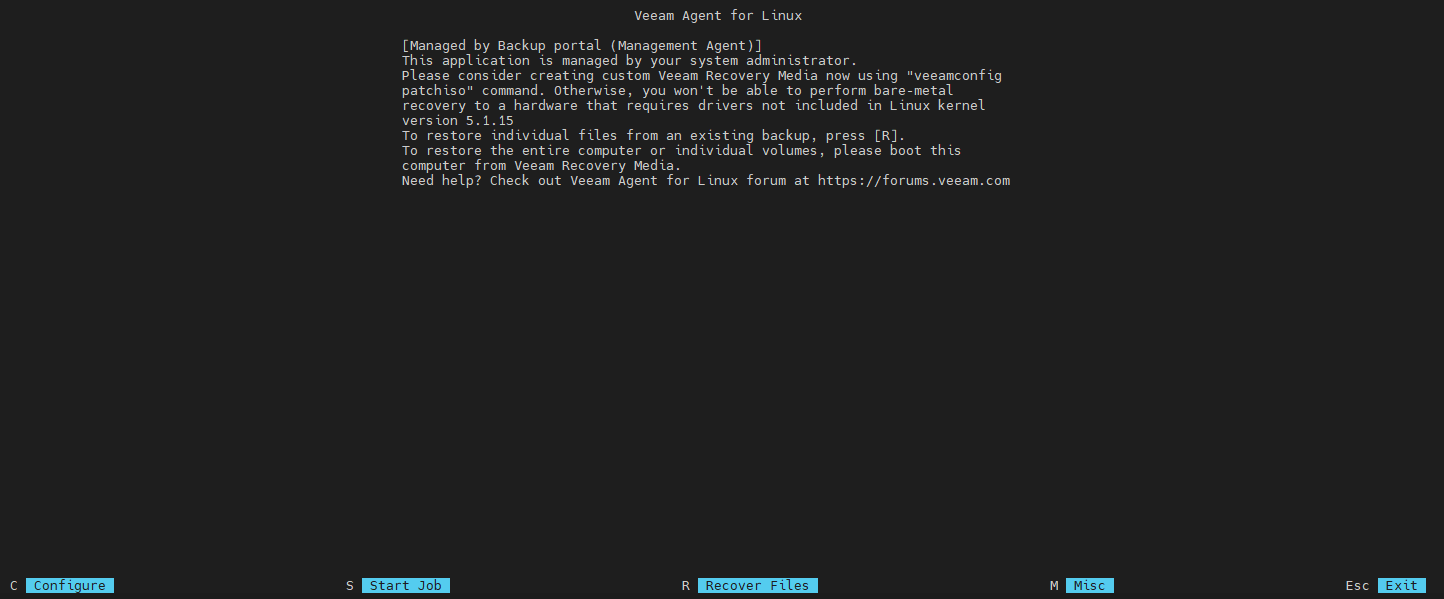
VLAN & Port groups sẽ được tạo trên vDistributed Switch.
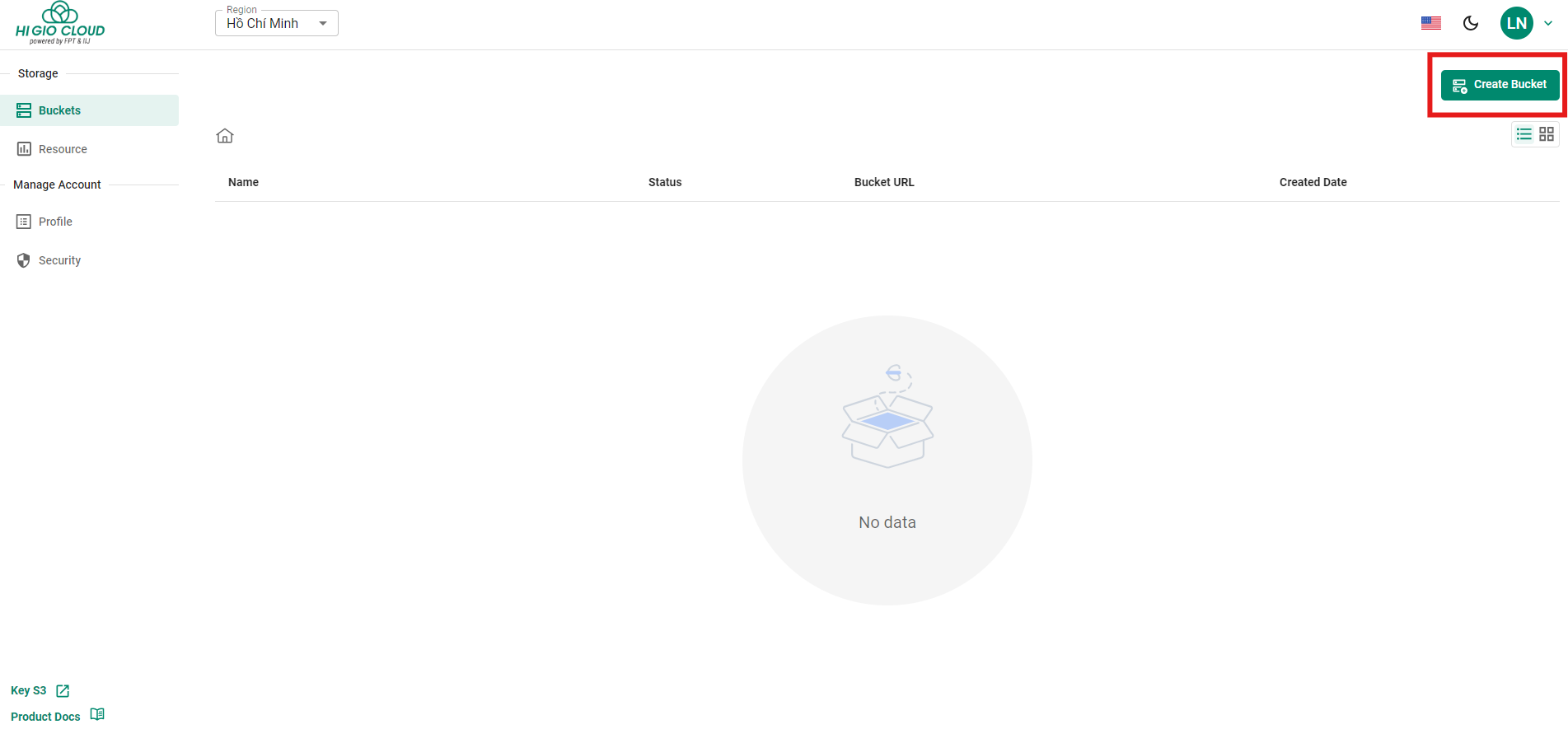
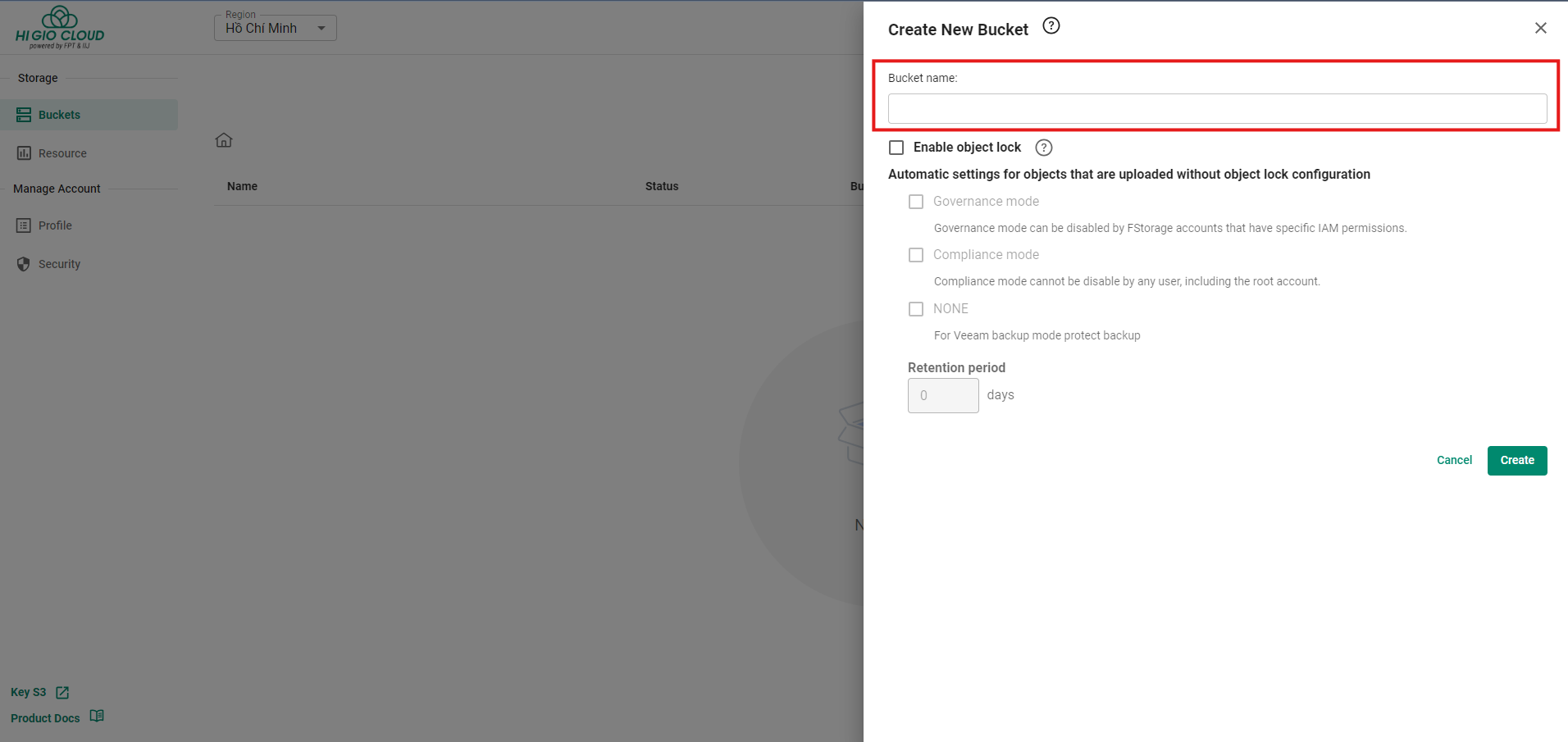
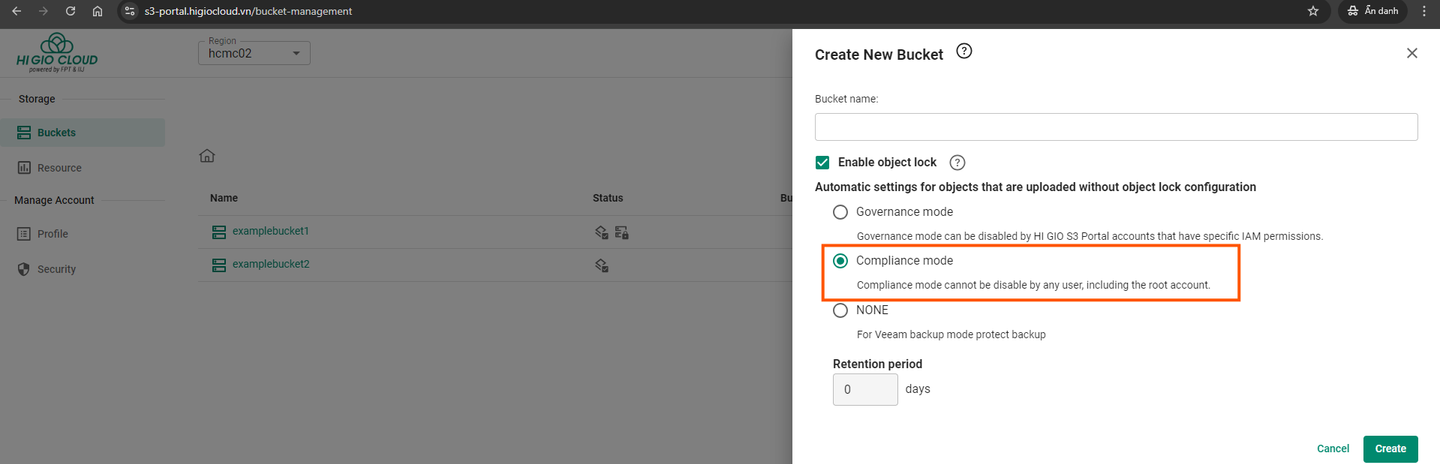
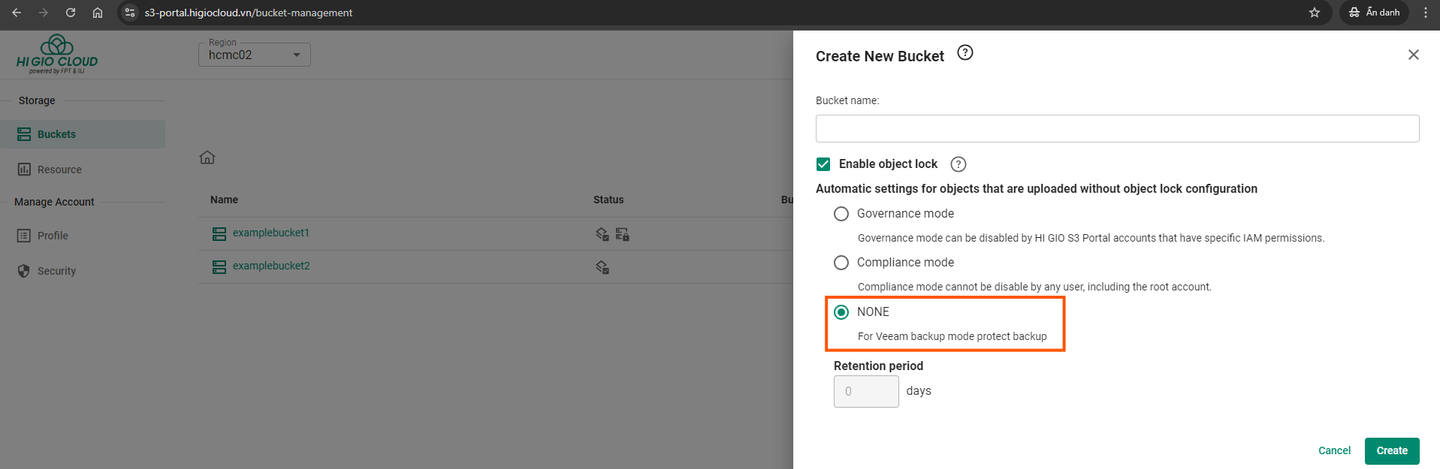

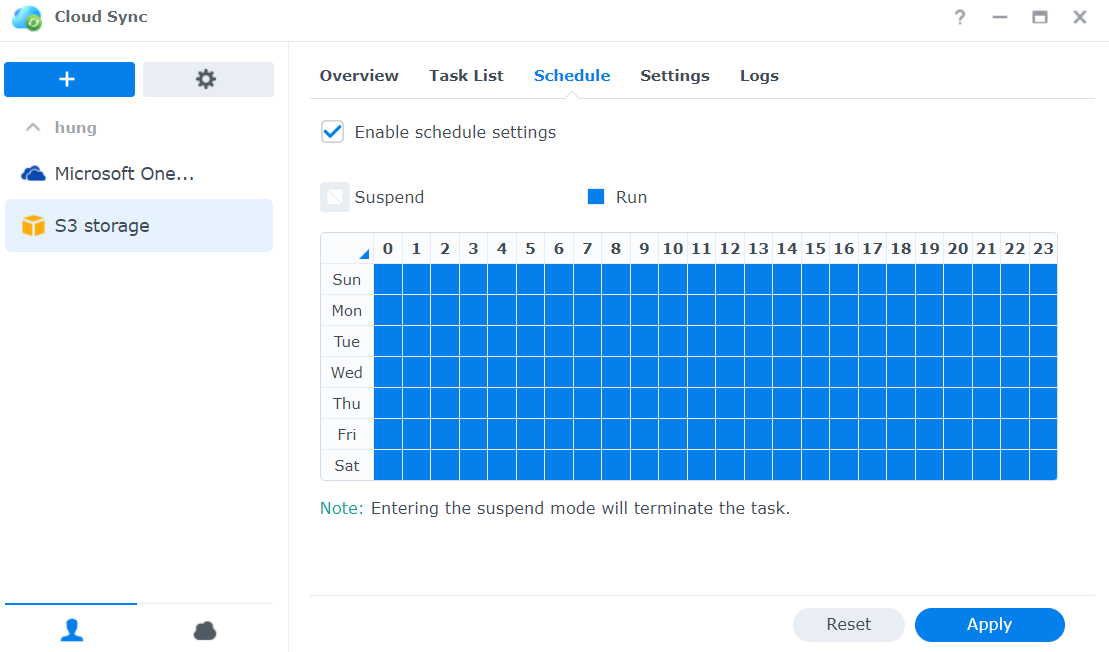
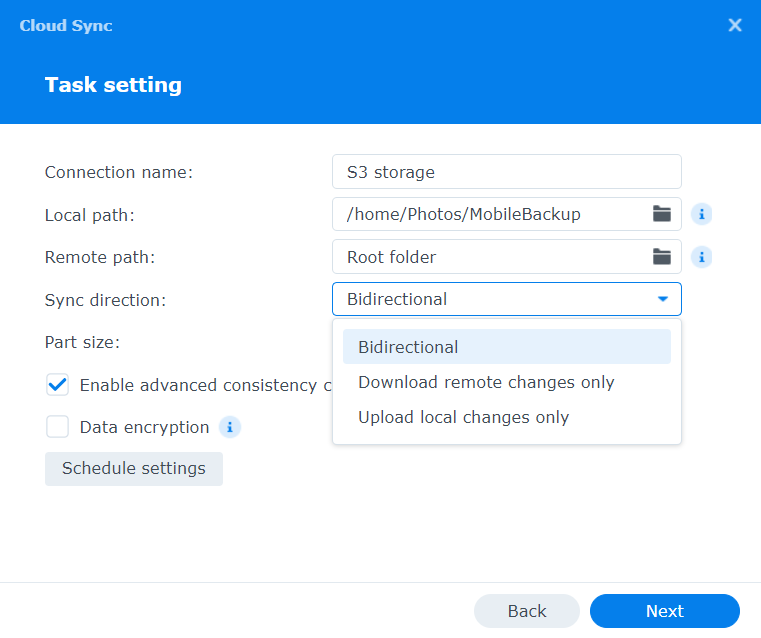
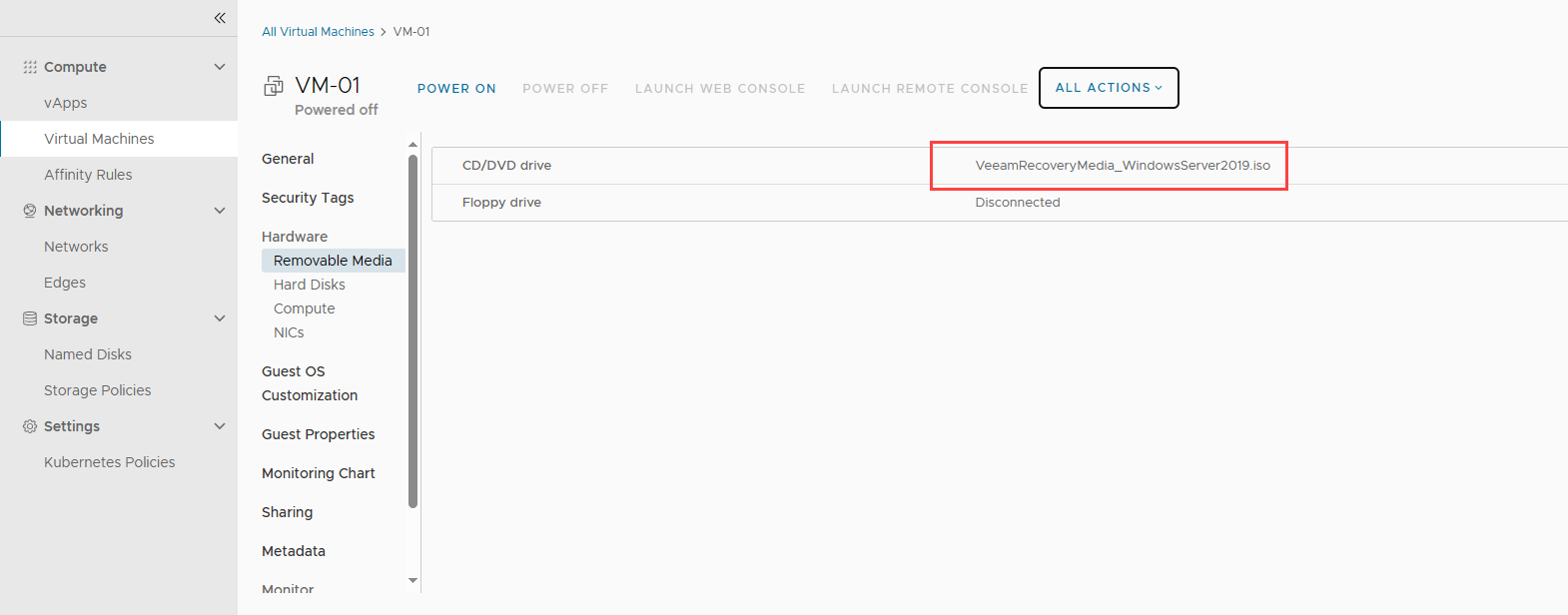
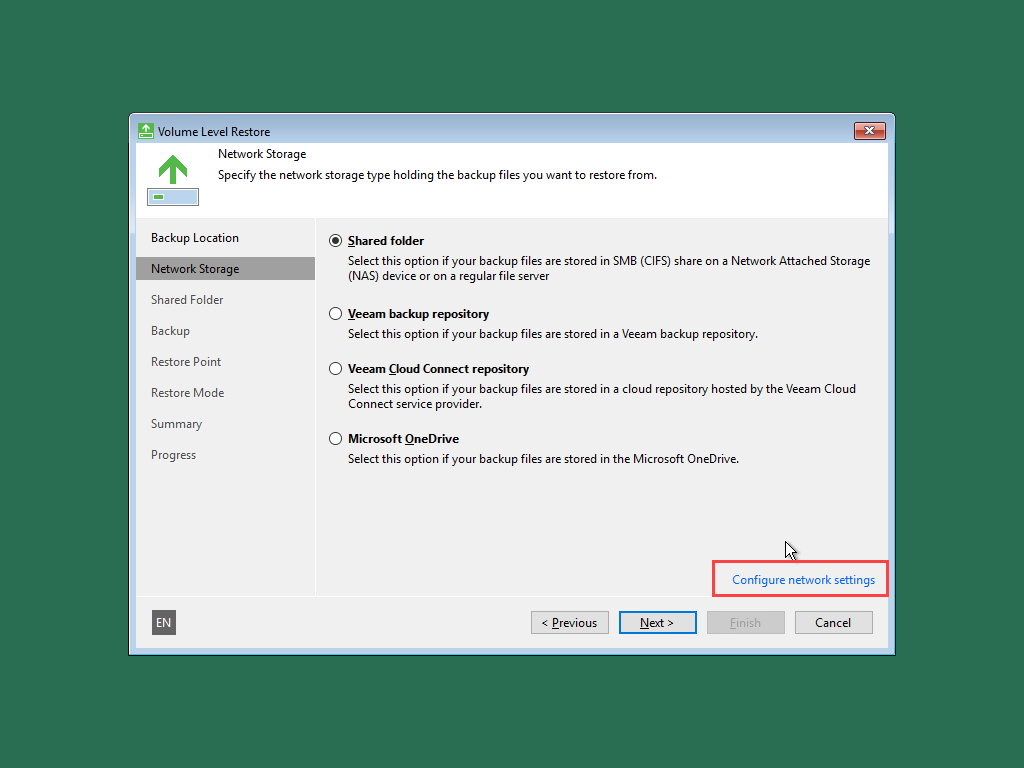
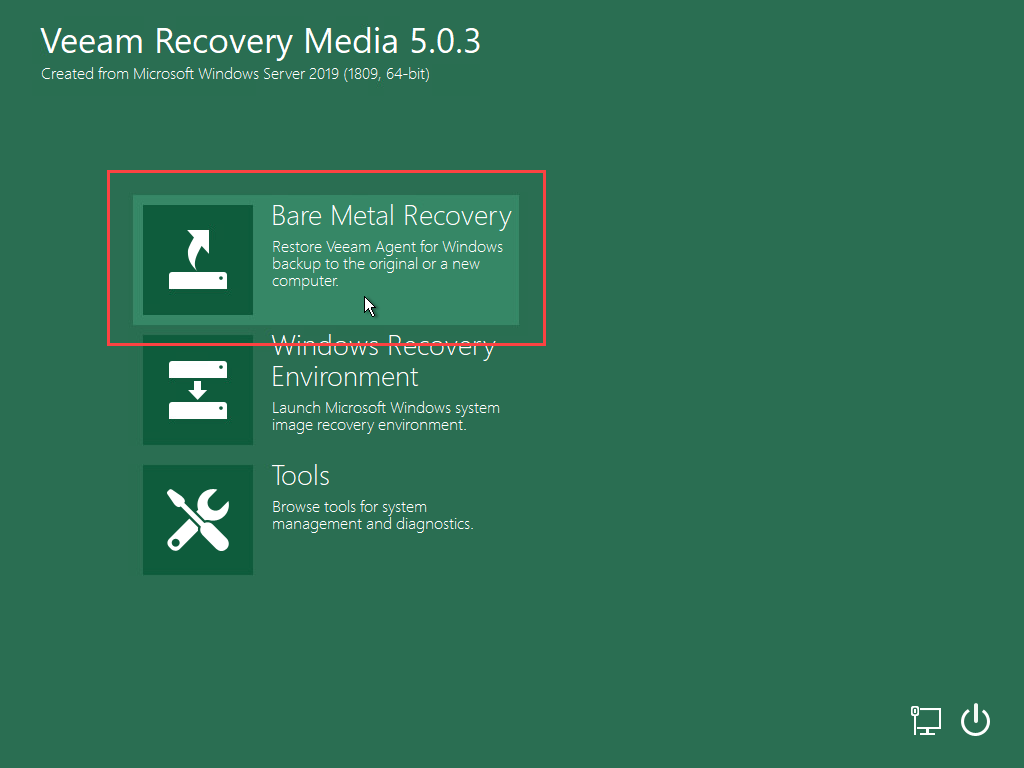
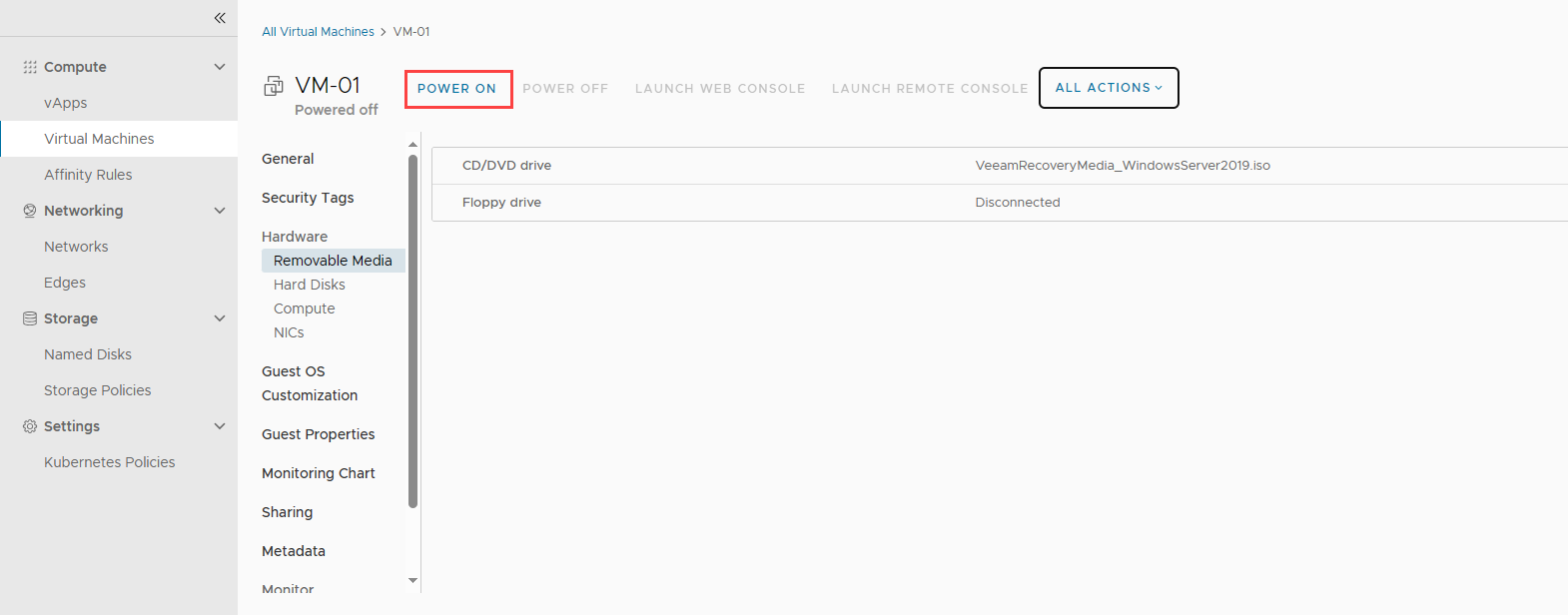
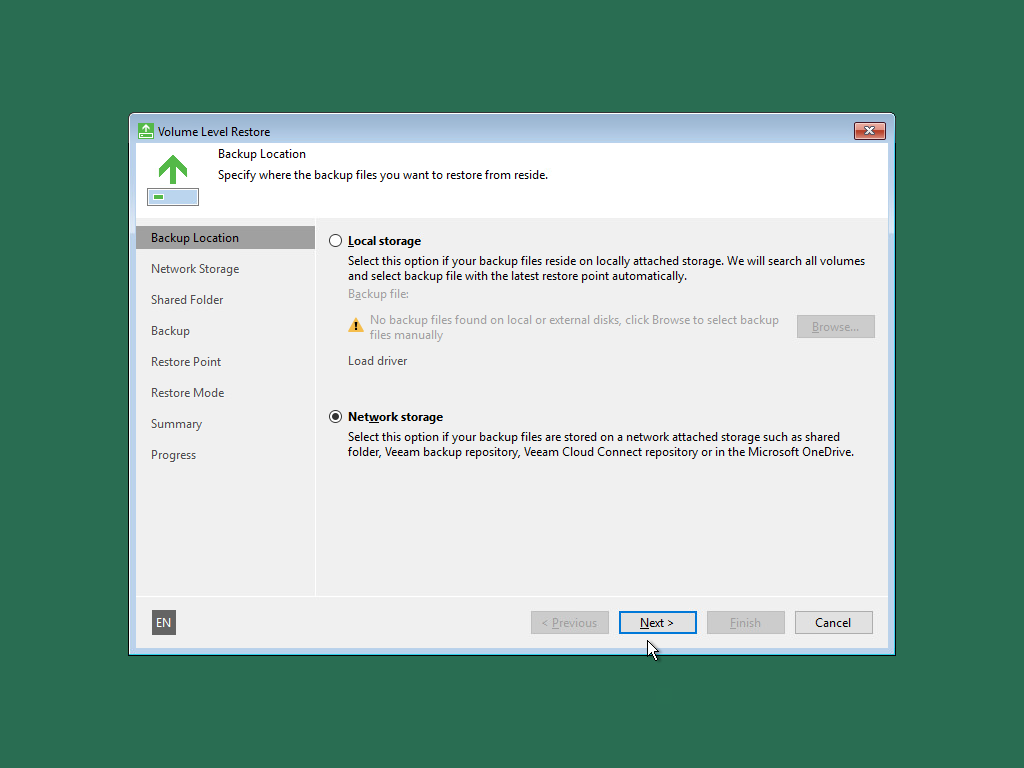
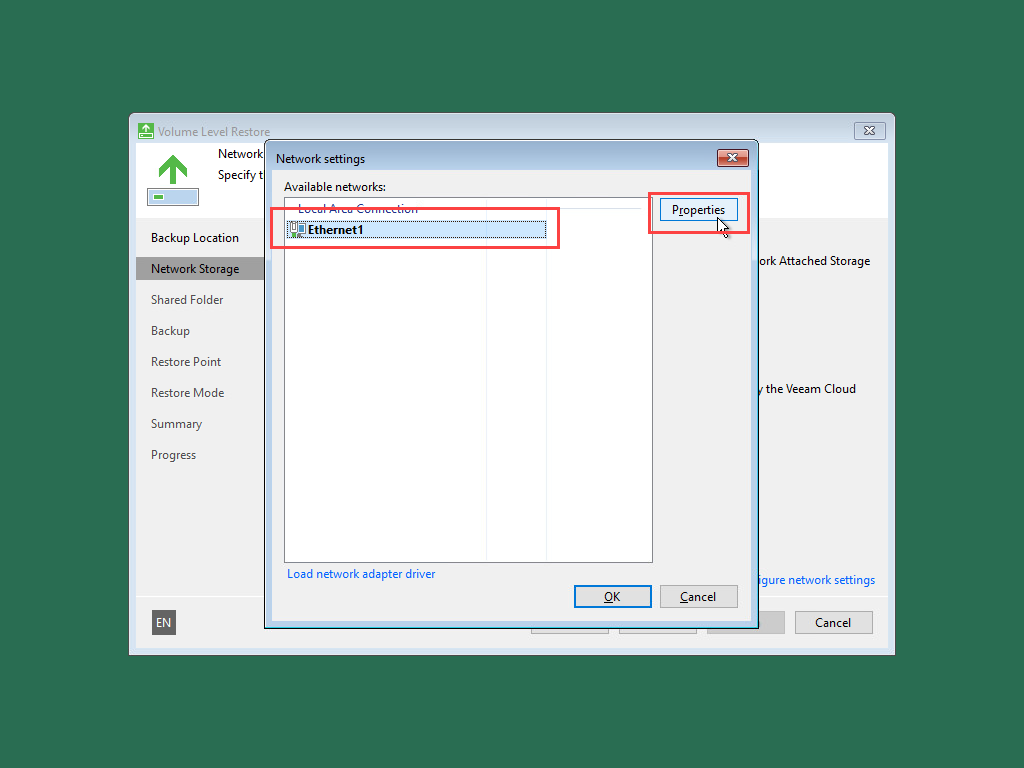
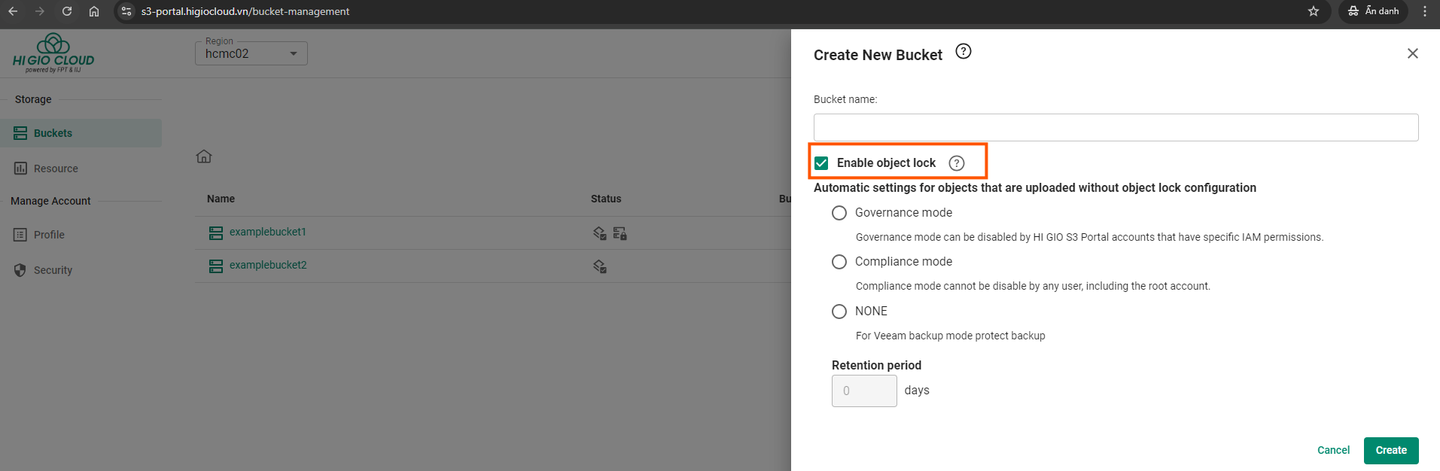
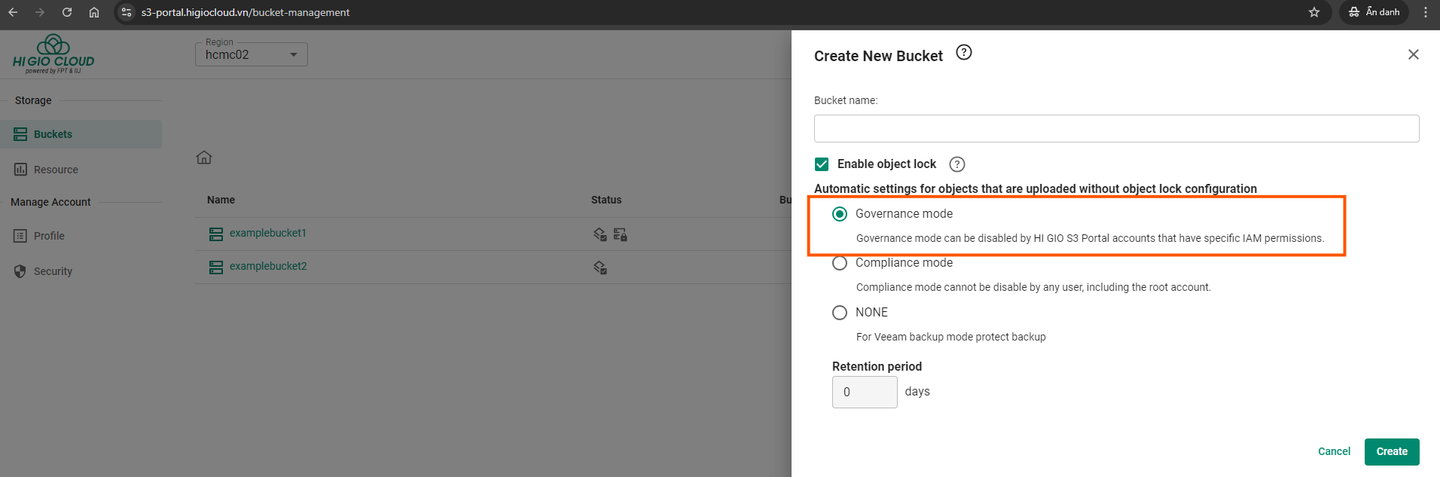
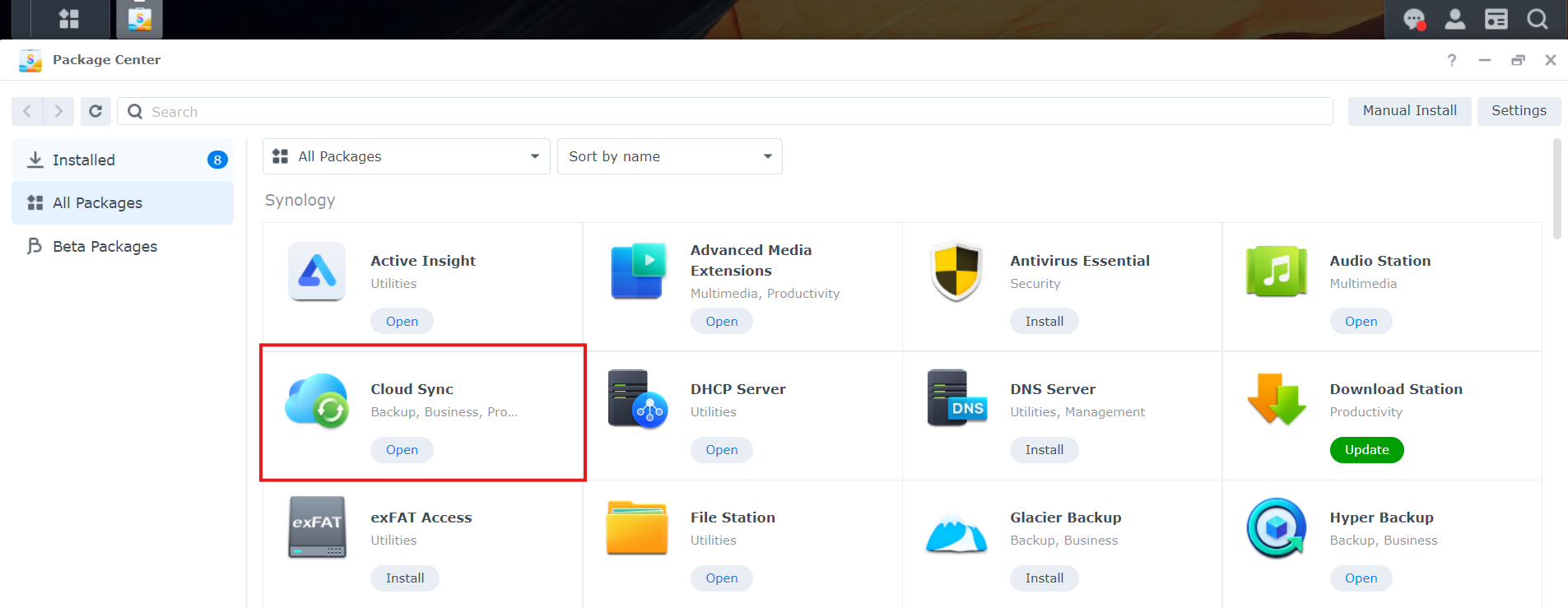
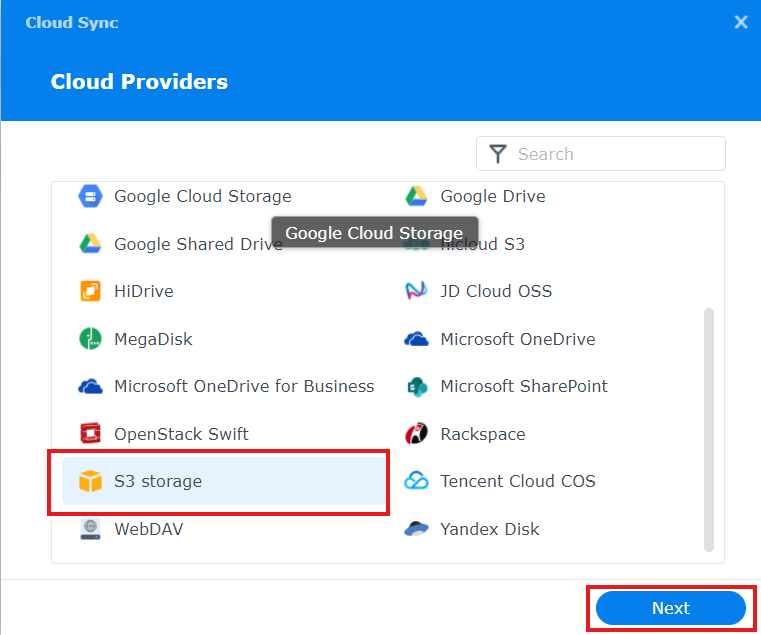
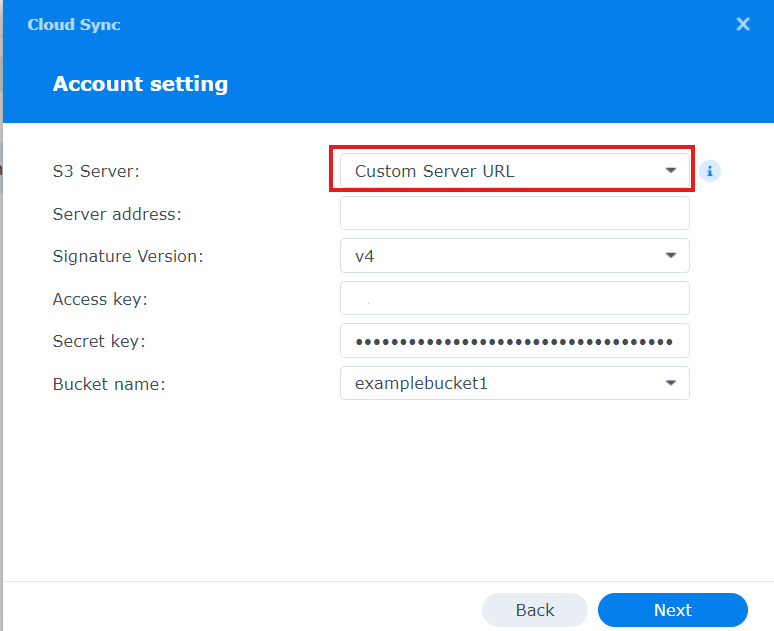
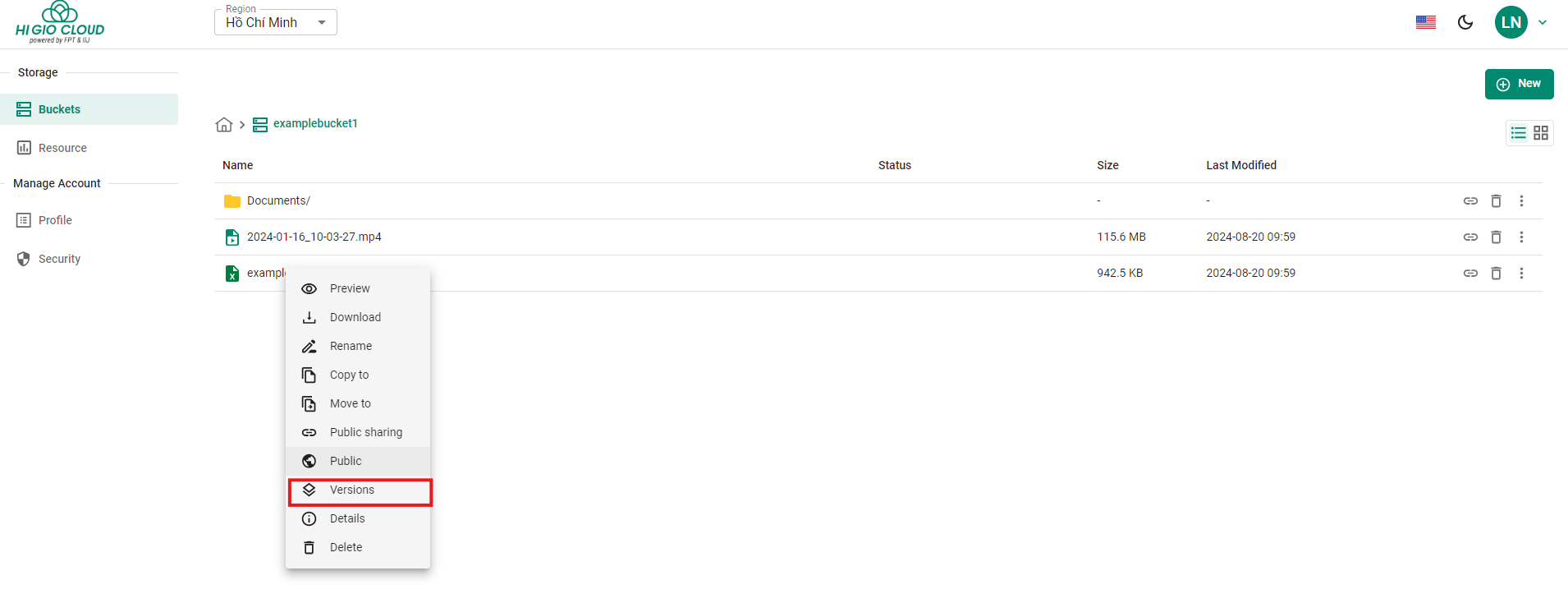
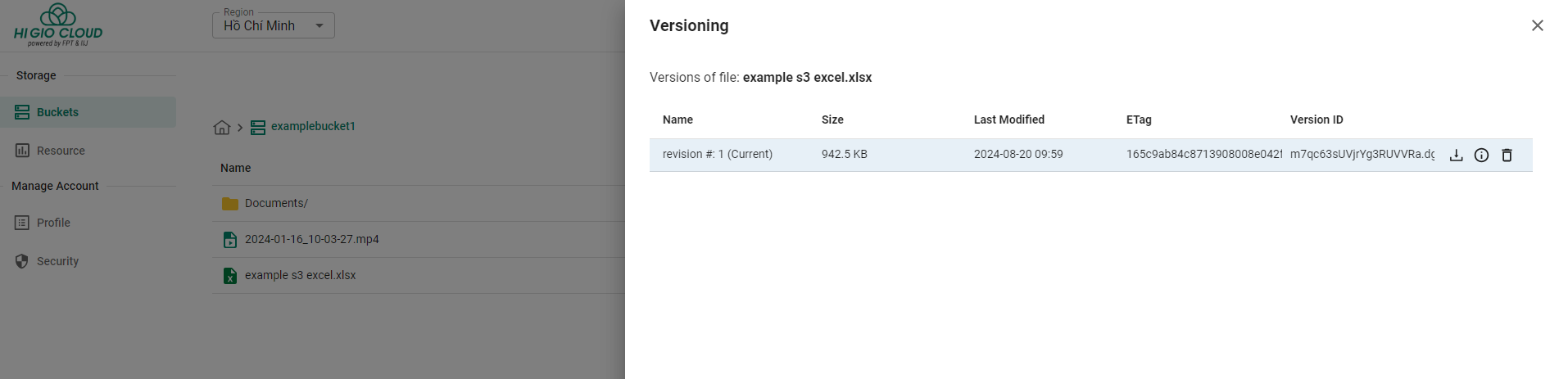
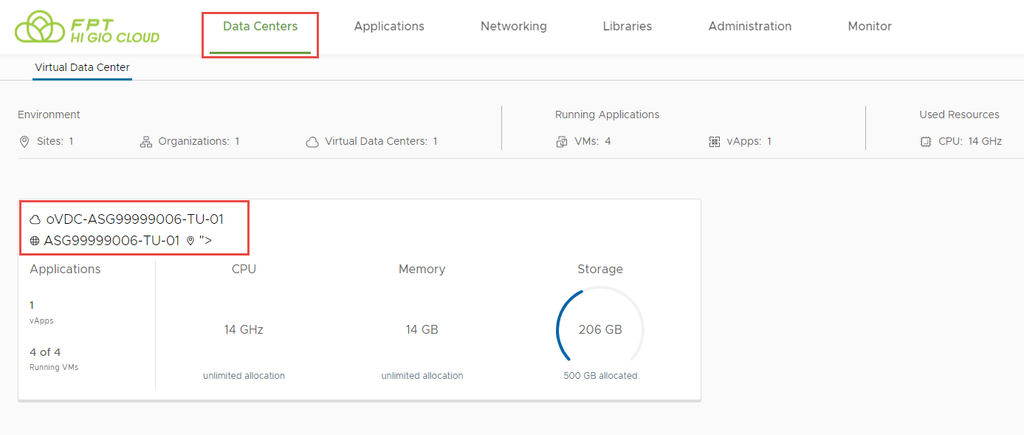
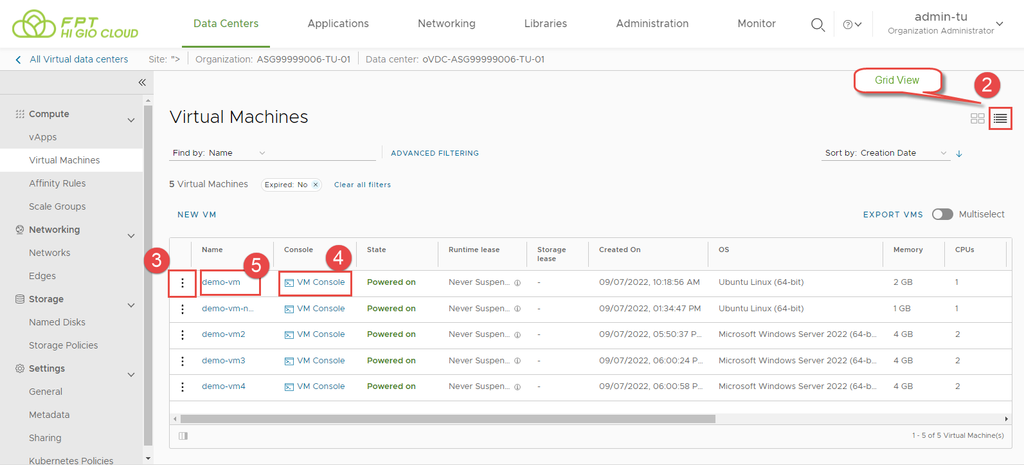
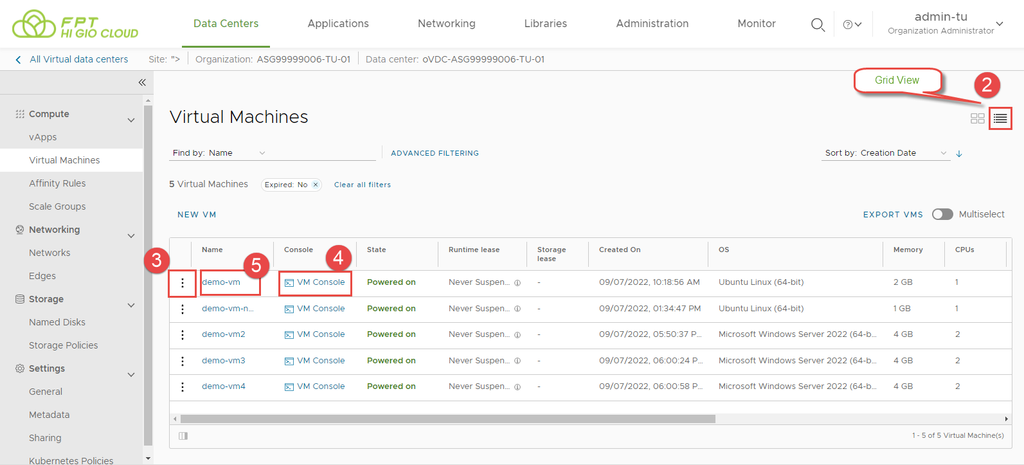
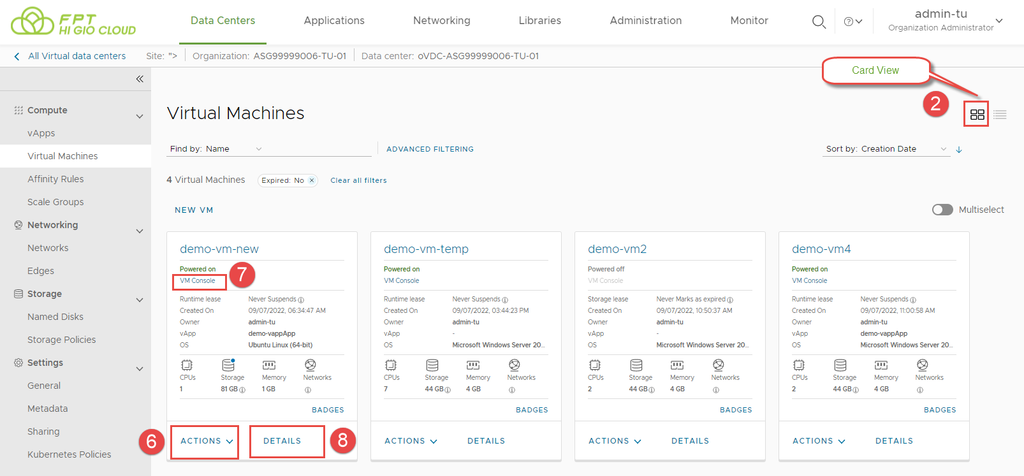


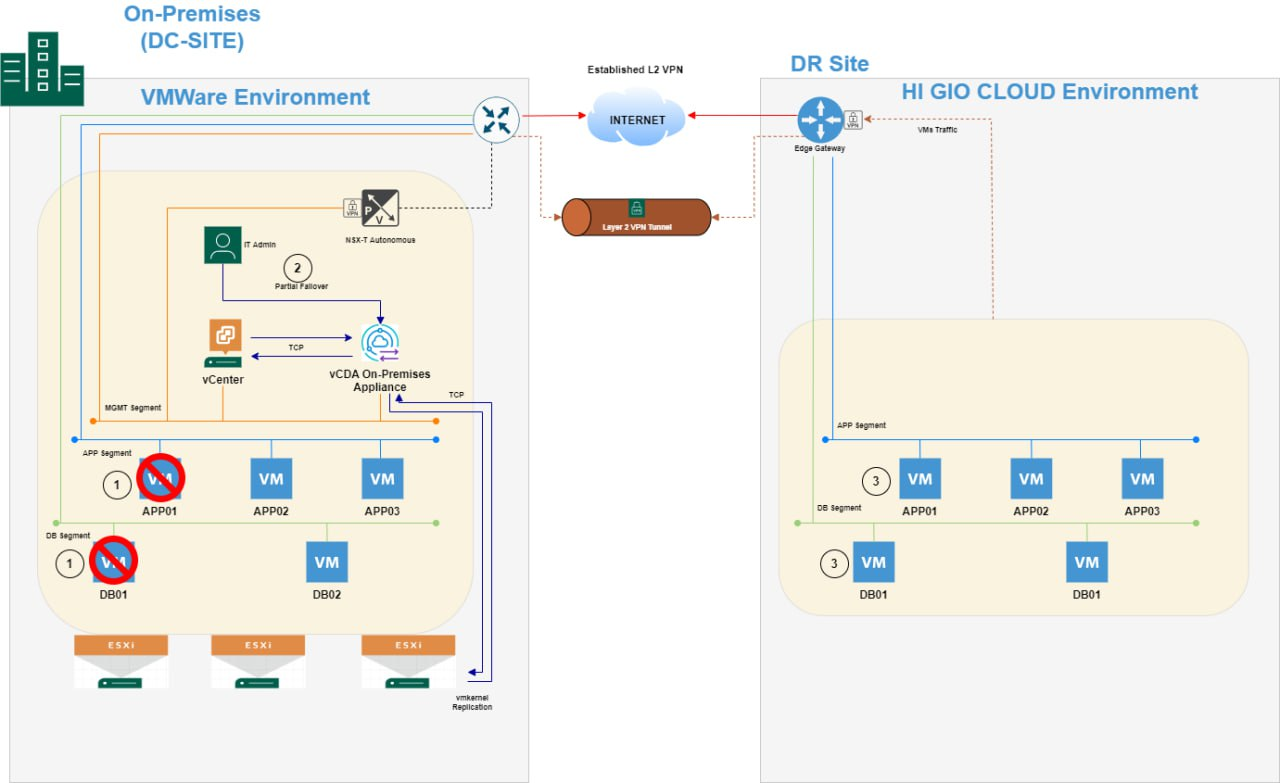
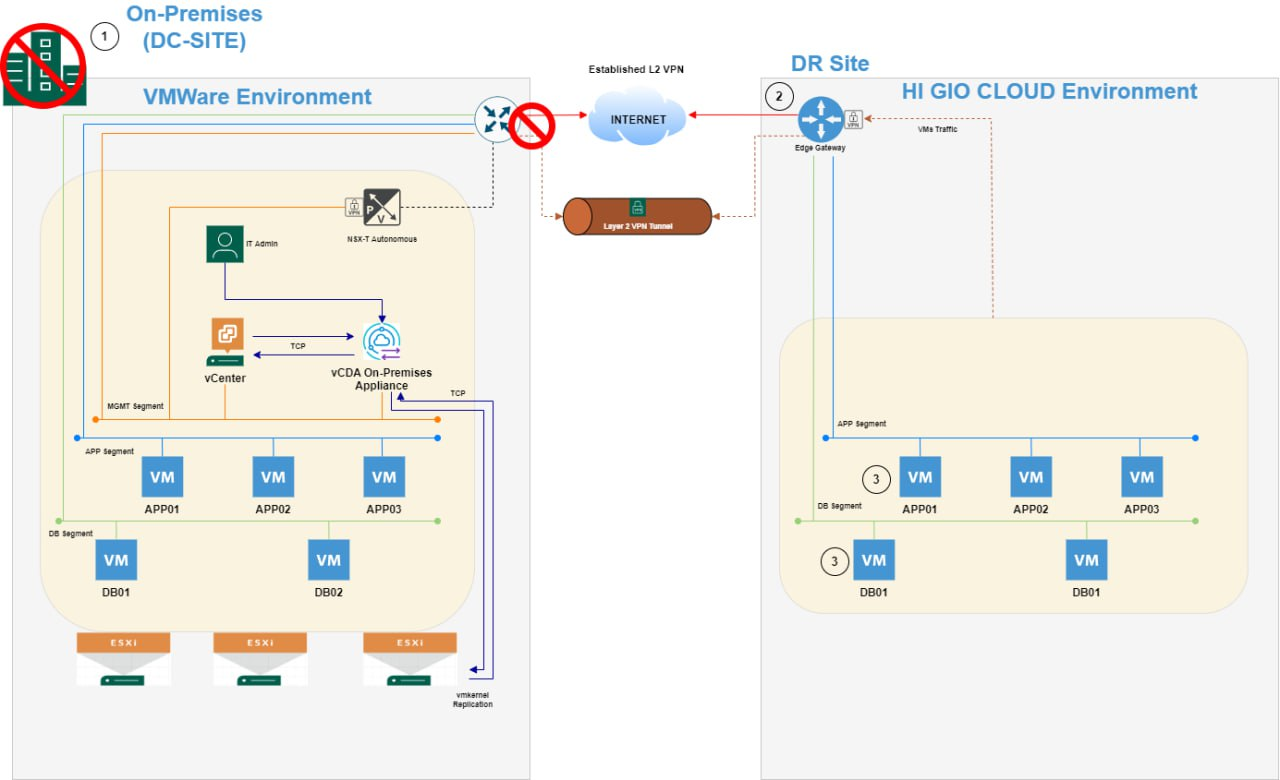
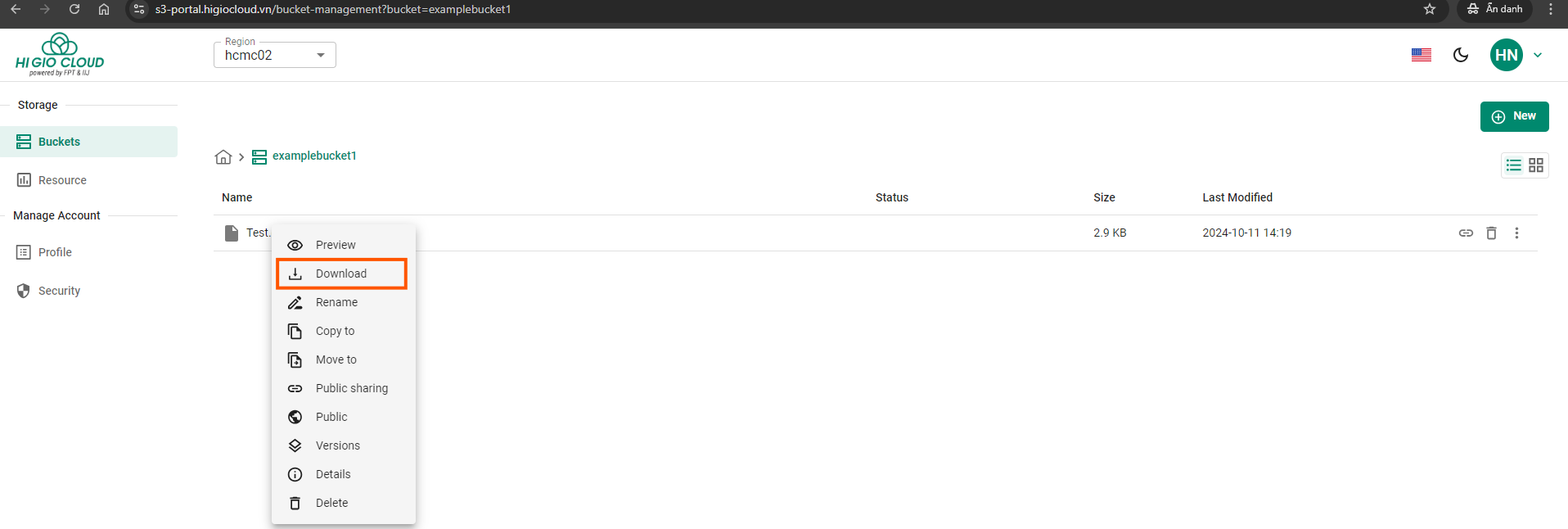
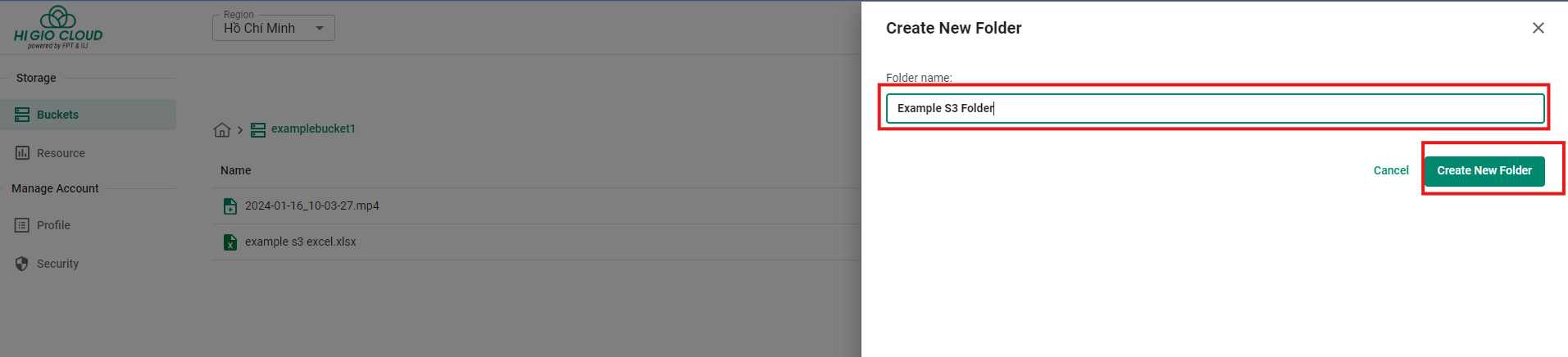
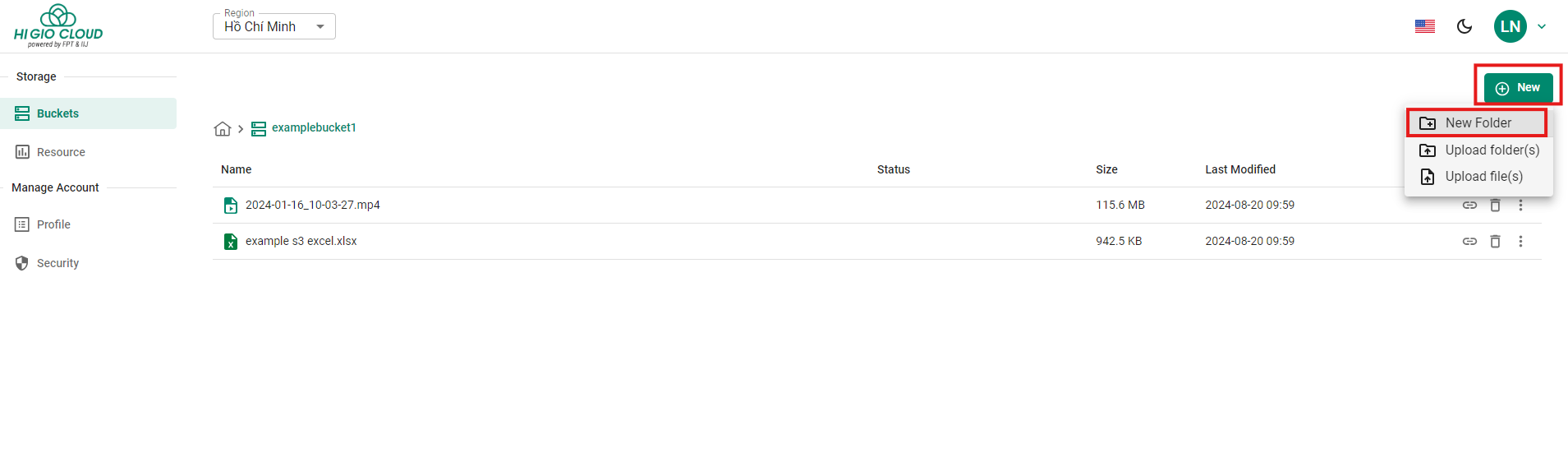
6. Cấu hình quy tắc:
Name: [Tên của quy tắc]
State: [Kích hoạt hoặc tắt quy tắc bằng công tắc]
Applications: Chọn các hồ sơ mặc định hoặc các hồ sơ tùy chỉnh đã tạo trong 1.5.
Context: (Tùy chọn) Chọn hồ sơ ngữ cảnh cho quy tắc.
Source: Chọn Any hoặc đối tượng đã tạo trong 1.1, 1.2, 1.3, 1.4.
Destination: Chọn Any hoặc đối tượng đã tạo trong 1.1, 1.2, 1.3, 1.4.
Action: Allow\Reject\Drop
IP Protocol: IPv4/IPv6 hoặc cả hai.
Logging: [Kích hoạt hoặc tắt bằng công tắc] Kích hoạt để có nhật ký các phép dịch địa chỉ được thực hiện bởi quy tắc này.
7. Nhấp Save.
Không xóa các quy tắc có tên bắt đầu bằng HIGIO (nếu có).
Bước 3: Chọn VM cần khôi phục → Entire Recovery.
Bước 4: Tại Restore Point
Chọn ngày backup muốn khôi phục → Next.
Bước 5: Chọn chế độ khôi phục (Restore mode)
Có 2 chế độ:
Mode 01- Restore to the original location: Nhanh chóng khôi phục VM đã chọn về vị trí ban đầu với tên và cấu hình gốc. Lựa chọn này sẽ hạn chế những lỗi đến từ user nhập sai thông tin.
VM khôi phục sẽ ghi đè lên VM gốc.
VM gốc sẽ bị tắt và xóa sau khi restore thành công.
>> Làm theo step 5.1
Mode 02 - Restore to a new location or with different settings: Tùy chỉnh vị trí khôi phục và thay đổi cấu hình VM. Trình hướng dẫn sẽ tự động sử dụng cấu hình gốc của VM làm mặc định.
Chế độ này sẽ tăng mức sử dụng tài nguyên, hãy kiểm tra tài nguyên sẵn có của bạn và liên hệ với HI GIO-Sales nếu cần thêm tài nguyên để khôi phục VM.
Cần tạo một vApp mới để khôi phục VM.
>> Làm theo step 5.2
Bước 5.1: Khôi phục về vị trí ban đầu (Restore to the original location)
5.1.1: Chọn Next.
5.1.2: Tại Summary
Verify thông tin khôi phục VM → Chọn Power on VM automatically → Finish.
Bước 5.2: Khôi phục đến vị trí mới hoặc với cấu hình khác
5.2.1: Chọn Next.
5.2.2: Tại Destination:
*** Chỉ định vApp để khôi phục VM và nhập tên mới cho VM khôi phục.
Nhấn Choose...
Chọn vApp đã được tạo trước đó.
Thay đổi tên VM → Next.
5.2.3: Tại Network:
Giữ mặc định hoặc chọn mạng đã thêm vào vApp → Next.
5.2.4: Tại Datastore:
Giữ mặc định hoặc chọn Policy đã có trên tài nguyên của bạn → Next
5.2.5 Tại Summary
Verify thông tin khôi phục VM → Chọn Power on VM automatically → Finish.
SEND request.
<?xml version="1.0" encoding="UTF-8"?>
<vcloud:InstantiateVAppTemplateParams
xmlns:ovf="http://schemas.dmtf.org/ovf/envelope/1"
xmlns:vcloud="http://www.vmware.com/vcloud/v1.5"
deploy="false"
name="your vapp name"
powerOn="false">
<vcloud:Description>VApp Description</vcloud:Description>
<vcloud:InstantiationParams>
<vcloud:NetworkConfigSection>
<ovf:Info>NetInfo</ovf:Info>
<vcloud:NetworkConfig networkName="VM Network">
<vcloud:Configuration>
<vcloud:ParentNetwork
href="https:// {{vcd_url}}/api/network/{{network_uuid}}"
name="VM Network"
type="application/vnd.vmware.vcloud.network+xml"/>
<vcloud:FenceMode>bridged</vcloud:FenceMode>
</vcloud:Configuration>
</vcloud:NetworkConfig>
</vcloud:NetworkConfigSection>
</vcloud:InstantiationParams>
<vcloud:Source
href="https://{{vcd_url}}/api/vAppTemplate/{{vappTemplate_uuid}}"
name="HIGIO"
type="application/vnd.vmware.vcloud.vAppTemplate+xml"/>
</vcloud:InstantiateVAppTemplateParams>Lưu ý tên network phải là "VM Network"


Bước 5: Nhấp vào ADD.
Nhập và xác nhận thông tin: Name, Computer Name, Target VM storage Policy, Network, IP Mode cho máy ảo, sau đó nhấp vào Next.
Bước 6: Xác nhận và nhấp vào Done.
Lưu ý: vApp chỉ có thể bật lên nếu có máy ảo tồn tại.
ALưu ý: Bạn có thể nhấp vào Create tại thời điểm này để tạo một vApp trống và thêm các máy ảo vào sau.
Chọn Backup Mode mà bạn muốn, sau đó nhấn Next
Chọn Veeam Cloud Connect repository, sau đó nhấn Next
Đặt các Restore points bạn muốn giữ lại, và chọn Advanced Settings… để thêm các tùy chọn khác.
Advanced Option:
Sau khi hoàn tất, nhấn Apply, sau đó chọn Next để tiếp tục.
Chọn Use sub-tenant accounts for each managed backup agent with the following quota và đặt quota cho backup job này, hoặc bạn có thể để nó là Unlimited.
Kích hoạt application-aware processing hoặc script execution hoặc file system indexing nếu bạn muốn ack up. Nhấn Next.
Schedule cho backup job, sau đó Next.
Xem lại cấu hình backup job, sau đó chọn Finish.
Tick vào job muốn chạy, sau đó chọn Assign.
Chọn policy từ cột Backup Policy để kiểm tra quá trình tạo backup job.
Backup job đã được tạo và hoàn tất.


Bước 6: Để chỉnh sửa cài đặt máy tính, chọn Compute > Chỉnh sửa phần phù hợp.
VMware đã thiết lập giá trị tối đa cho bộ nhớ hot-add. Mặc định, giá trị này là gấp 16 lần bộ nhớ được gán cho máy ảo. (https://kb.vmware.com/s/article/2020846)
Nếu bạn đang chạy máy ảo với hệ điều hành Linux có ít hơn 3GB RAM, bạn chỉ có thể thay đổi bộ nhớ tối đa là 3GB nếu cần thêm. Bạn cần tắt máy ảo, tăng bộ nhớ lên, ví dụ, 4GB RAM và bật lại máy ảo. (https://kb.vmware.com/s/article/2008405).
Bước 7: Để chỉnh sửa cài đặt NICs hoặc thêm NICs, nhấp vào NICs > Edit. Nhấn Save khi hoàn tất.
Lưu ý: Bạn có thể tăng kích thước ổ cứng hiện tại nếu máy ảo không phải là linked clone và không có snapshot.
Lưu ý: Giới hạn của vSphere
Chọn Security Devices -> Edit -> Enable -> SAVE
LƯU Ý: VM phải đáp ứng các yêu cầu sau để thêm Trusted Platform Module:
VM phải tắt
Hệ điều hành phải tương thích với Trusted Platform Module
VM không có bất kỳ snapshot nào
Phiên bản phần cứng là 14 hoặc cao hơn
Firmware khởi động là EFI
vTPM có sẵn (Tùy chọn: nếu đã kích hoạt ở bước 5)
Remark
1
Management
137
For NSX Autonomous Edge management
2
Uplink
138
For NSX Autonomous Edge uplink
3
Trunk
140, 141, 142
Stretch L2 network traffic
Cài đặt mạng cho NSX Autonomous Edge.
#
OVF Template Name
Port Group
Primary Node
Second Node (optional)
Remark
1
Network 0
Địa chỉ Public IP:
On-premises Public IP
HI GIO's Public IP
<IP Address>
<IP Address>
Bước 2: Tạo port groups (VLANs) trên vCenter (nếu chưa có).
#
Port Group
VLAN
[root@centos9 ~]# ls /lib/modules/$(uname -r)/extra
bdevfilter.ko.xz blksnap.ko.xz[root@centos9 ~]# lsmod | grep blksnap
0# mkdir module-signing/# echo POST_BUILD=../../../../../../root/module-signing/dkms-sign-module > /etc/dkms/bdevfilter.conf
# echo POST_BUILD=../../../../../../root/module-signing/dkms-sign-module > /etc/dkms/blksnap.conf# /root/module-signing/one-time-setup
# reboot# /root/module-signing/sign-modules /lib/modules/$(uname -r)/extra/bdevfilter.ko.xz
# /root/module-signing/sign-modules /lib/modules/$(uname -r)/extra/blksnap.ko.xz[root@centos9 ~]# insmod /lib/modules/$(uname -r)/extra/bdevfilter.ko.xz
[root@centos9 ~]# insmod /lib/modules/$(uname -r)/extra/blksnap.ko.xz
[root@centos9 ~]# lsmod | grep blksnap
blksnap 217088 0
bdevfilter 20480 1 blksnap[root@centos9 ~]# depmod
[root@centos9 ~]# echo bdevfilter > /etc/modules-load.d/bdevfilter.conf
[root@centos9 ~]# echo blksnap > /etc/modules-load.d/blksnap.conf
[root@centos9 ~]# cat /etc/modules-load.d/bdevfilter.conf
bdevfilter
[root@centos9 ~]# cat /etc/modules-load.d/blksnap.conf
blksnap[root@centos9 ~]# uptime && lsmod | grep blksnap
17:43:06 up 18 min, 1 user, load average: 0.00, 0.00, 0.00
blksnap 217088 0
bdevfilter 20480 1 blksnap<?xml version="1.0" encoding="UTF-8" standalone="yes"?>
<RasdItemsList xmlns="http://www.vmware.com/vcloud/v1.5" xmlns:vmext="http://www.vmware.com/vcloud/extension/v1.5" xmlns:ovf="http://schemas.dmtf.org/ovf/envelope/1" xmlns:vssd="http://schemas.dmtf.org/wbem/wscim/1/cim-schema/2/CIM_VirtualSystemSettingData"
…………………………………..
………………………………….
<Link rel="edit" href="https://iaas-hcmc02.higiocloud.vn/api/vApp/vm-6cc0d2ef-6823-421a-bed5-8bb0f92a7bca/virtualHardwareSection/networkCards" type="application/vnd.vmware.vcloud.rasdItemsList+json"/>
<Item>
<rasd:Address>00:50:56:02:10:2c</rasd:Address>
<rasd:AddressOnParent>0</rasd:AddressOnParent>
<rasd:AllocationUnits xmlns:xsi="http://www.w3.org/2001/XMLSchema-instance" xsi:nil="true"/>
<rasd:AutomaticAllocation>true</rasd:AutomaticAllocation>
<rasd:AutomaticDeallocation xmlns:xsi="http://www.w3.org/2001/XMLSchema-instance" xsi:nil="true"/>
<rasd:ConfigurationName xmlns:xsi="http://www.w3.org/2001/XMLSchema-instance" xsi:nil="true"/>
<rasd:Connection xmlns:ns10="http://www.vmware.com/vcloud/v1.5" ns10:ipAddressingMode="Manual" ns10:ipAddress="10.10.11.20" ns10:primaryNetworkConnection="true">10.10.11.0/24</rasd:Connection>
<rasd:ConsumerVisibility xmlns:xsi="http://www.w3.org/2001/XMLSchema-instance" xsi:nil="true"/>
…………………………………………………………………….
<rasd:ResourceSubType>VMXNET3</rasd:ResourceSubType>
<rasd:ResourceType>10</rasd:ResourceType>
<rasd:VirtualQuantity xmlns:xsi="http://www.w3.org/2001/XMLSchema-instance" xsi:nil="true"/>
<rasd:Weight xmlns:xsi="http://www.w3.org/2001/XMLSchema-instance" xsi:nil="true"/>
</Item>
</RasdItemsList>


Trong tài liệu này, bạn sẽ tìm thấy thông tin chi tiết về cách chuẩn bị thông tin, lấy thông tin CPU của VM, và cấu hình lại CPU của VM.
Bước 1: Chuẩn bị thông tin
Đăng nhập vào IAM portal -> vCD portal: thu thập thông tin
{{vcd_url}}
{{vm-uuid}}: Chọn VM -> xem vm uuid trên url.
{{Bearer Token}}: Vui lòng tham khảo tài liệu ""
Bước 2: Lấy thông tin CPU của VM
GET https://{{vcd_url}}/api/vApp/{{vm-uuid}}/virtualHardwareSection/cpu
Authorization: {{Bearer Token }}
Headers:
Bước 3: Cấu hình lại CPU của VM
Postman:
PUT https://{{vcd_url}}/api/vApp/{{vm-uuid}}/virtualHardwareSection/cpu
Authorization: {{Bearer Token }}
Bước 4: Xác minh
Lấy thông tin CPU của VM
GET https://{{vcd_url}}/api/vApp/{{vm-uuid}}/virtualHardwareSection/cpu
Kiểm tra trên vCD portal
Đăng nhập IAM -> vCD portal -> chọn VM -> Compute
Khi appliance NSX Autonomous Edge được triển khai trên site on-premises, appliance On-Premises to Cloud Director Replication bắt đầu quản lý NSX Autonomous Edge sau khi bạn đăng ký nó trên site on-premises.
Để hoàn thành cấu hình L2 stretch hoàn chỉnh bằng cách sử dụng giao diện quản lý của On-Premises to Cloud Director Replication Appliance, sau khi triển khai NSX Autonomous Edge trên site on-premises, bạn sẽ đăng ký nó bằng cách sử dụng On-Premises to Cloud Director Replication Appliance.
Bước 1: Đăng nhập vào giao diện quản lý của VMware Cloud Director Availability On-premises Appliance.
Trong trình duyệt web, truy cập vào https://On-Premises-Appliance-IP-address/ui/admin.
Đăng nhập với tư cách là người dùng root.
Bước 2: Trong bảng điều khiển bên trái, dưới phần System, chọn L2 Stretch.
Bước 3: Trên trang NSX Autonomous edges, nhấp vào New.
Bước 4: Trong cửa sổ Register a New NSX Autonomous Edge, đăng ký NSX Autonomous Edge mới với On-Premises to Cloud Director Replication Appliance.
Nhập một tên dễ nhận diện cho NSX Autonomous Edge mới trong hộp văn bản Name.
Từ menu thả xuống vCenter Server, chọn vCenter Server chứa máy ảo NSX Autonomous Edge.
Bước 5: Trên trang NSX Autonomous edges, chọn phiên bản NSX Autonomous Edge đã triển khai và nhấp EDIT NETWORK.
Chọn các adapter mạng của NSX Autonomous Edge > nhấp Apply.
Bước 6: Trên trang NSX Autonomous edges, chọn phiên bản NSX Autonomous Edge đã triển khai > nhấp Configure the uplink port.
Nhập các thiết lập cho external network port > nhấp Apply.
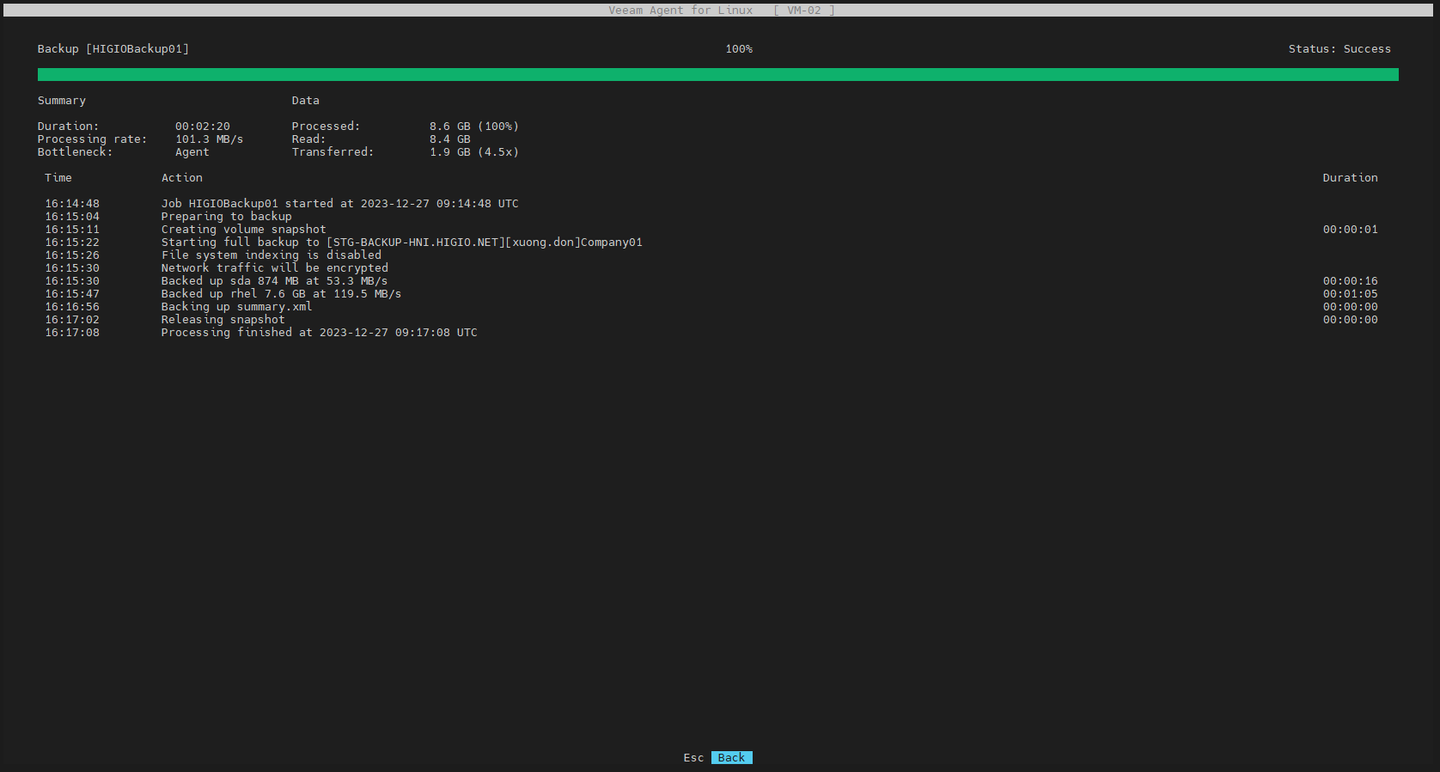
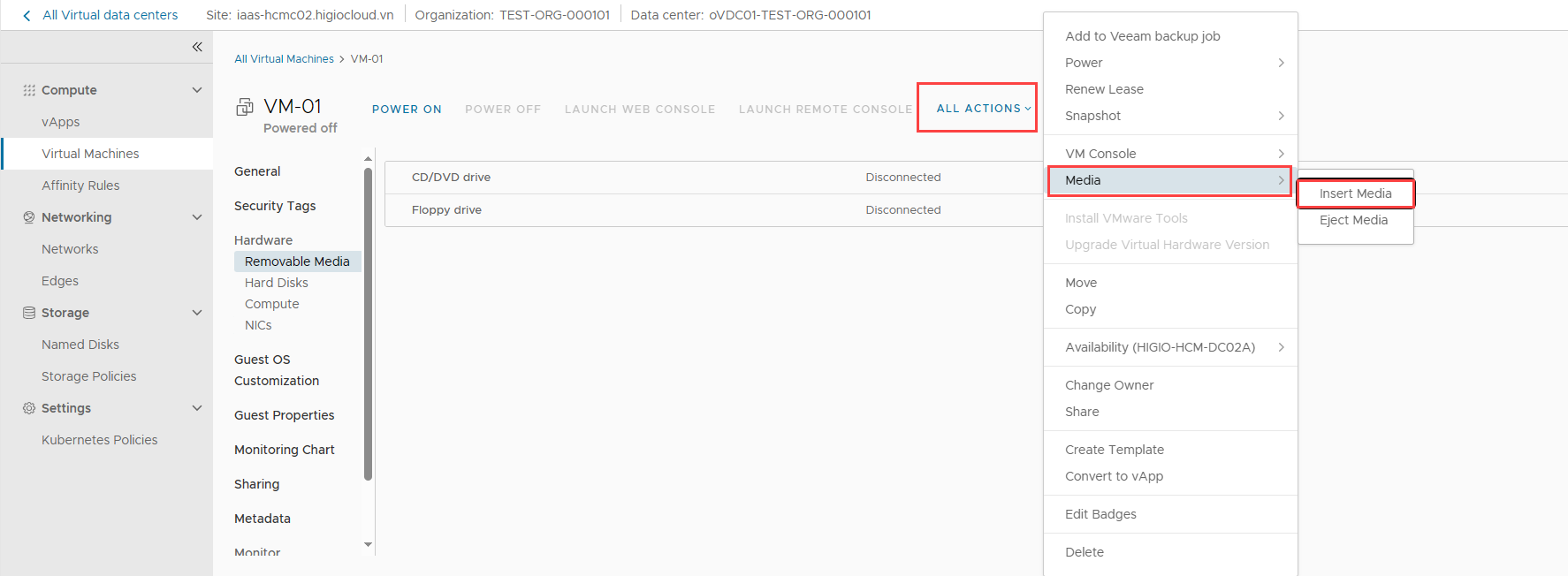
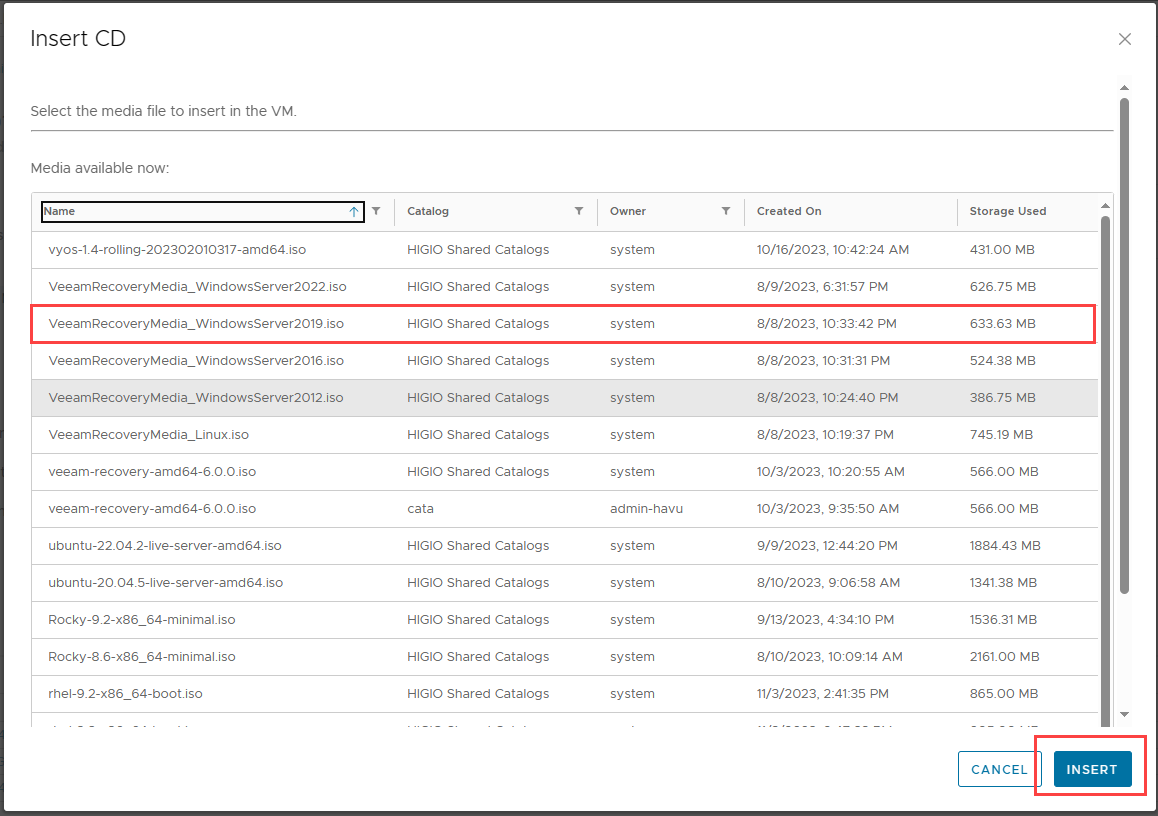
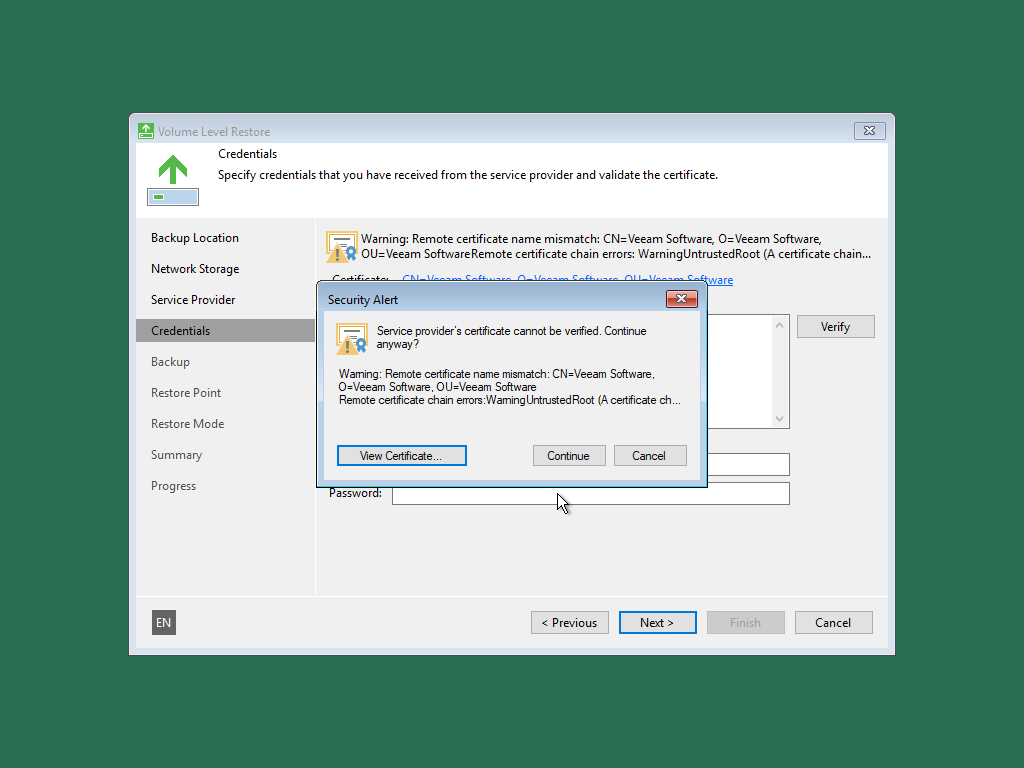
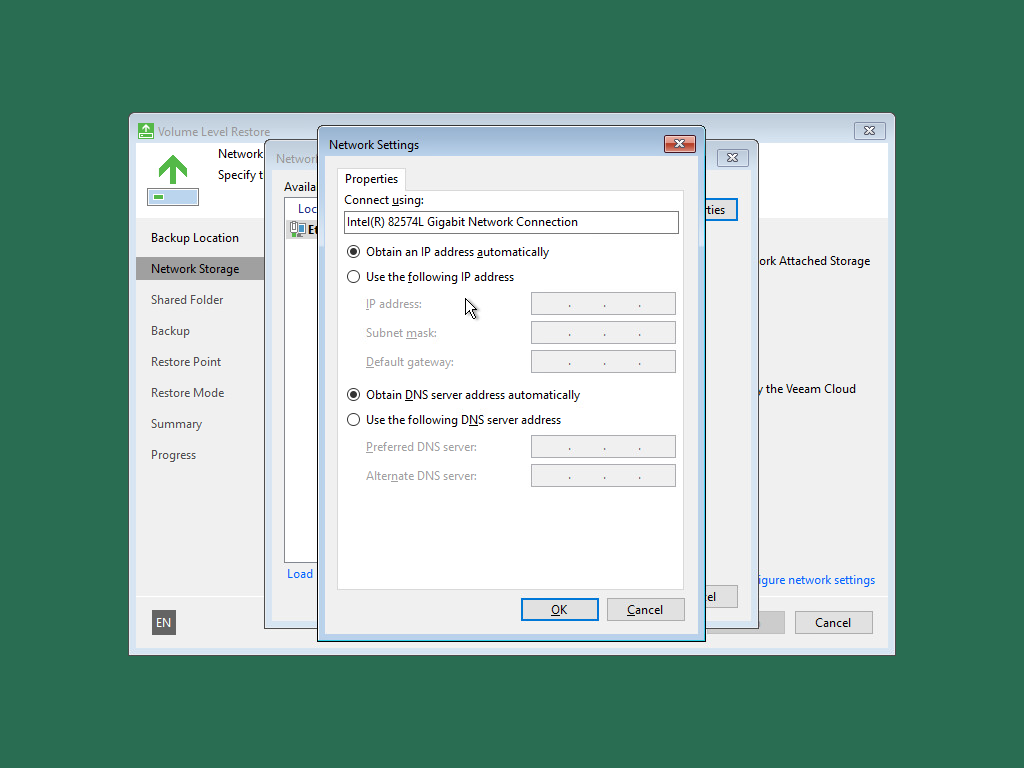
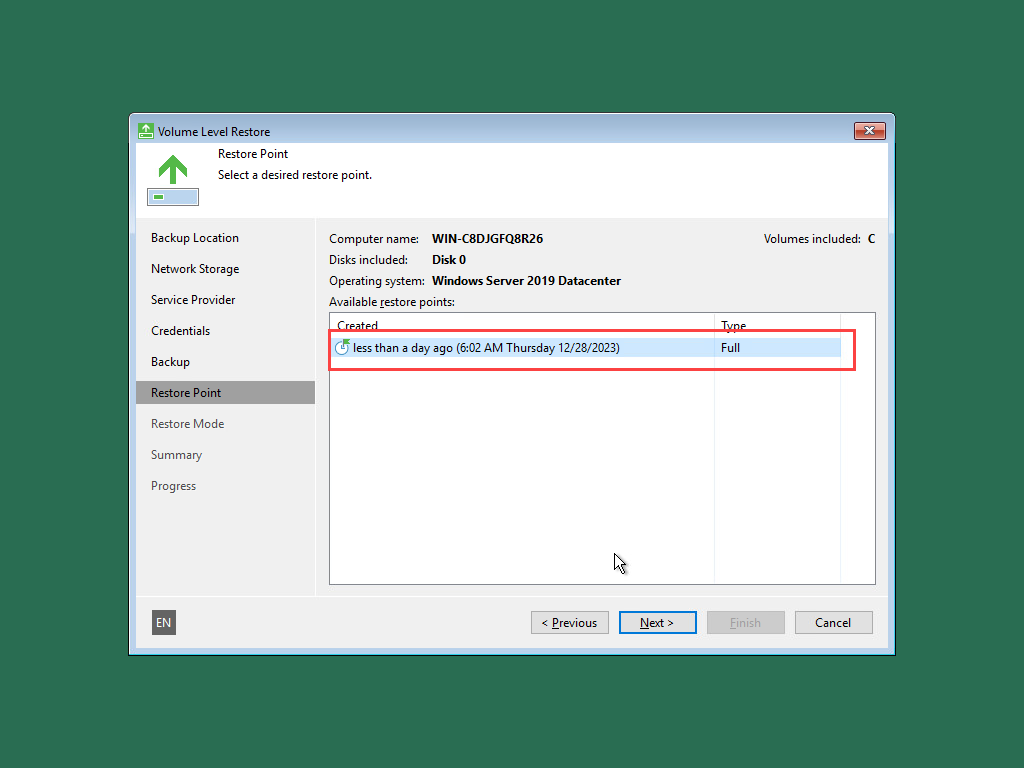
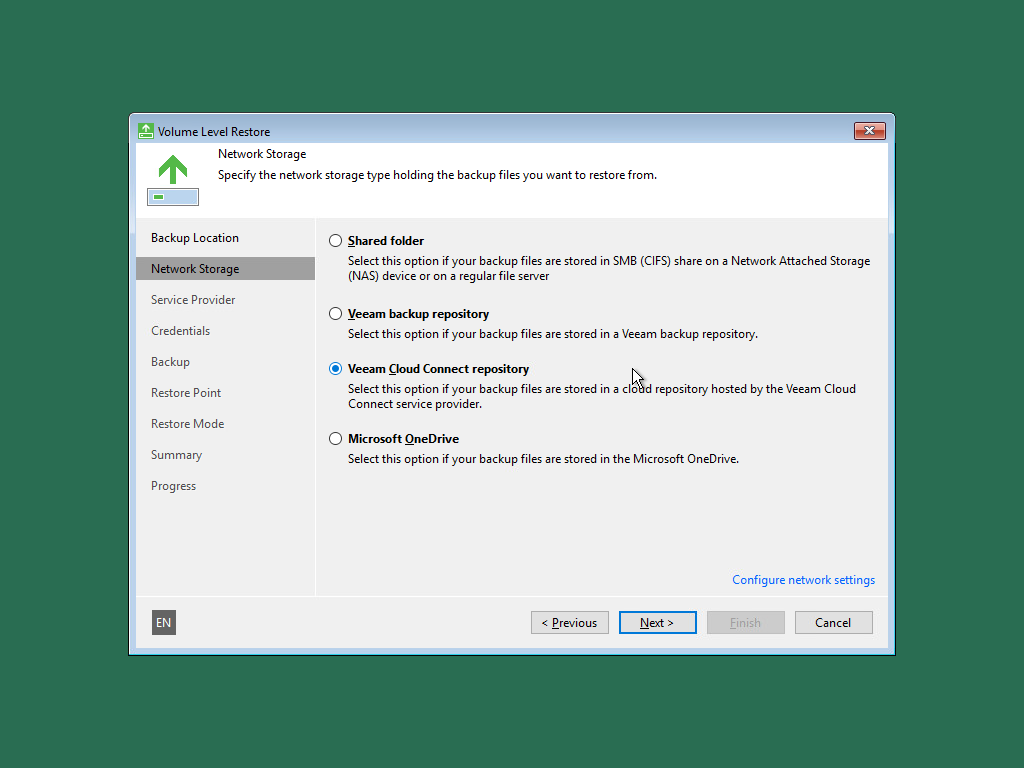
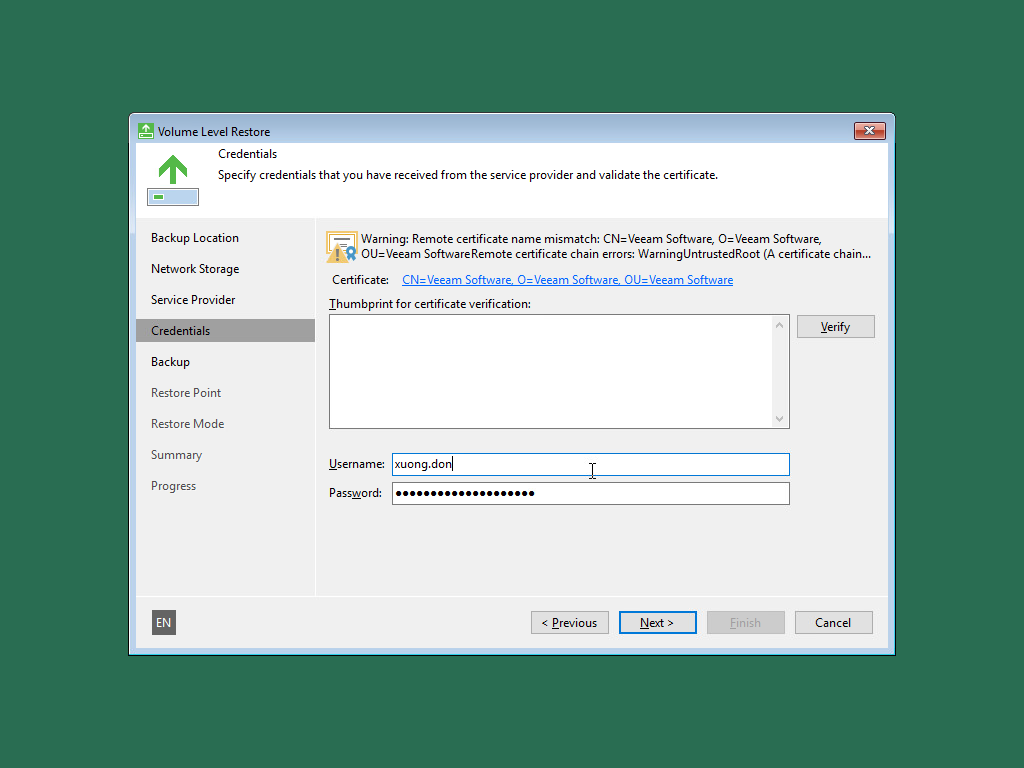
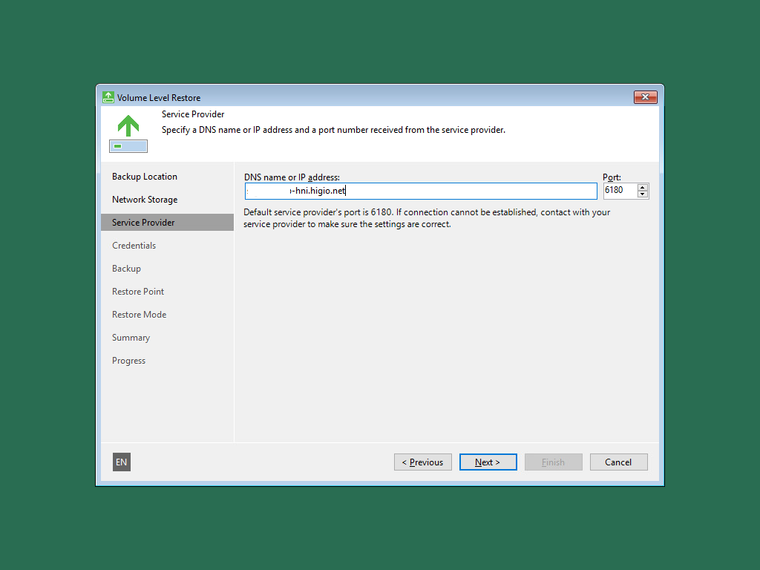
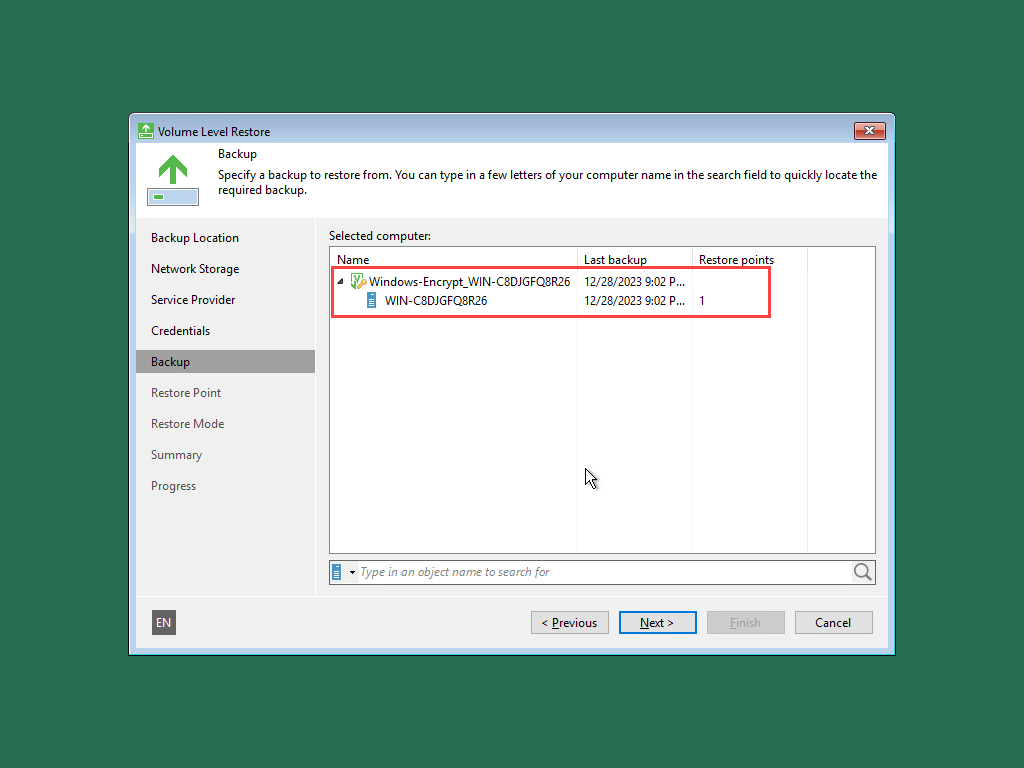
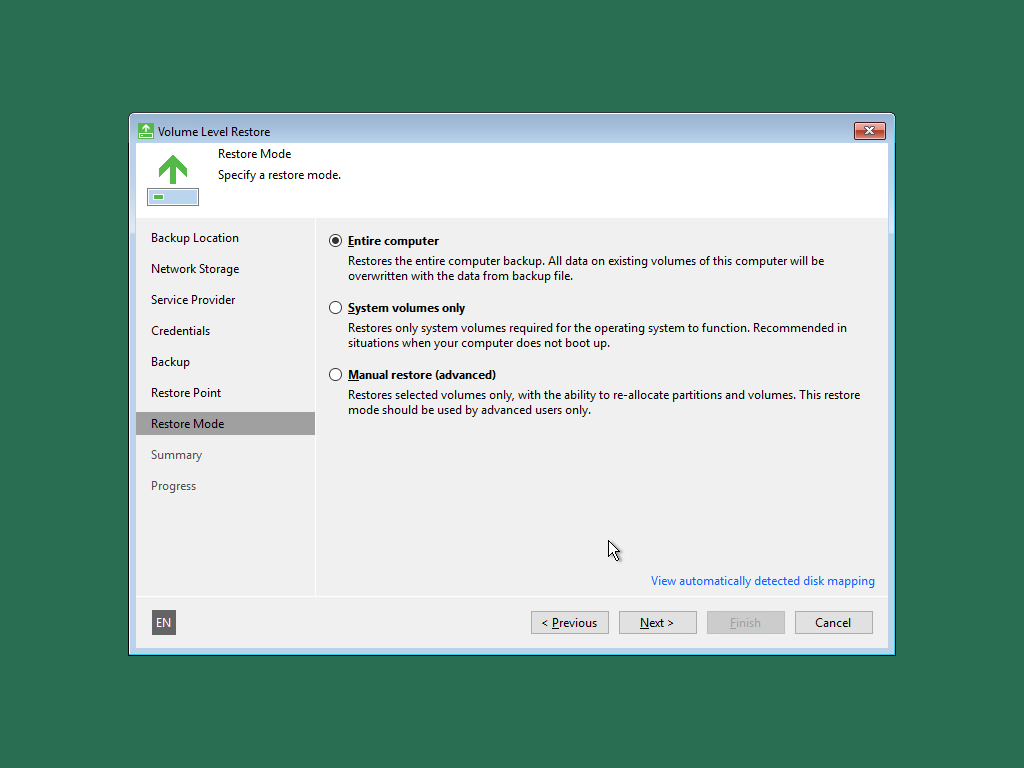
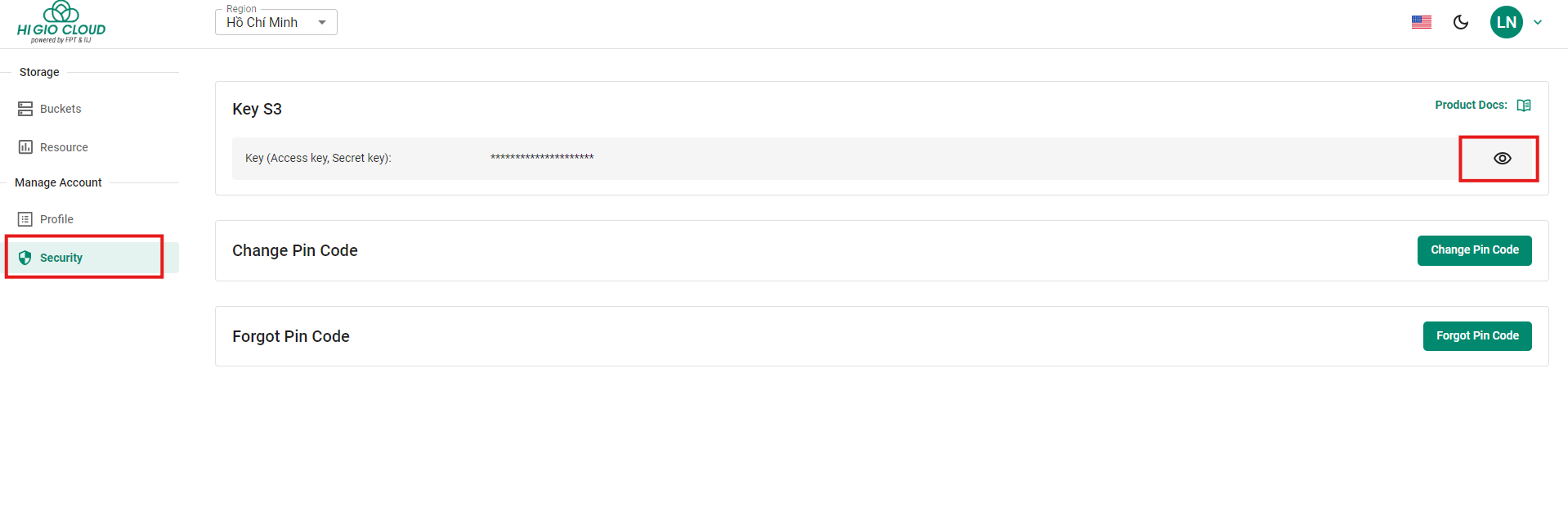
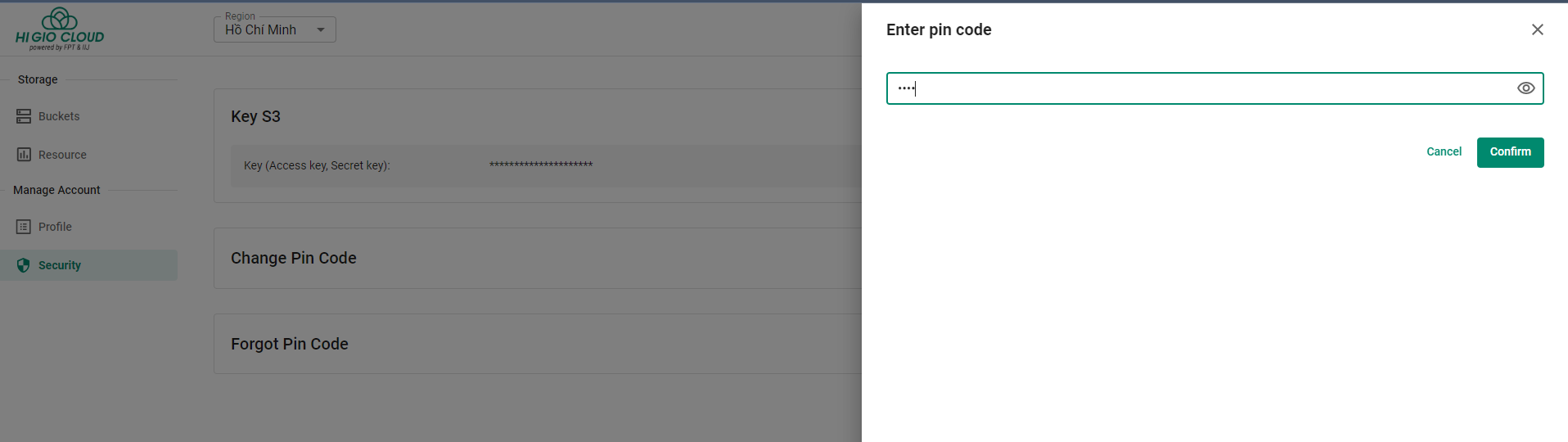
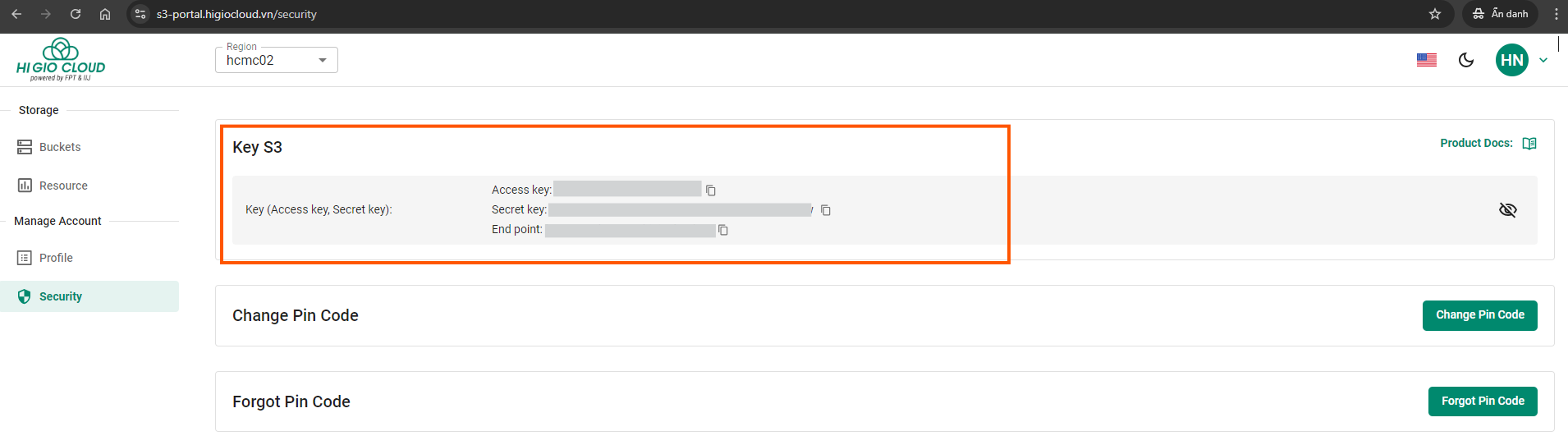
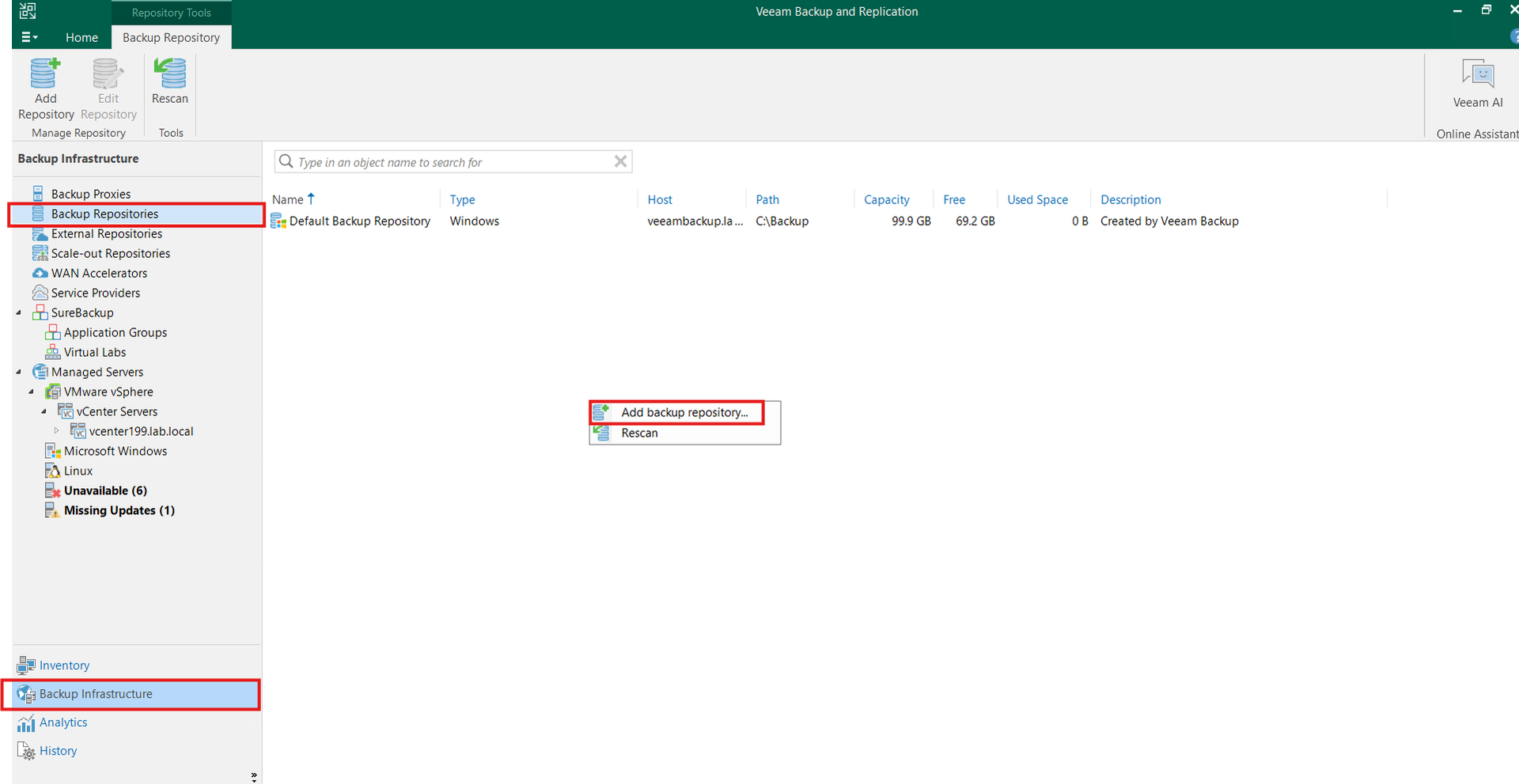
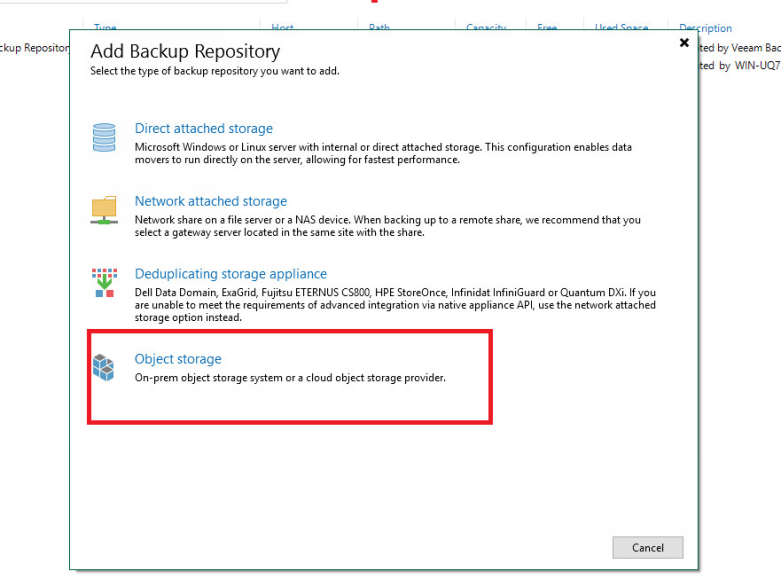
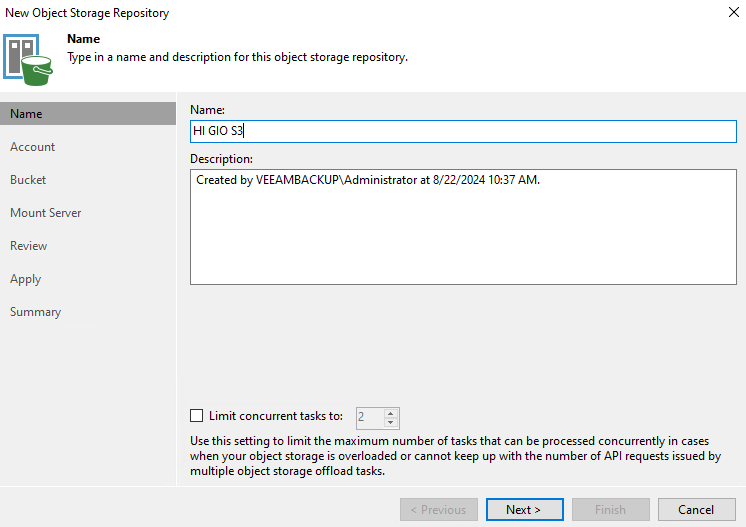
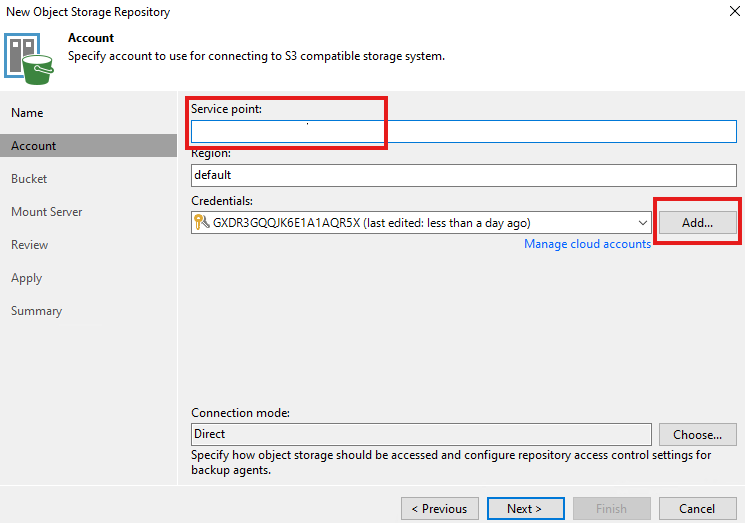
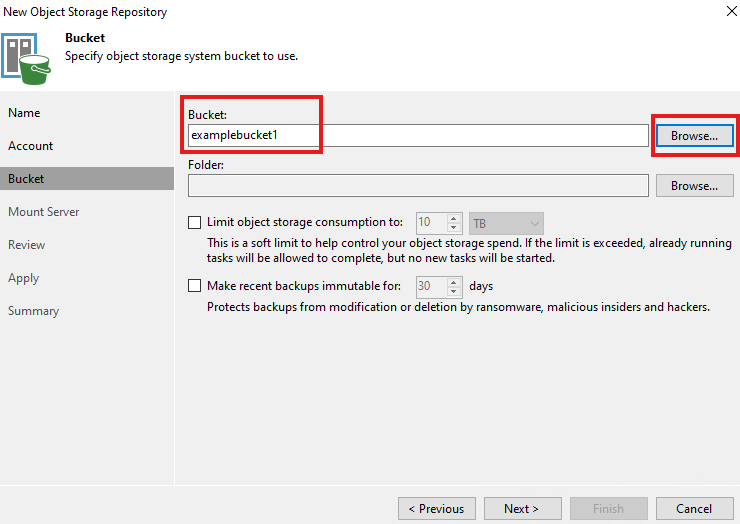
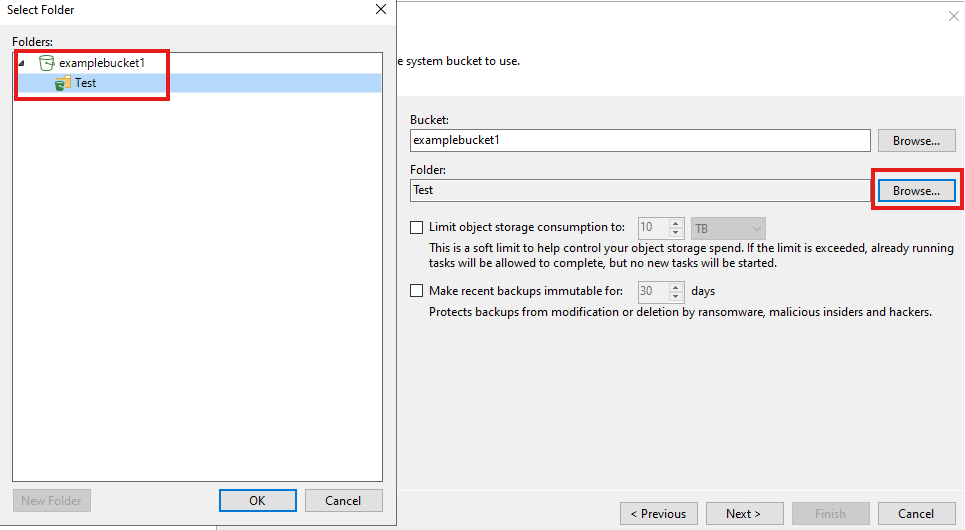
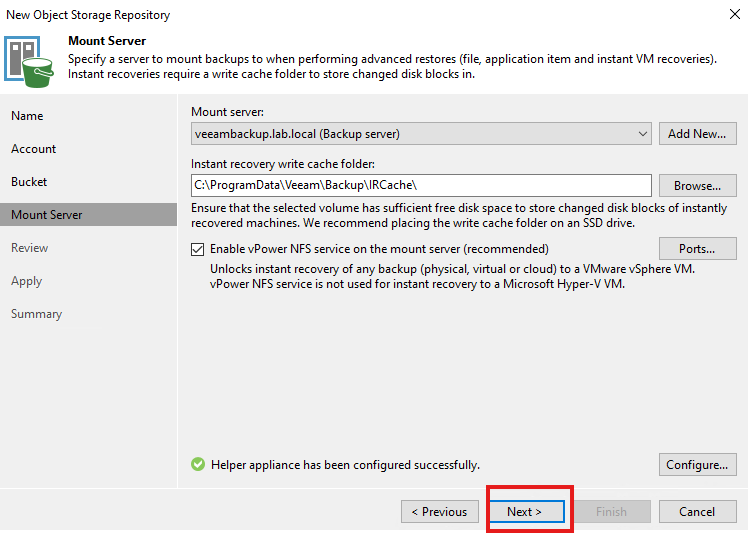
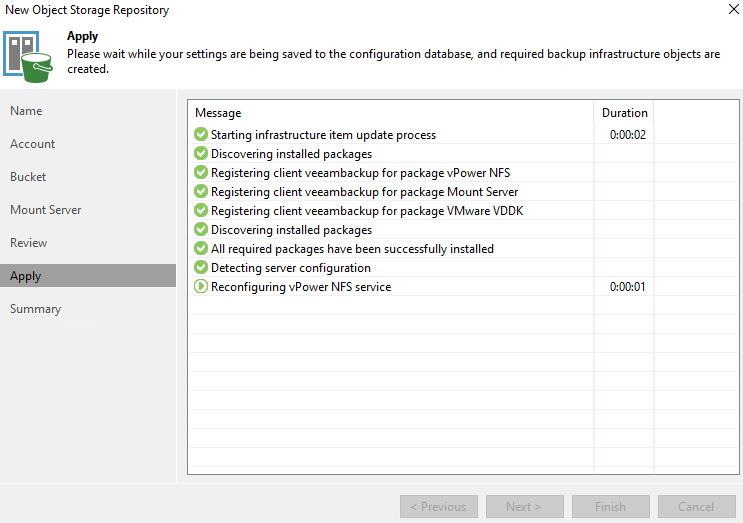
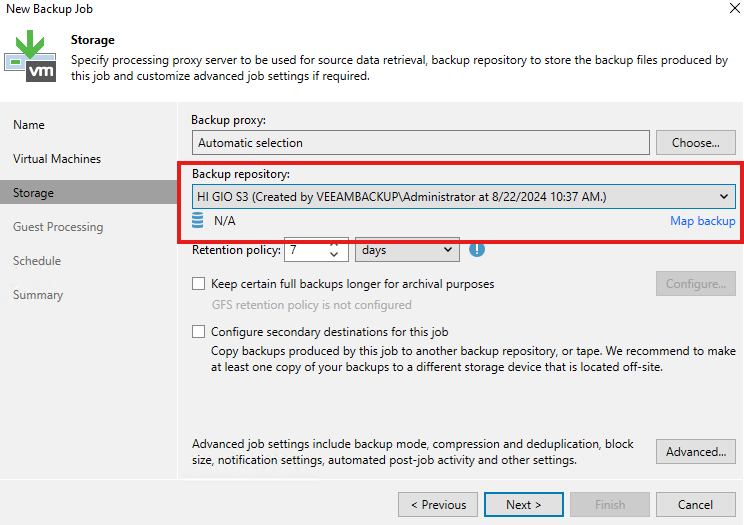
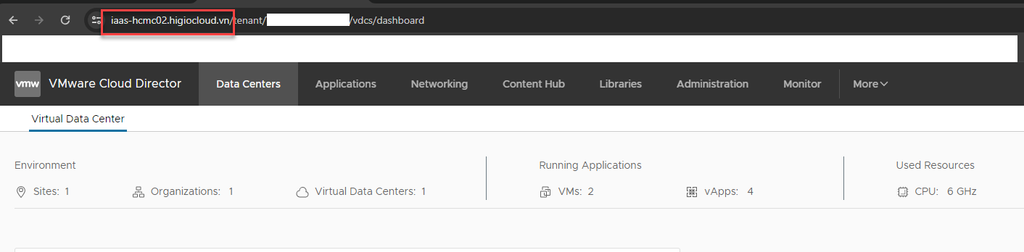
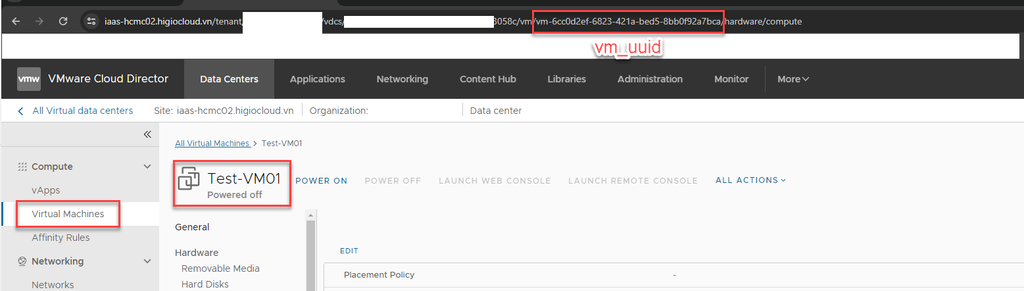
Bước 1: Đăng nhập vào vCenter, mở rộng Menu > Nhấn vào Cloud Provider DR và Migration.
Bước 2: Nhấn vào Outgoing Replications > New Protection
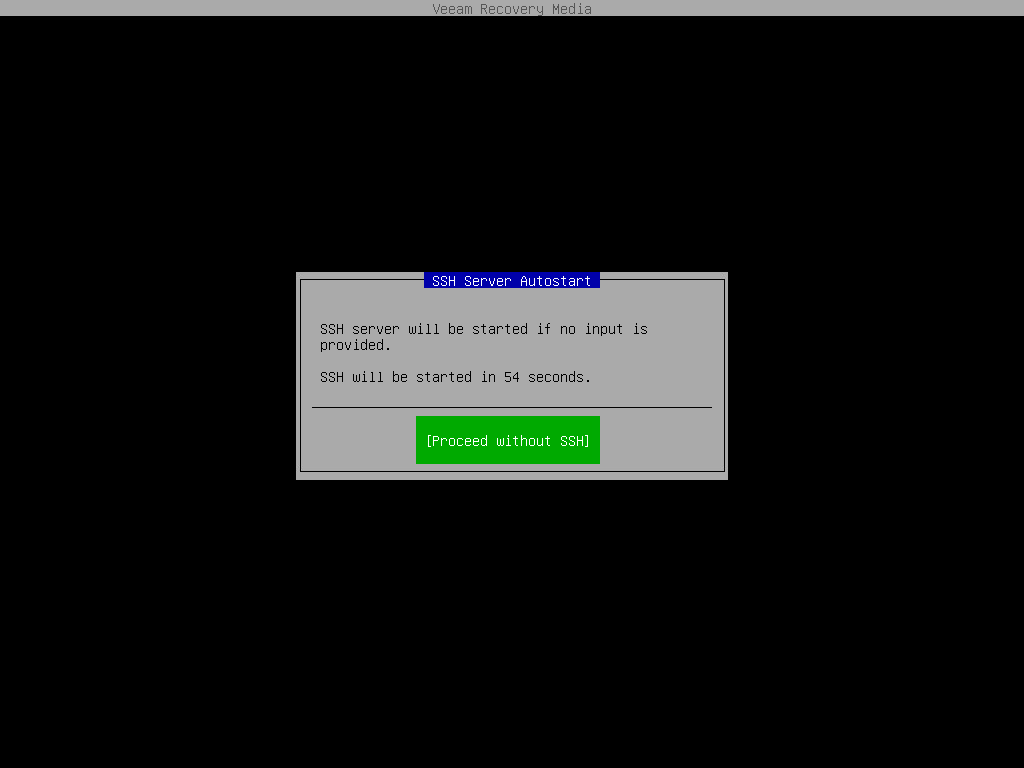
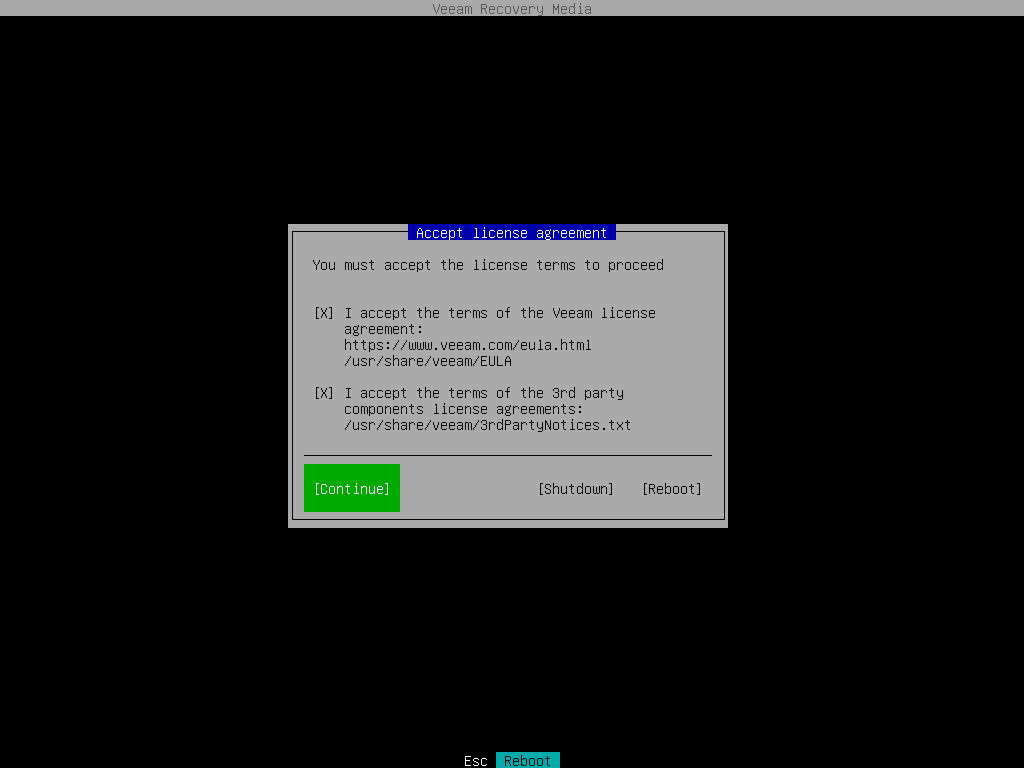
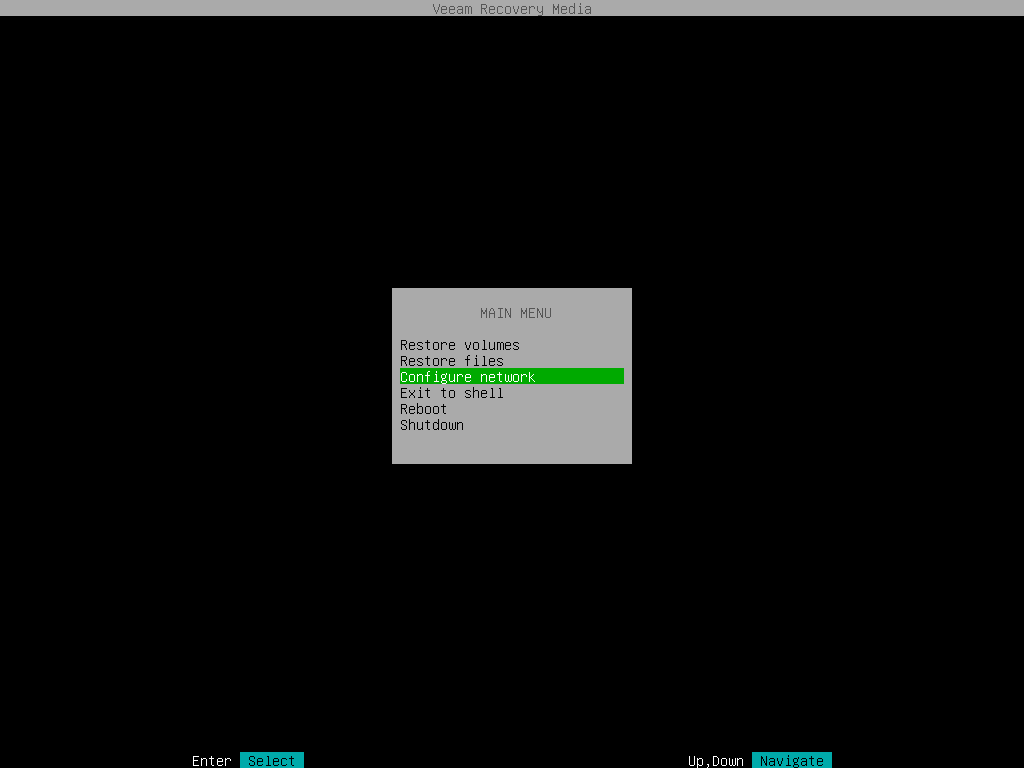
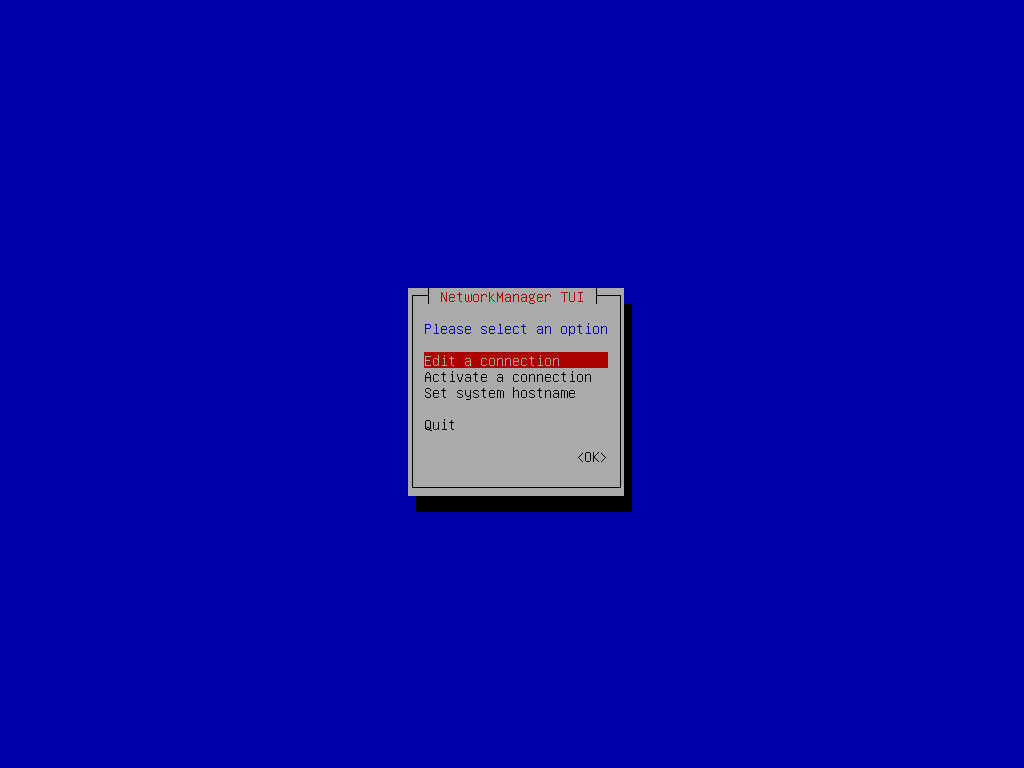
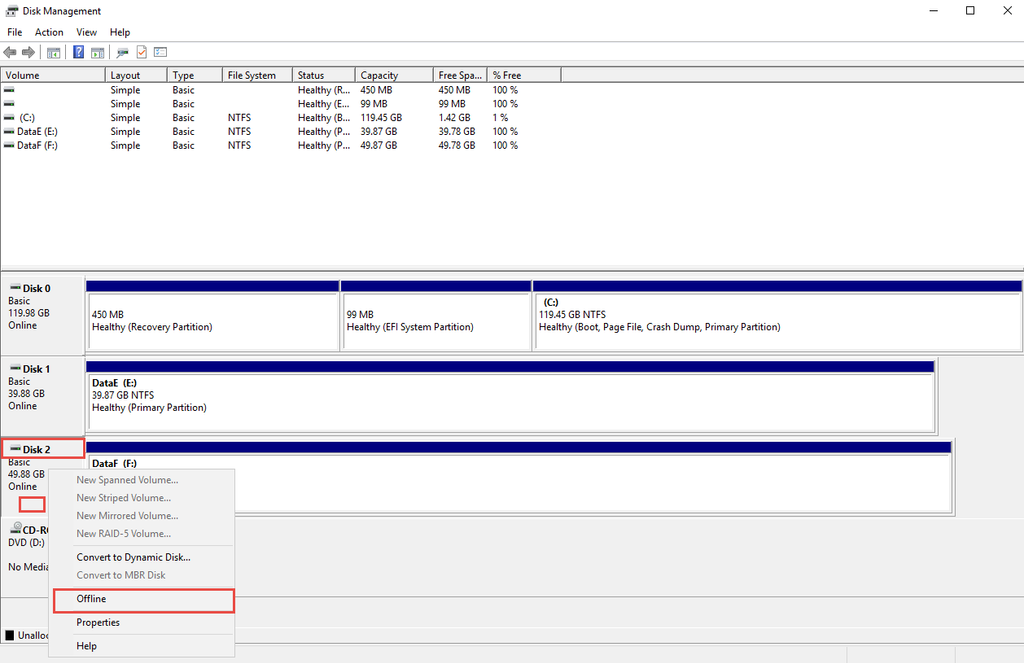
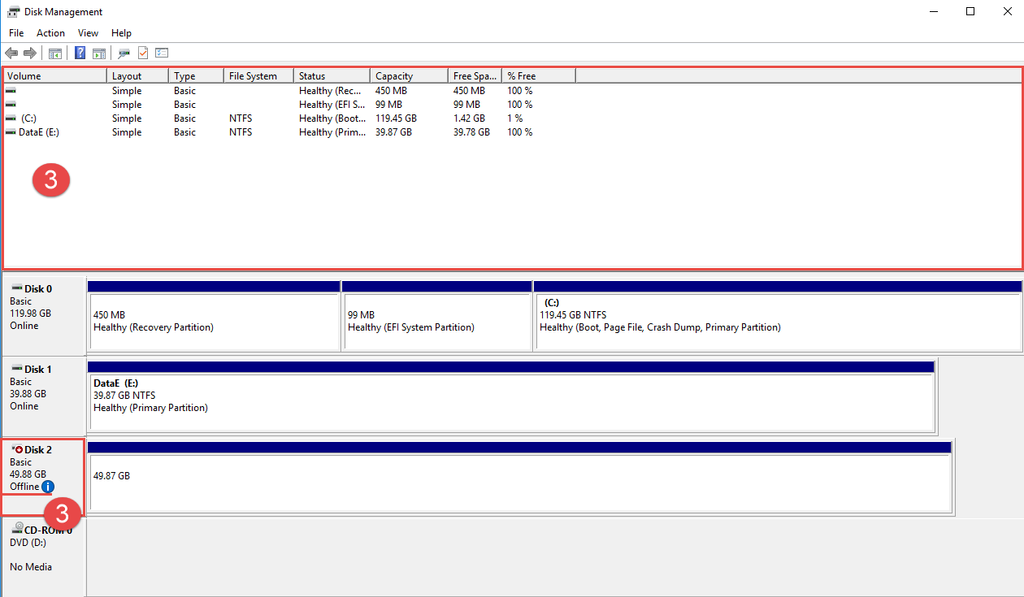
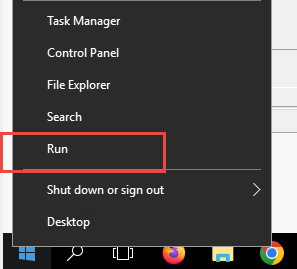
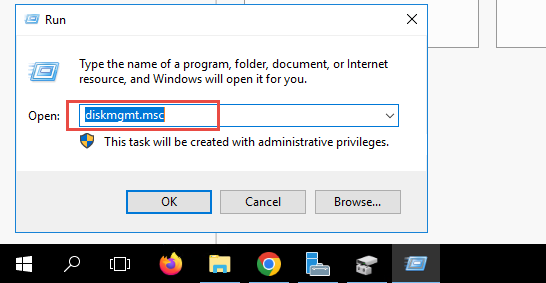
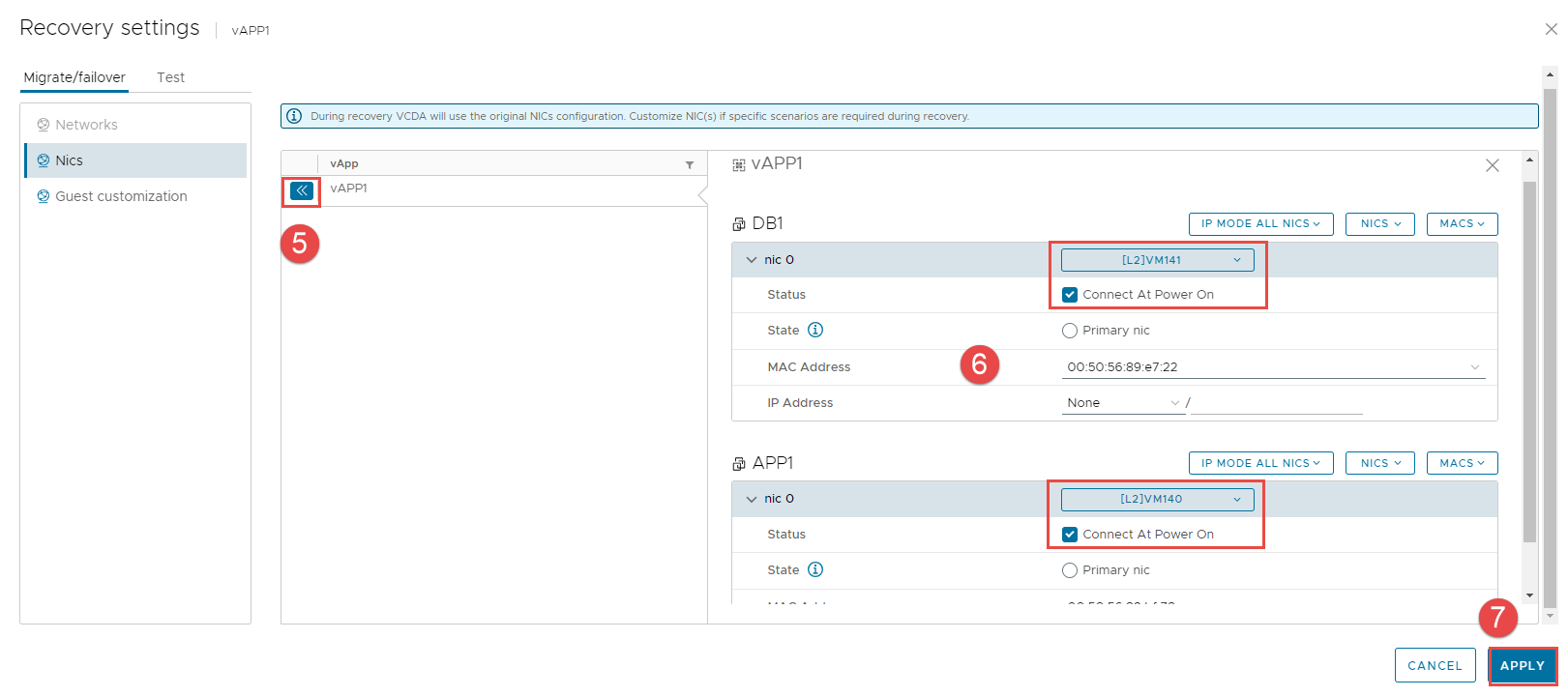
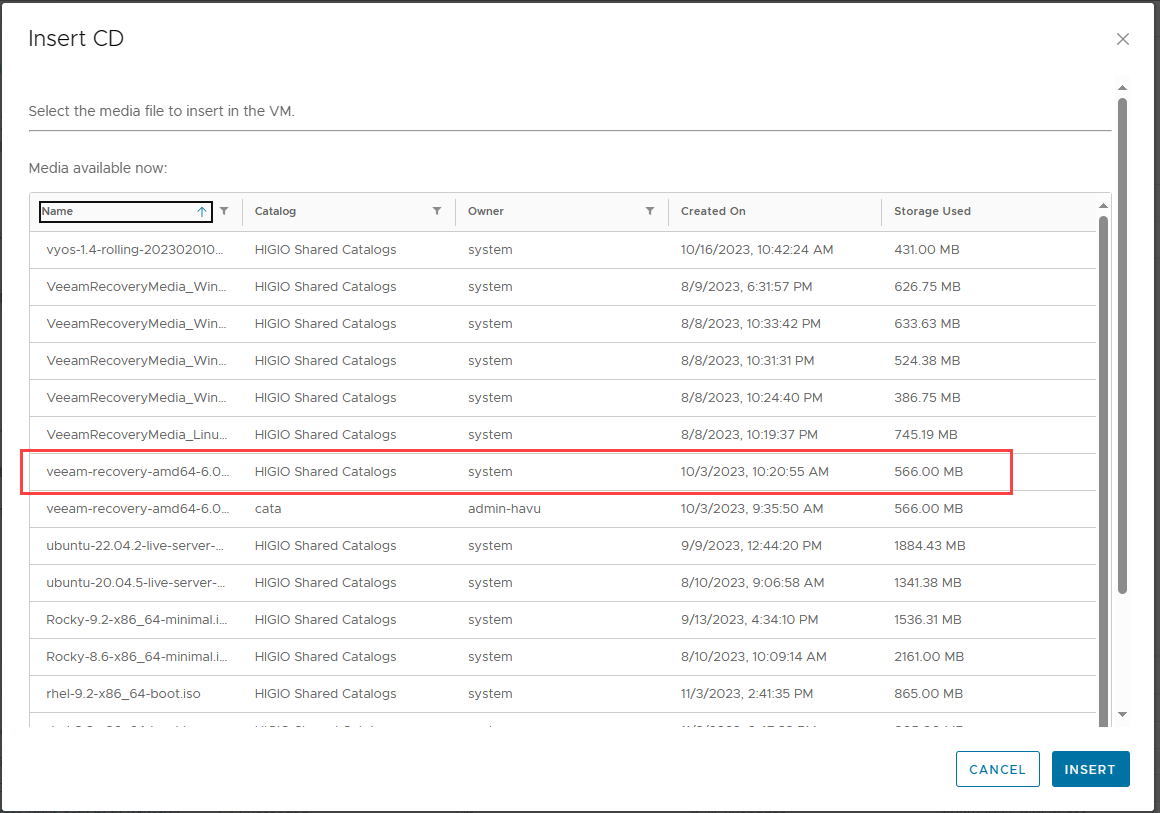
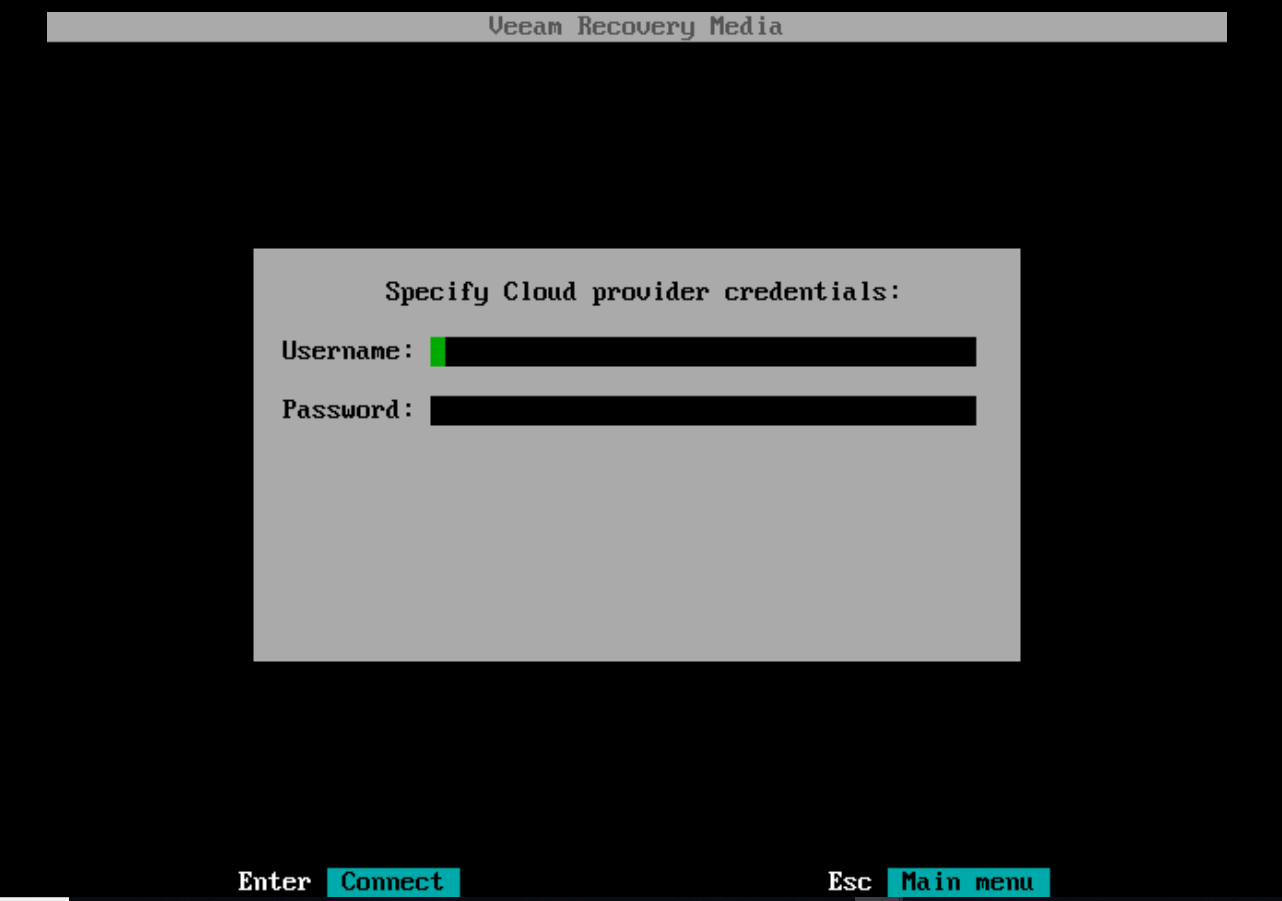
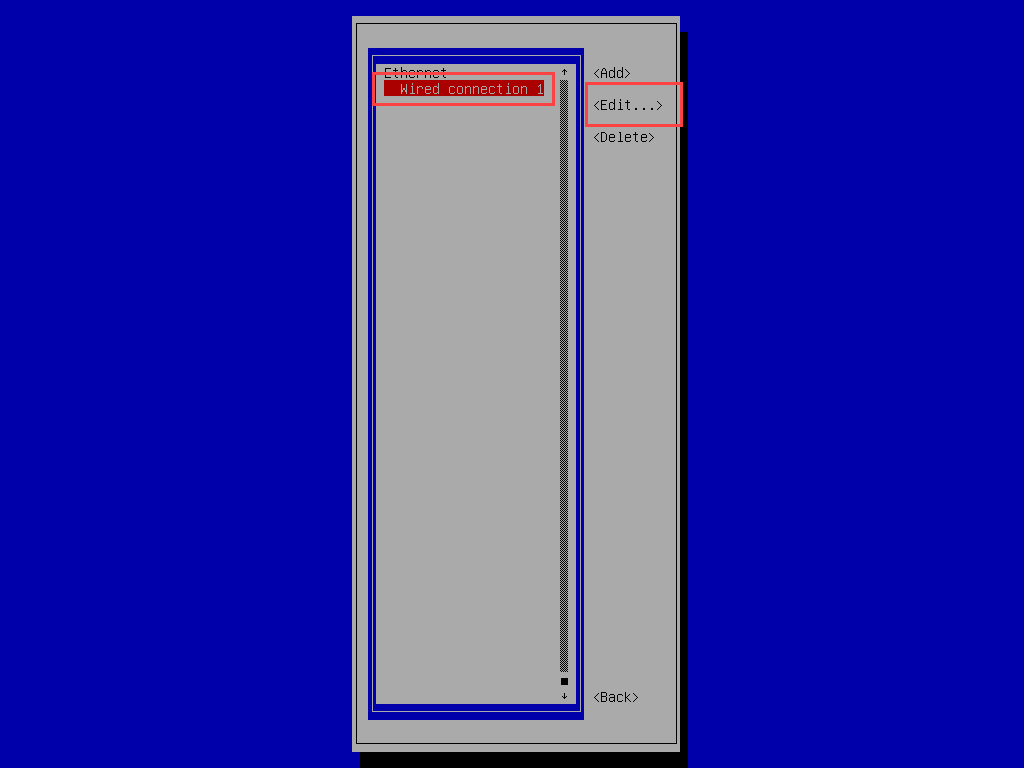
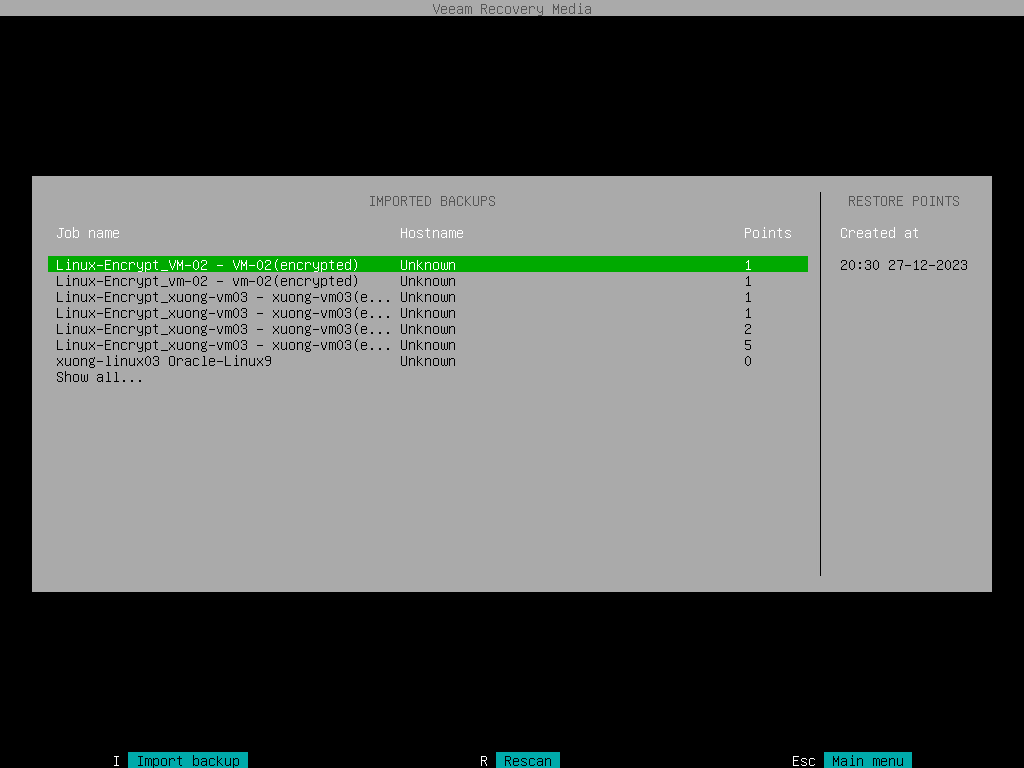
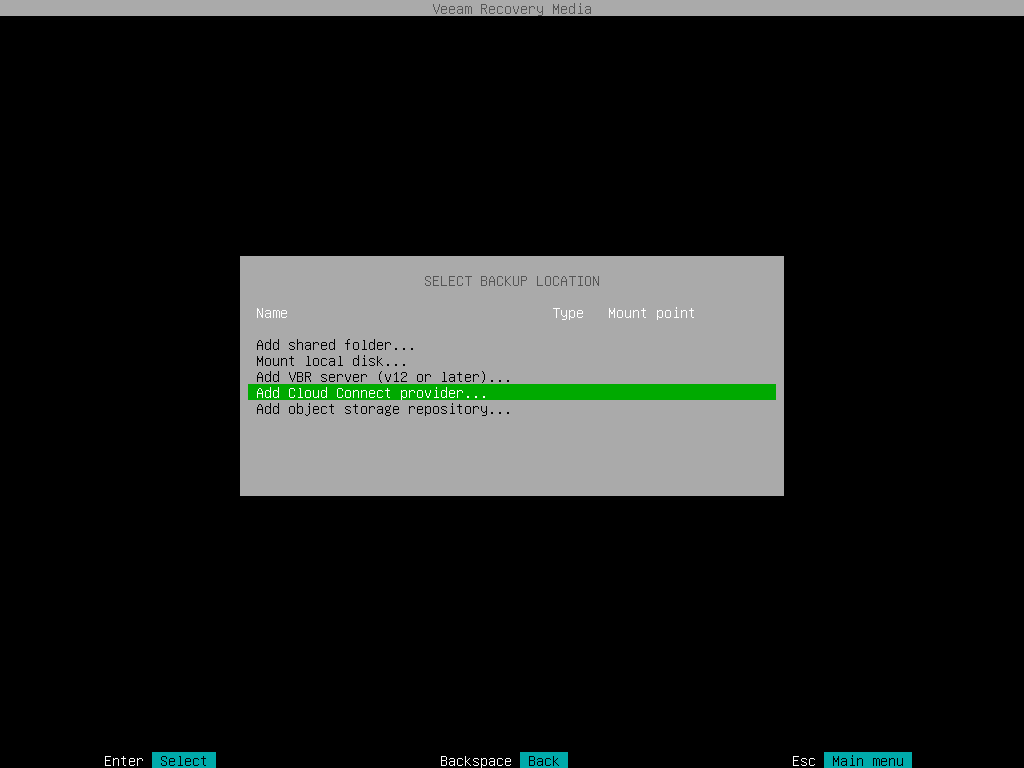
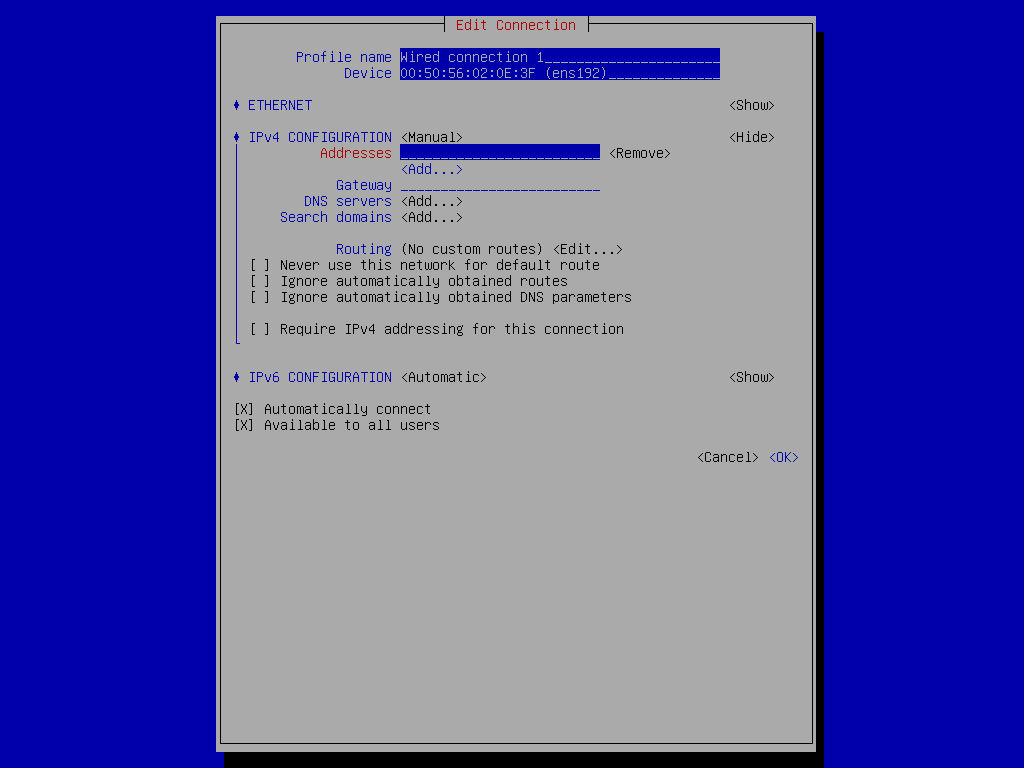
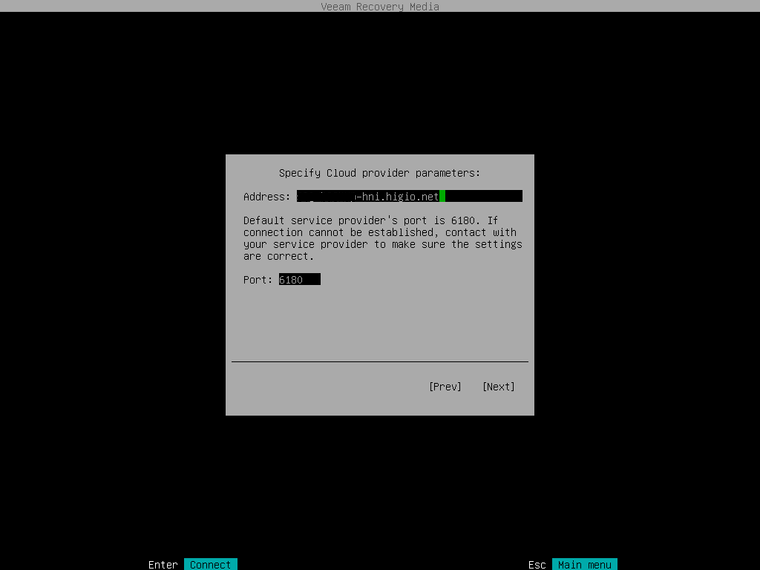
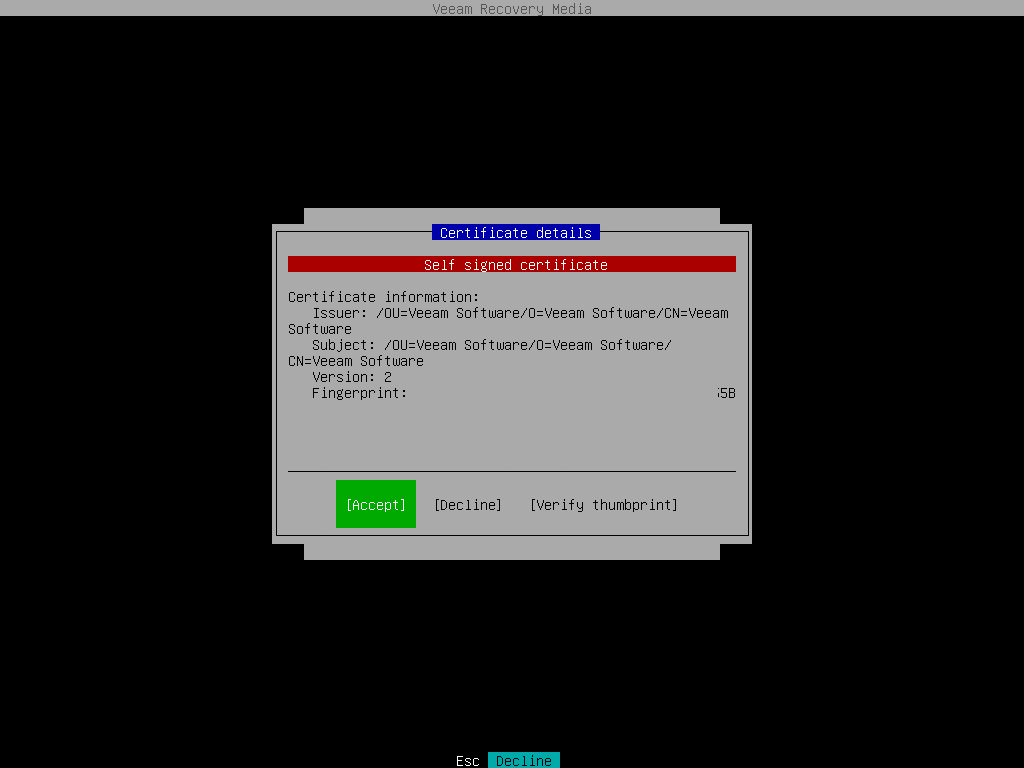
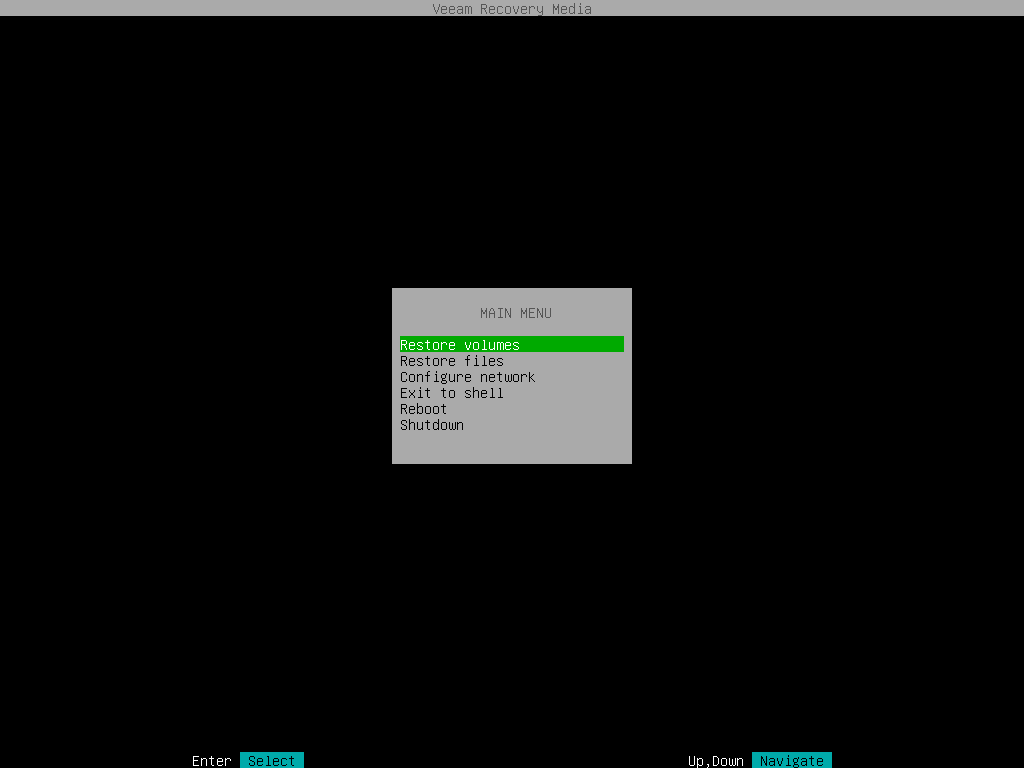
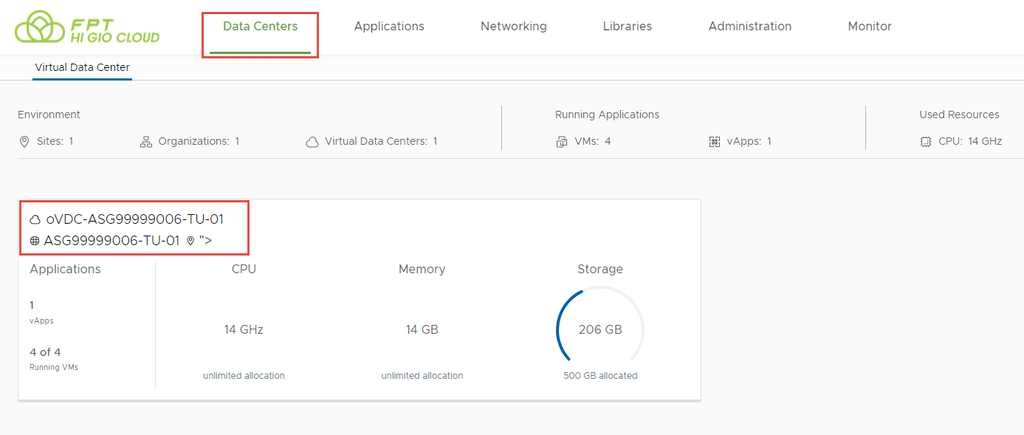
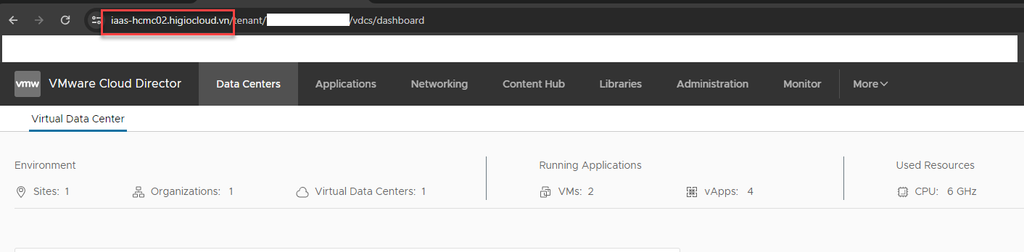
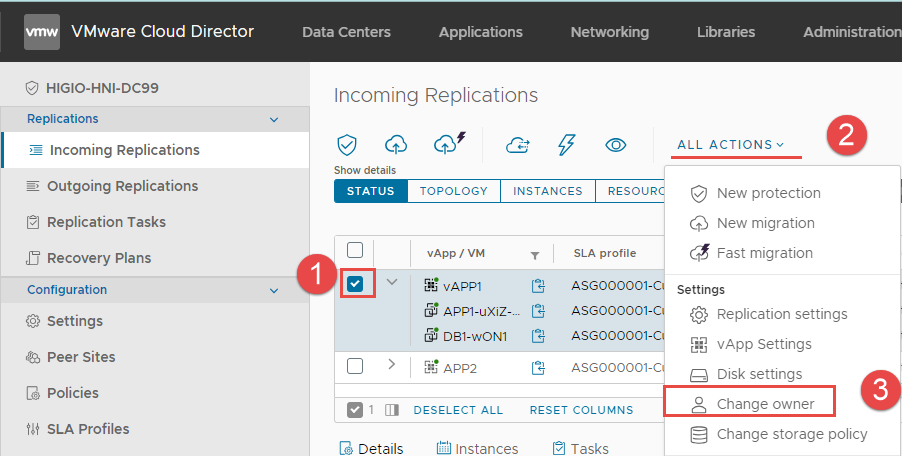
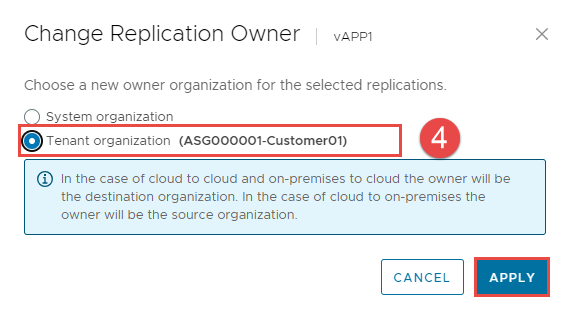
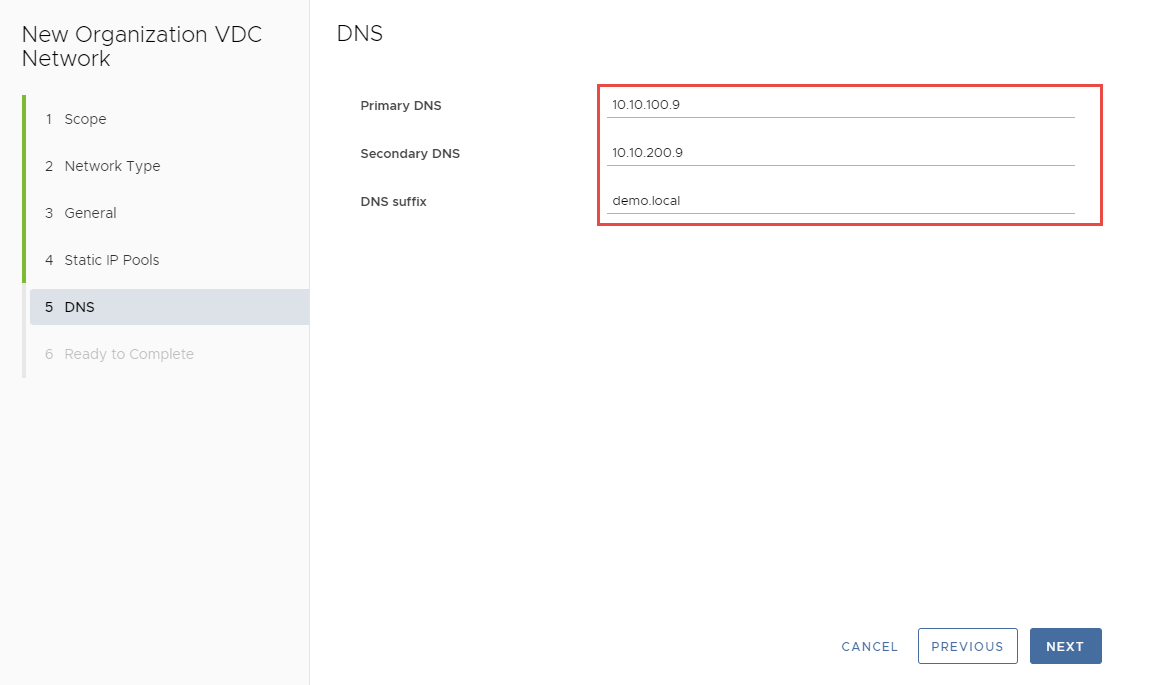
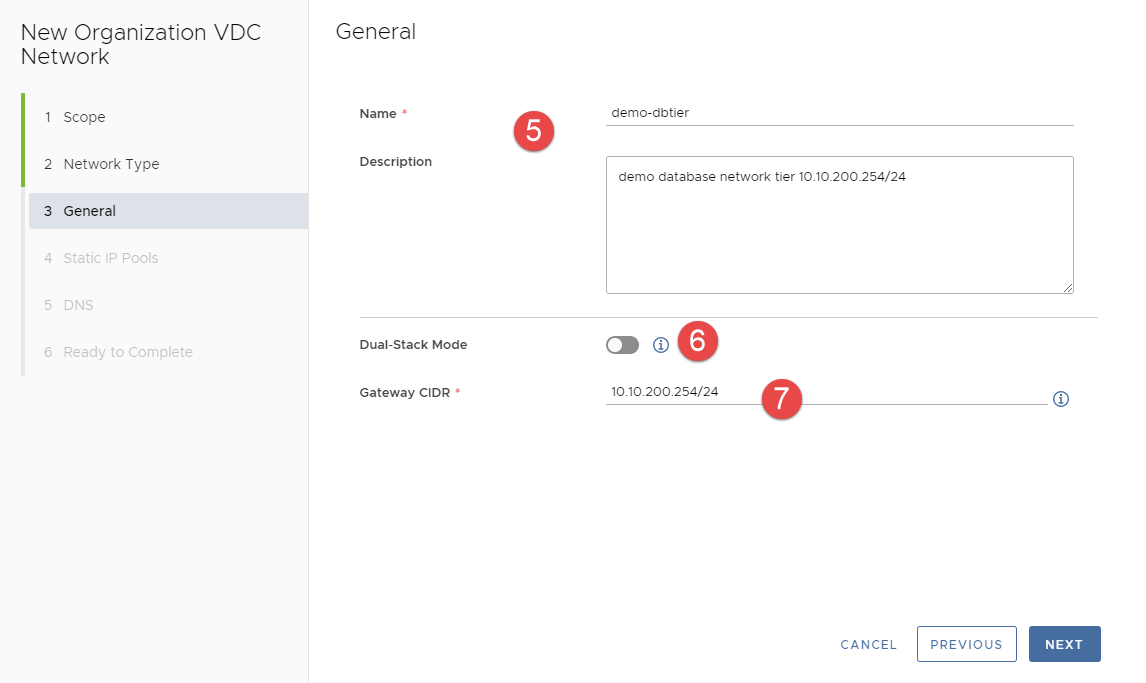
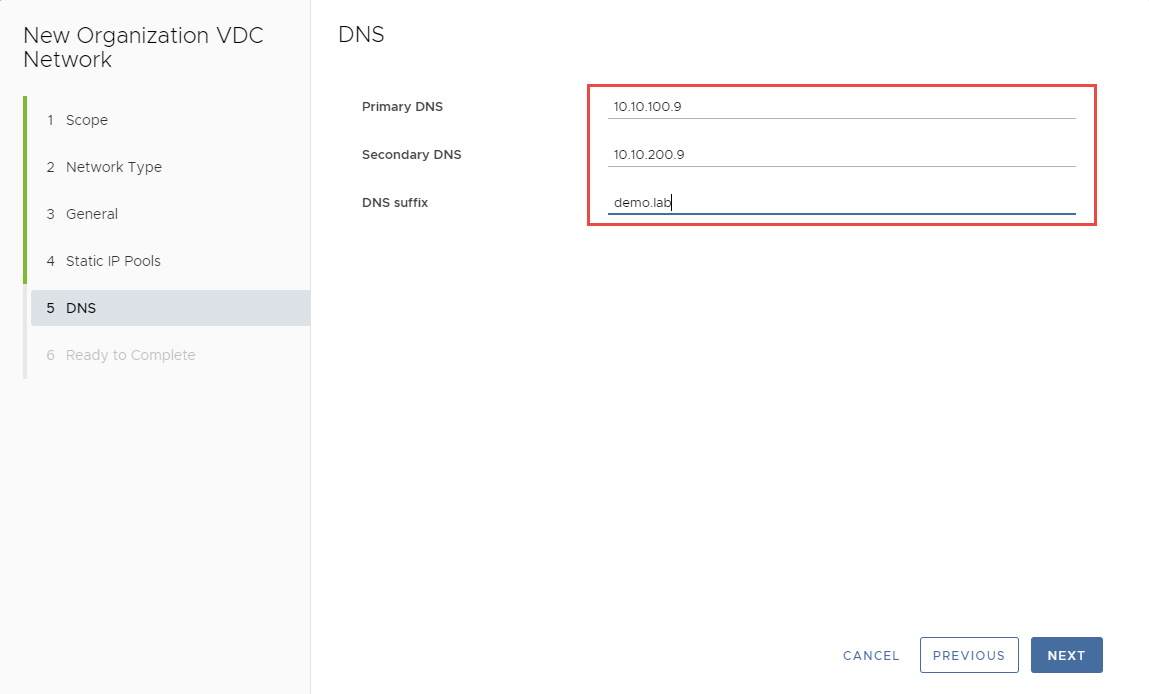
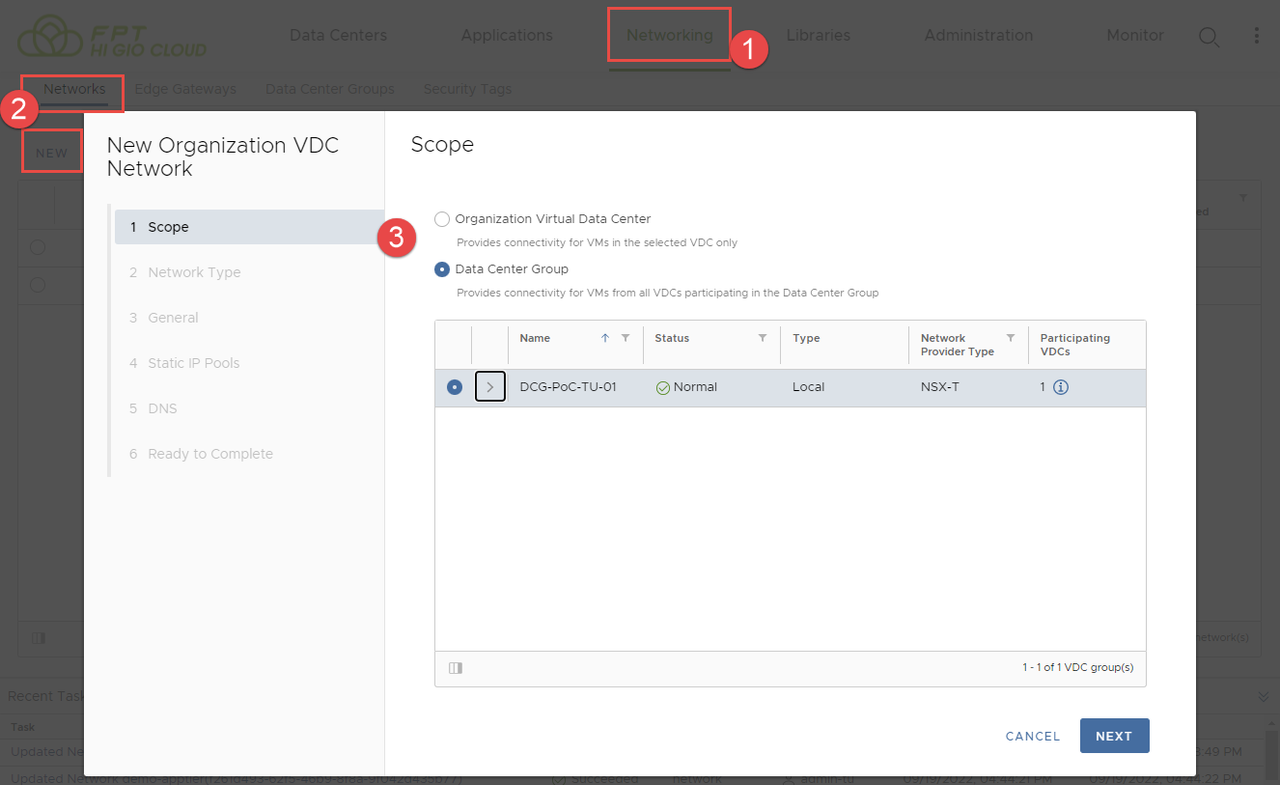
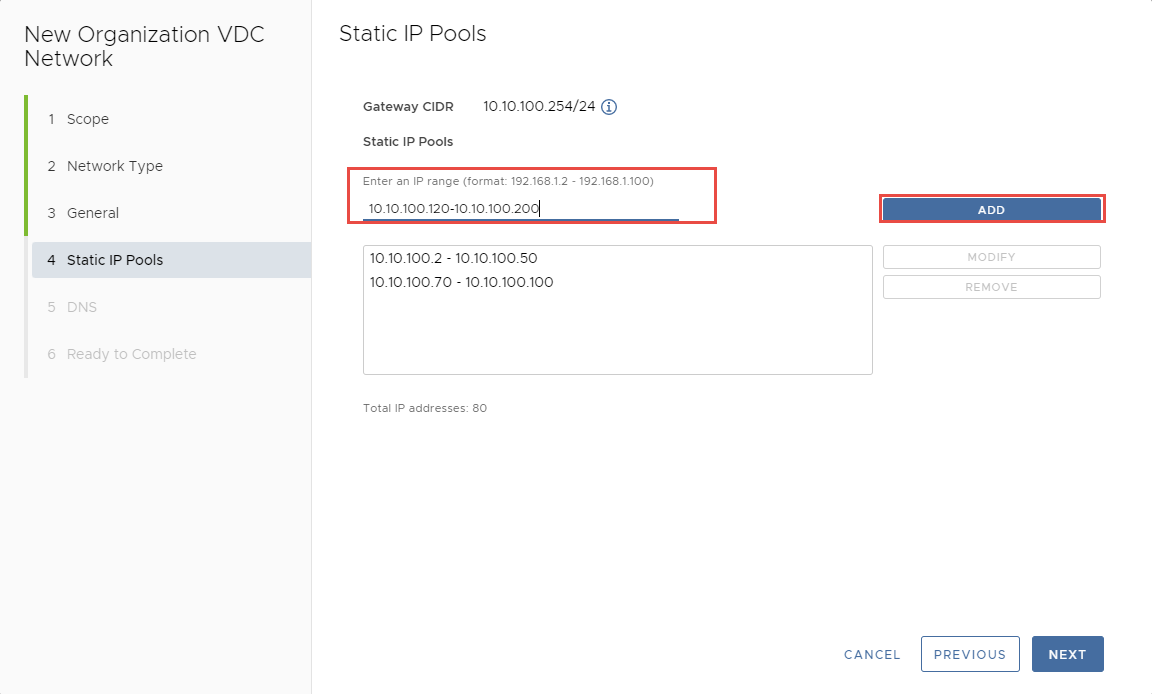
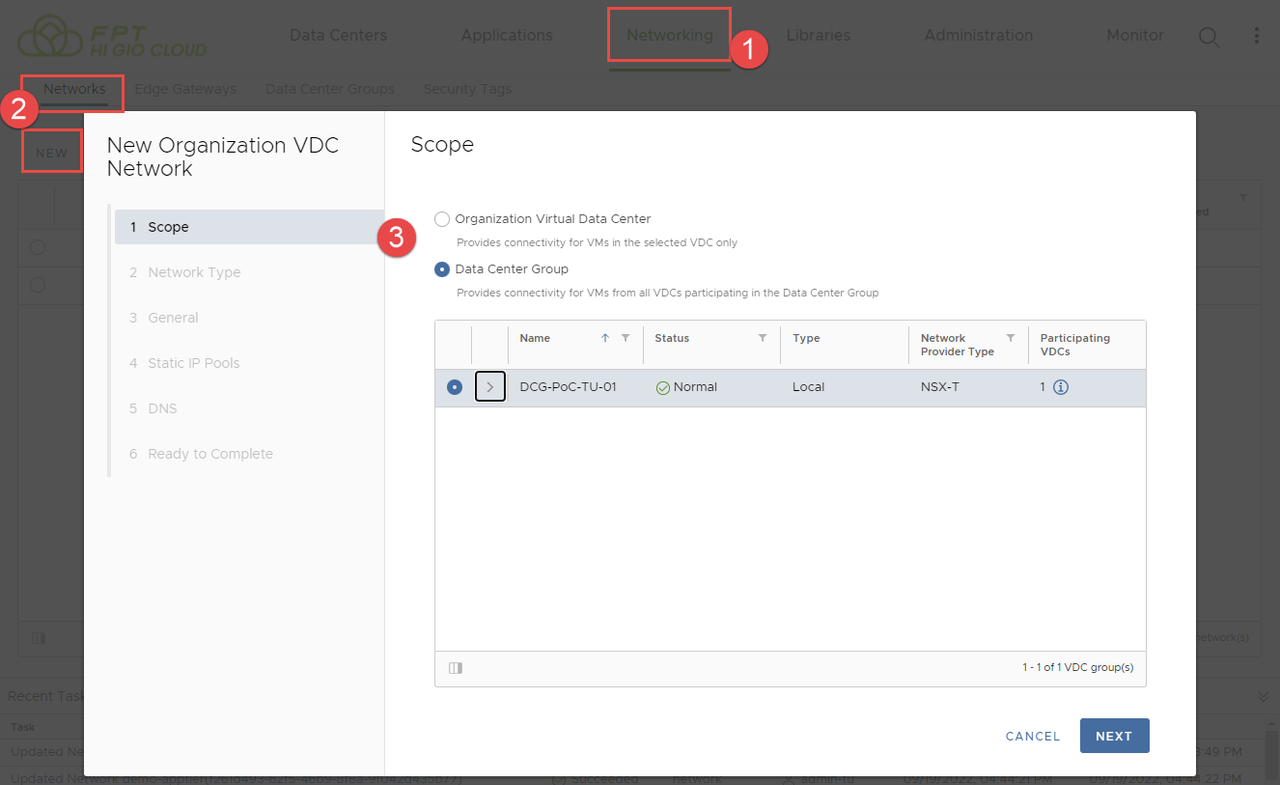
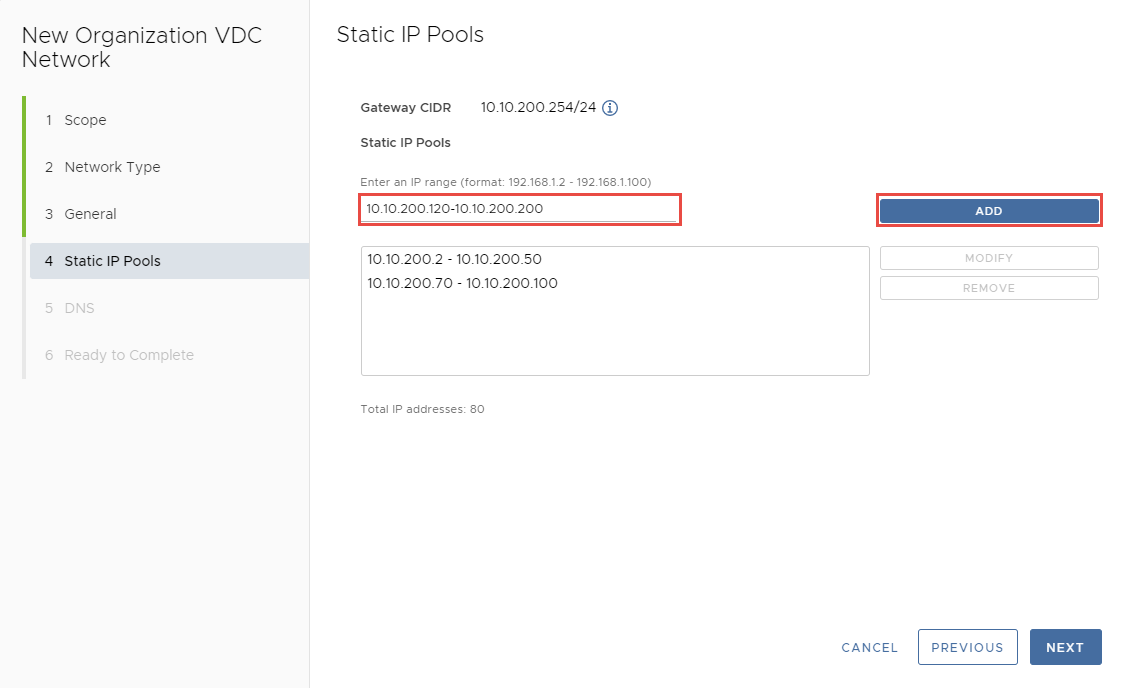
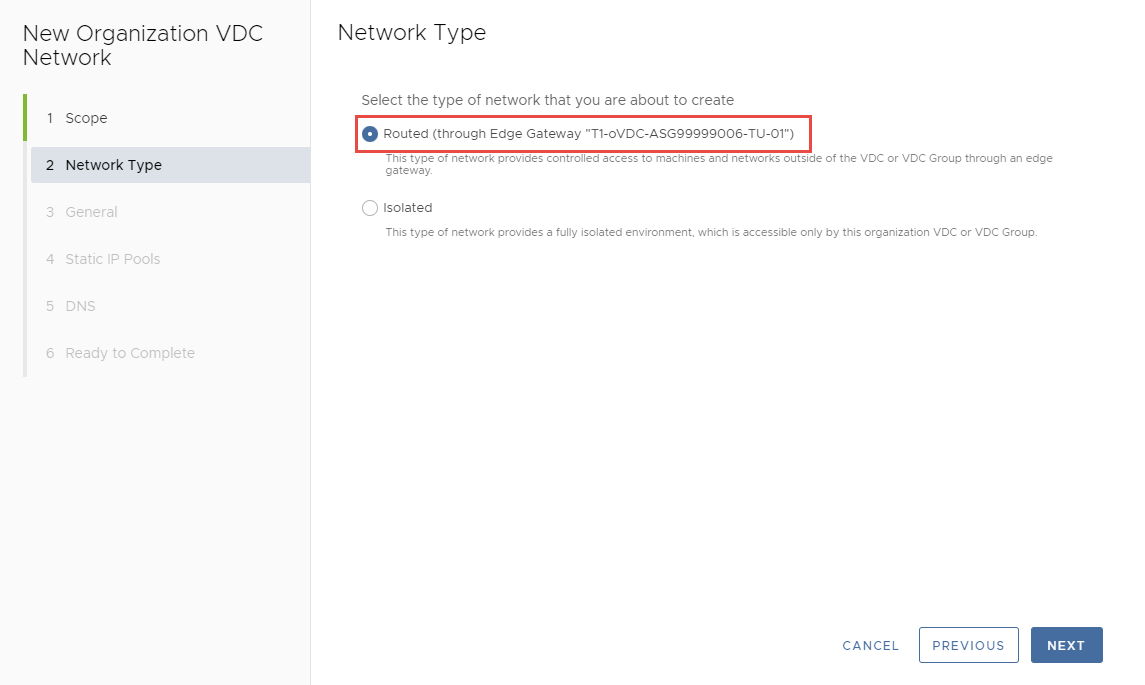
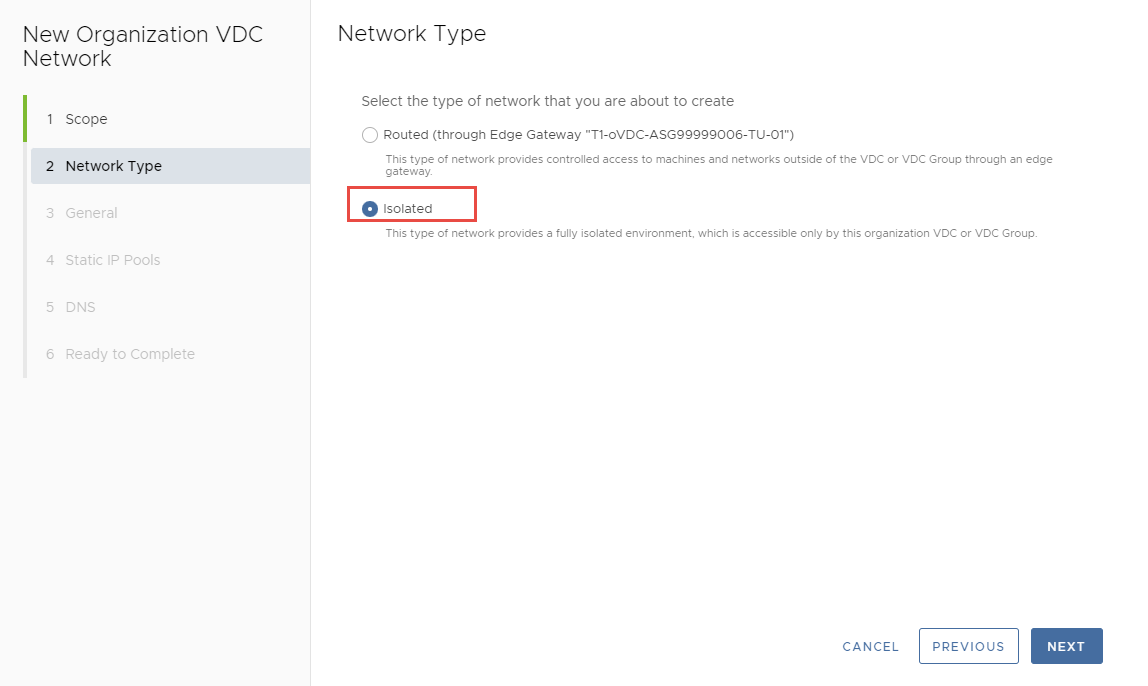


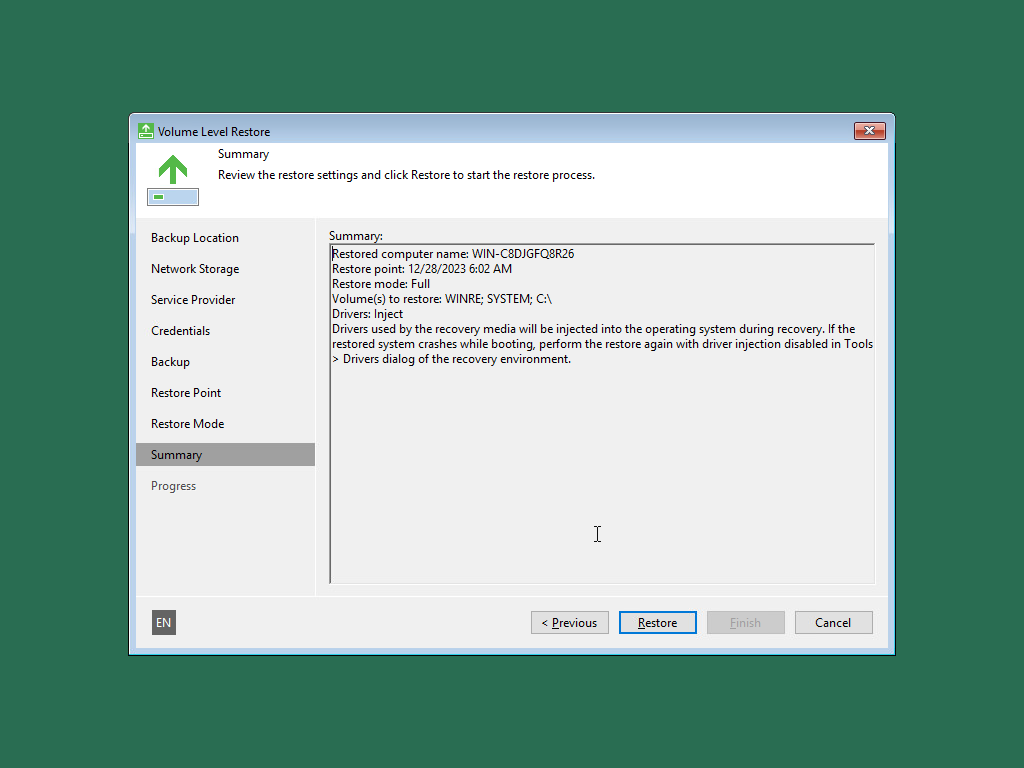
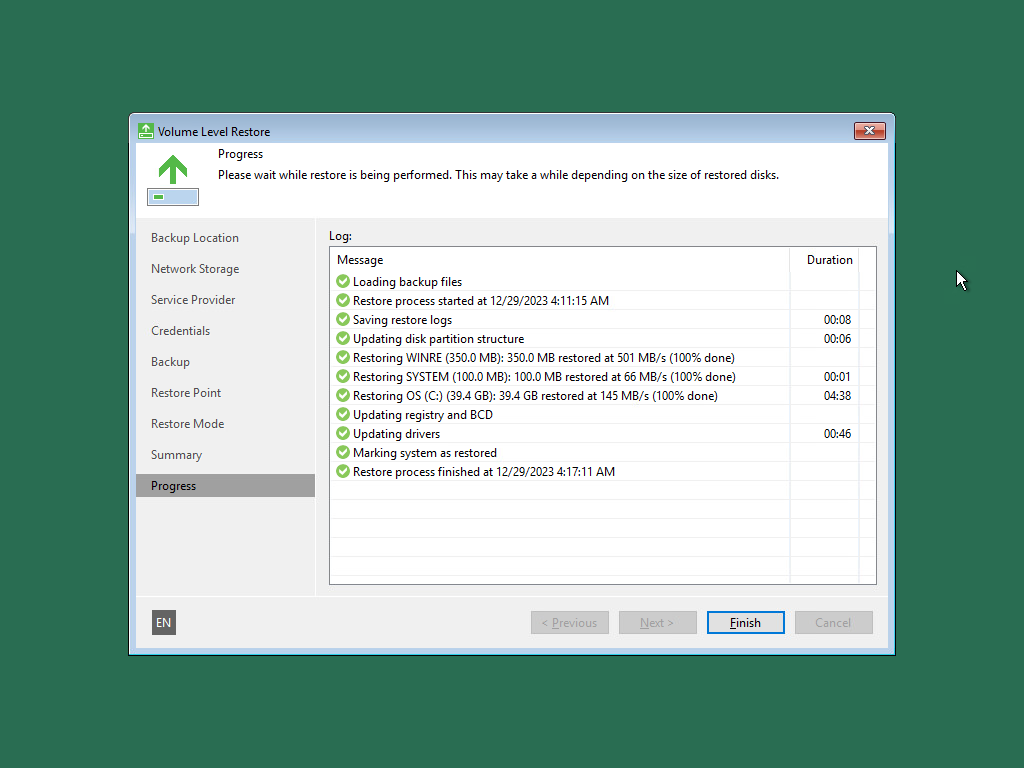
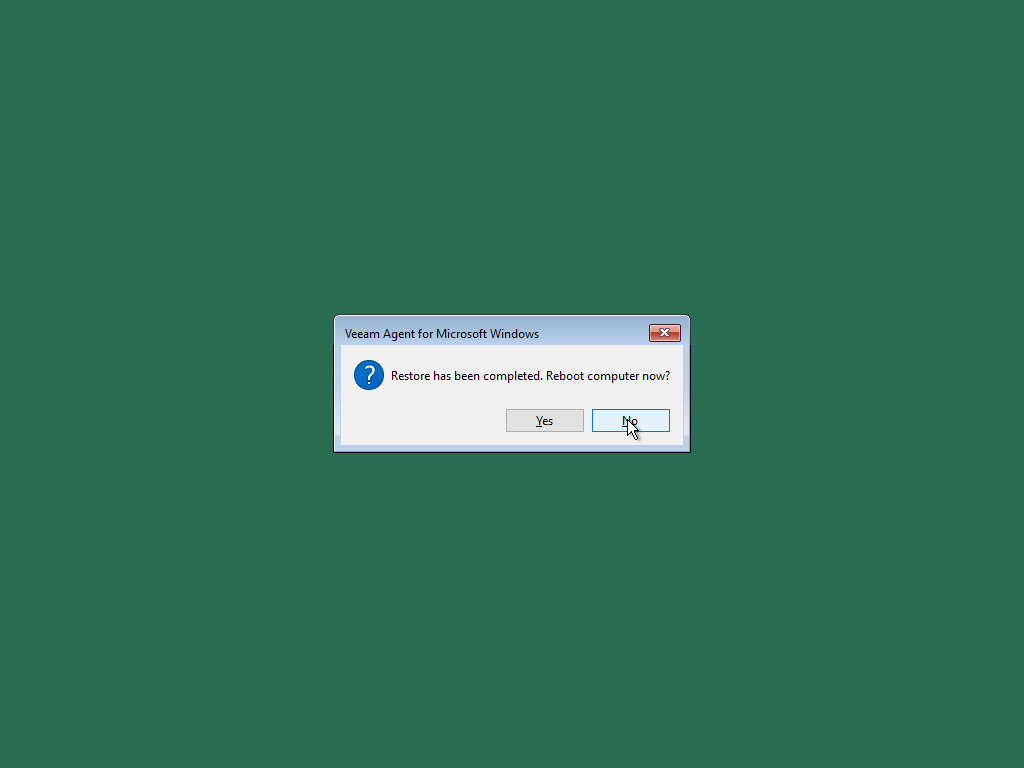
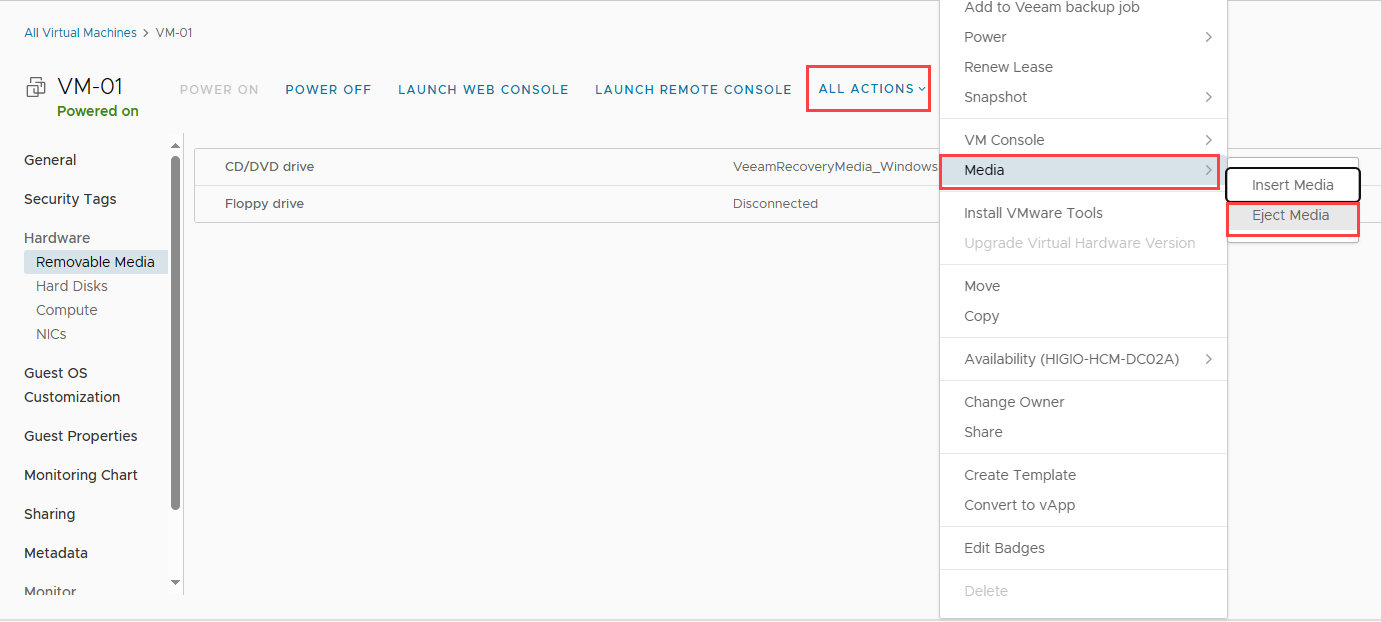
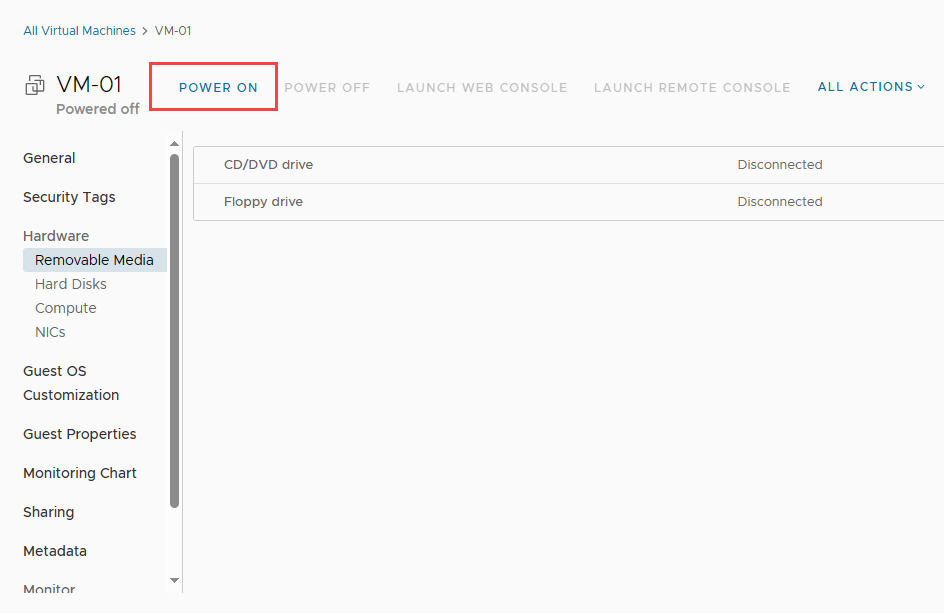
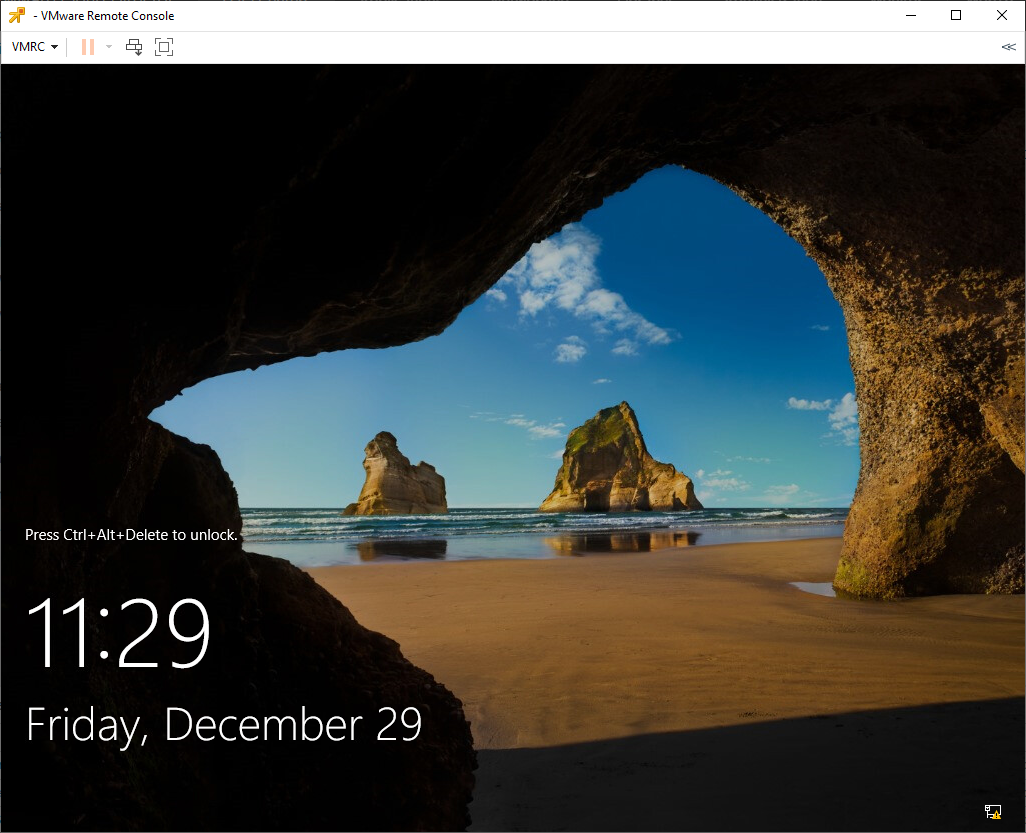
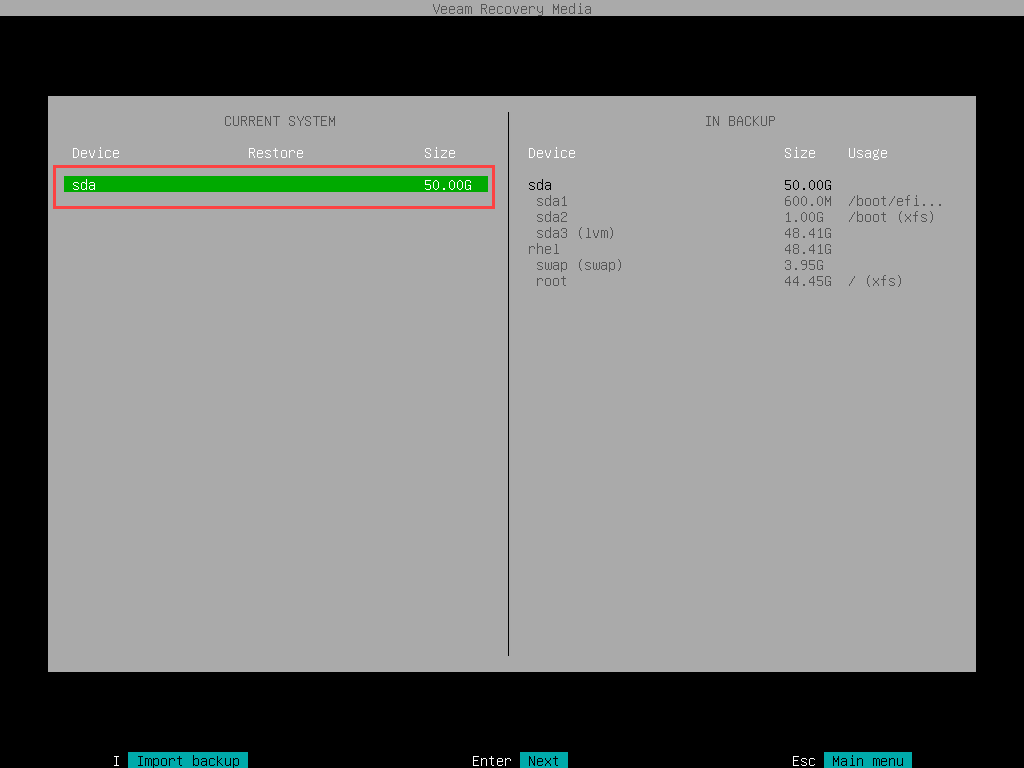
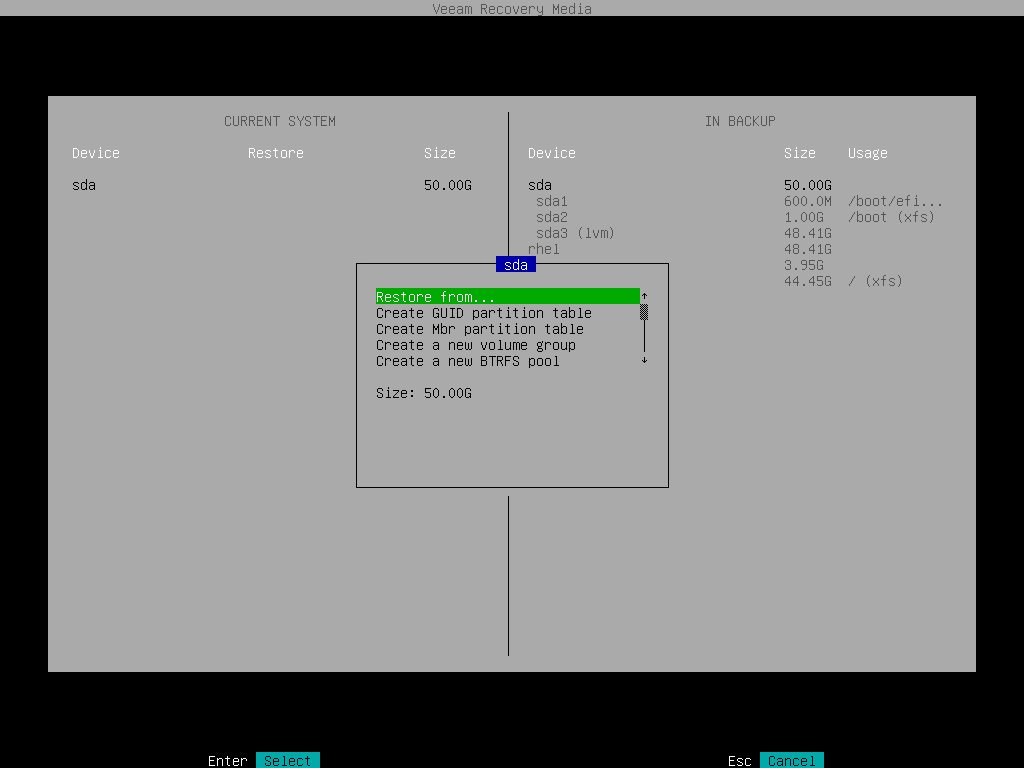
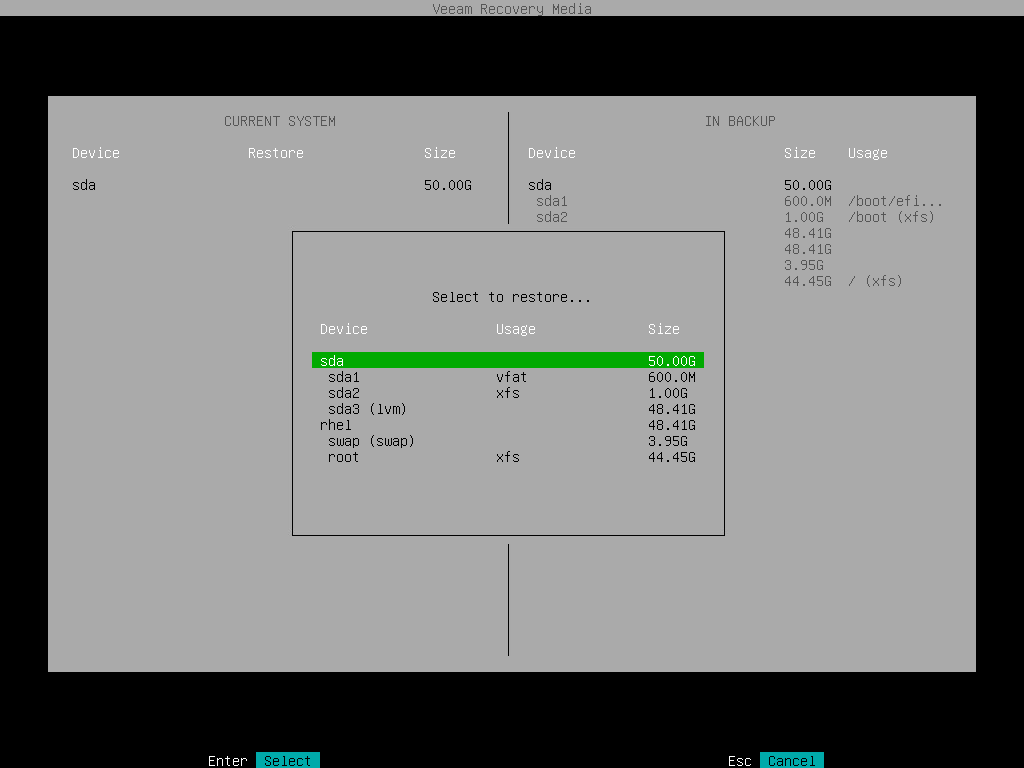
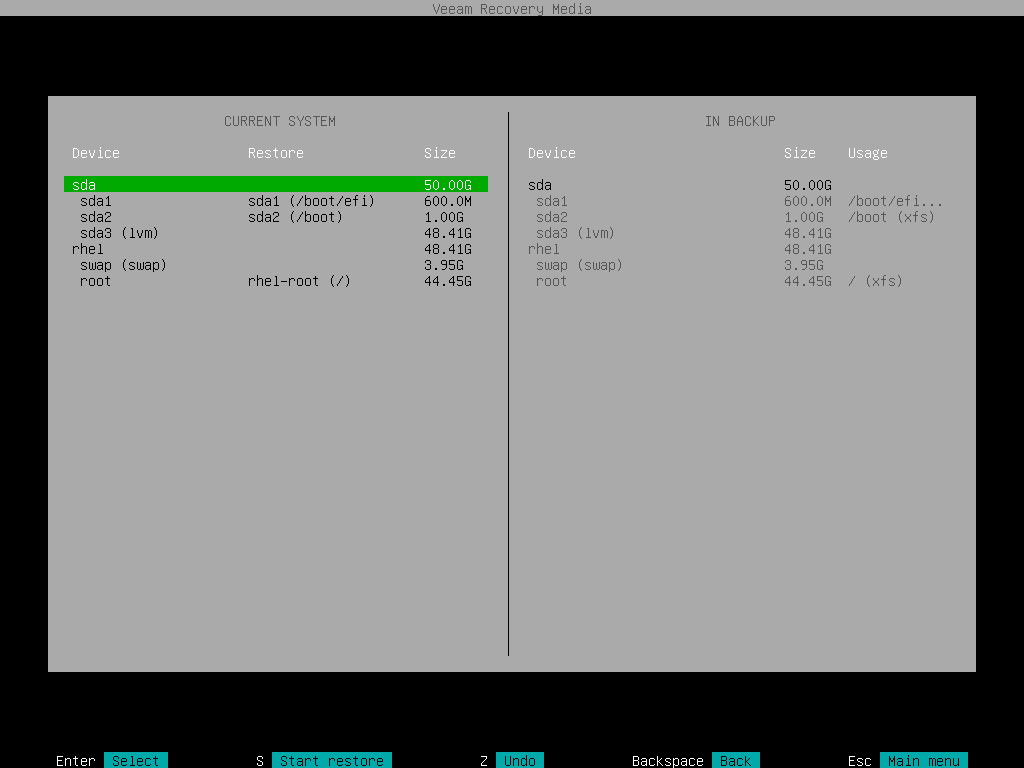
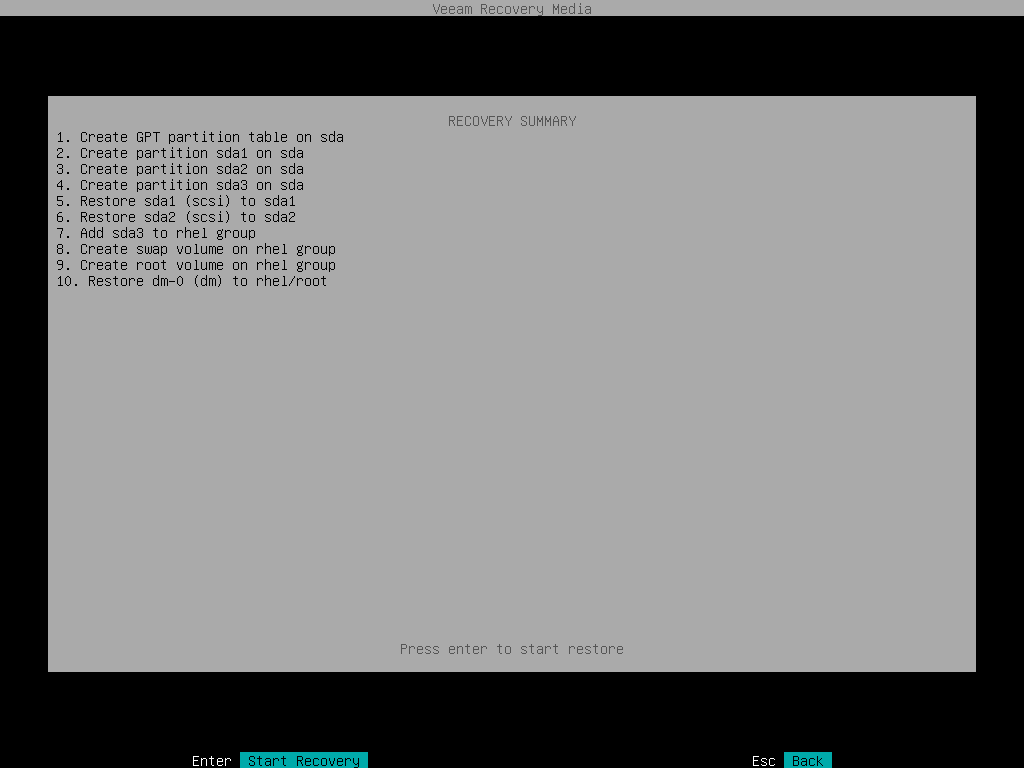
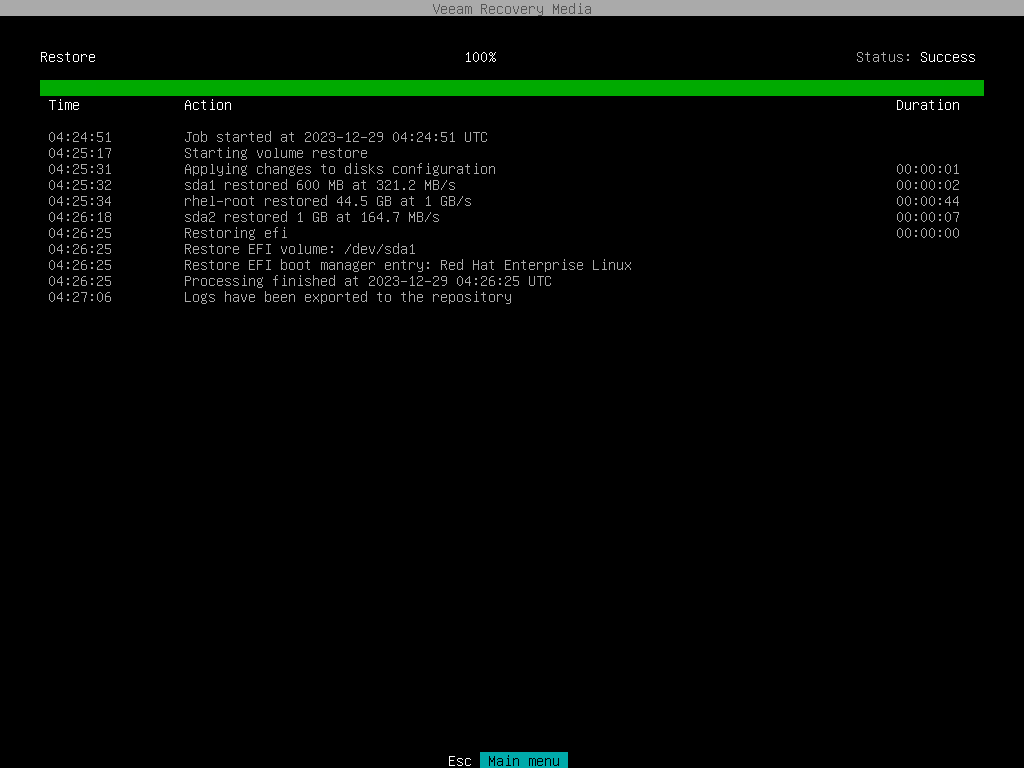
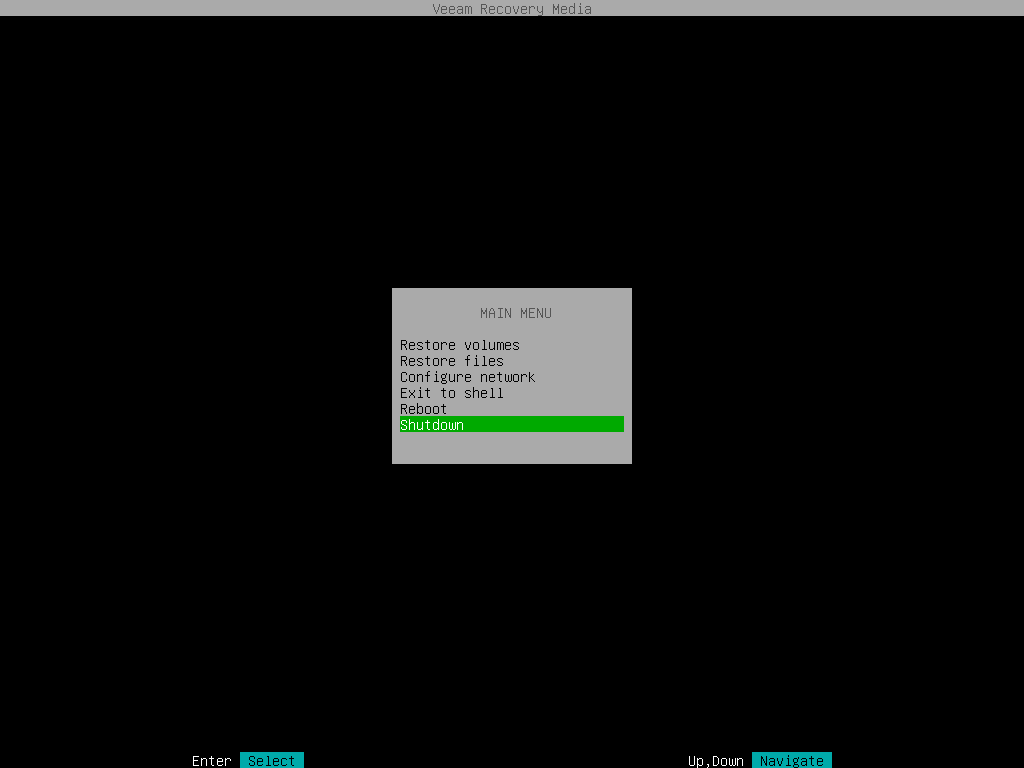

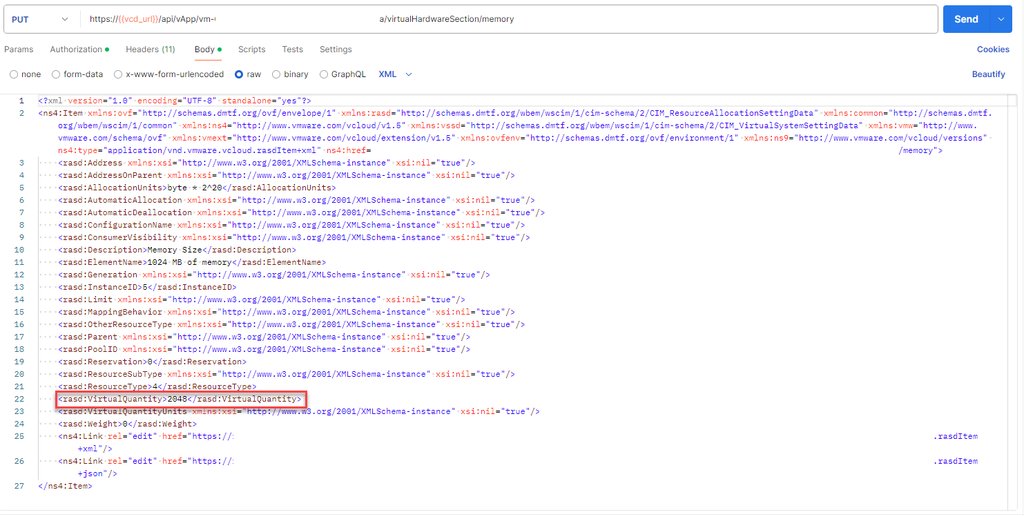
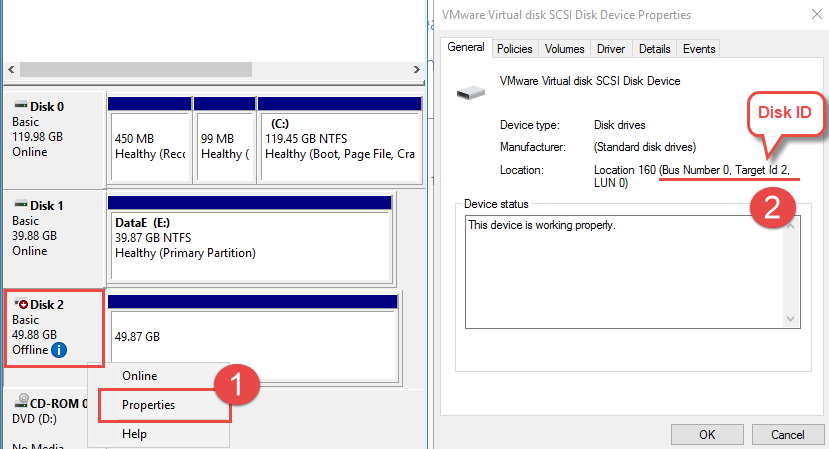
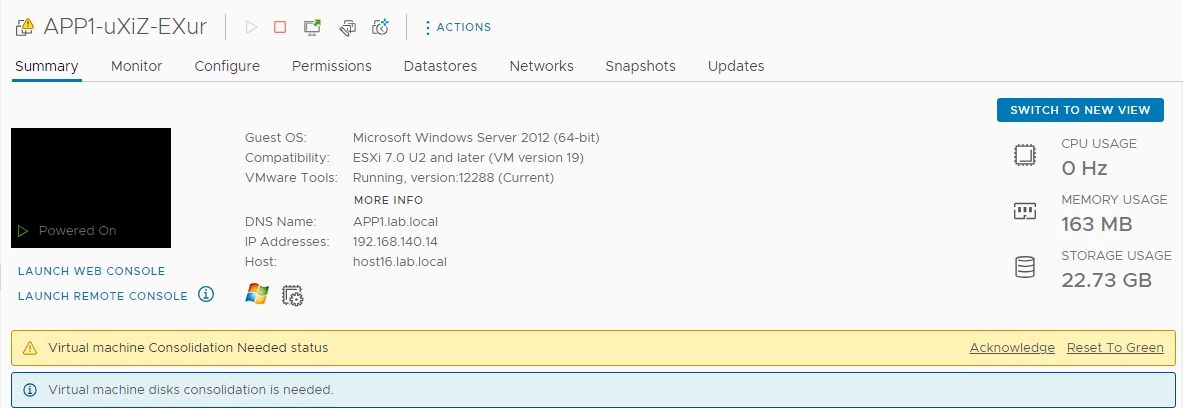
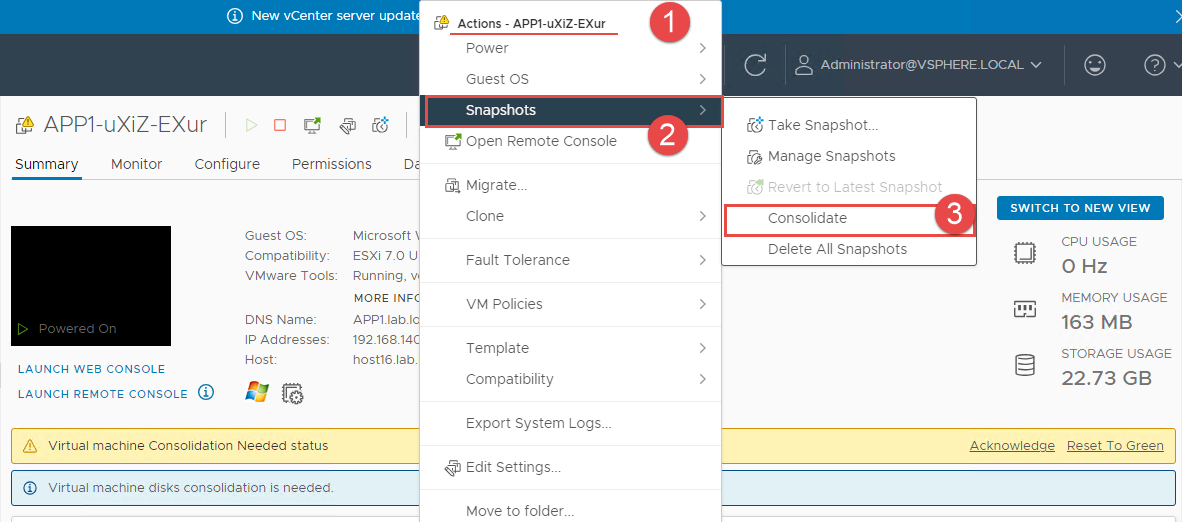
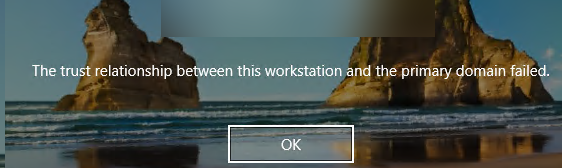
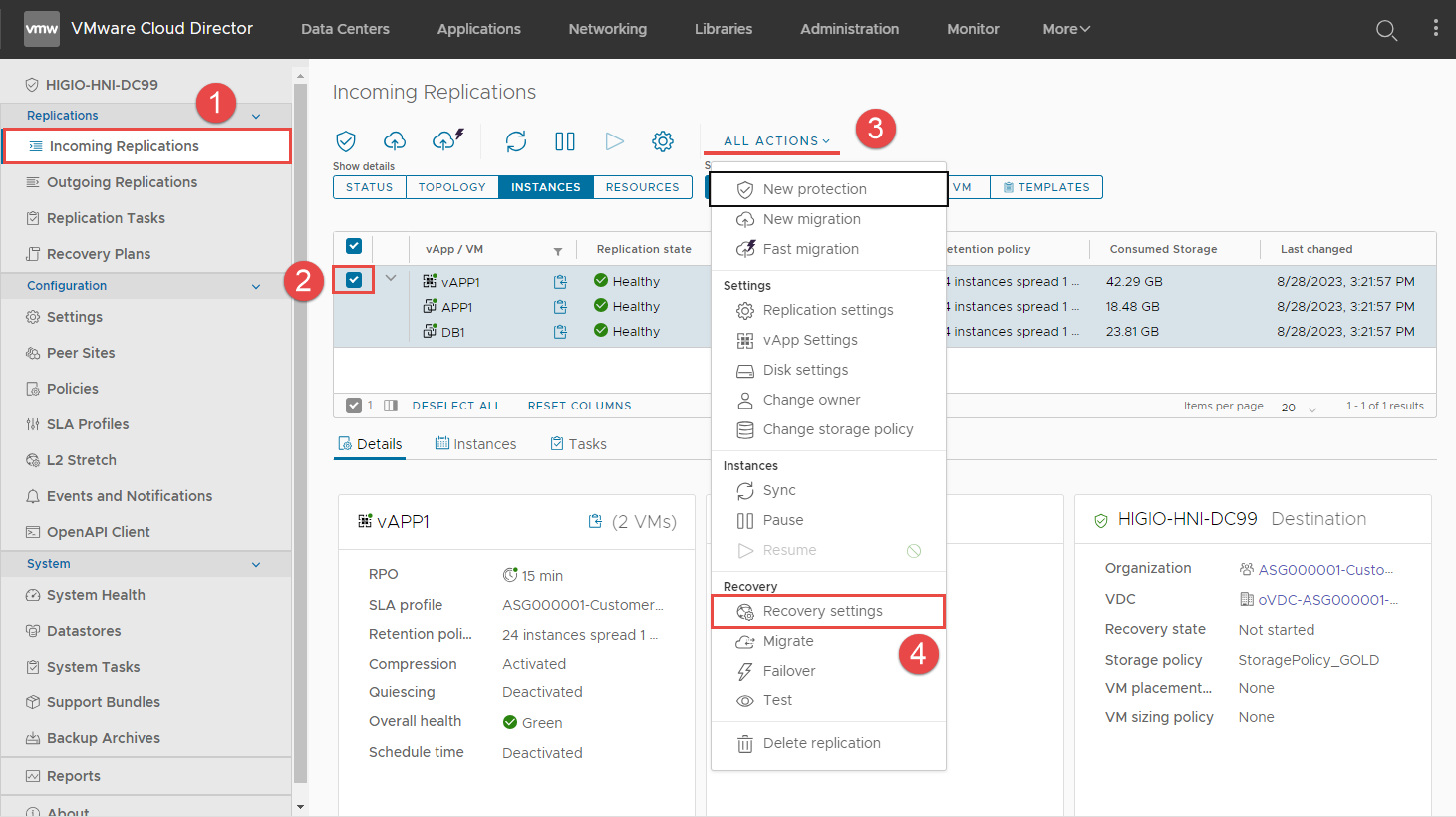
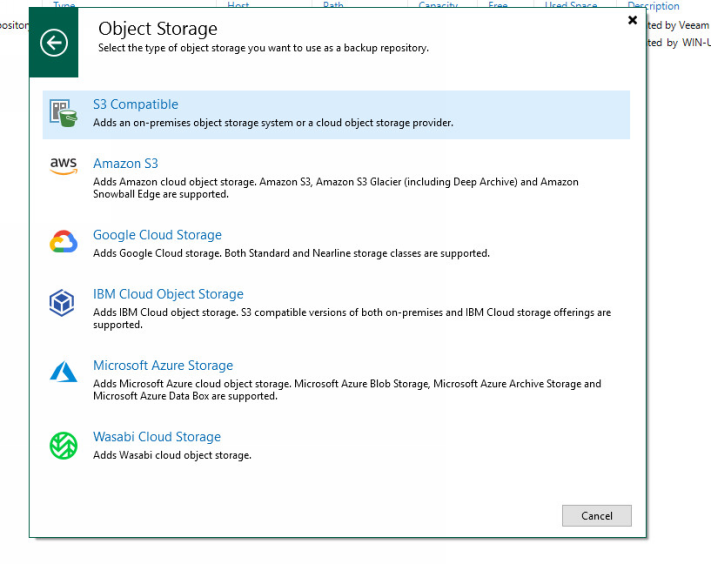
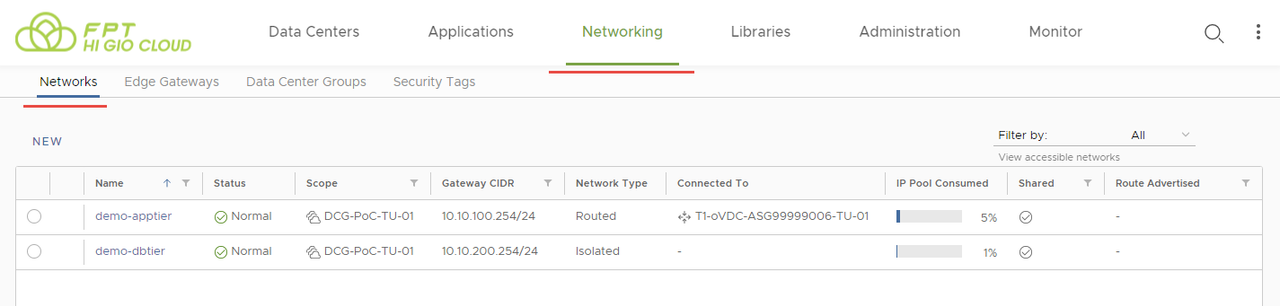
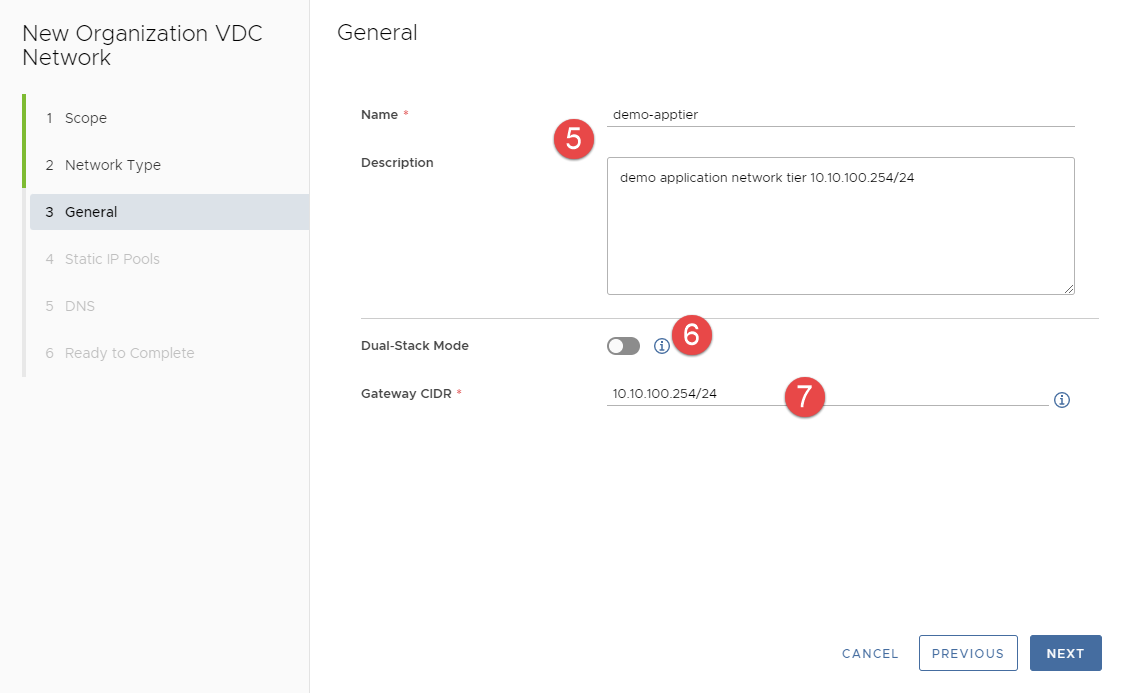
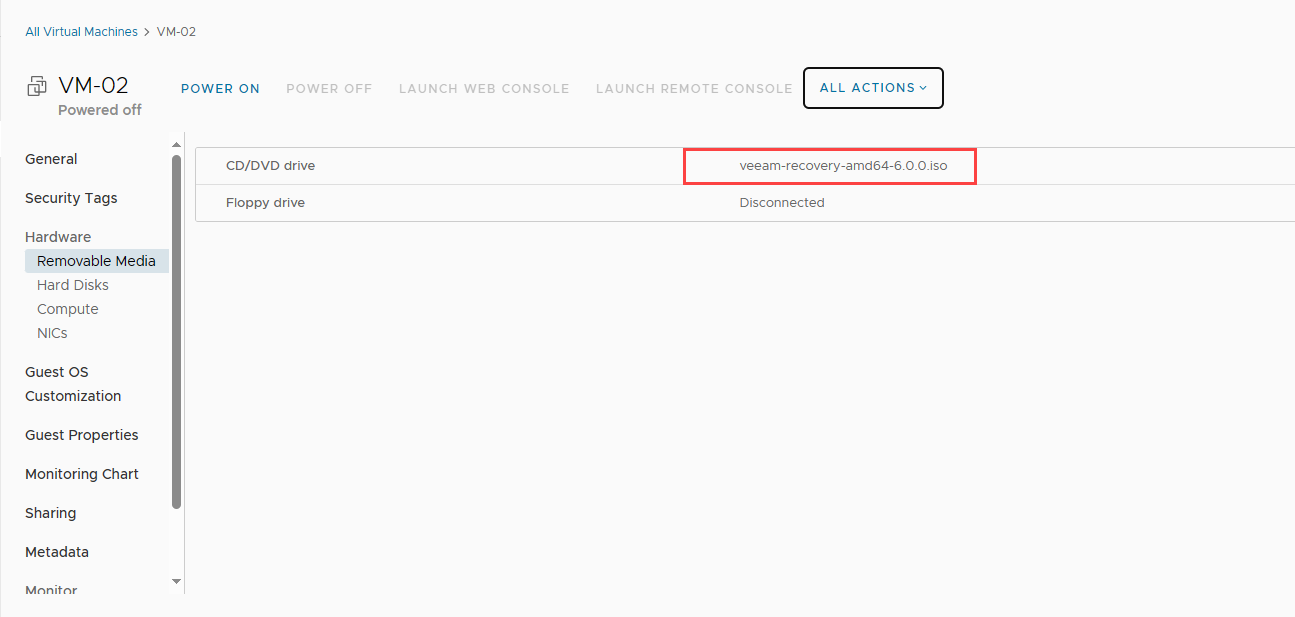
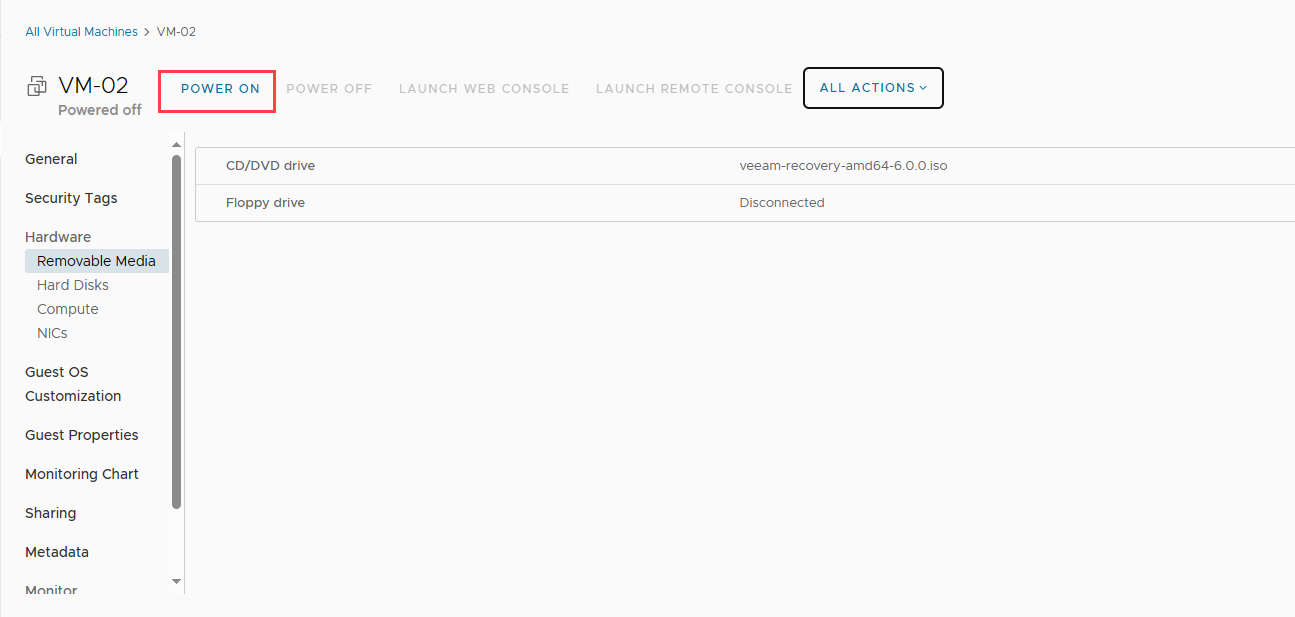
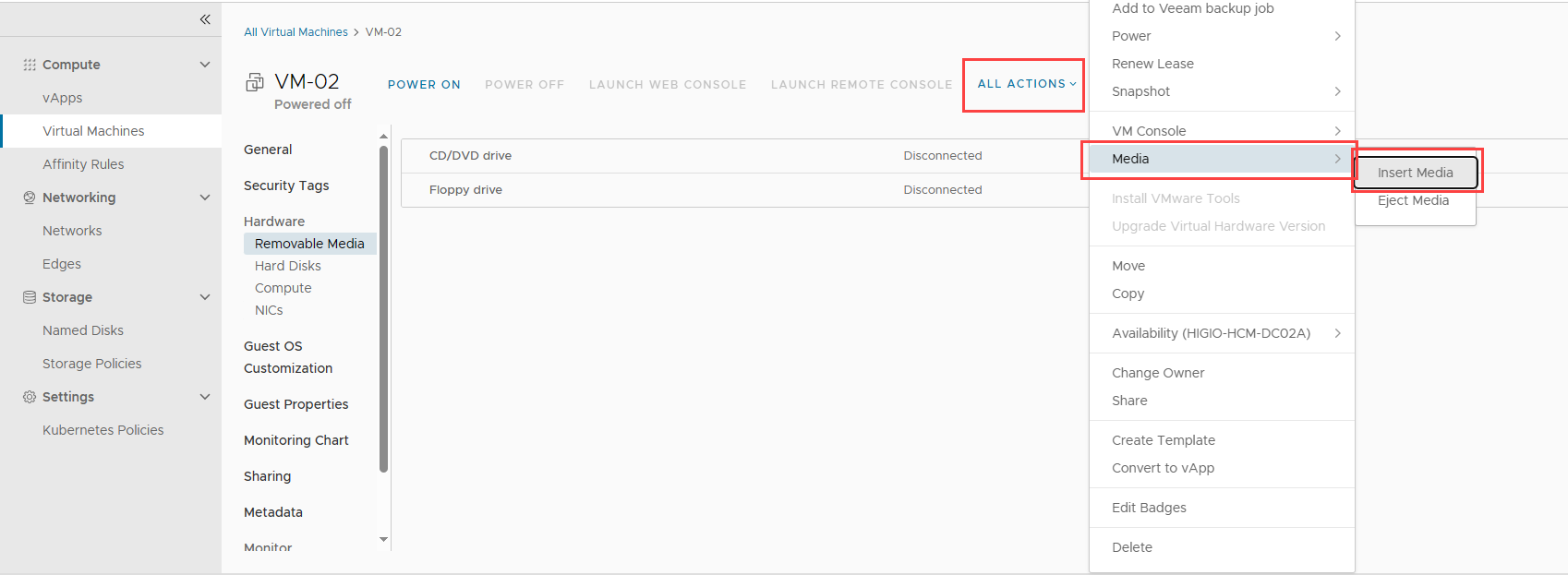
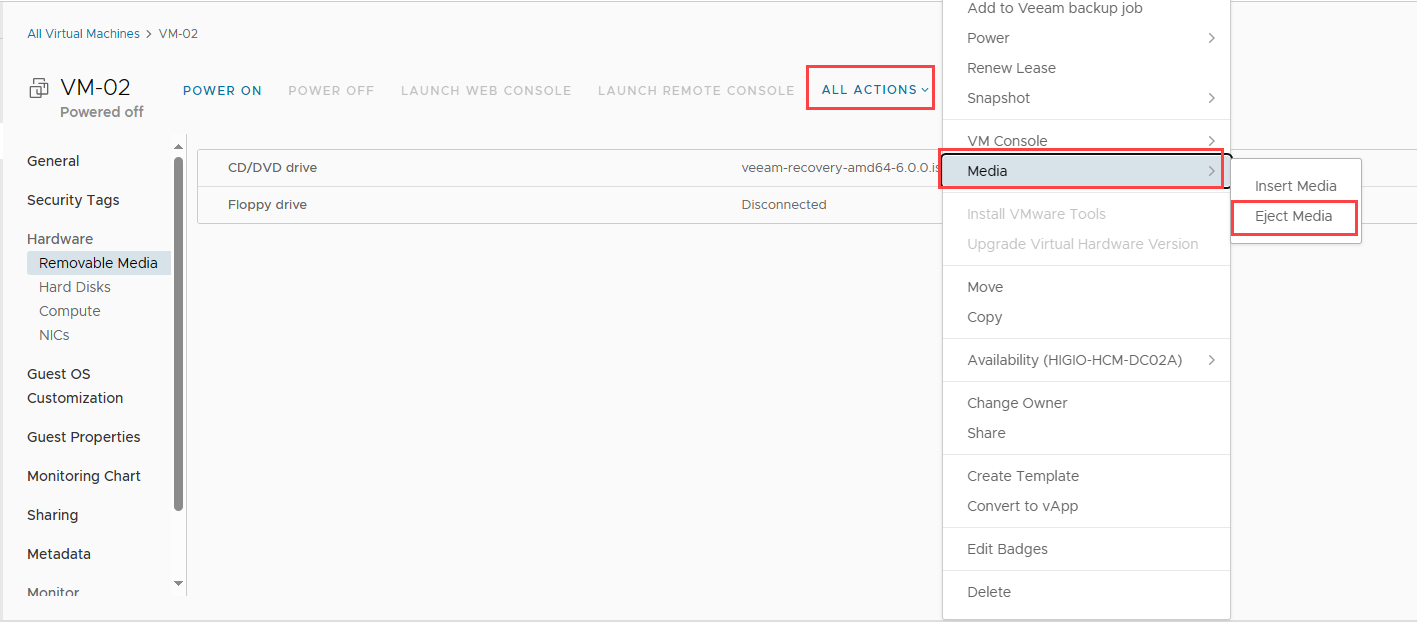
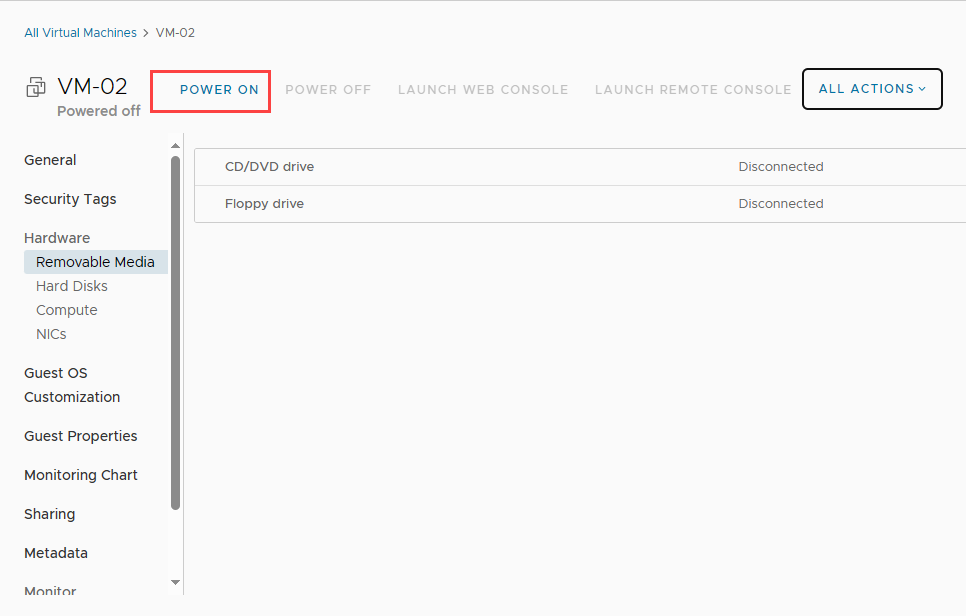
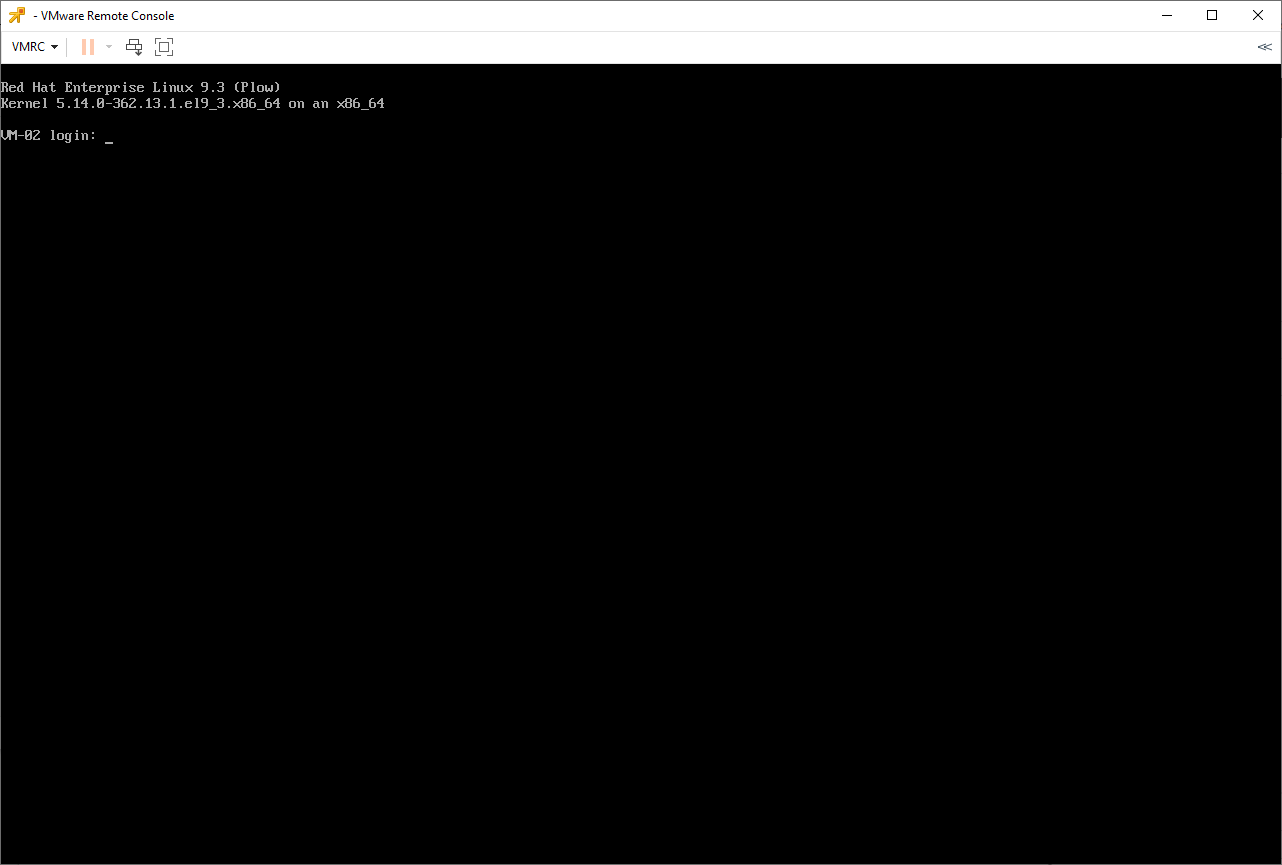

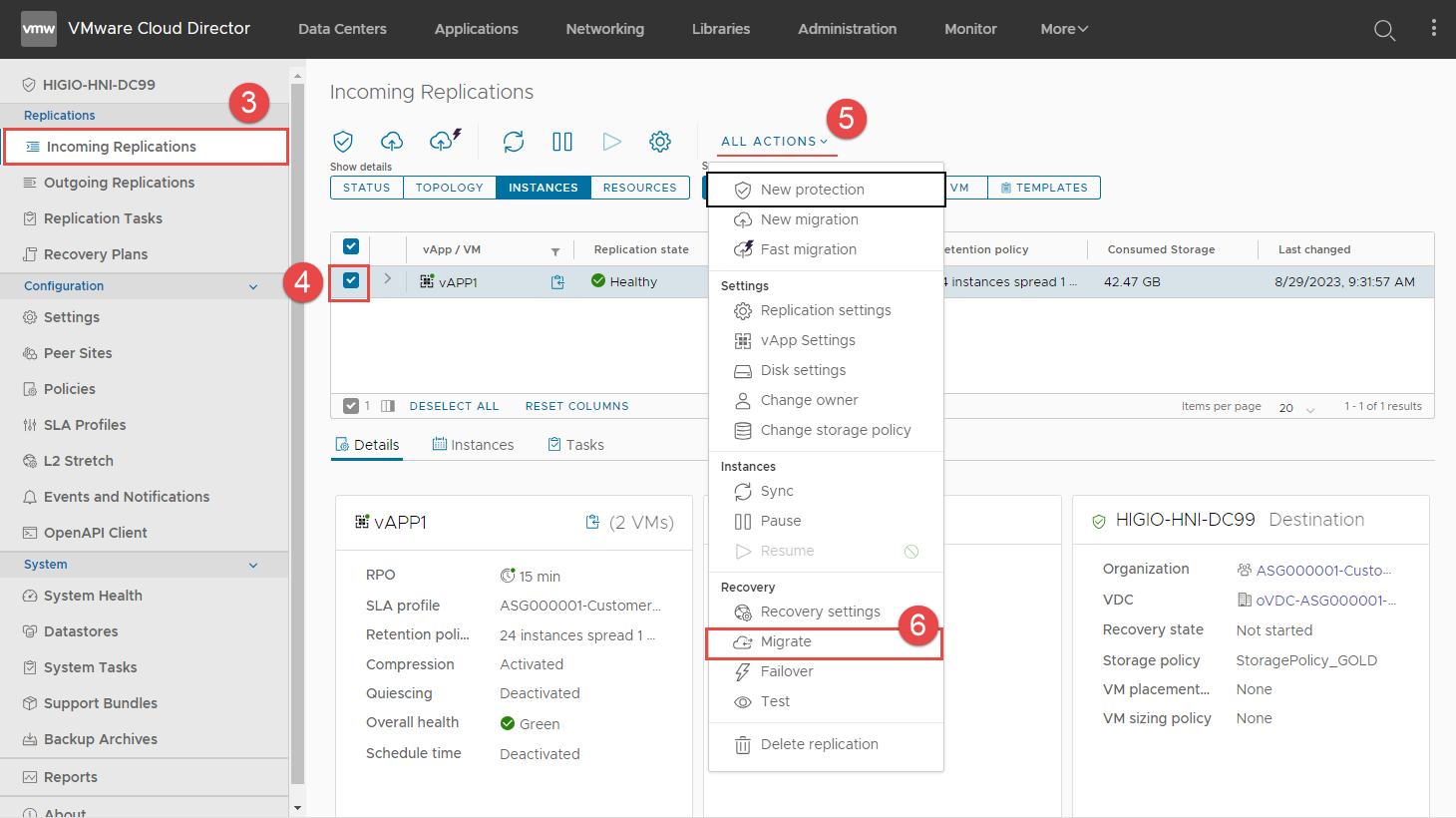
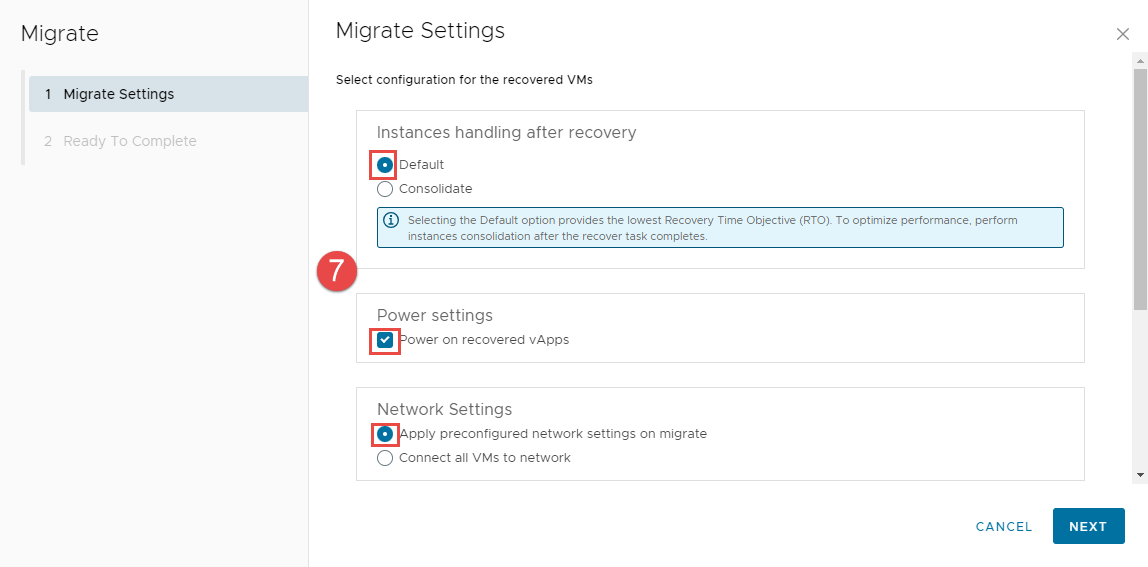
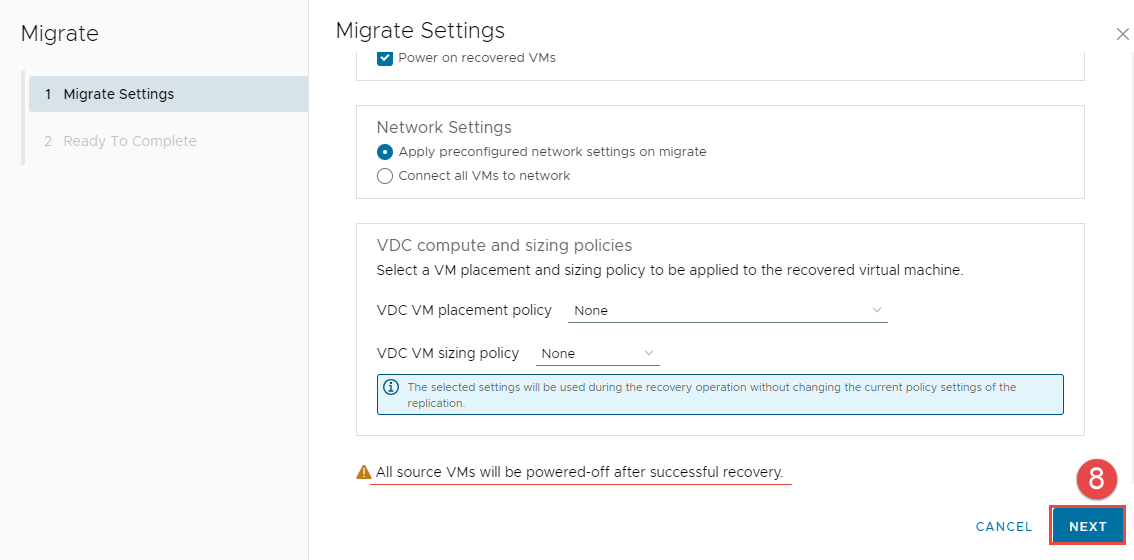
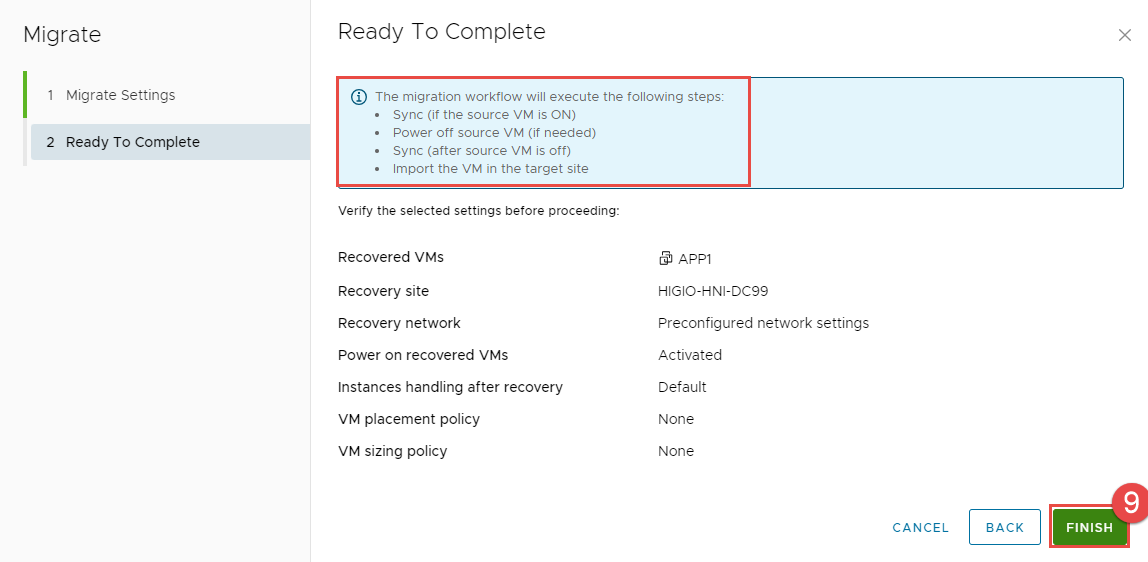
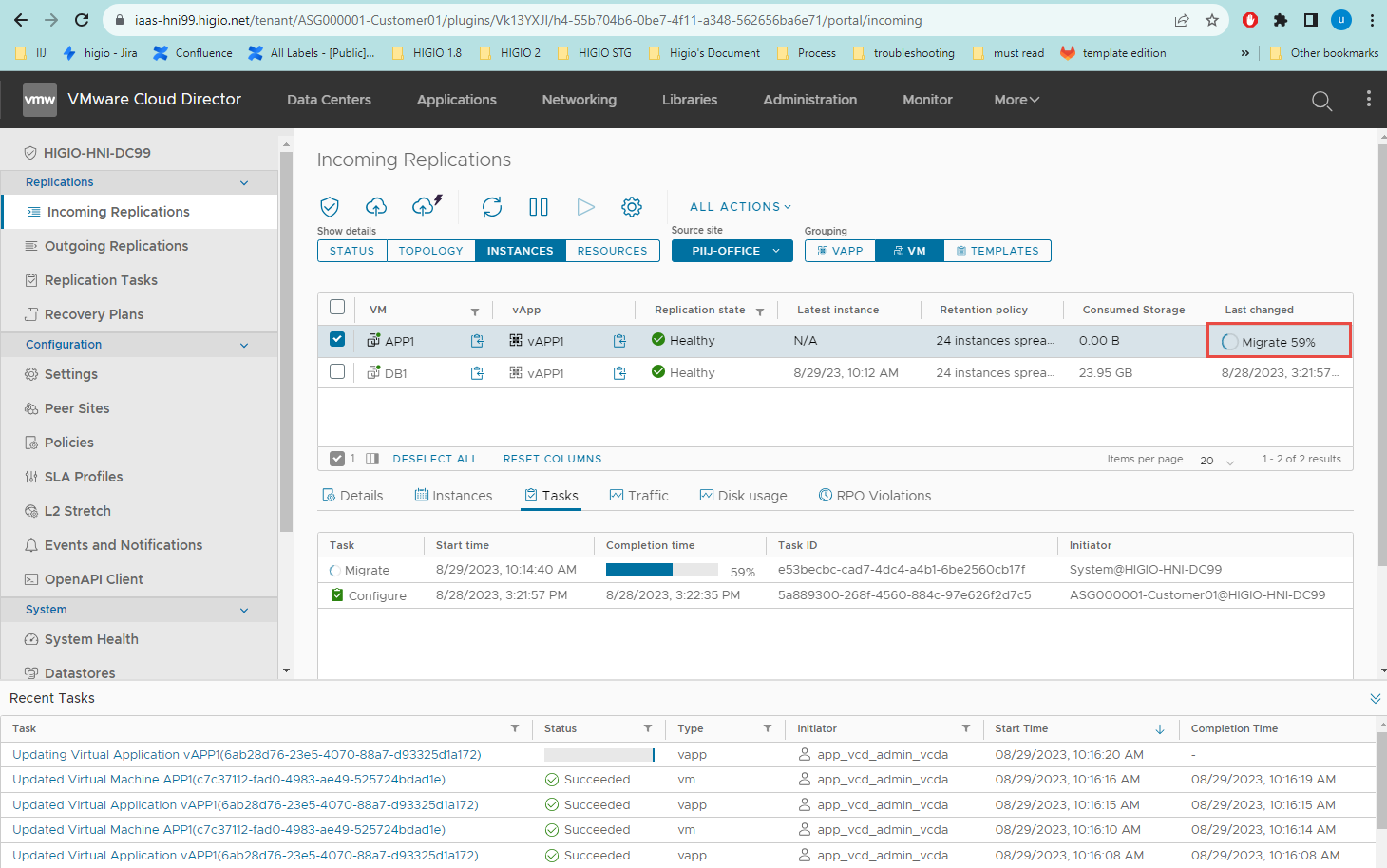
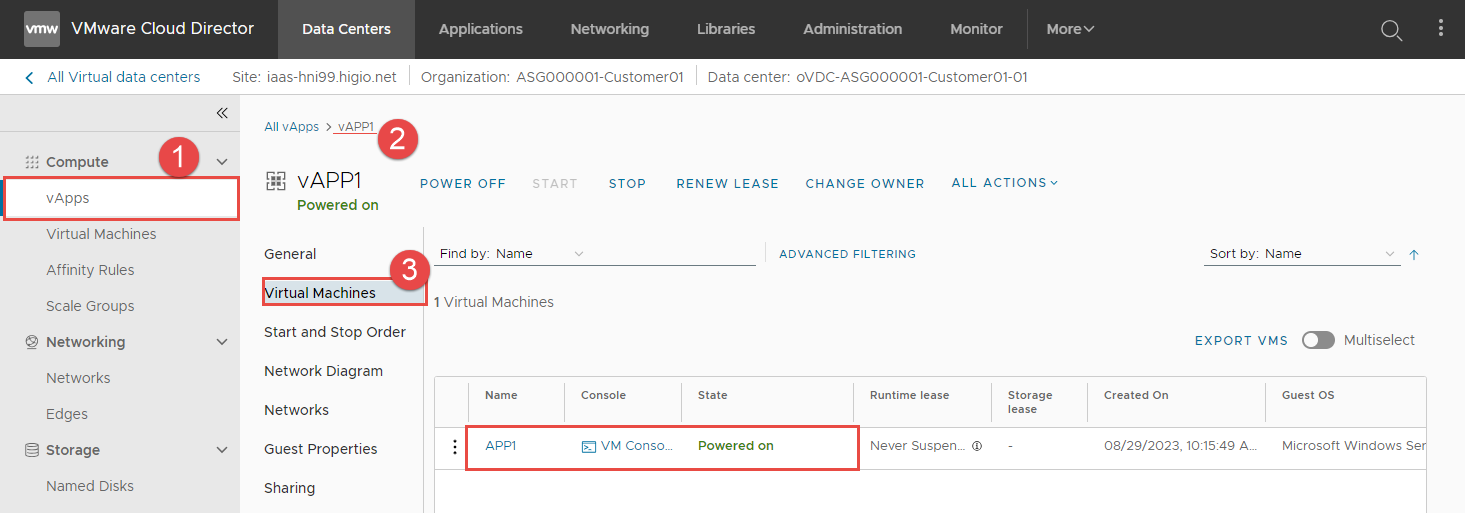
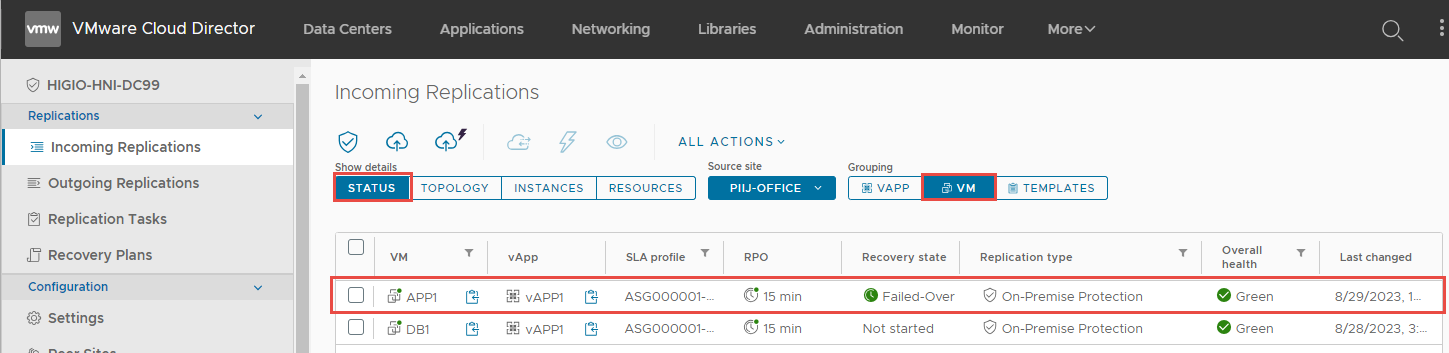
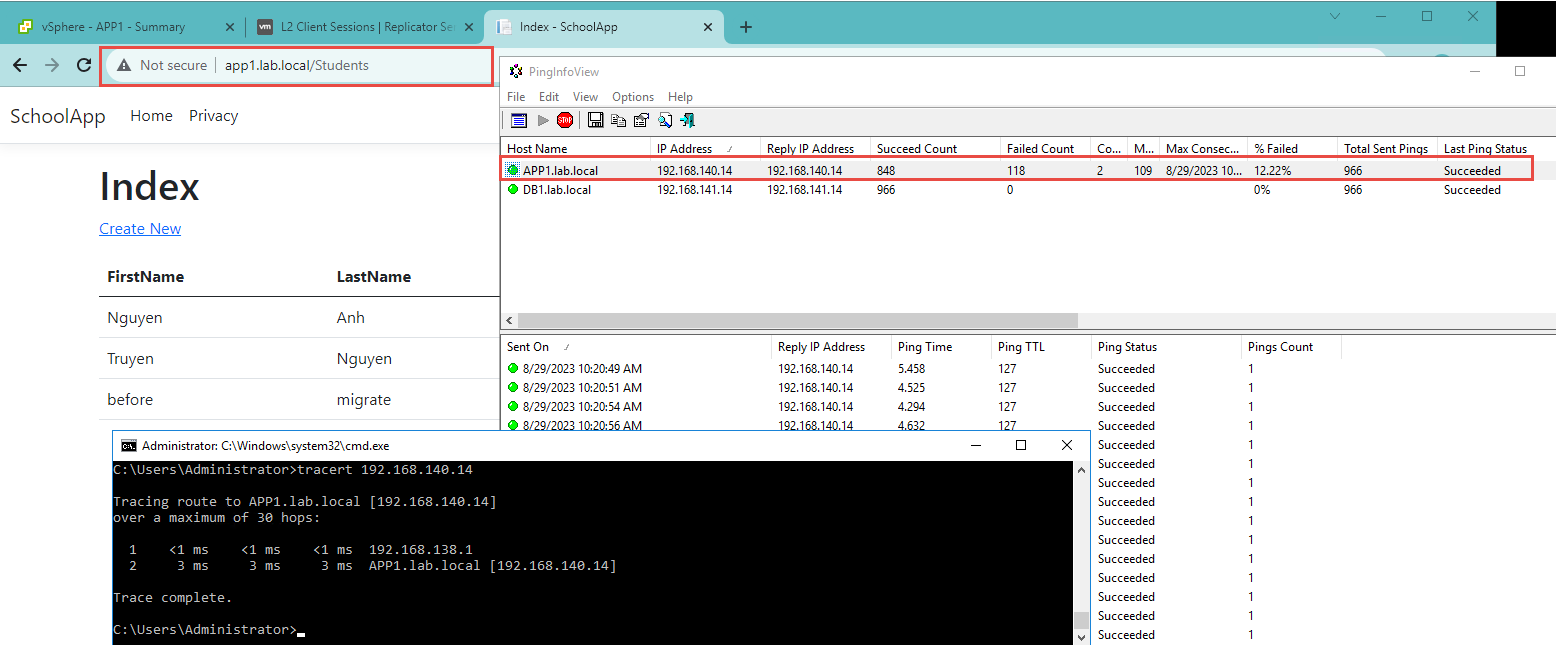
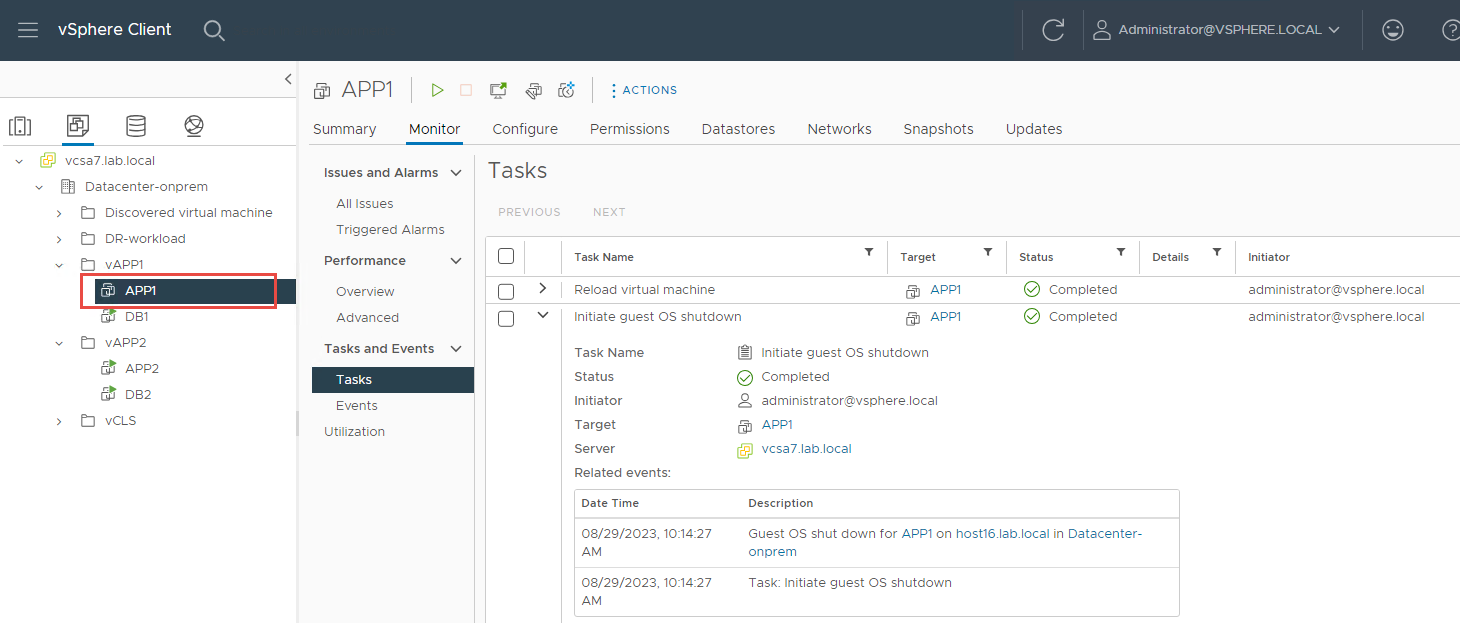
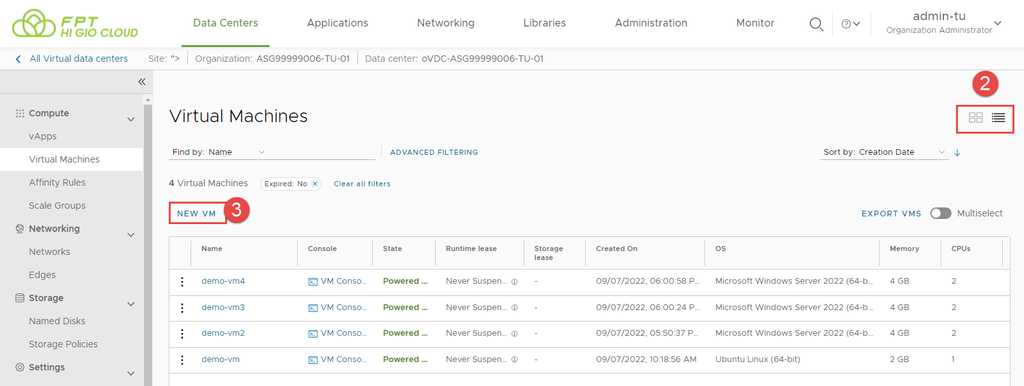
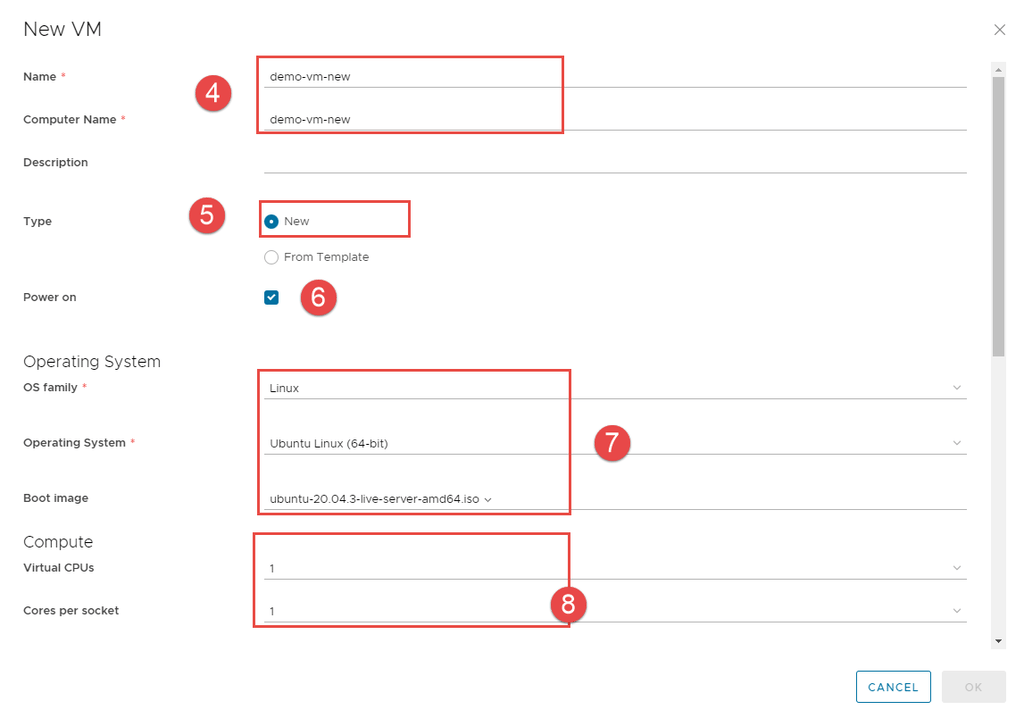
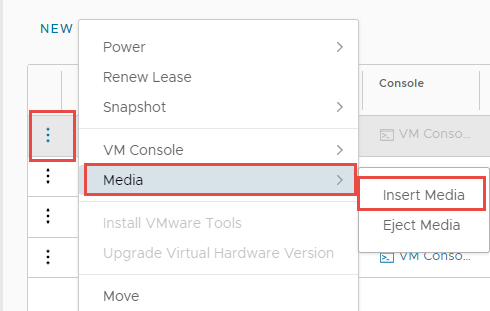
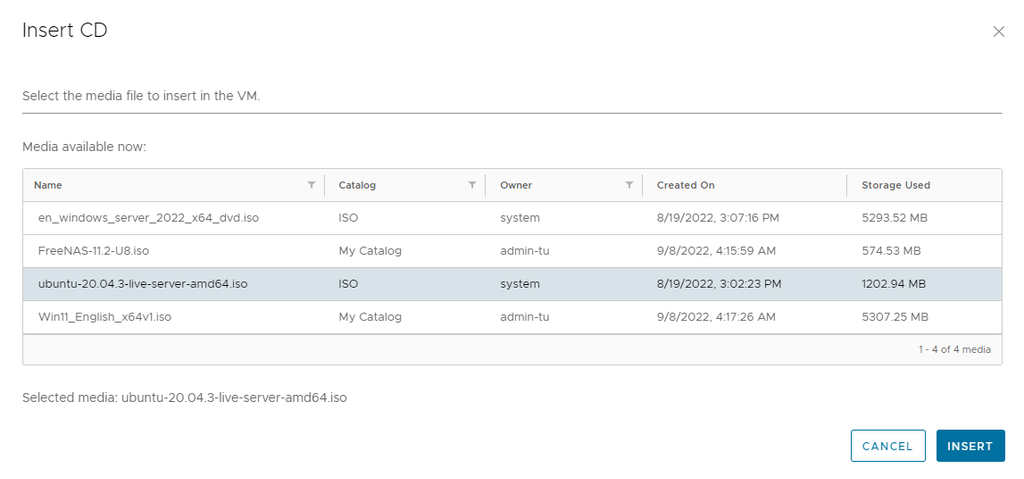
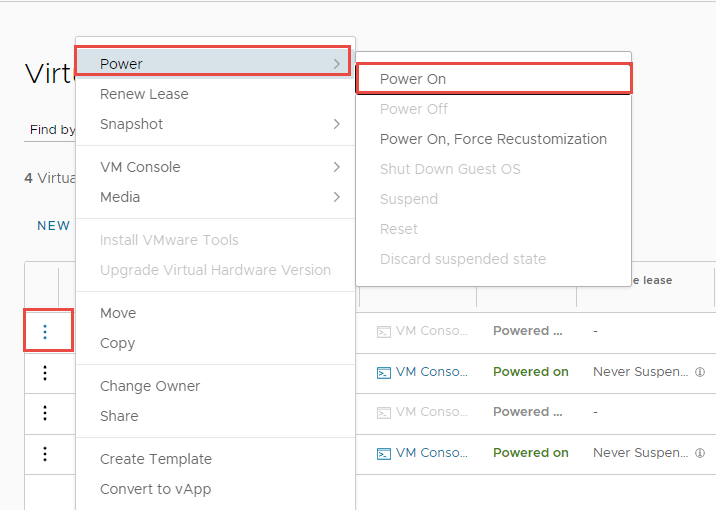
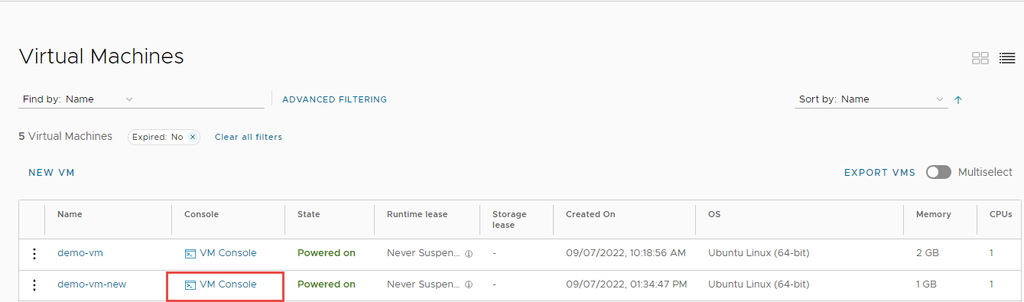
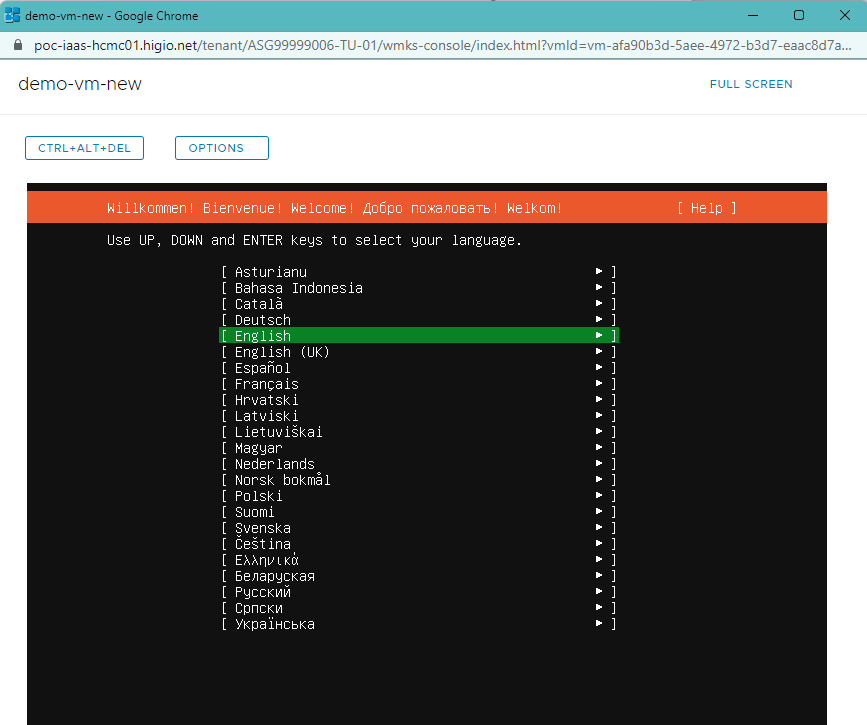
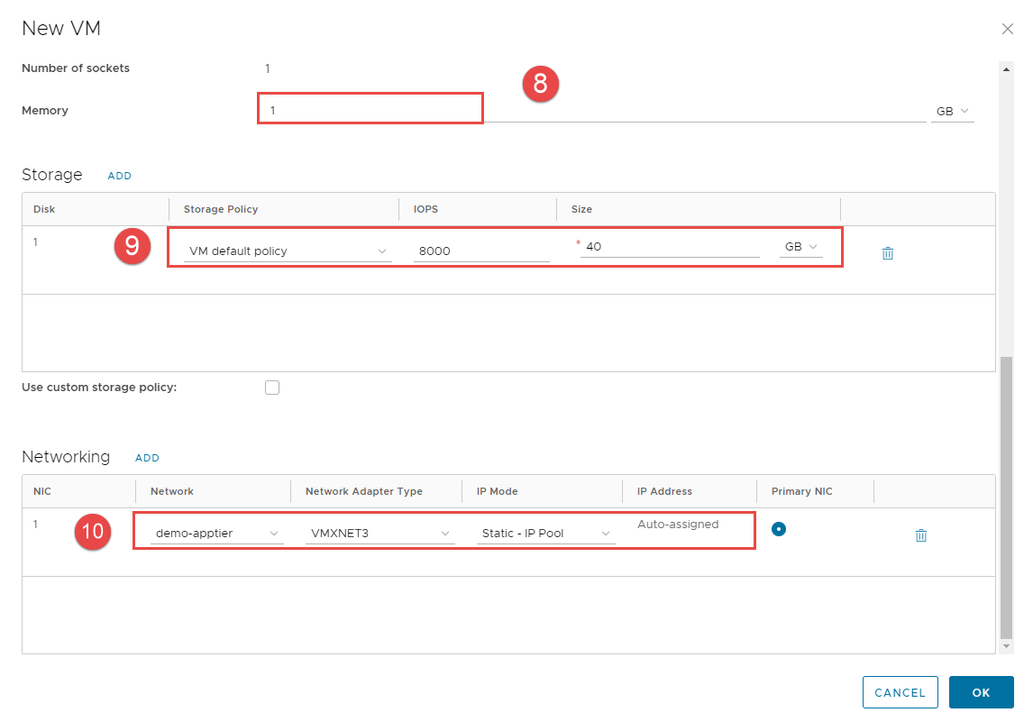
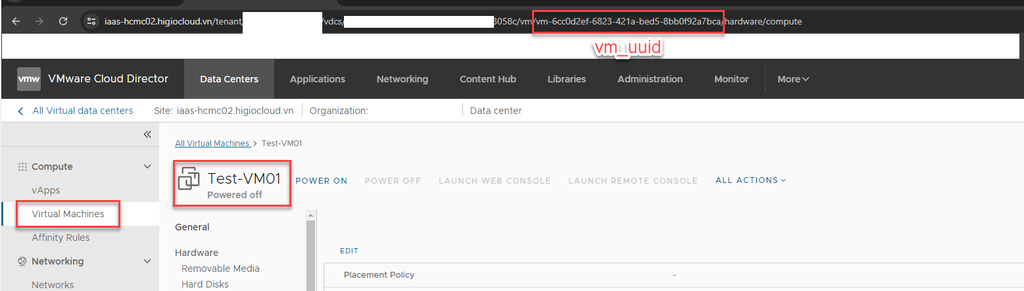

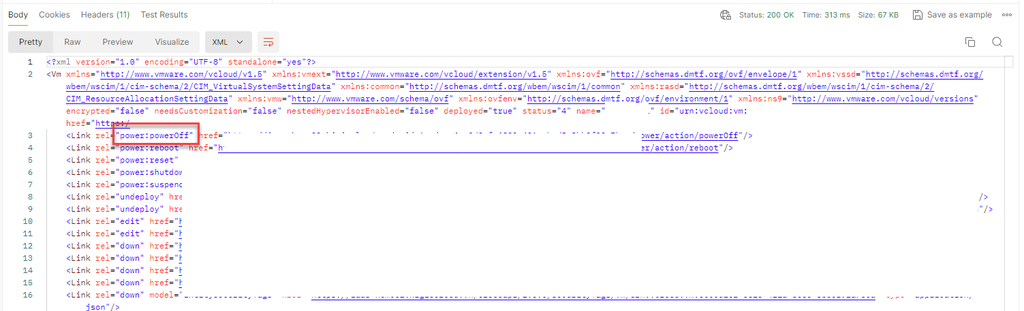

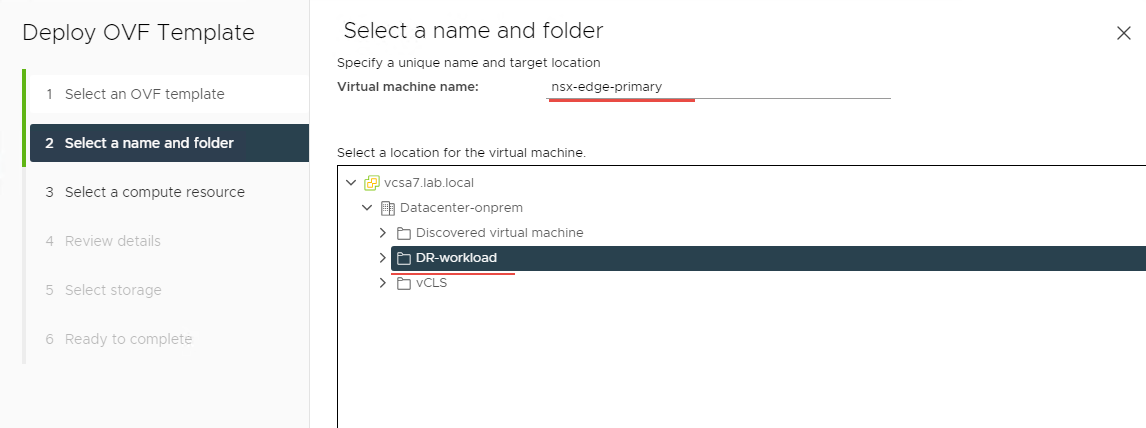
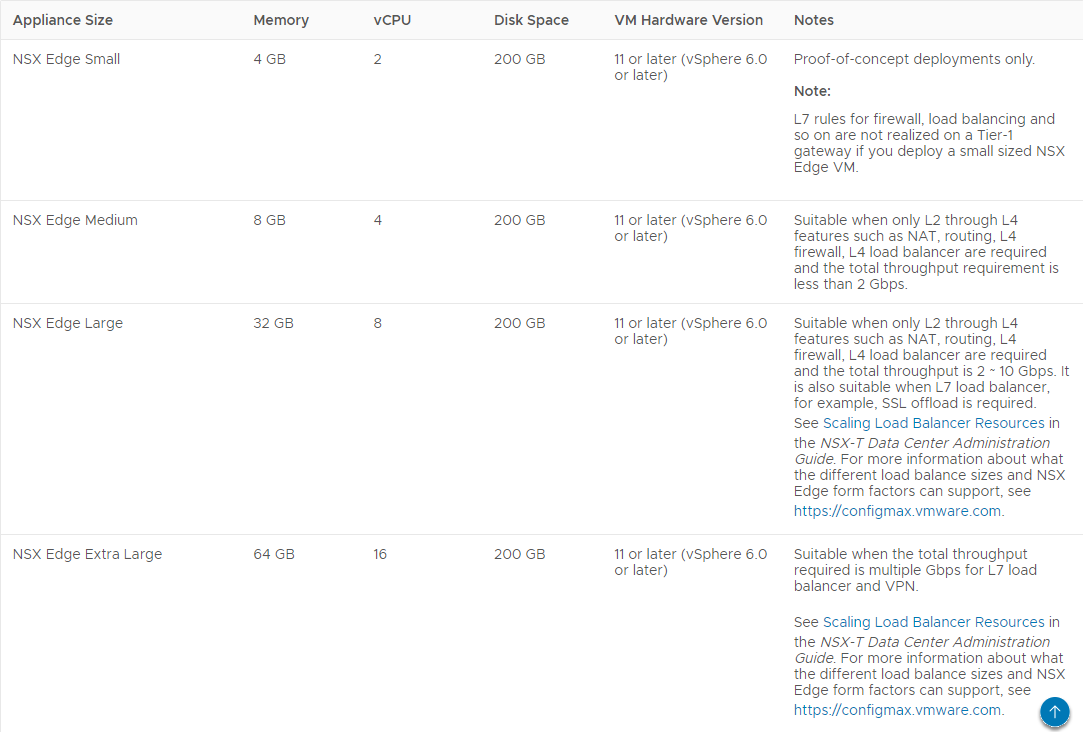
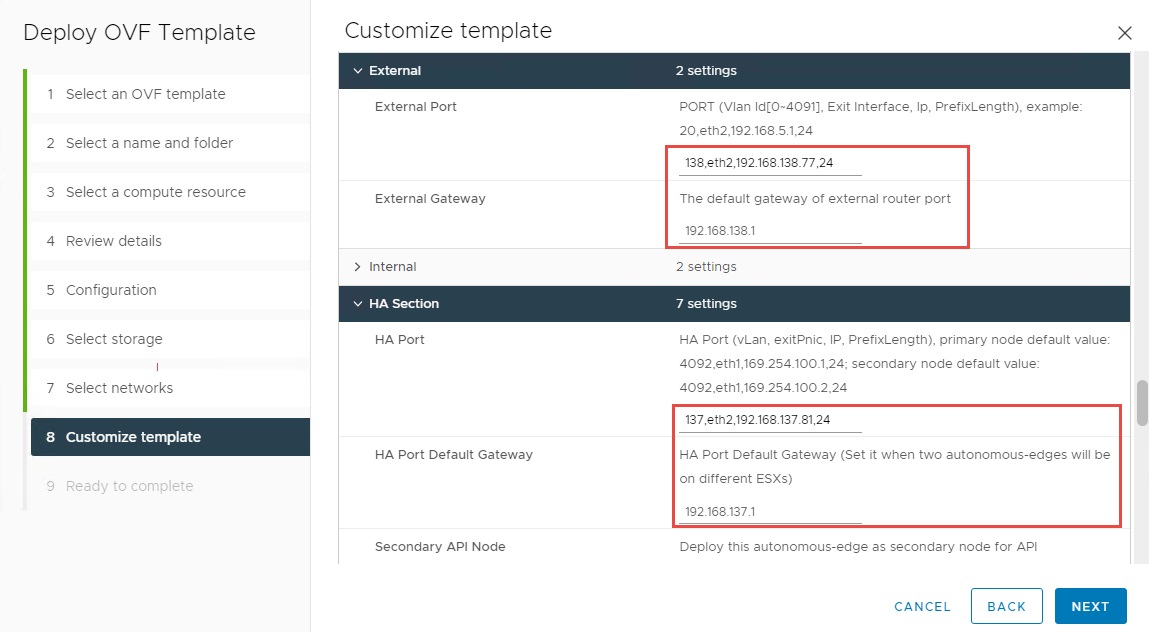
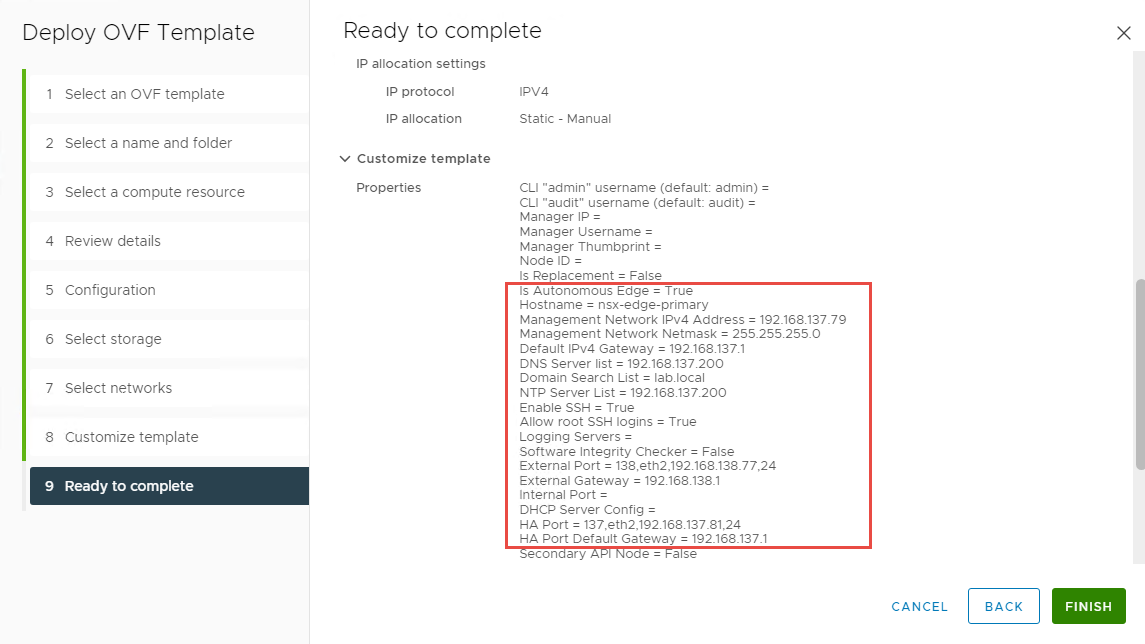
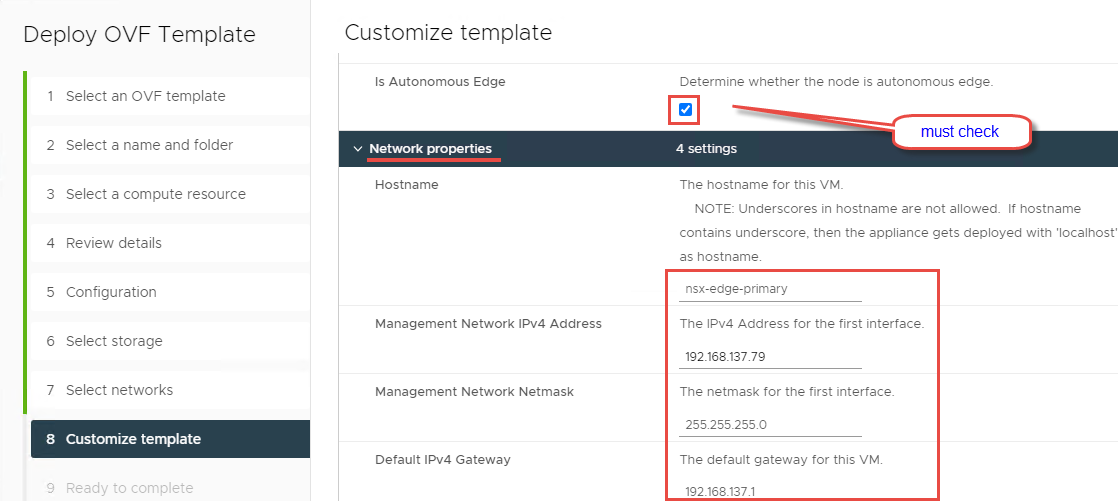
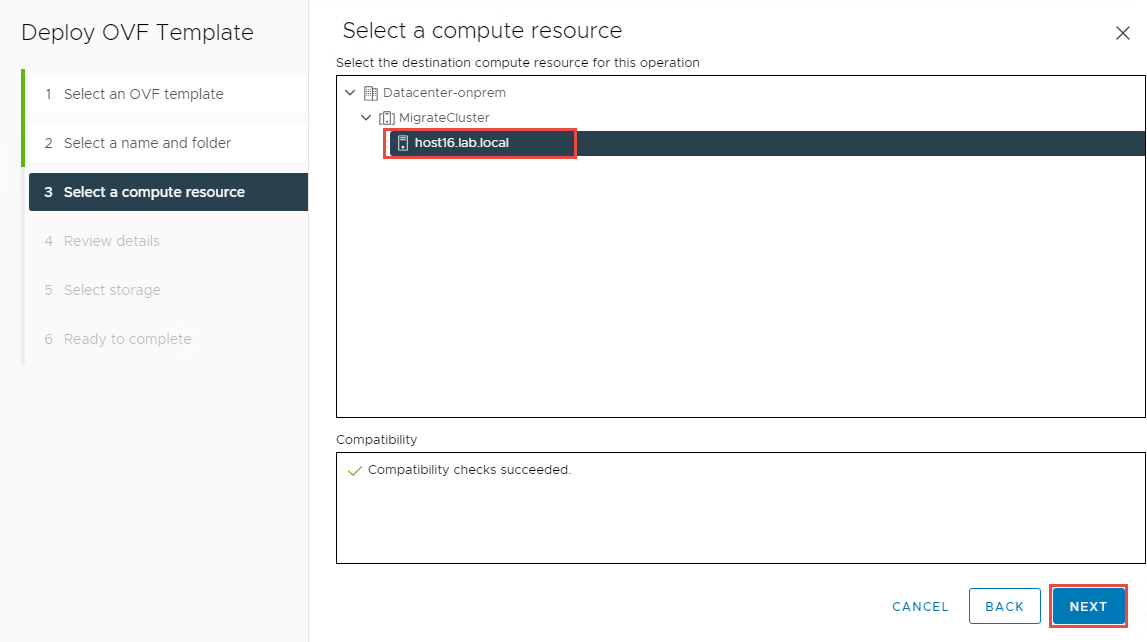
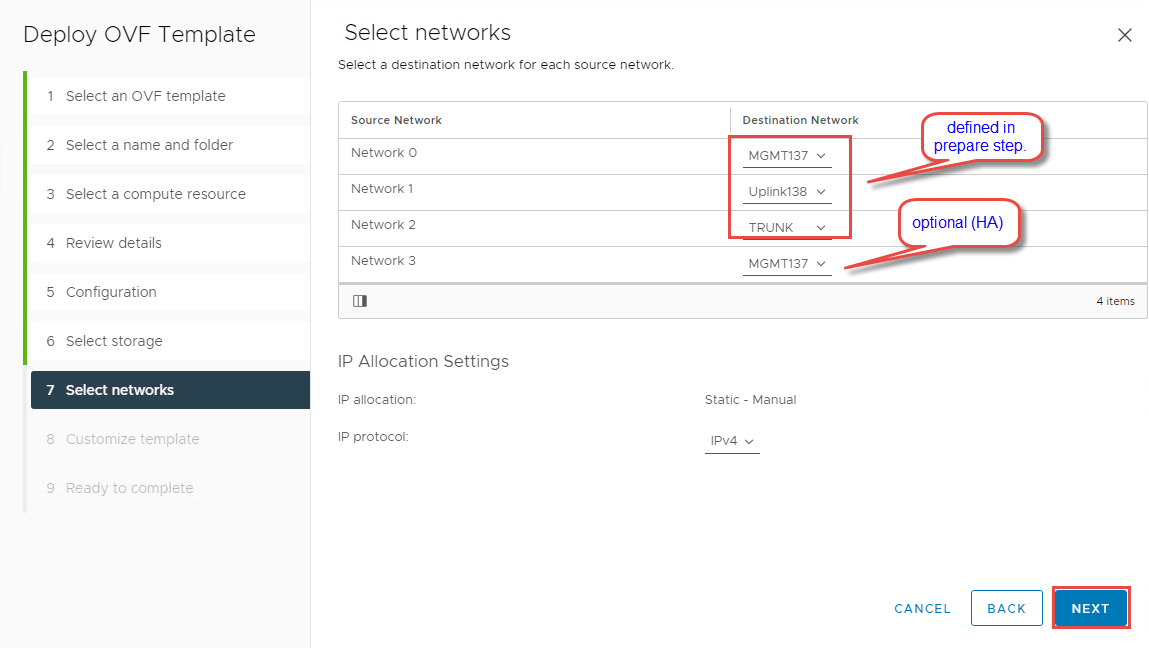
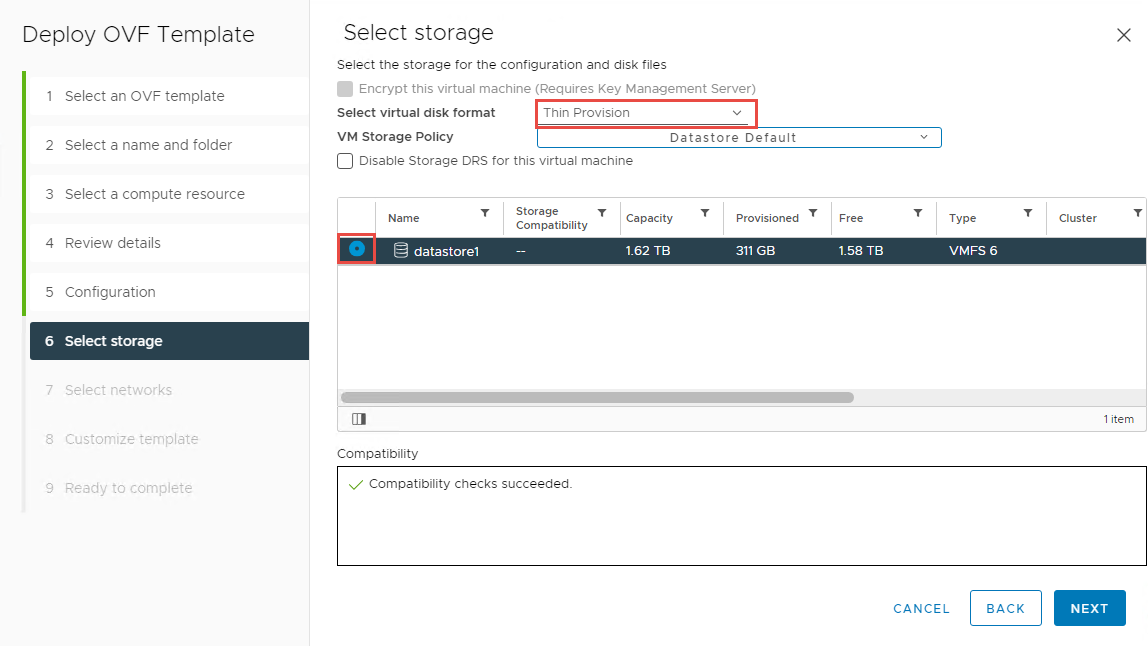
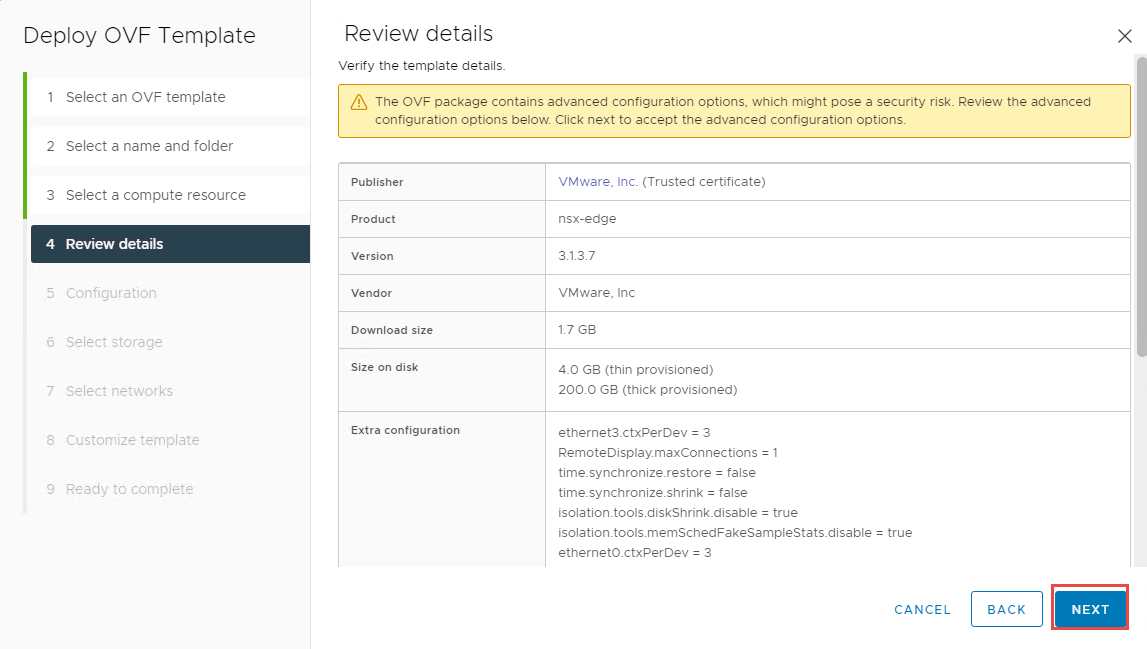
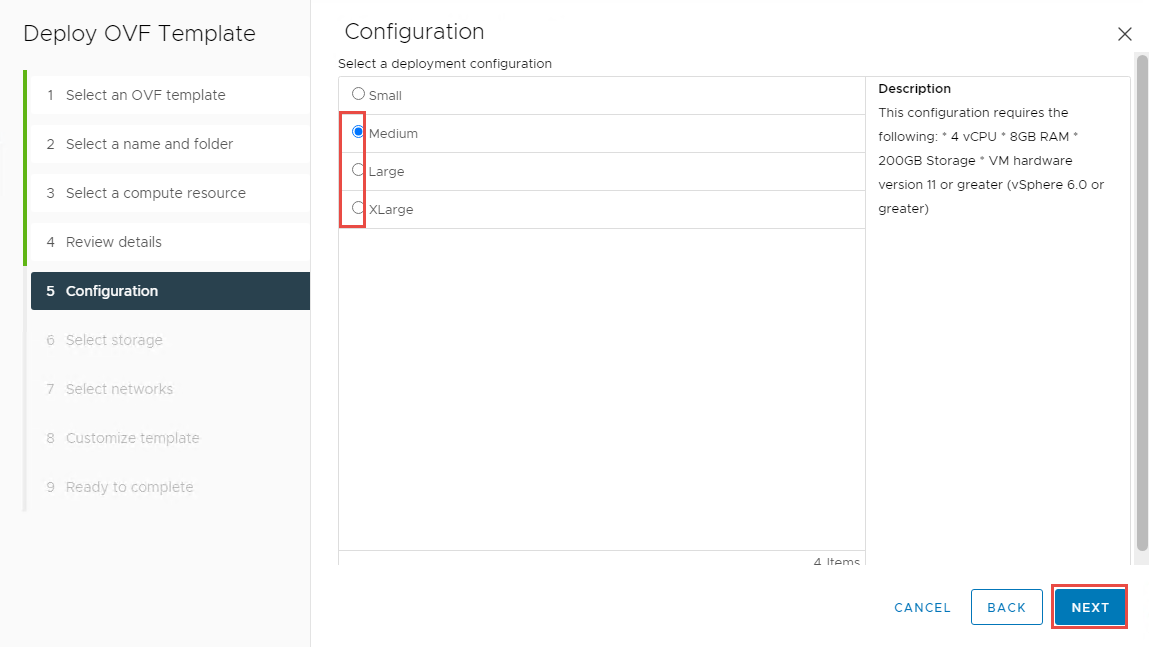
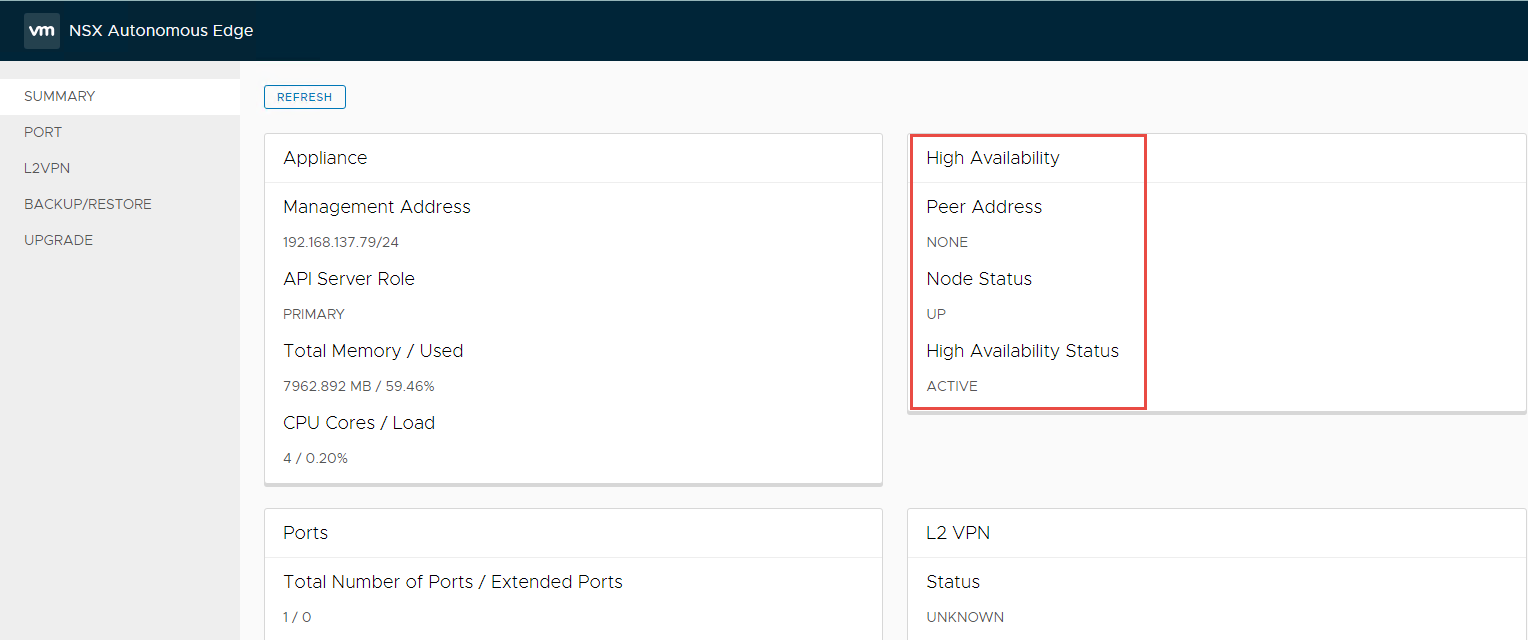
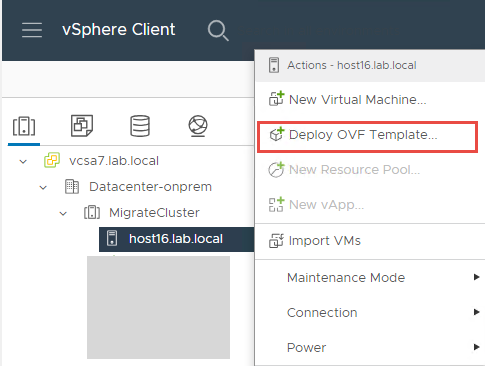
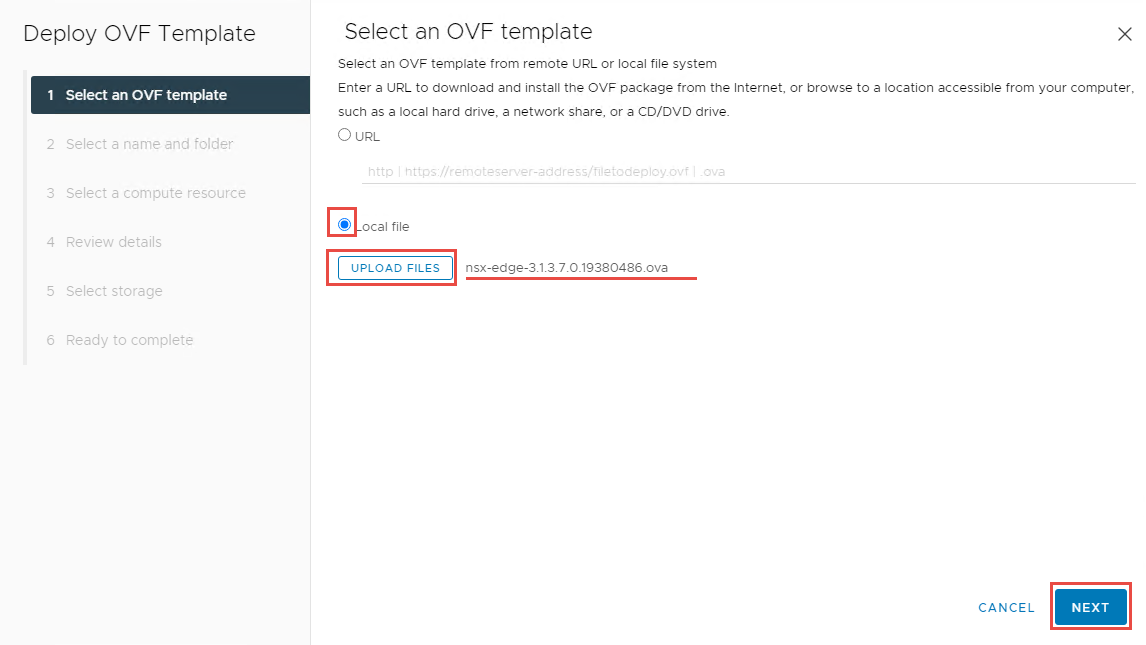
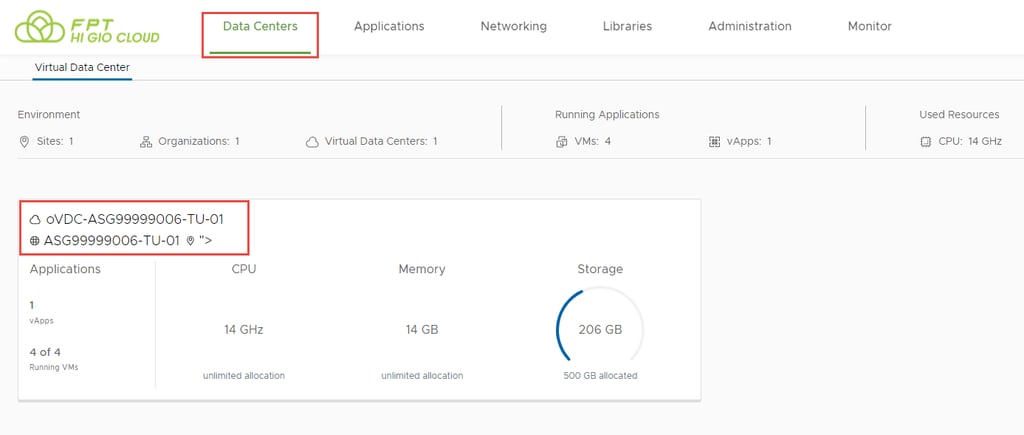
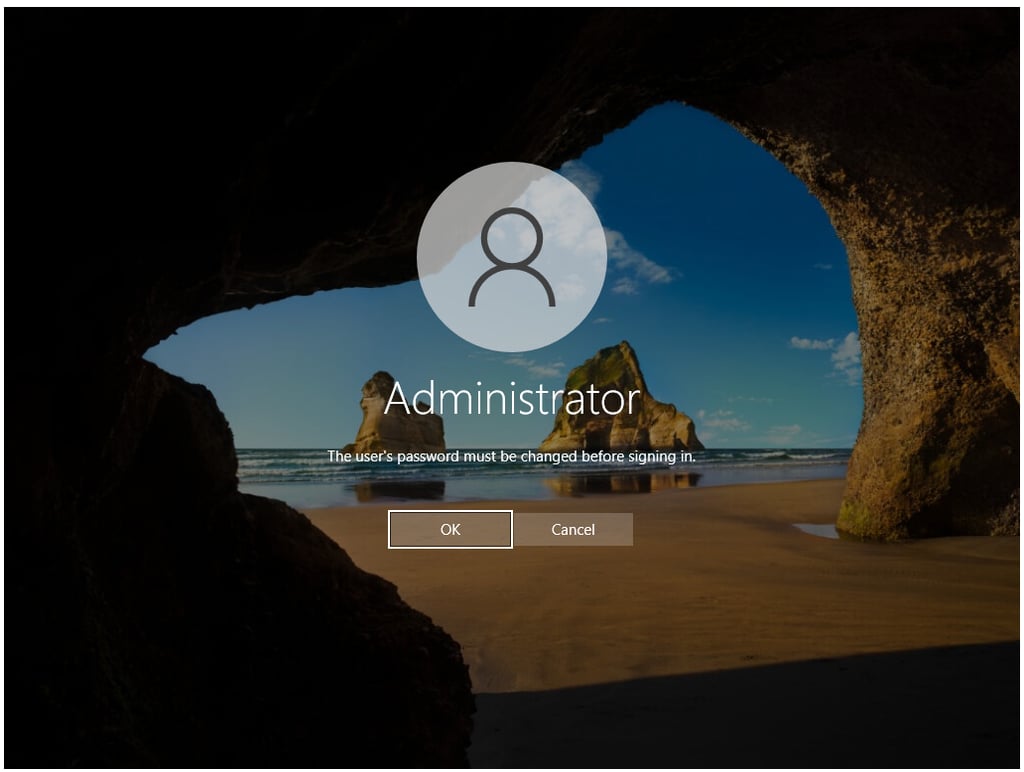
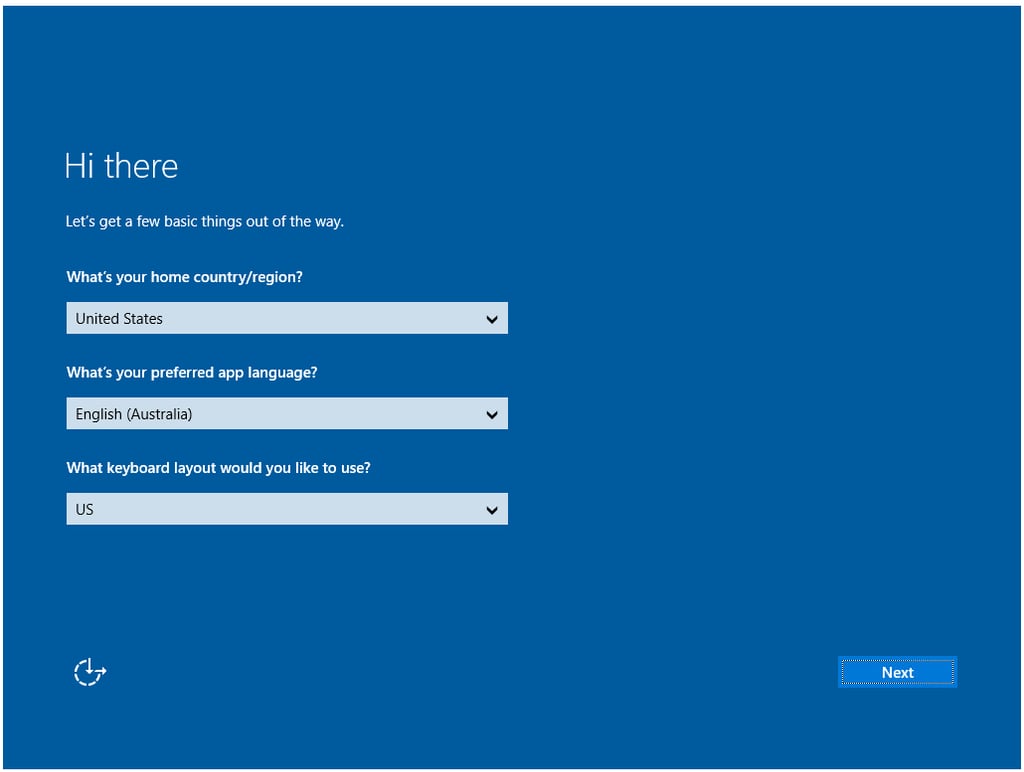
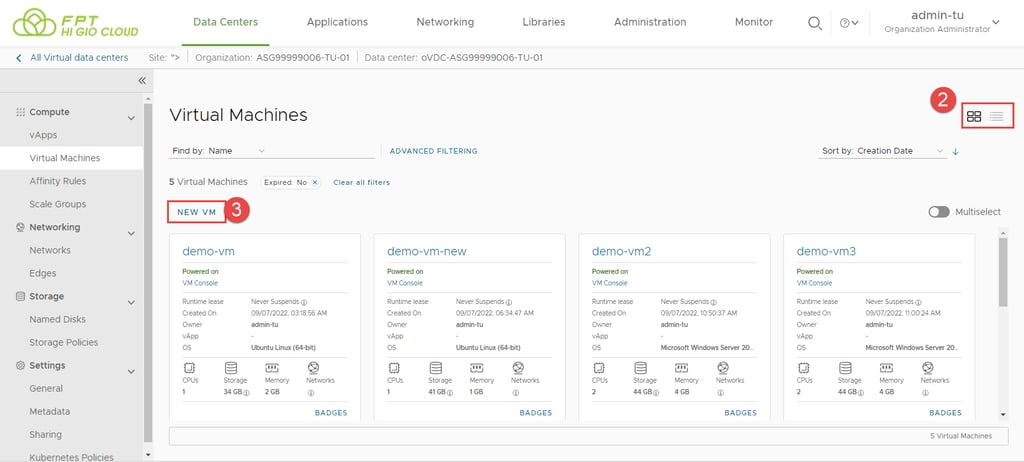
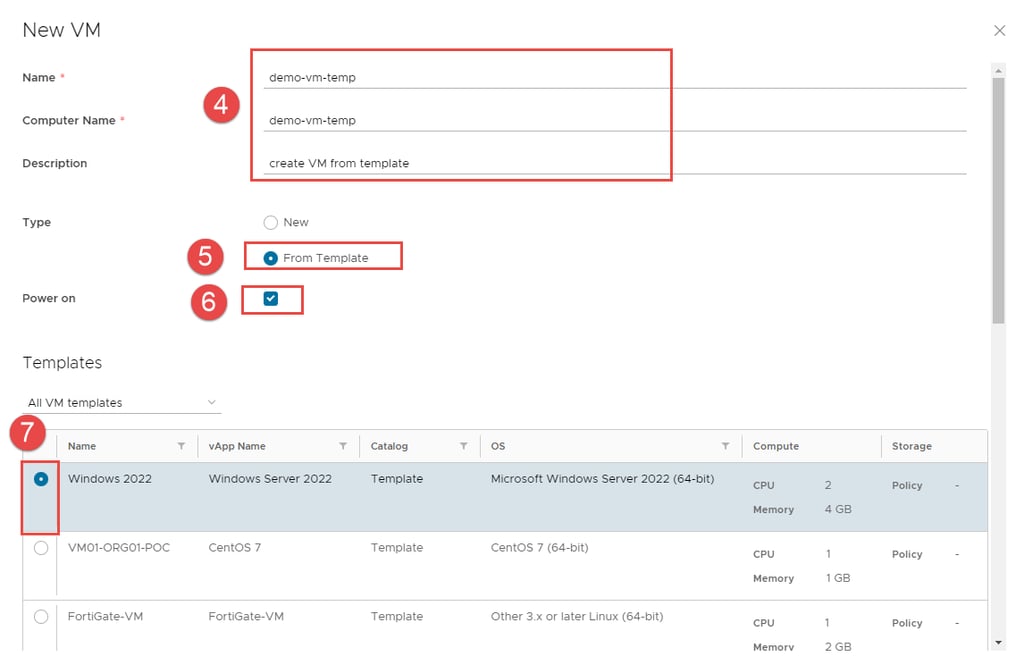
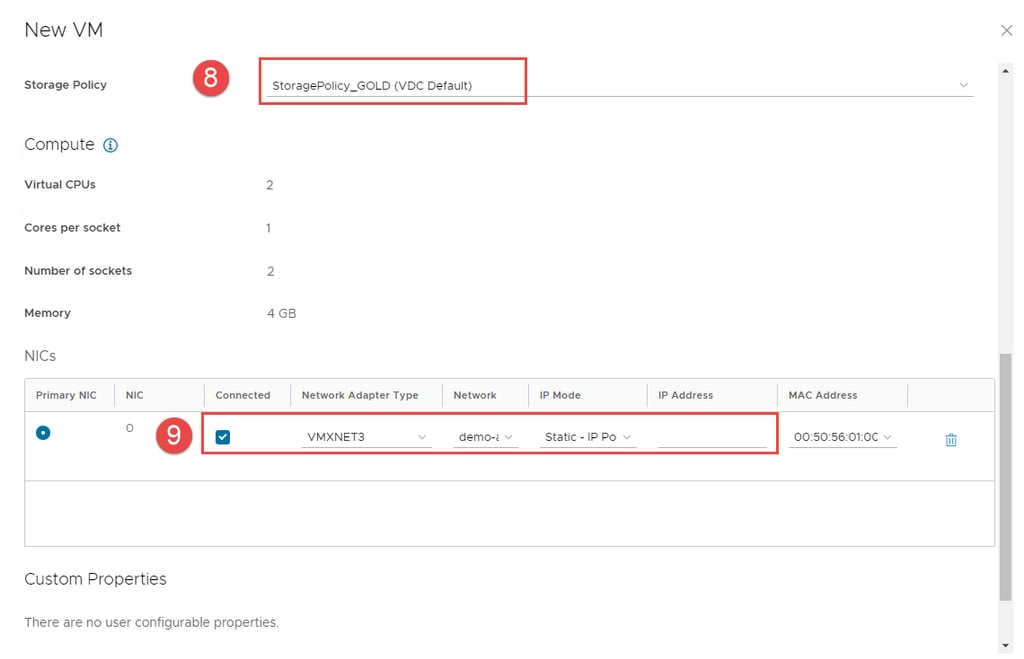
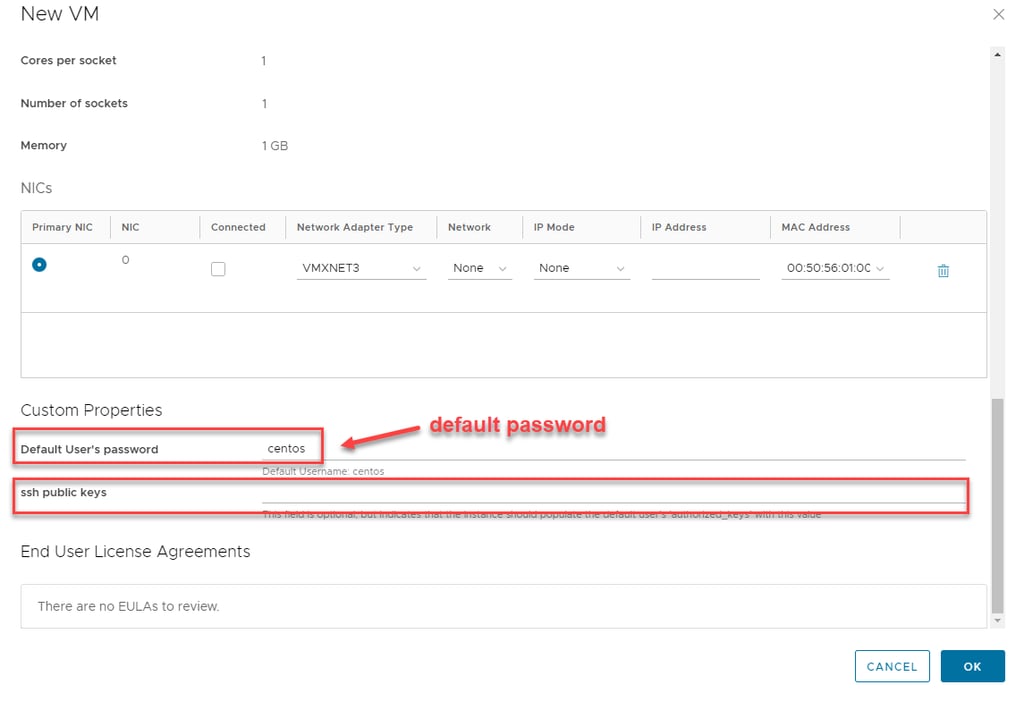
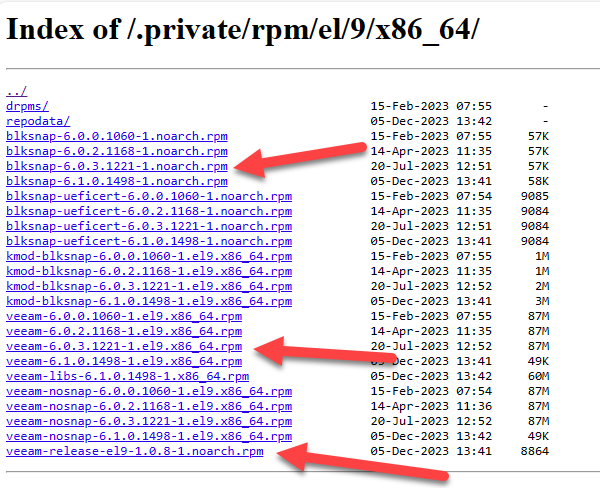

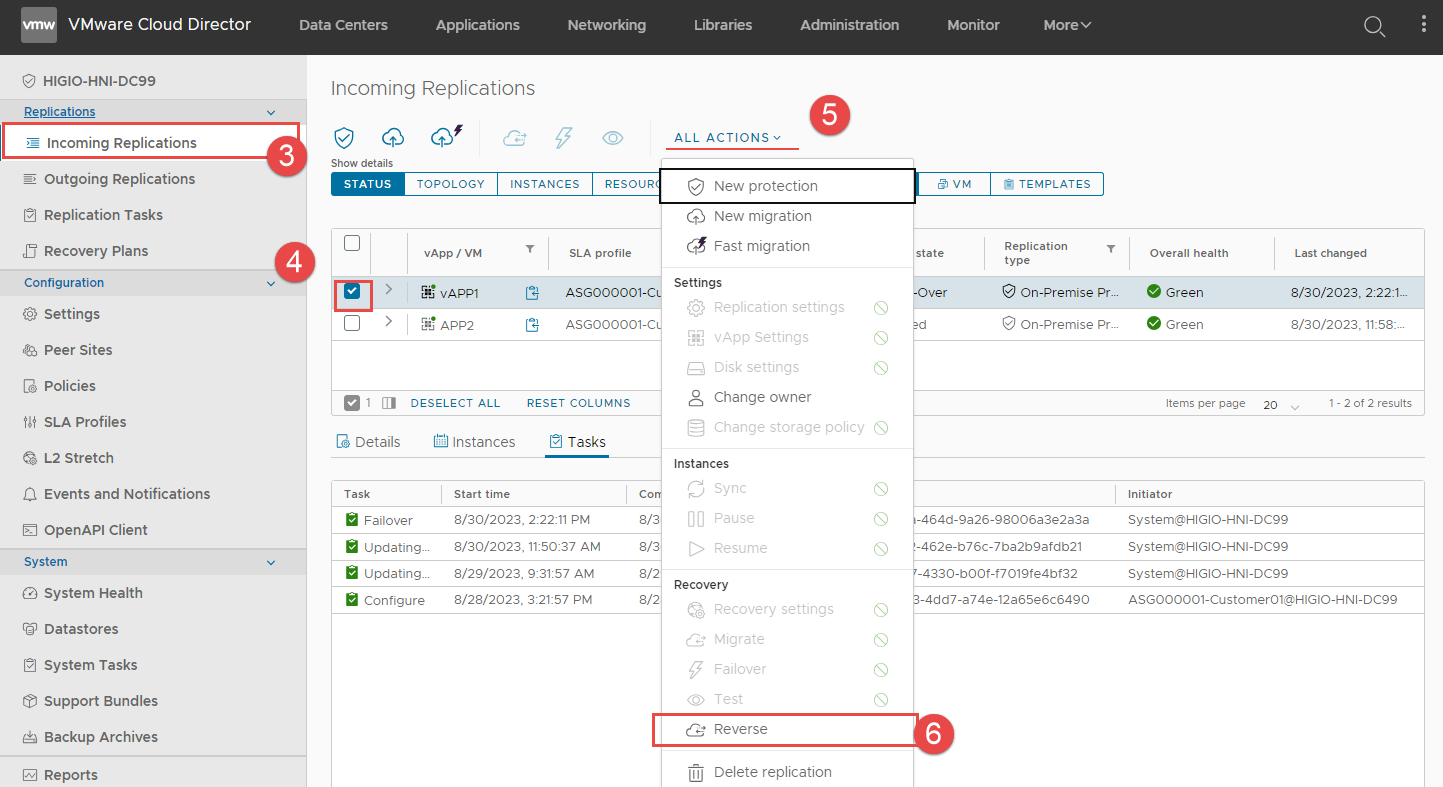
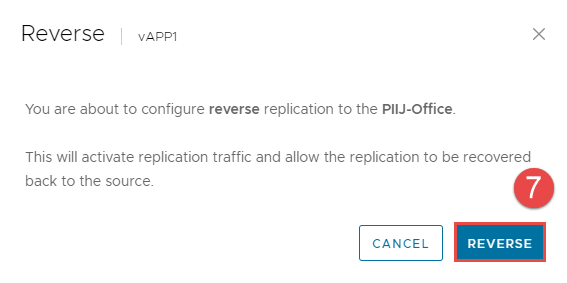
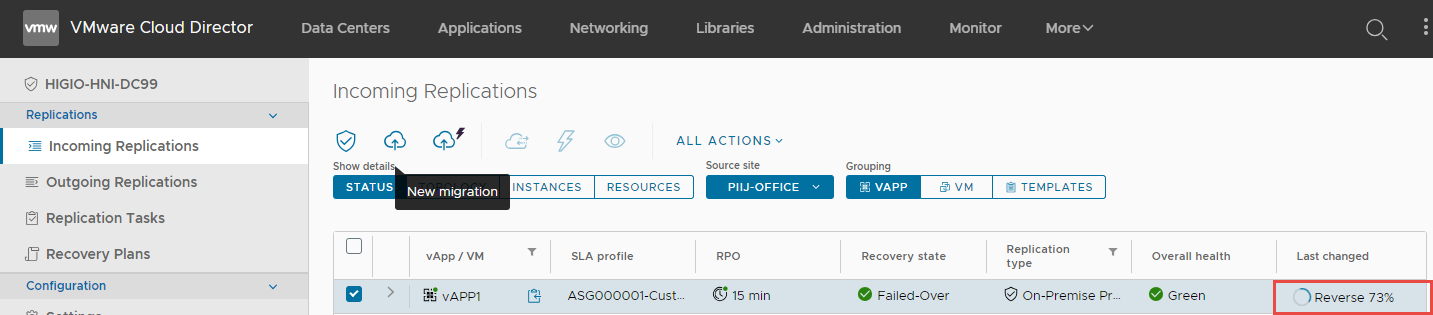
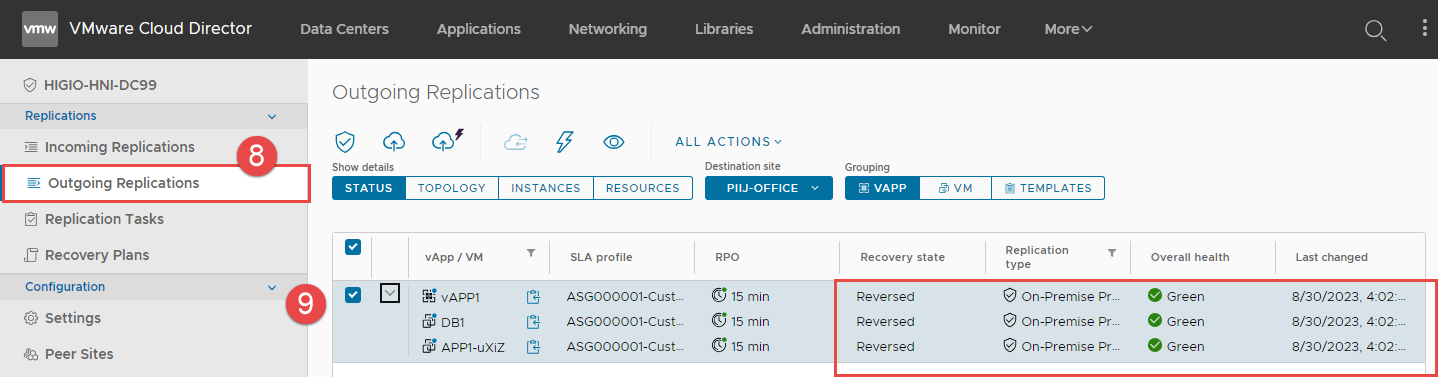
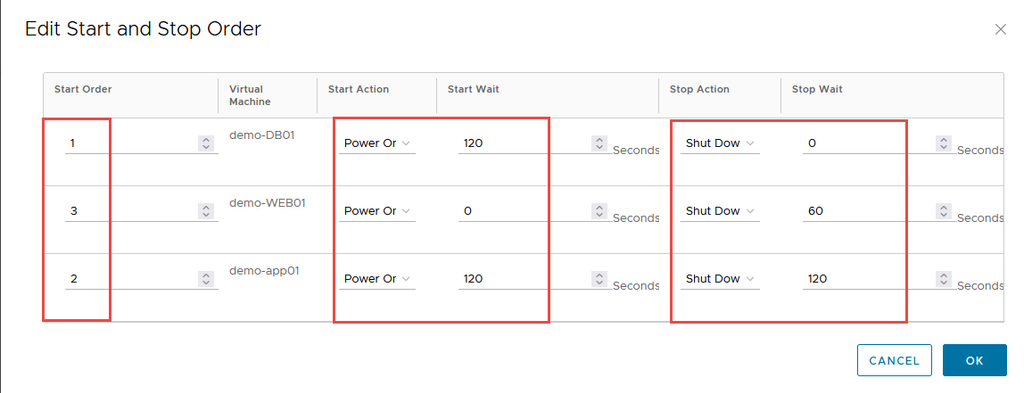
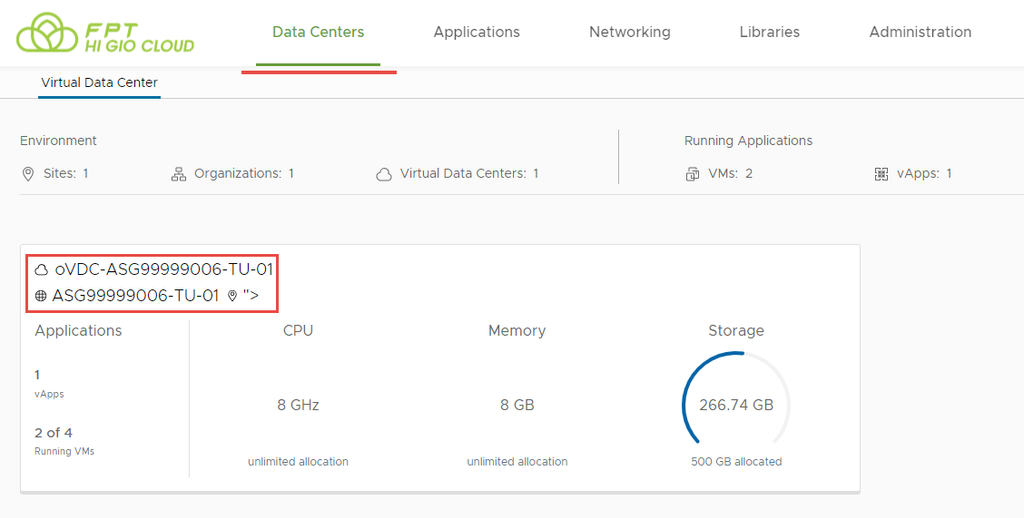
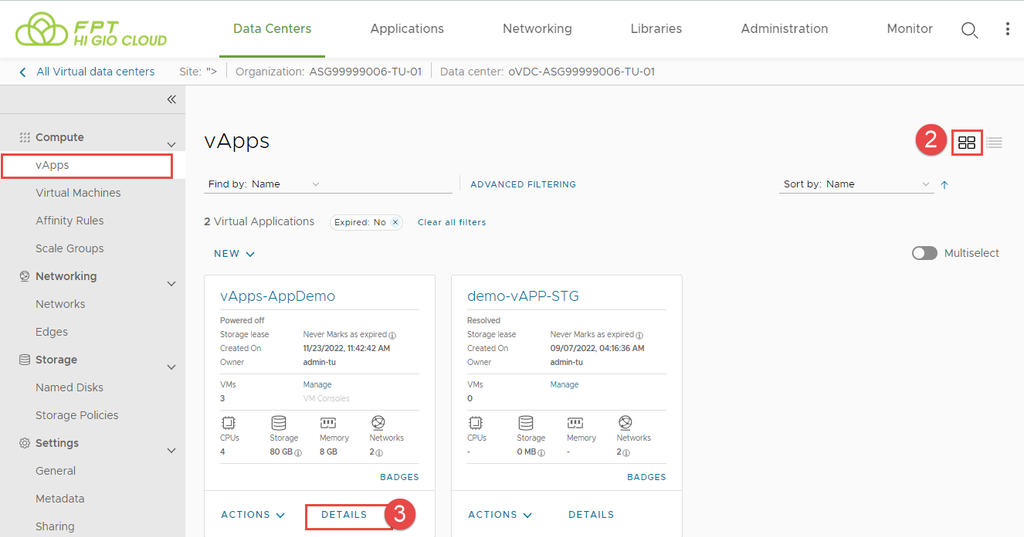
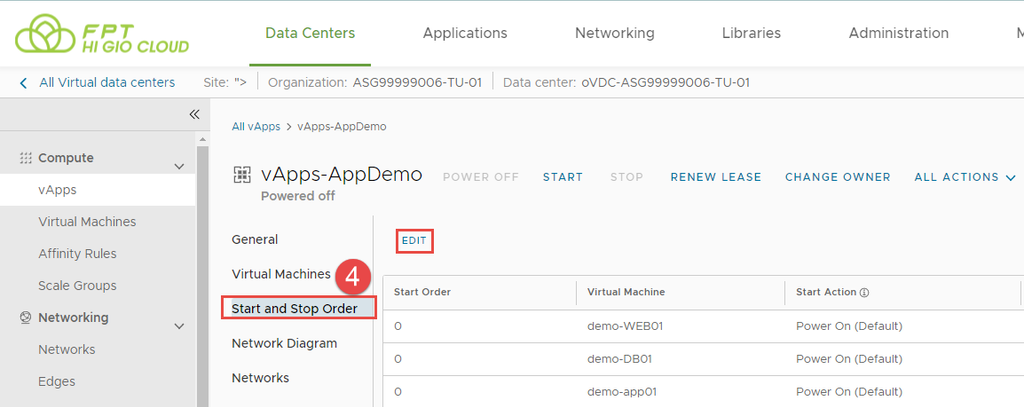

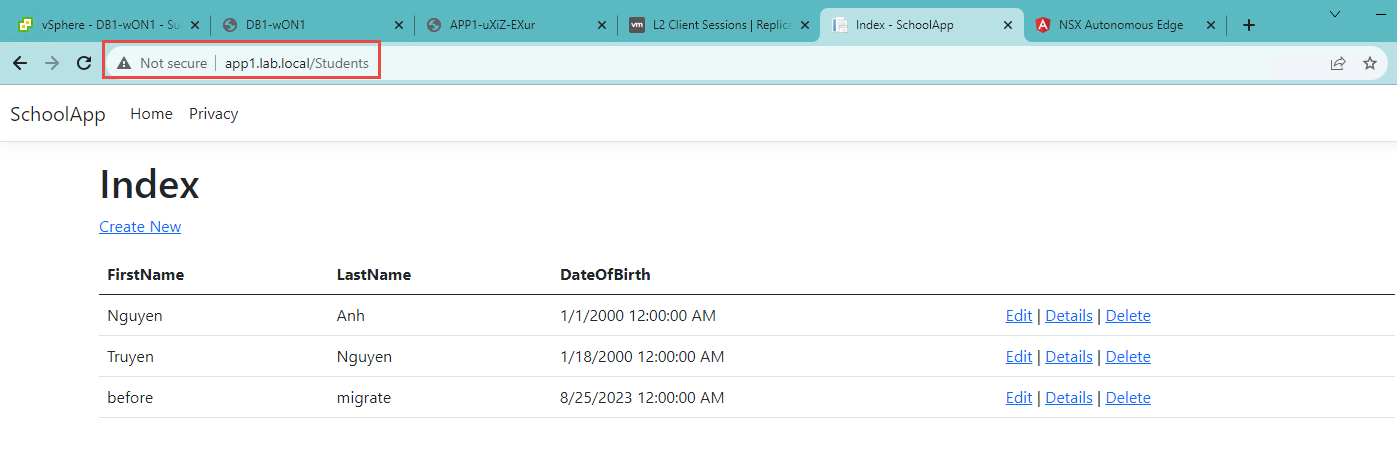
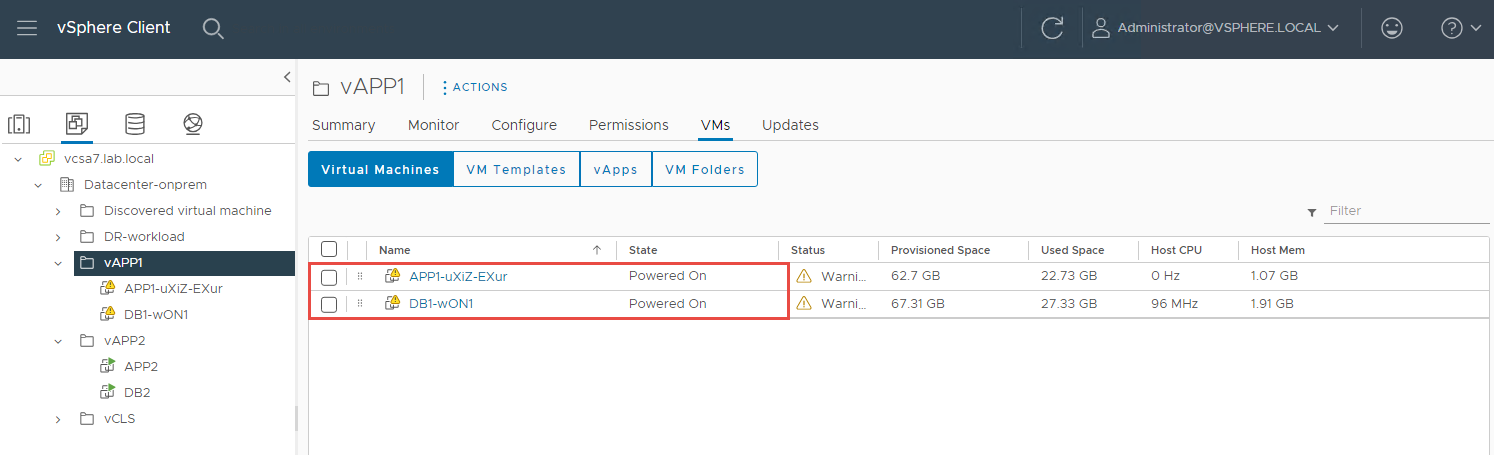
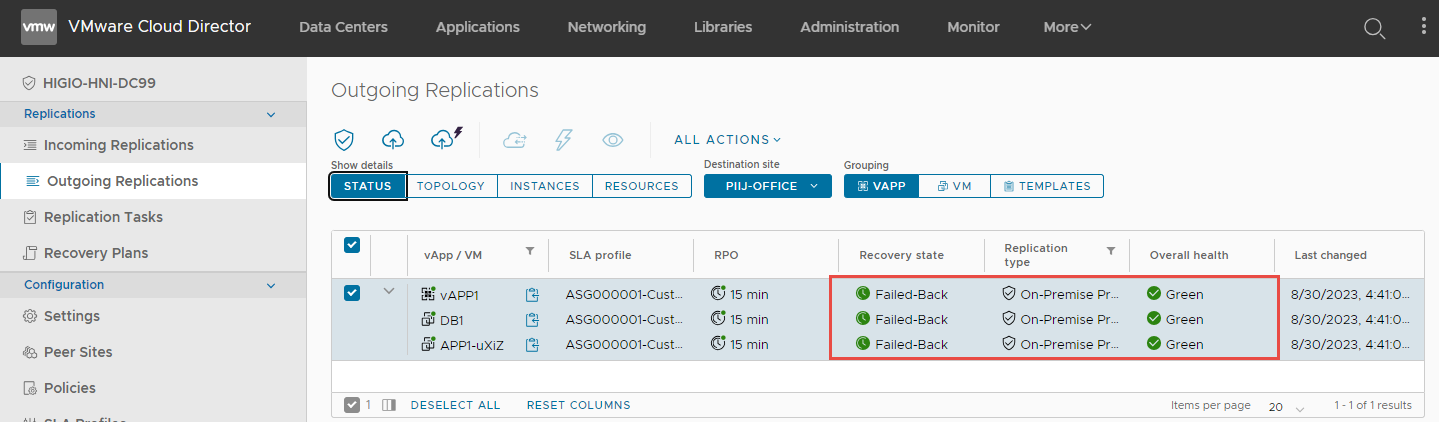
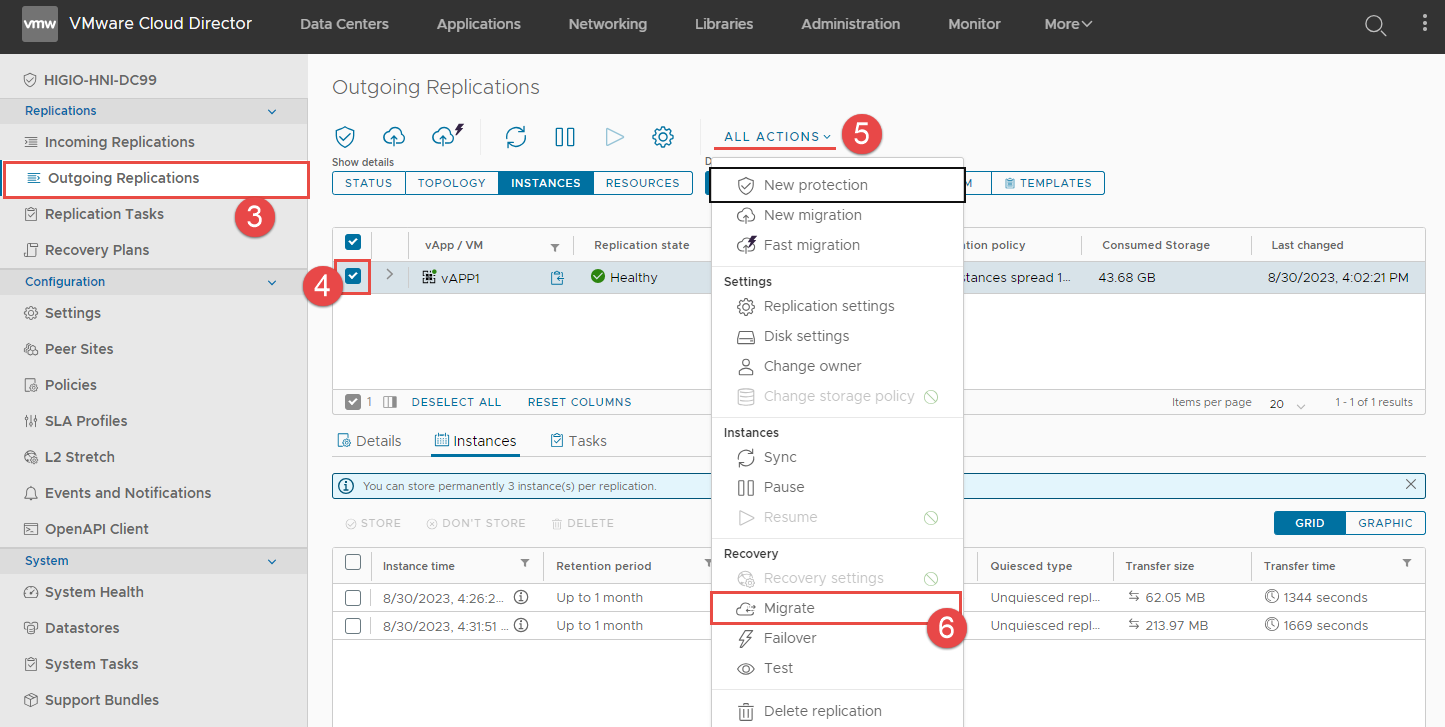
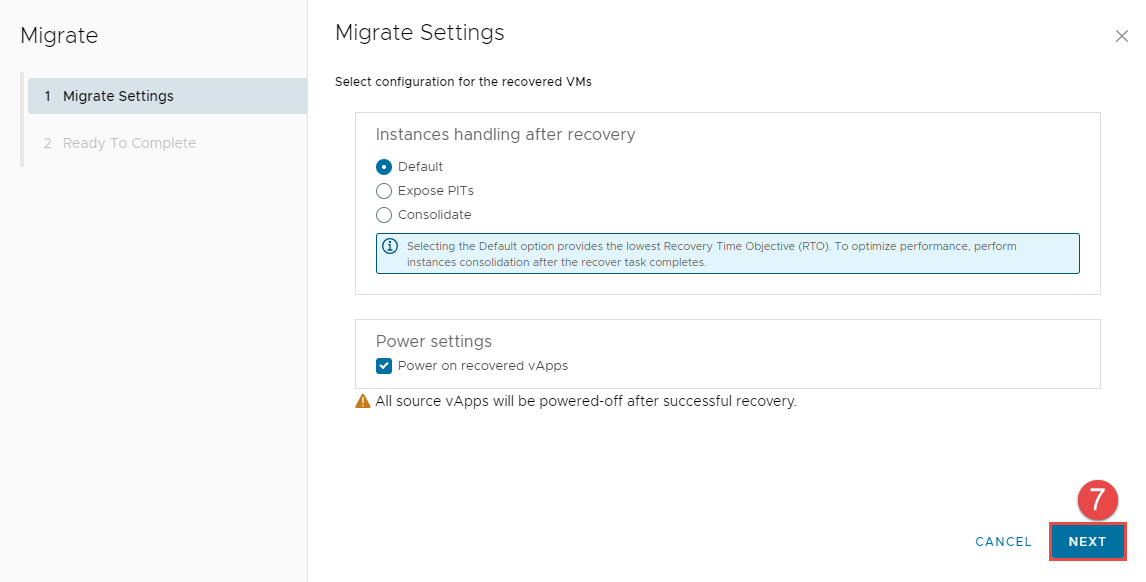
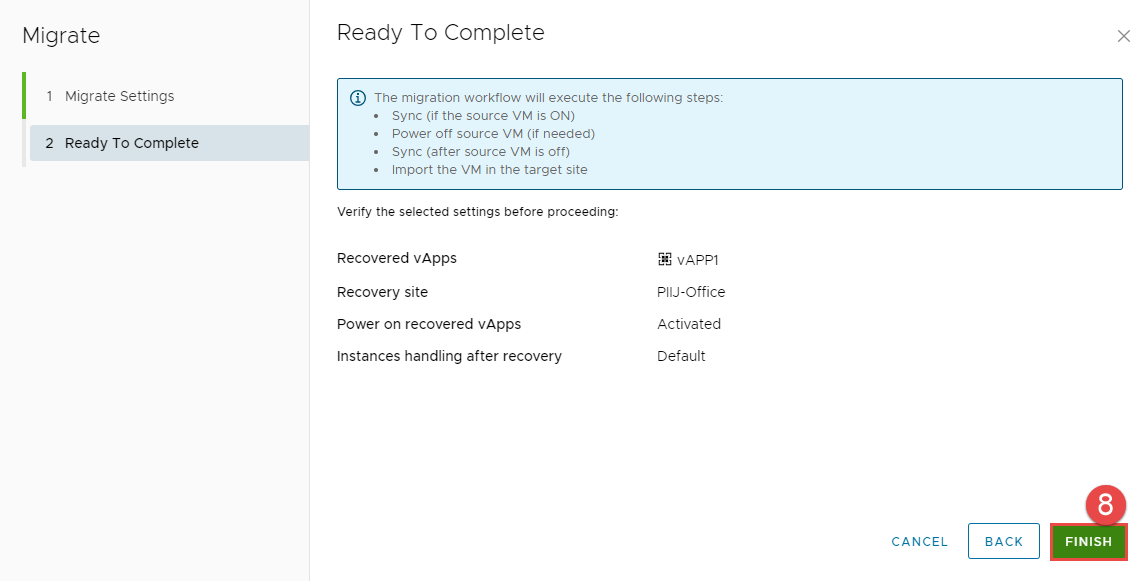
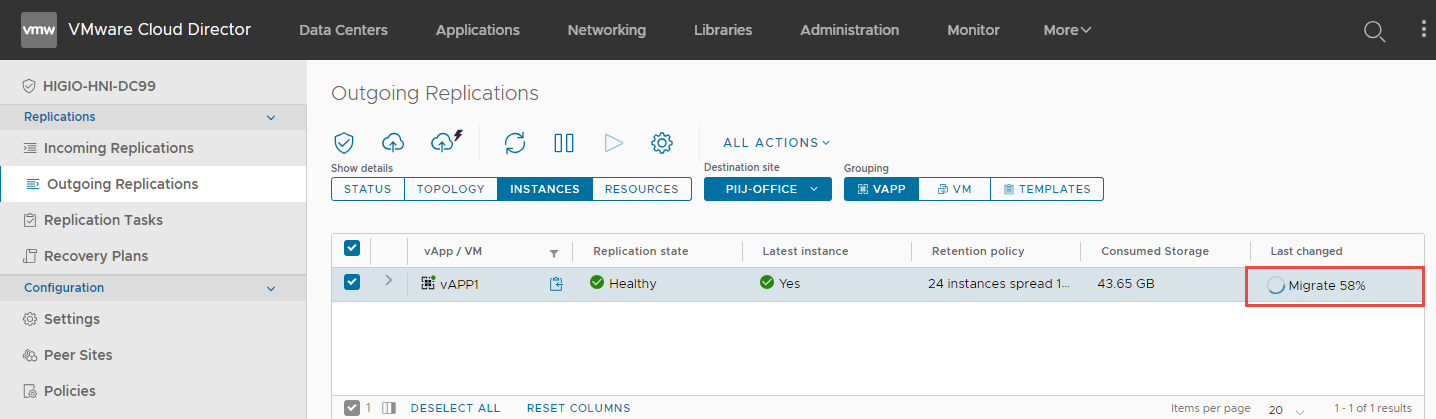
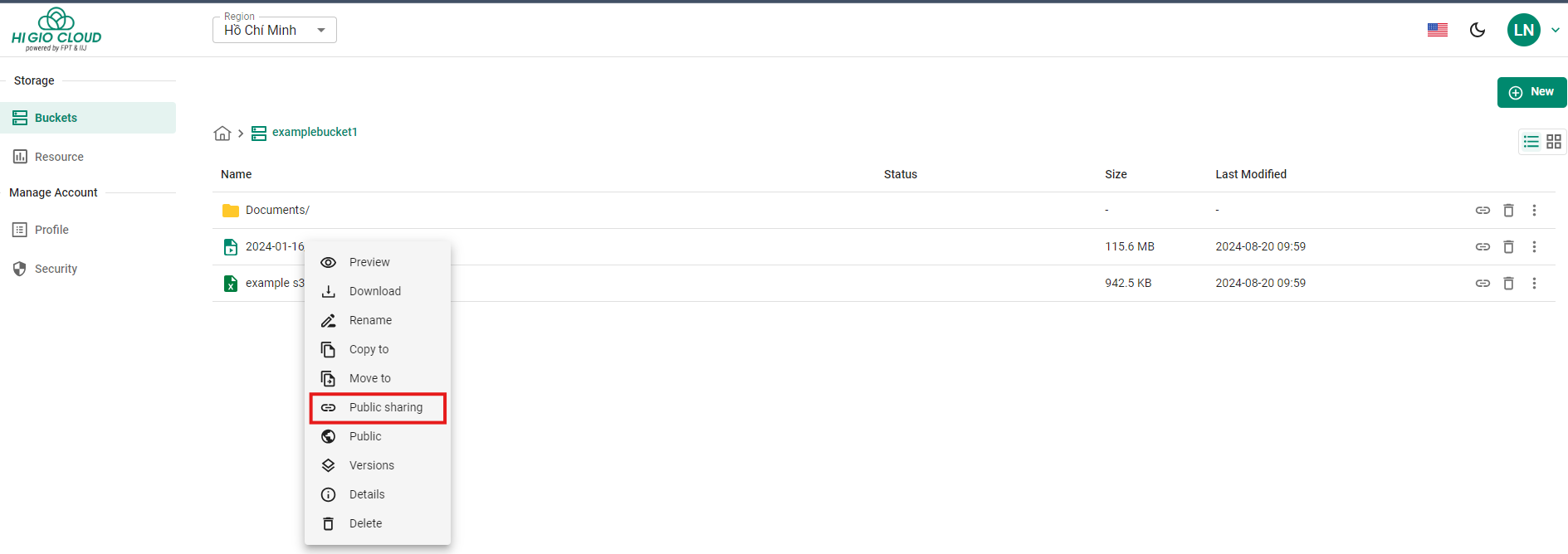
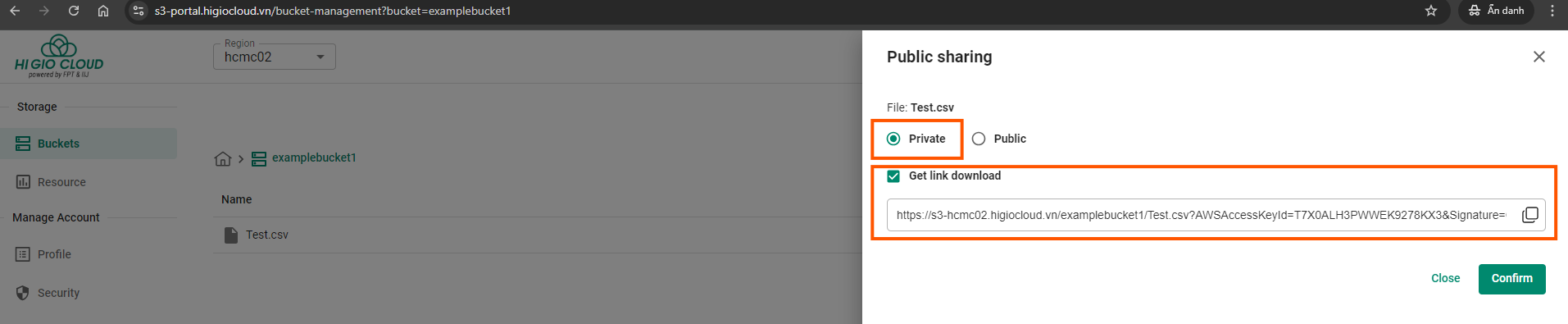
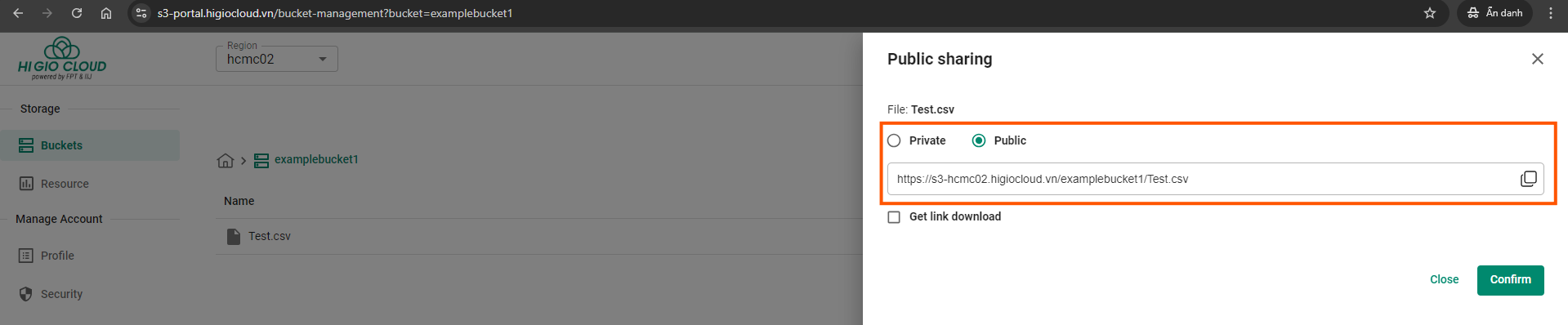
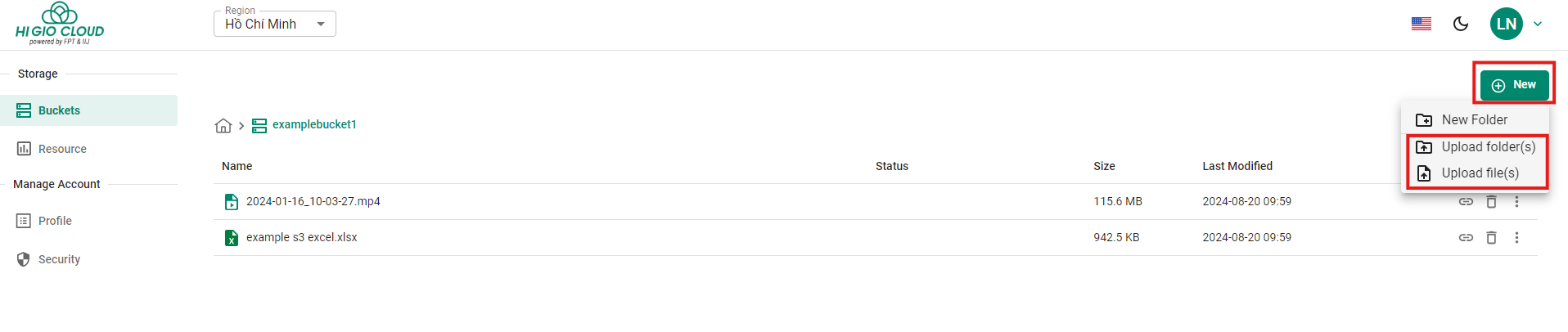
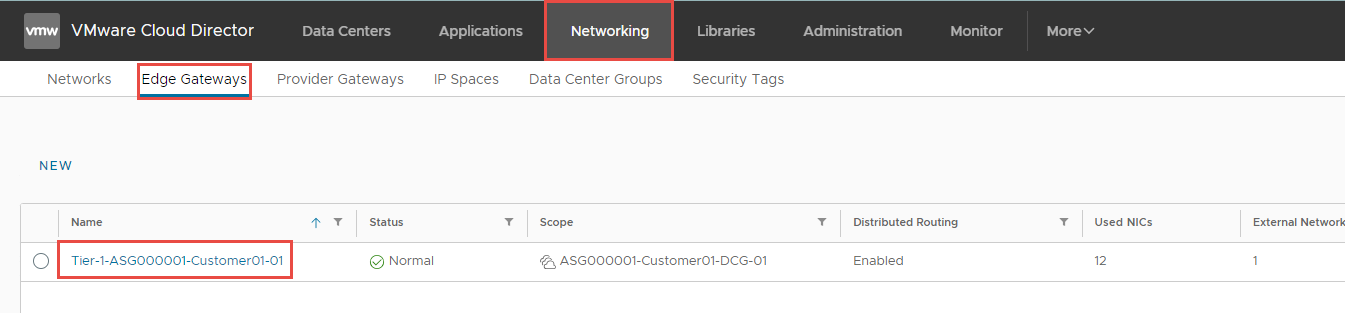
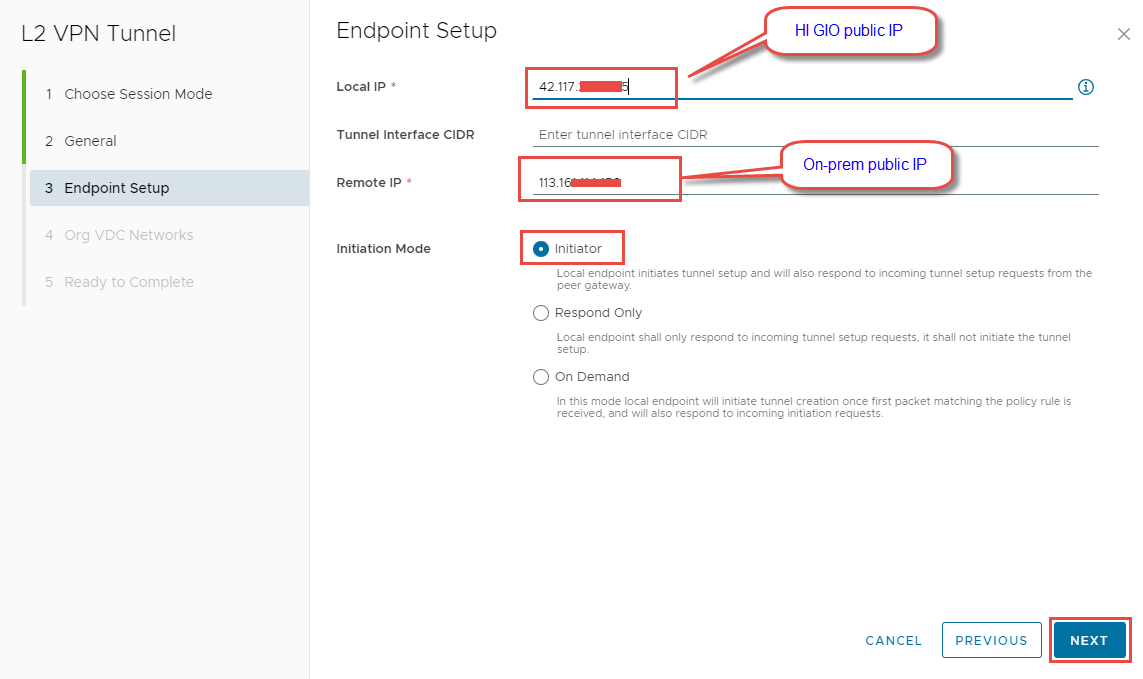
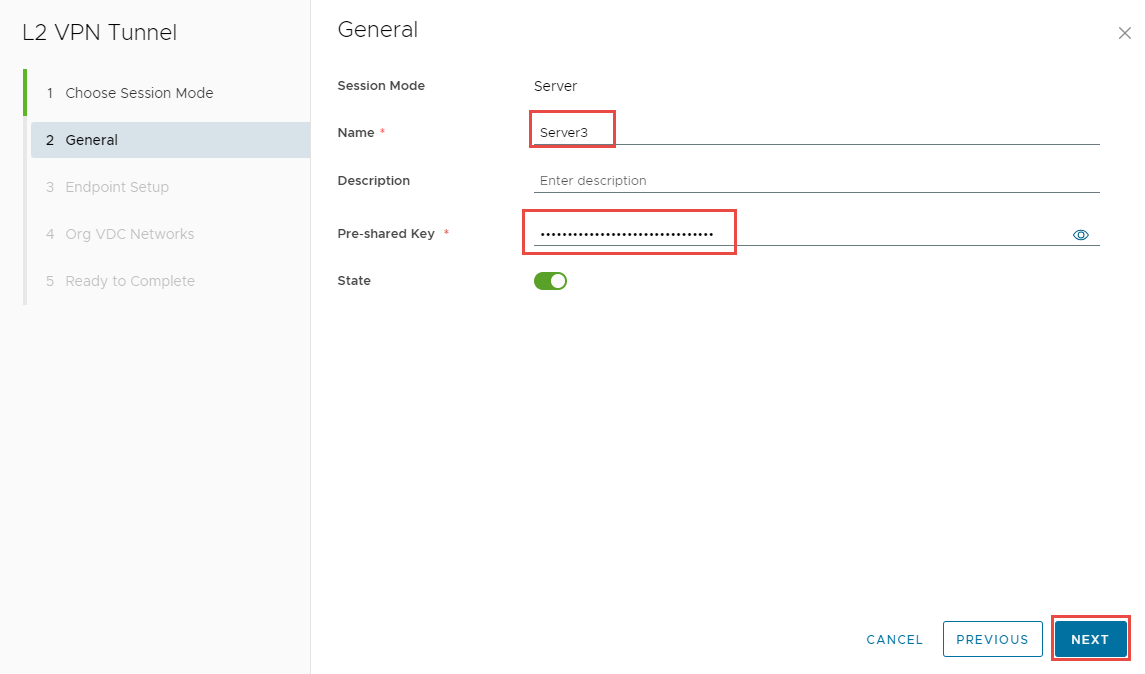
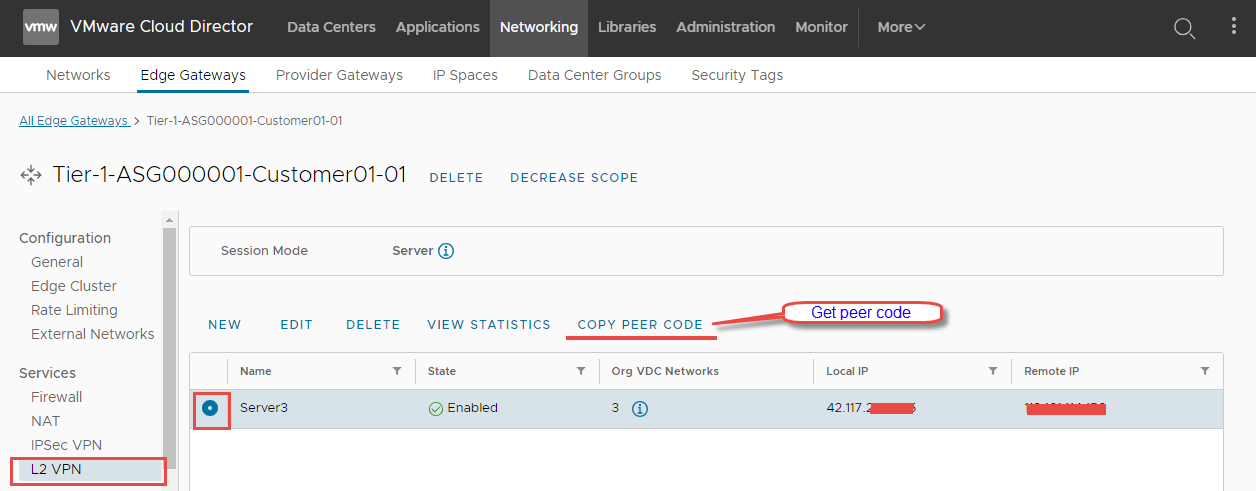
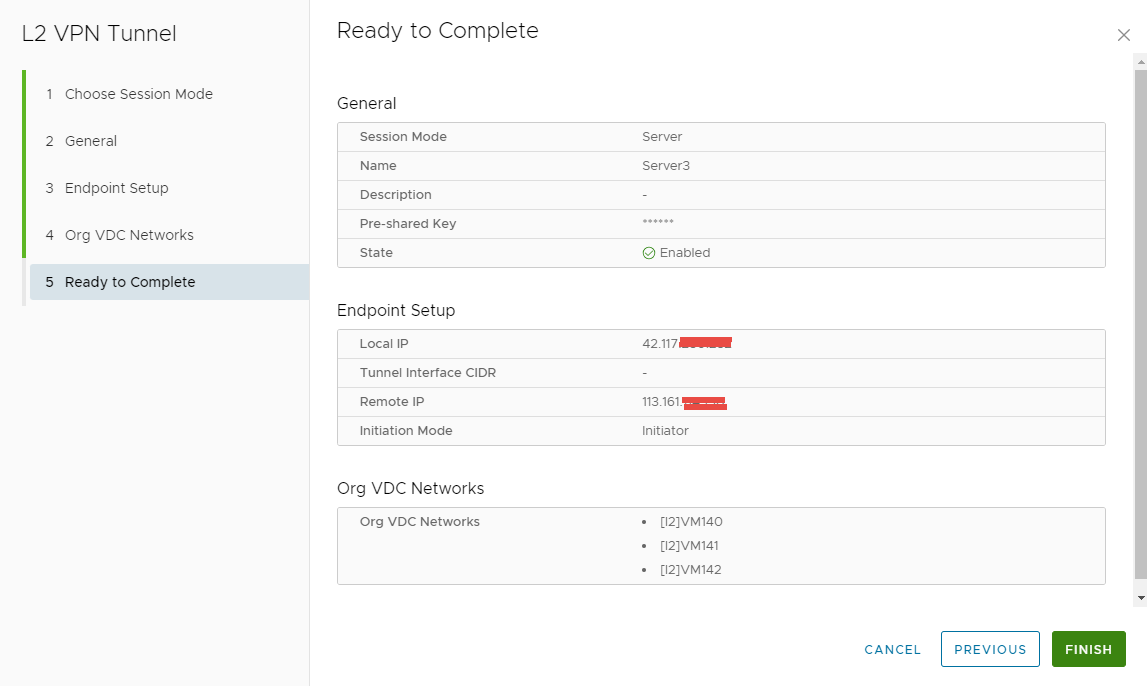
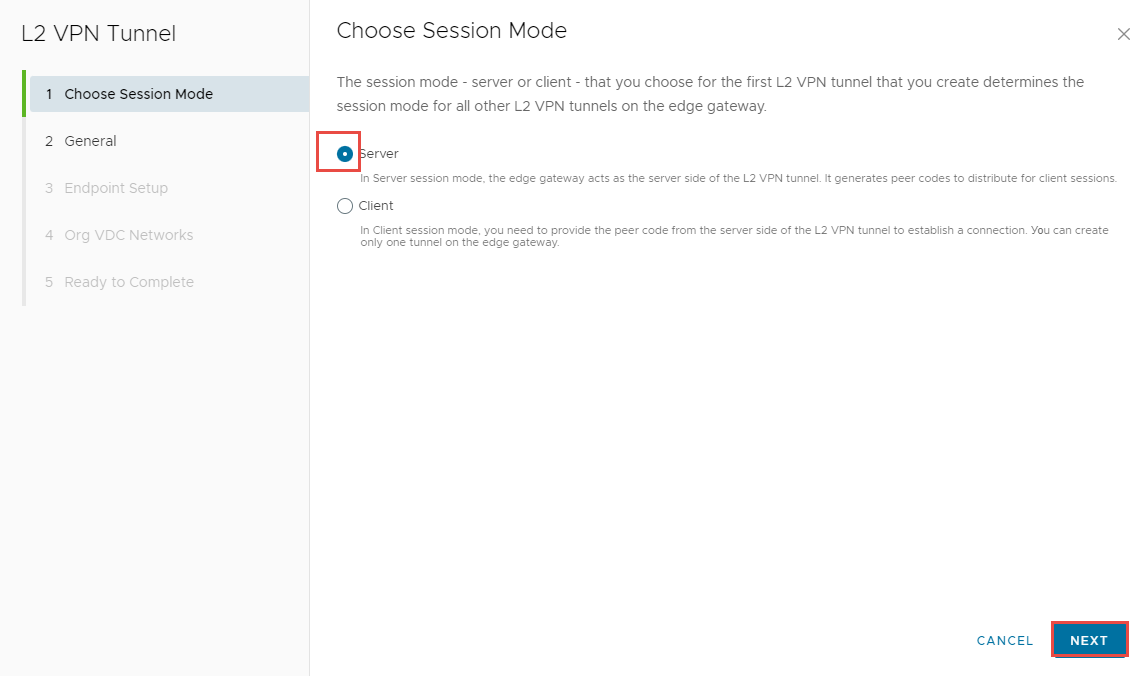
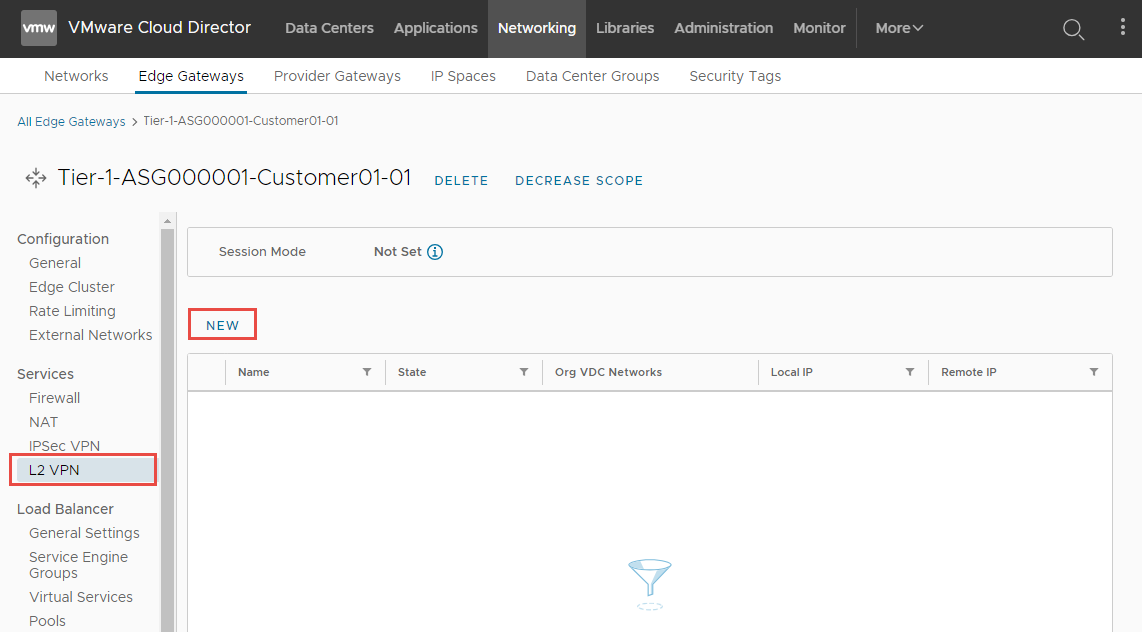
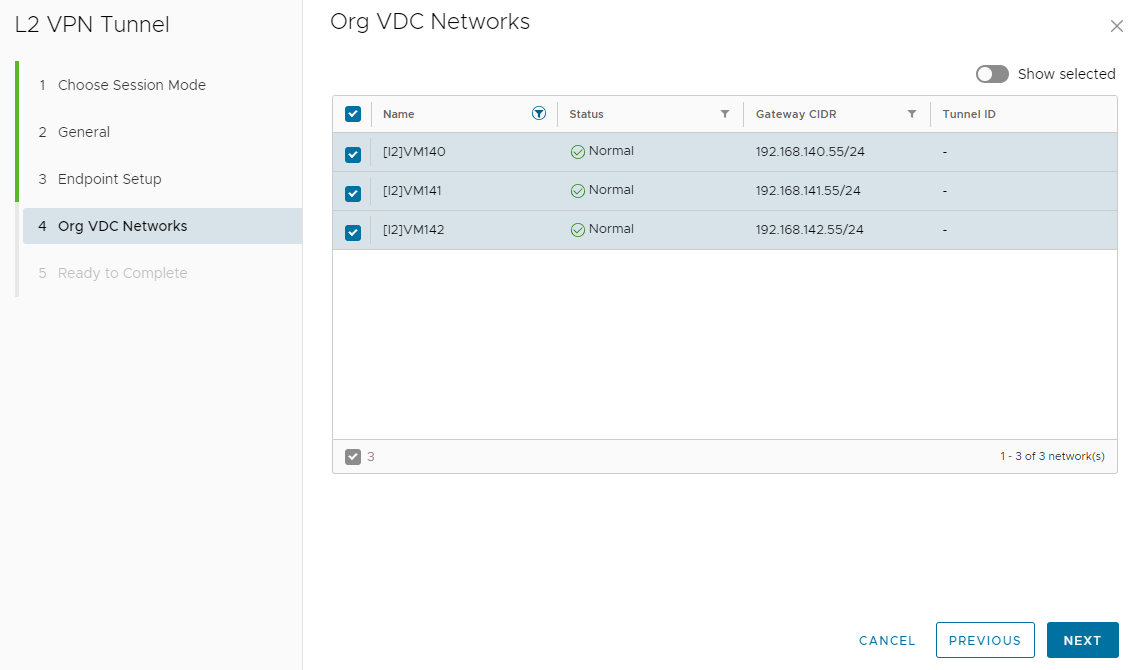
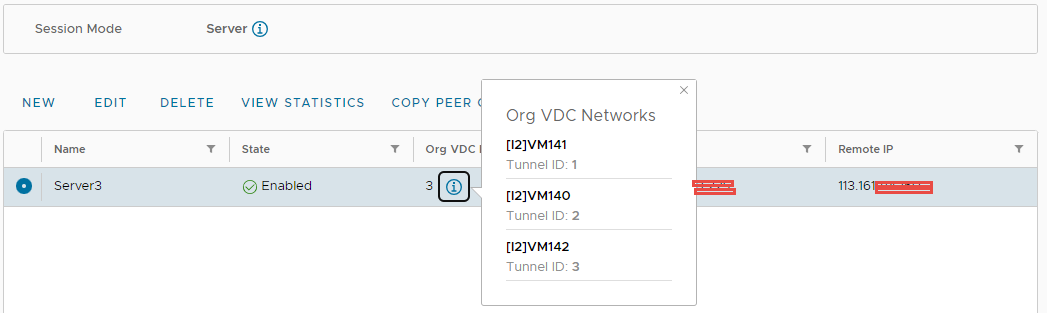
- ‘Content-type’: application/vnd.vmware.vcloud.rasdItem+xml
SEND request.
Copy Response Body
- 'Accept: */*;version=37.2
- ‘Content-type’: application/vnd.vmware.vcloud.rasdItem+xml
Body: {{select raw -> copy and paste response body from Get VM’s CPU information }}
Ex:
==============================================================================
Tìm dòng “<rasd:VirtualQuantity>8</rasd:VirtualQuantity>” và chỉnh sửa số, đây là số CPU của VM.
SEND request.
<?xml version="1.0" encoding="UTF-8" standalone="yes"?>
<ns4:Item xmlns:ovf="http://schemas.dmtf.org/ovf/envelope/1" xmlns:rasd="http://schemas.dmtf.org/wbem/wscim/1/cim-schema/2/CIM_ResourceAllocationSettingData" xmlns:common="http://schemas.dmtf.org/wbem/wscim/1/common" xmlns:ns4="http://www.vmware.com/vcloud/v1.5"
<rasd:Reservation>0</rasd:Reservation>
<rasd:ResourceSubType xmlns:xsi="http://www.w3.org/2001/XMLSchema-instance" xsi:nil="true"/>
<rasd:ResourceType>3</rasd:ResourceType>
…………………………………………………………………………..
………………………………………………………………………….
<rasd:VirtualQuantity>8</rasd:VirtualQuantity>
<rasd:VirtualQuantityUnits xmlns:xsi="http://www.w3.org/2001/XMLSchema-instance" xsi:nil="true"/>
<rasd:Weight>0</rasd:Weight>
<vmw:CoresPerSocket ovf:required="false">2</vmw:CoresPerSocket>
type="application/vnd.vmware.vcloud.rasdItem+json"/>
</ns4:Item>Trong hộp văn bản Management Address, nhập URL của NSX Autonomous Edge management.
Trong các hộp văn bản User name và Password, nhập thông tin đăng nhập của người dùng admin cho quản lý NSX Autonomous Edge.
(Tùy chọn) Trong hộp văn bản Description, nhập mô tả cho NSX Autonomous Edge này.
-Để đăng ký NSX Autonomous Edge cho quản lý, nhấp REGISTER.
NSX Autonomous Edge sẽ xuất hiện sau khi hoàn thành.
Bước 3: Nhập thông tin đăng nhập của Organization > LOGIN
Bước 4: Trong cửa sổ Source VMs:
- Bật Group VMs to a single vApp.
- Chọn APP1 & DB1.
- Nhấn NEXT
Bước 5: Trong vApp Settings
- Nhập vApp name: vAPP1
- Cài đặt: thời gian chờ bắt đầu (start wait time).
- Nhấn NEXT
Bước 6: Chọn VDC đích và storage policy > Nhấn NEXT.
Bước 7: Chọn SLA profile > Nhấn NEXT.
Bước 8: Xem lại thông tin và chọn FINISH.
Bước 9: Kết quả kỳ vọng
Xác nhận rằng quá trình Replication đã bắt đầu. Bạn có thể theo dõi tiến độ % tại đây.
Trạng thái Replication hoàn tất. Xác nhận rằng:
- Replication state = healthy,
- Overall health = Green.
Xác nhận trạng thái Replication từ HI GIO Cloud:
Đăng nhập vào HI GIO Availability > Incoming Replications, chọn INSTANCES
Xác nhận vAPP1:
- Replication state = Healthy
- Overall Health = Green
Management
192.168.137.79
192.168.137.80
2
Network 1
Uplink
192.168.138.77
–
must to have access to internet
3
Network 2
Trunk
–
–
4
Network 3
– (HA, optional)
192.168.137.81
192.168.137.82
Tài liệu này hướng dẫn cách sử dụng chức năng Auto Scale trên HI GIO CLOUD.
Mạng cần có các địa chỉ IP từ Static IP Pool (dùng cho ứng dụng không sử dụng HI GIO Load Balancing).
Load Balancer Pool và Virtual Service (dùng cho ứng dụng có sử dụng HI GIO Load Balancing).
Cần có mẫu vApp của máy ảo (VM) để thực hiện mở rộng.
Bước 1: Đăng nhập vào HI GIO Portal > Applications > Scale Groups > NEW SCALE GROUP
Bước 2: Trong phần General Settings:
Chọn người sở hữu của nhóm Scale Group.
Chọn Organisation VDC.


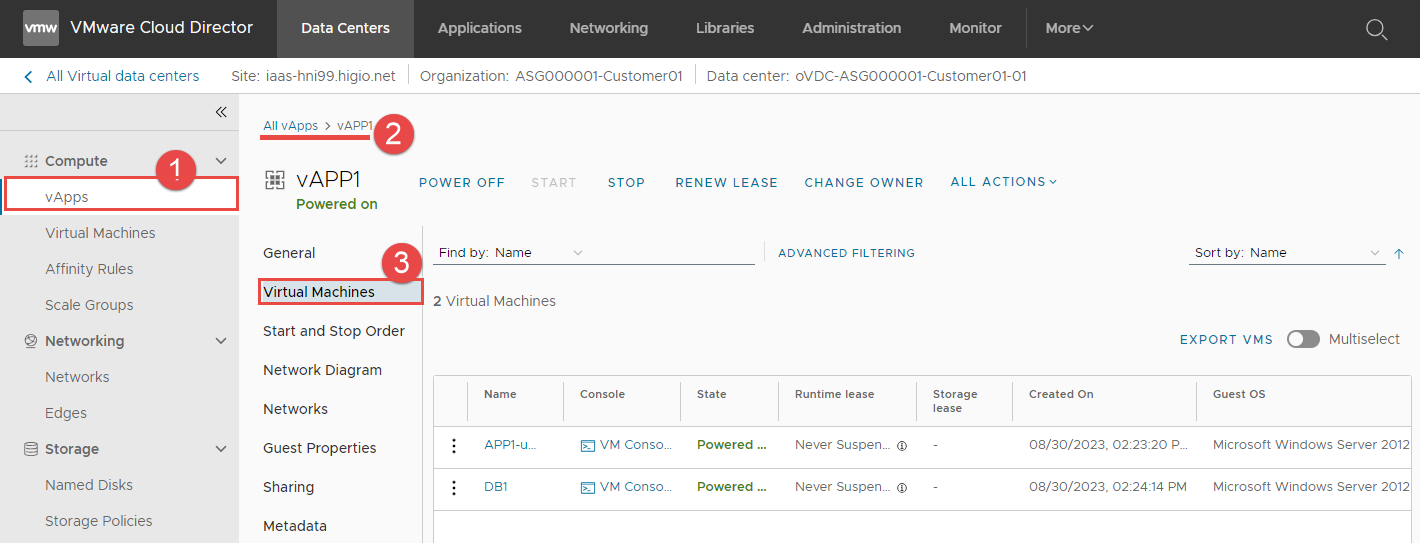
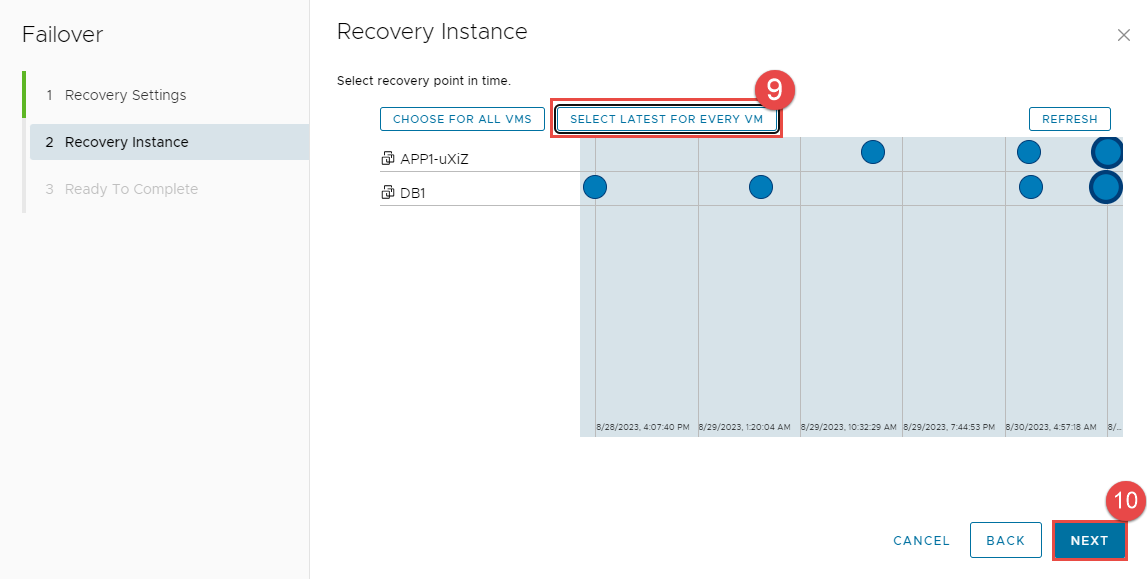
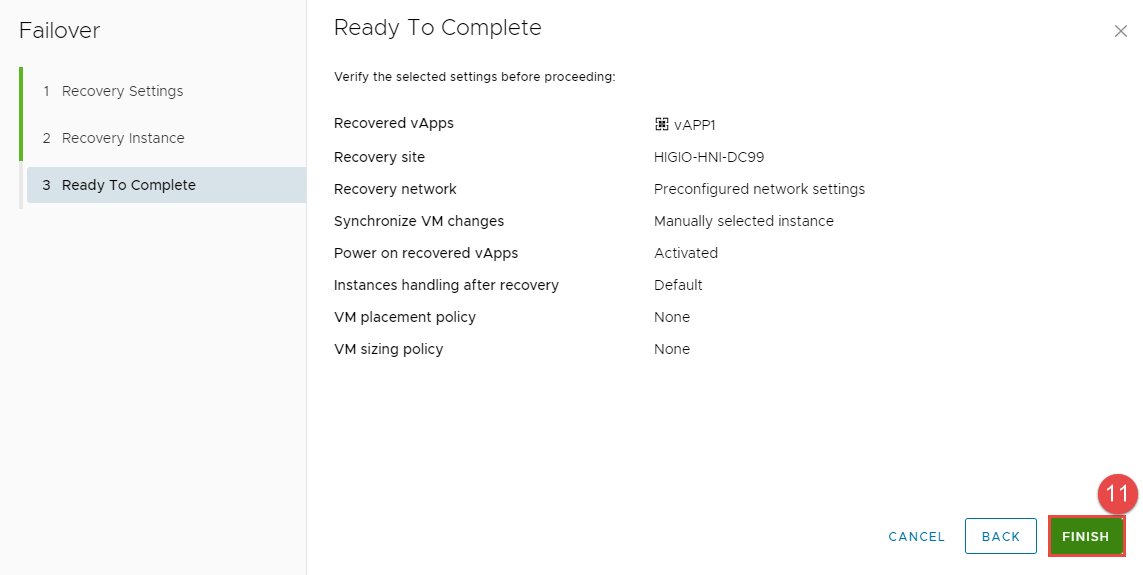
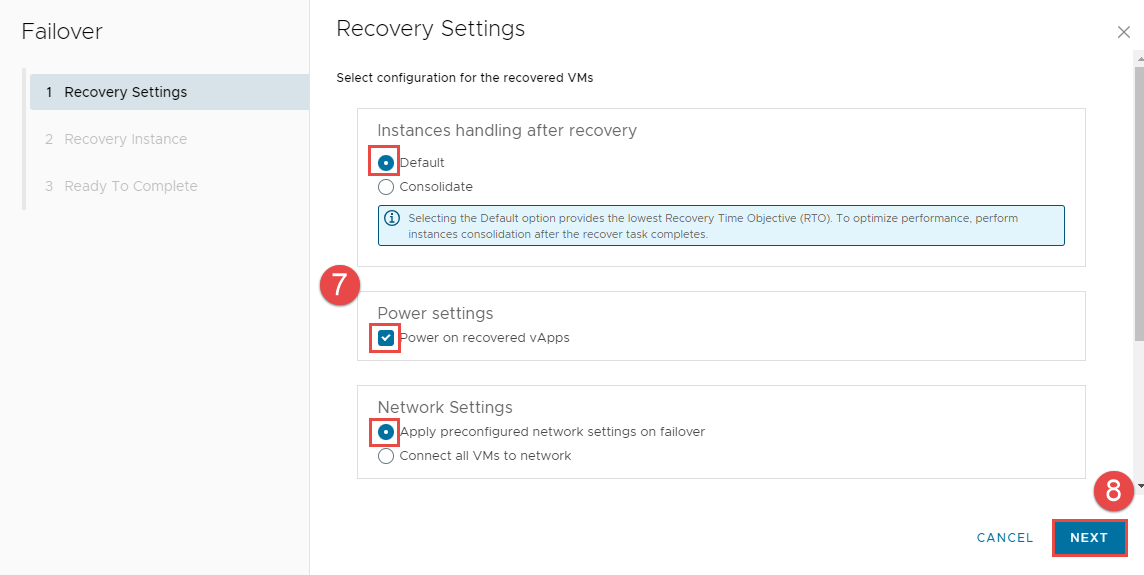
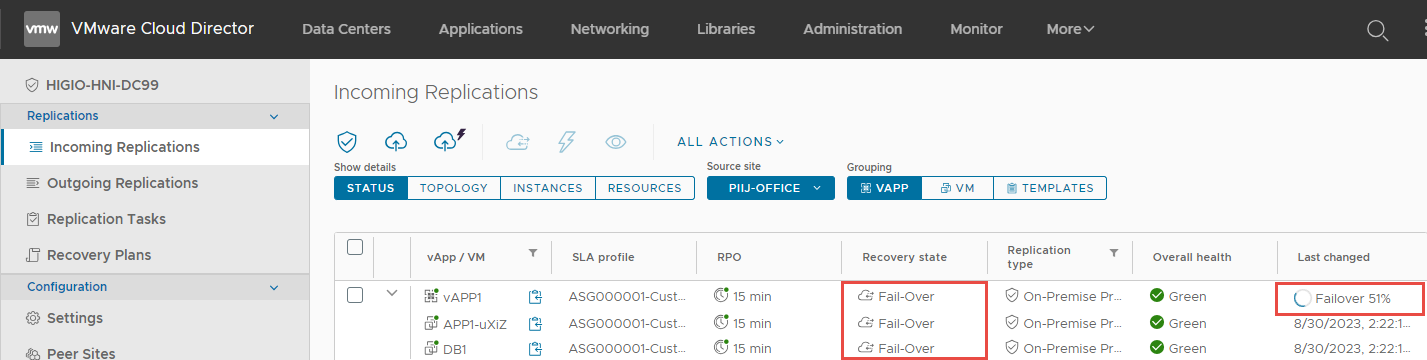
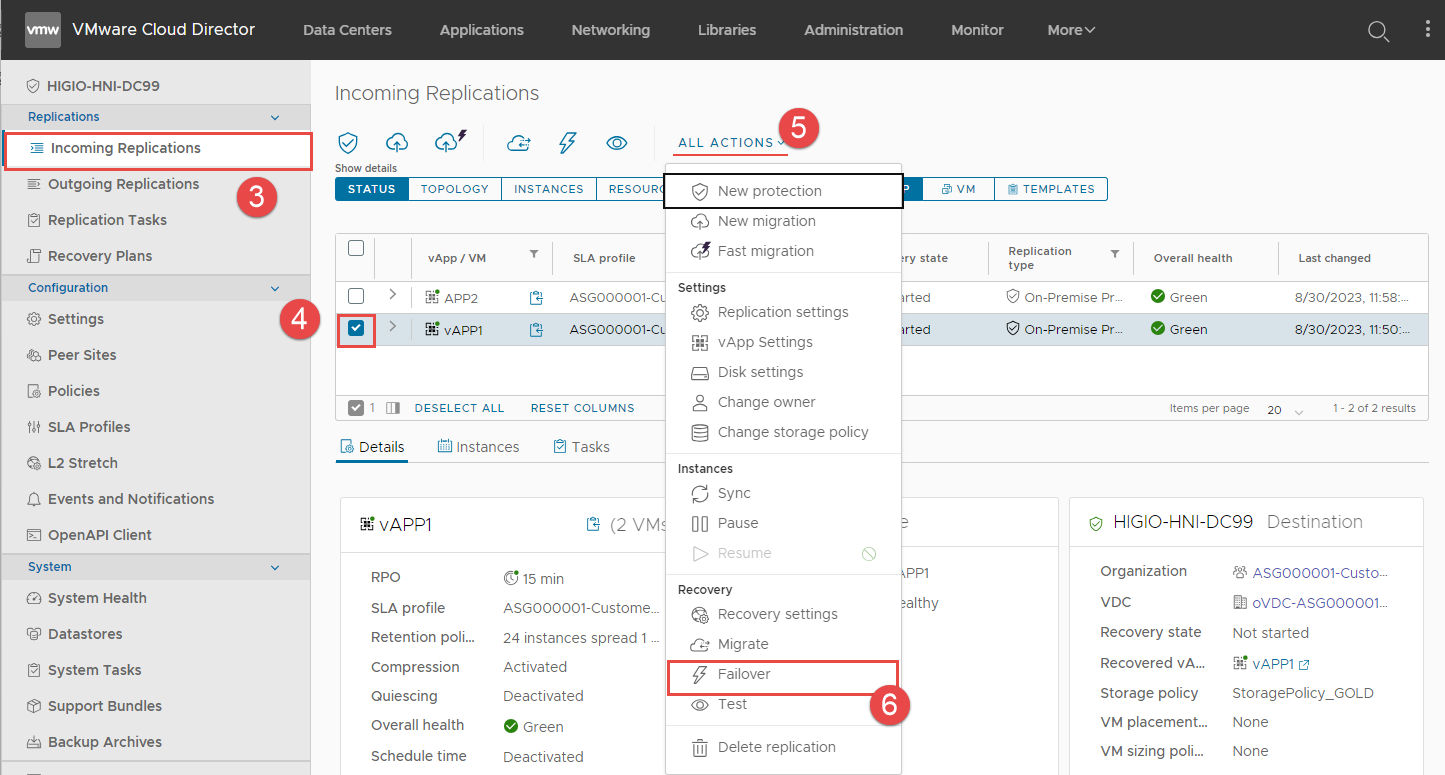
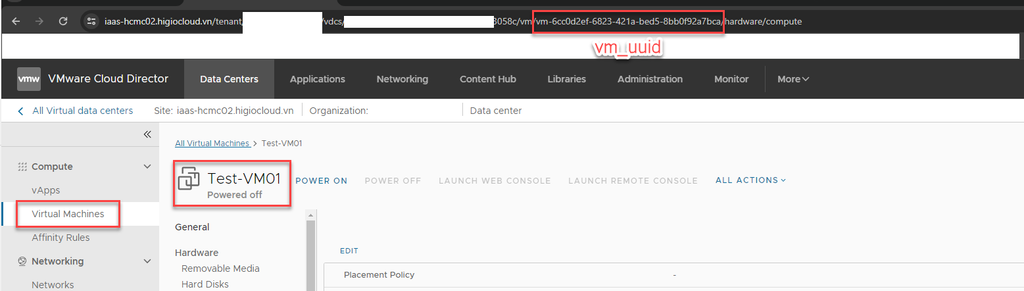
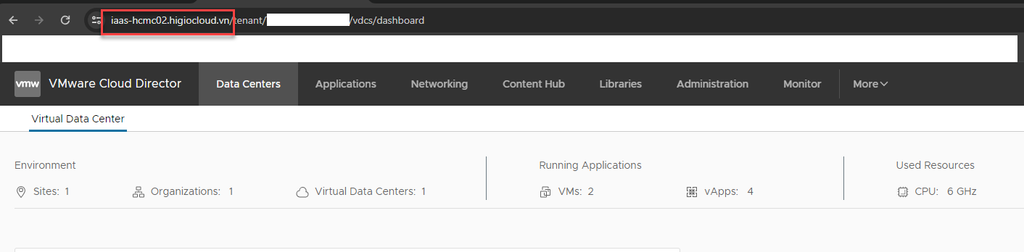
Hướng dẫn ngắn này được thiết kế để giúp người dùng HI GIO cài đặt và cấu hình vCDA On-Premises.
Cách cài đặt vCDA On-Premises
Cách hoàn thành Wizard cấu hình vCDA
Trước khi cài đặt VMware Cloud Director Availability On-Premises Appliance, xác minh rằng địa điểm on-premises đáp ứng các yêu cầu triển khai. Đồng thời, đảm bảo kết nối mạng giữa địa điểm on-premises và cloud site.
Instant Recovery cho phép khôi phục VM nhanh chóng. VM sẽ được gắn trực tiếp vào host từ tệp sao lưu trên backup repository. Tuy nhiên, hiệu suất I/O sẽ bị giới hạn, do đó cần migrate VM sang môi trường production sau khi khôi phục thành công.
Kiểm tra tài nguyên khả dụng.
Tạo một vApp mới để khôi phục VM.
*** Trong quá trình khôi phục
Chỉ có restore và migrate từng VM một.
*** Nếu muốn restore và migrate nhiều VM cùng lúc:
Bước 1: Kiểm tra và chuẩn bị máy của bạn để đáp ứng các yêu cầu từ :
Bước 2: Mở tường lửa outbound đến IP Cloud Gateway với các cổng 6180 và 53.:
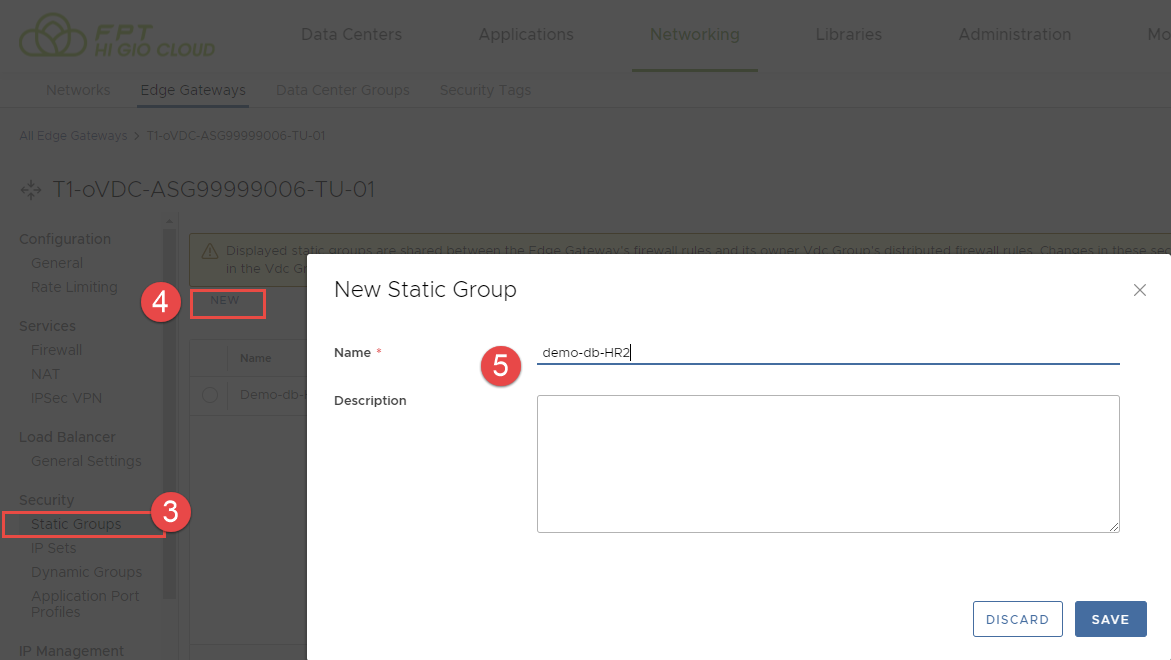
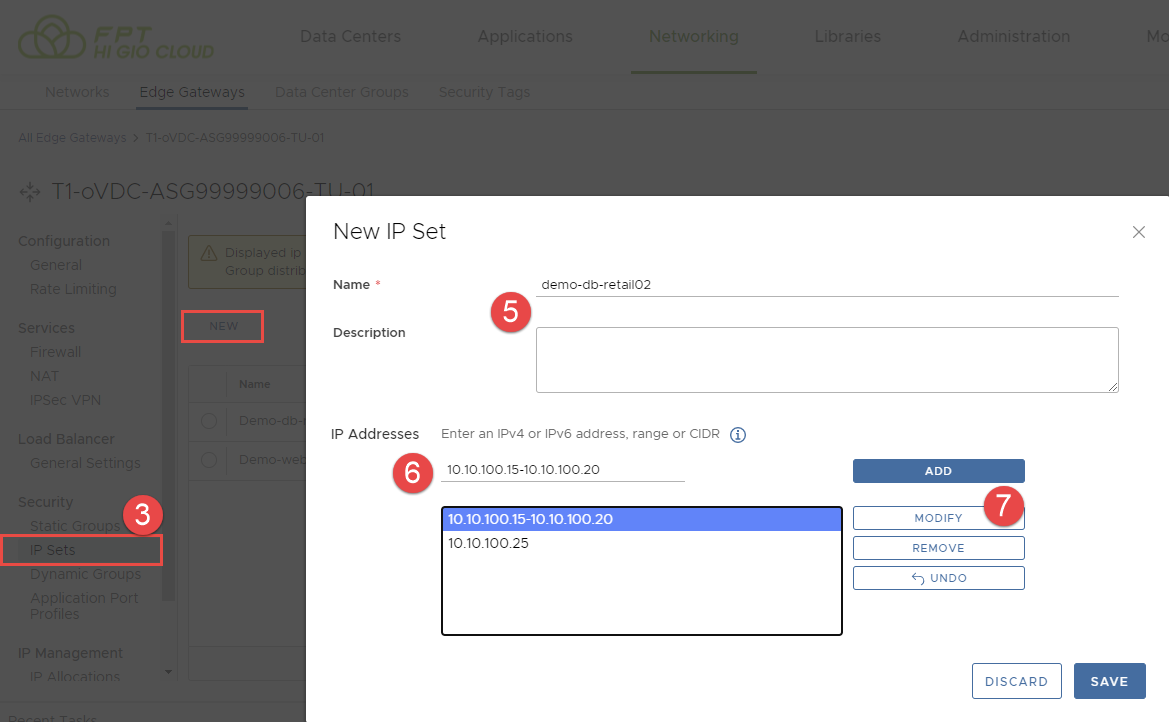
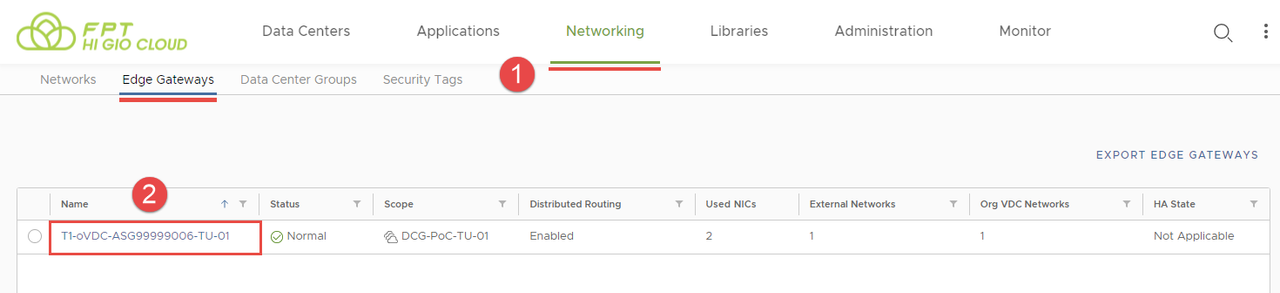
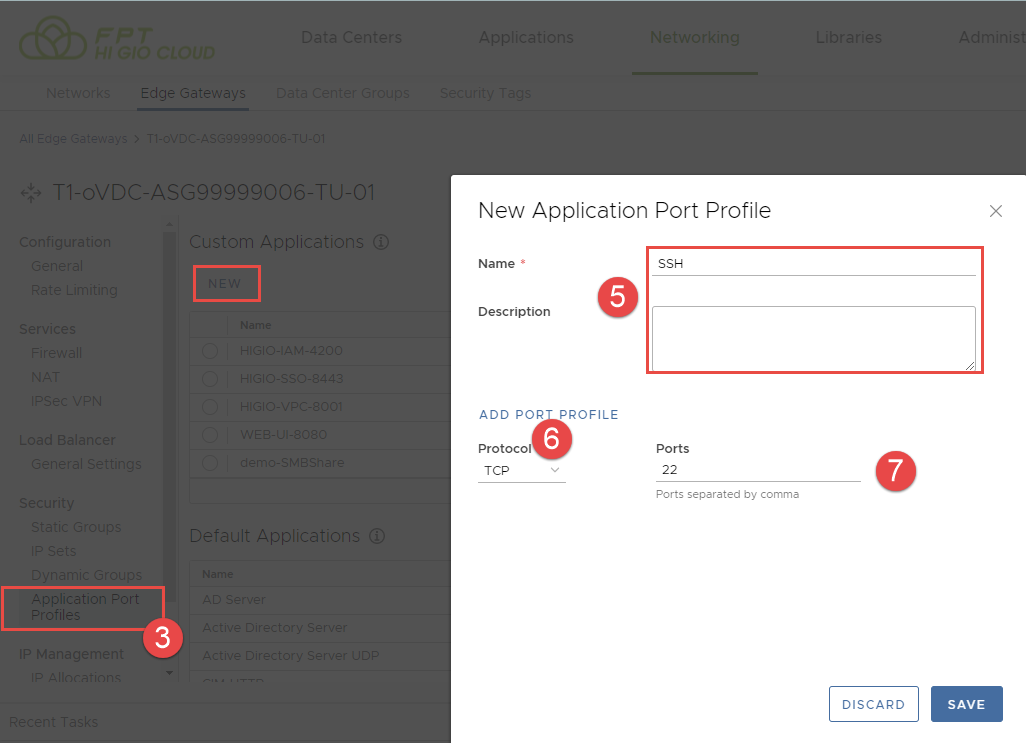
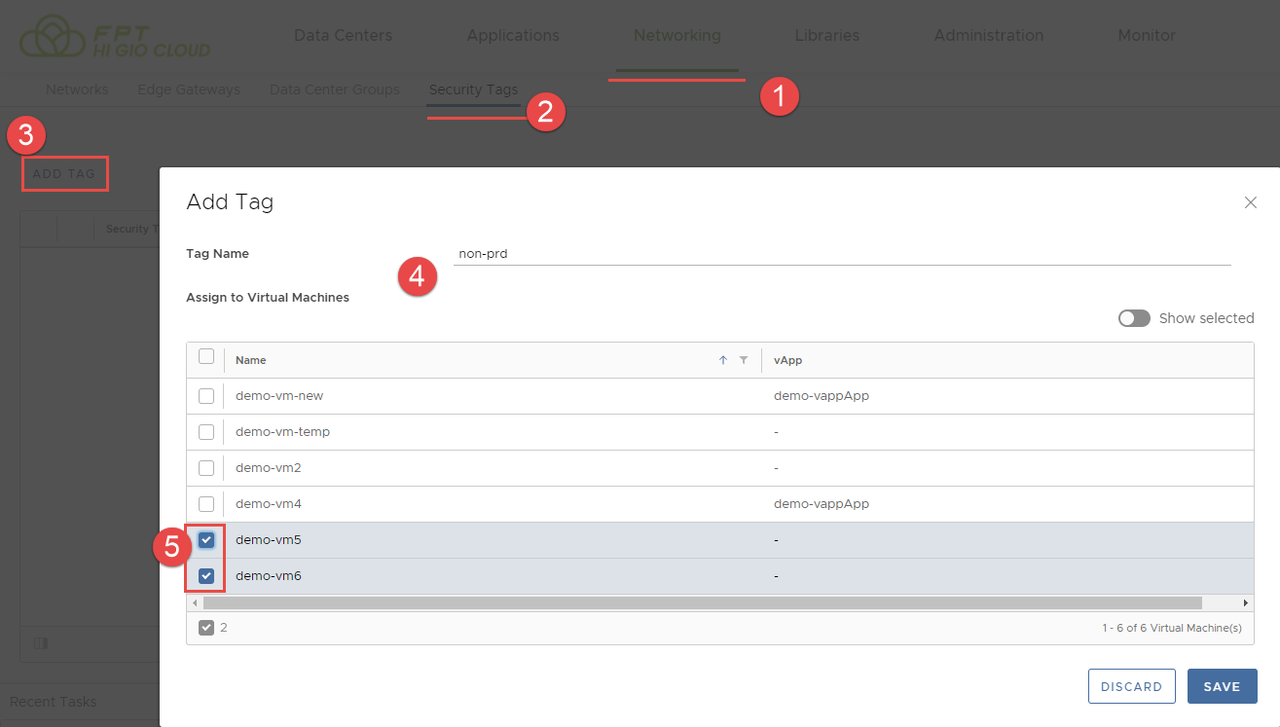
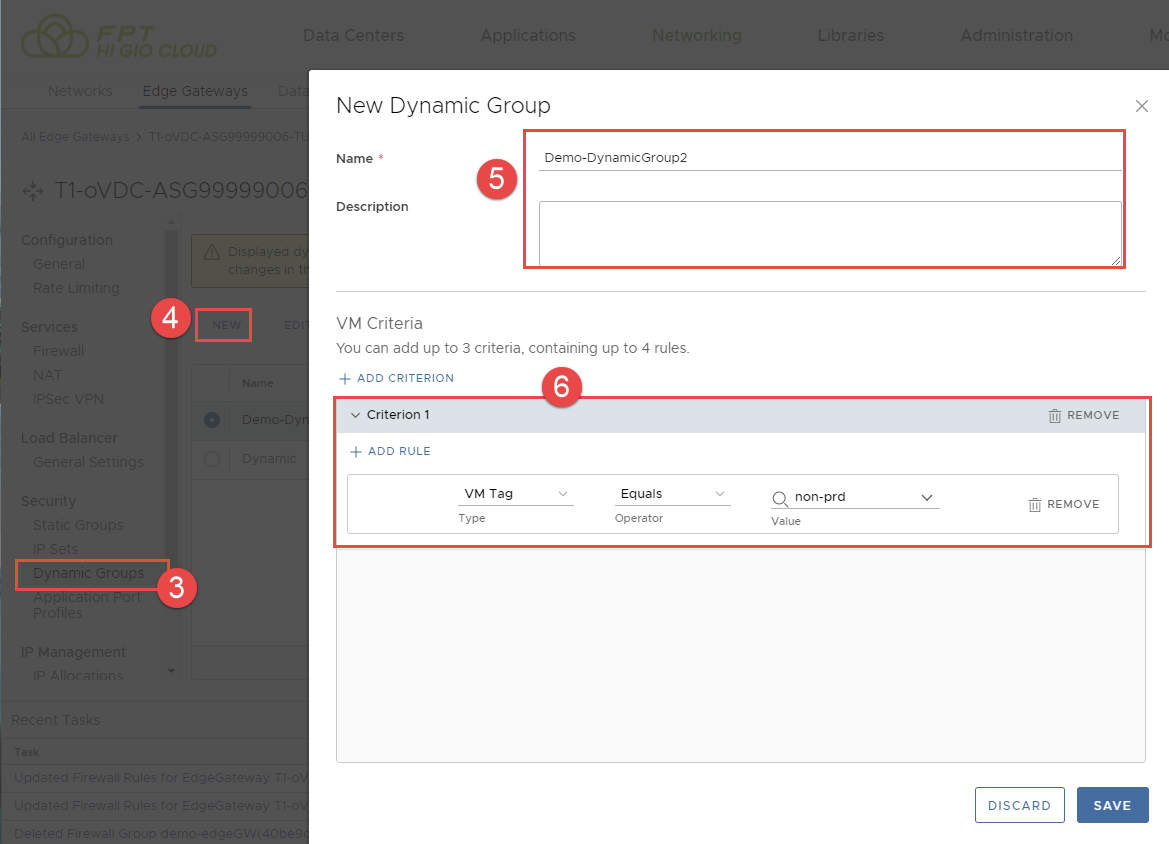
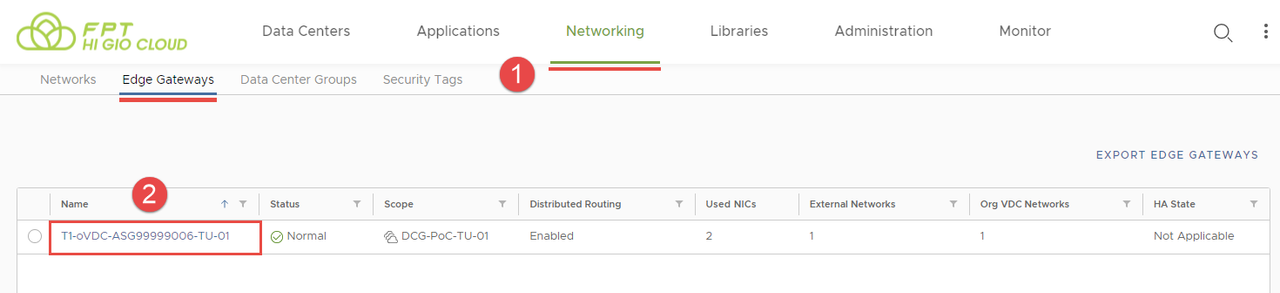
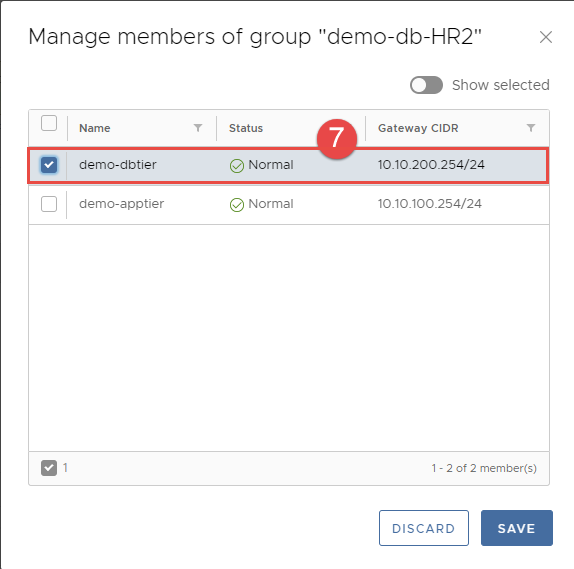
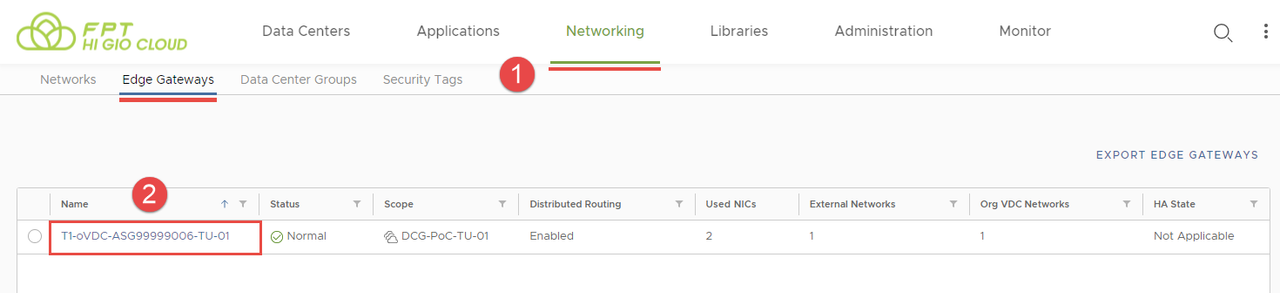
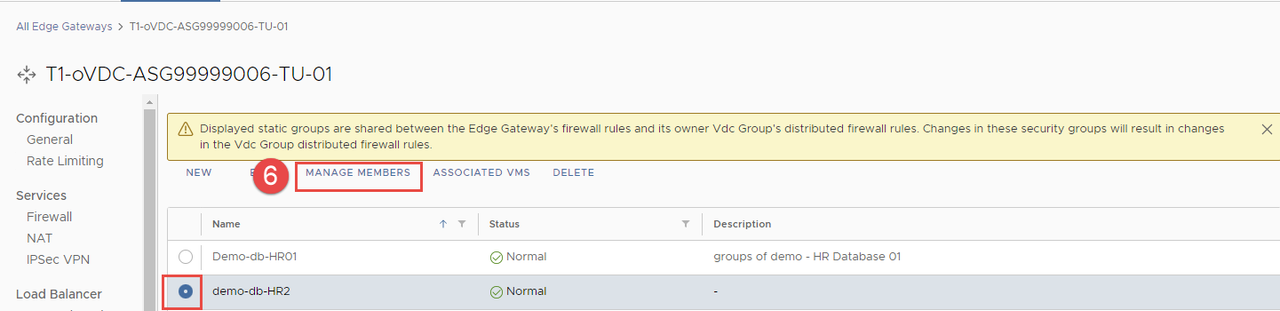
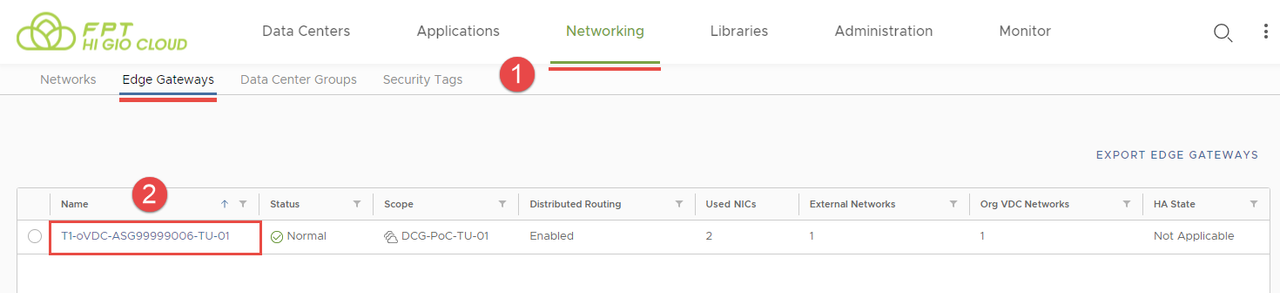
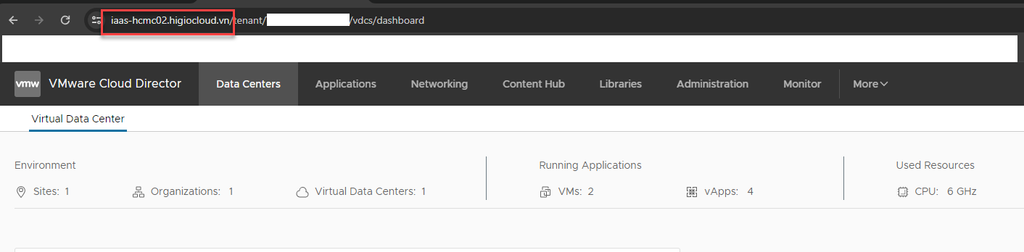
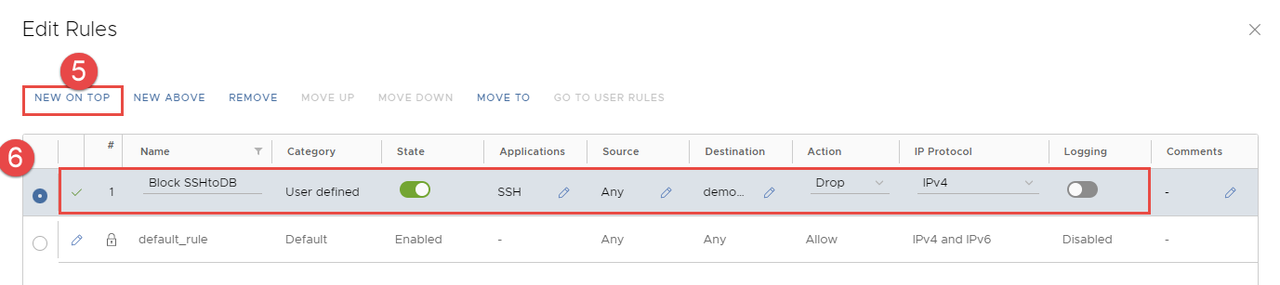
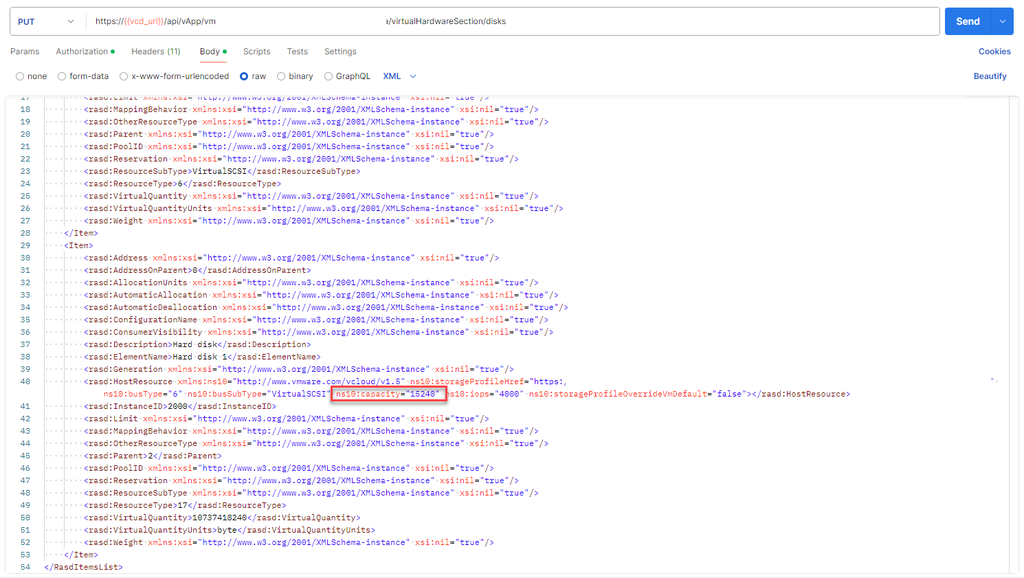
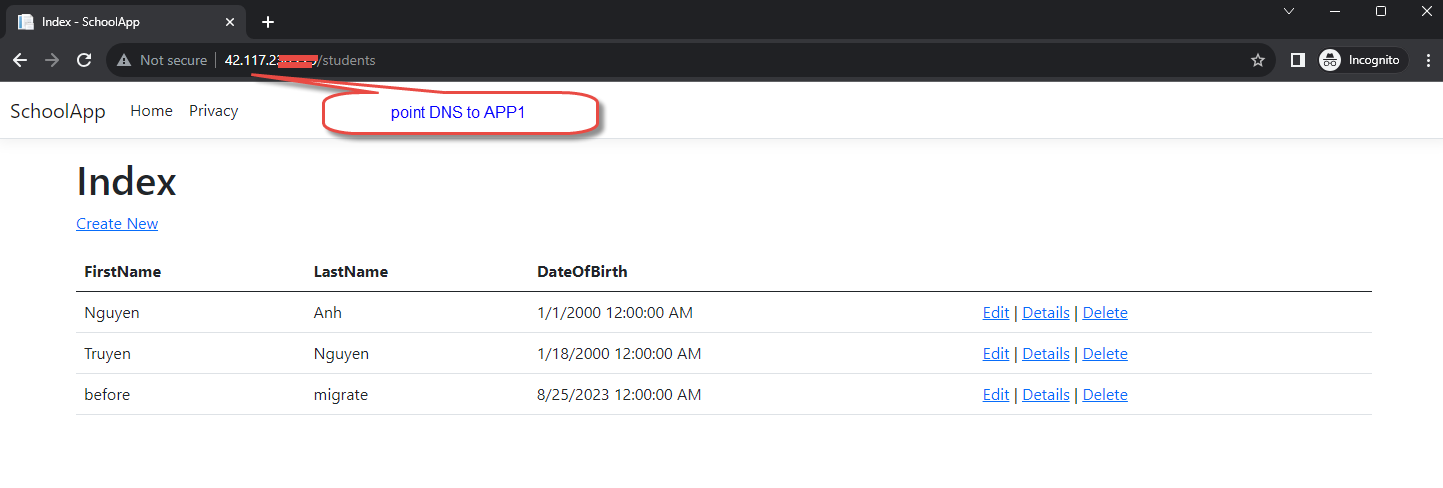
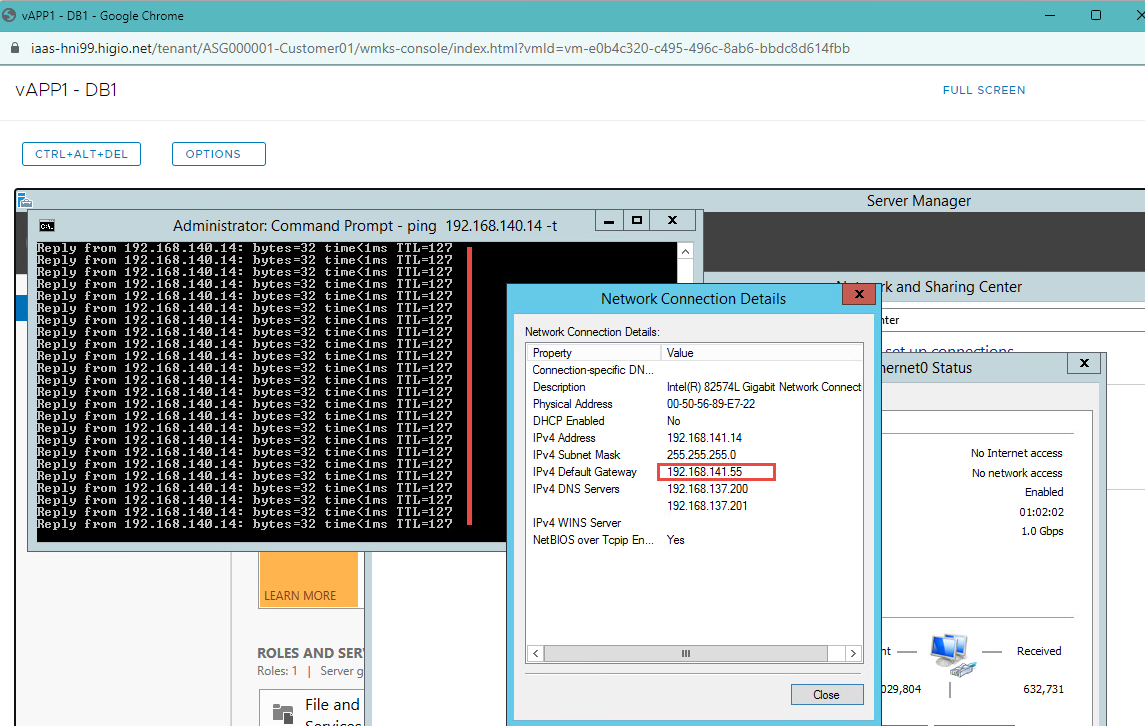
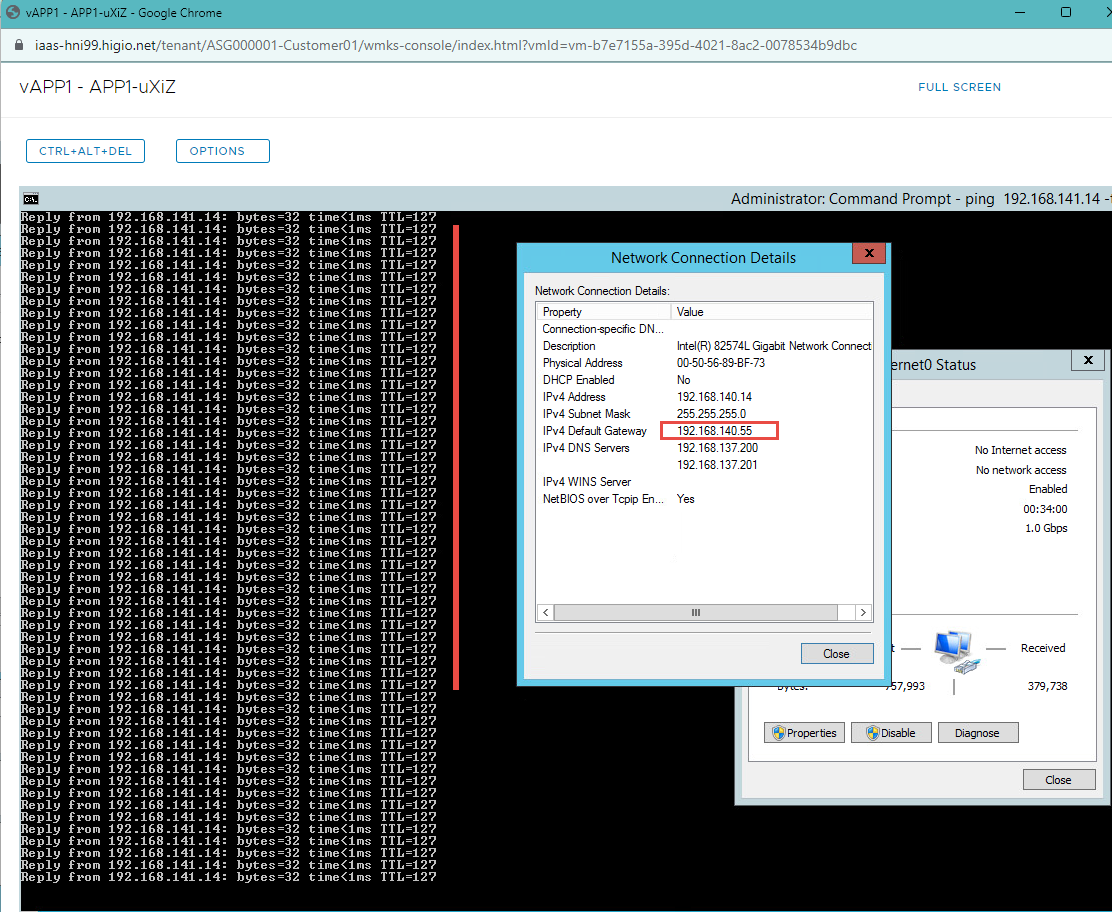
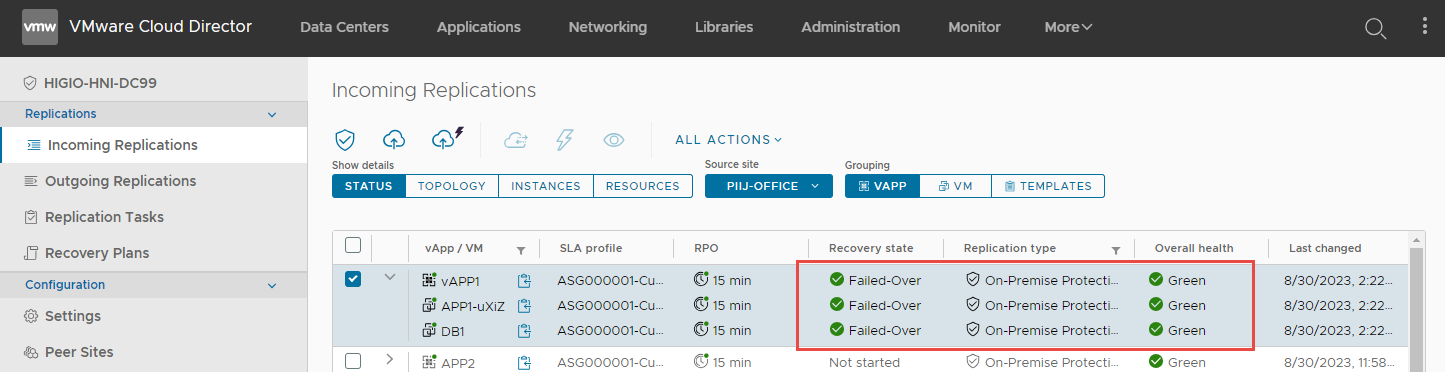

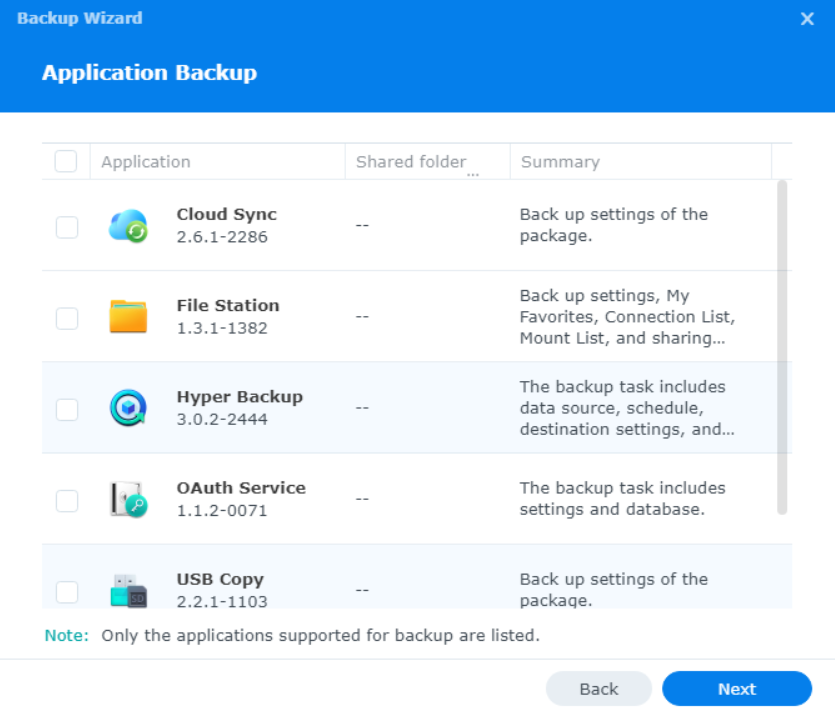
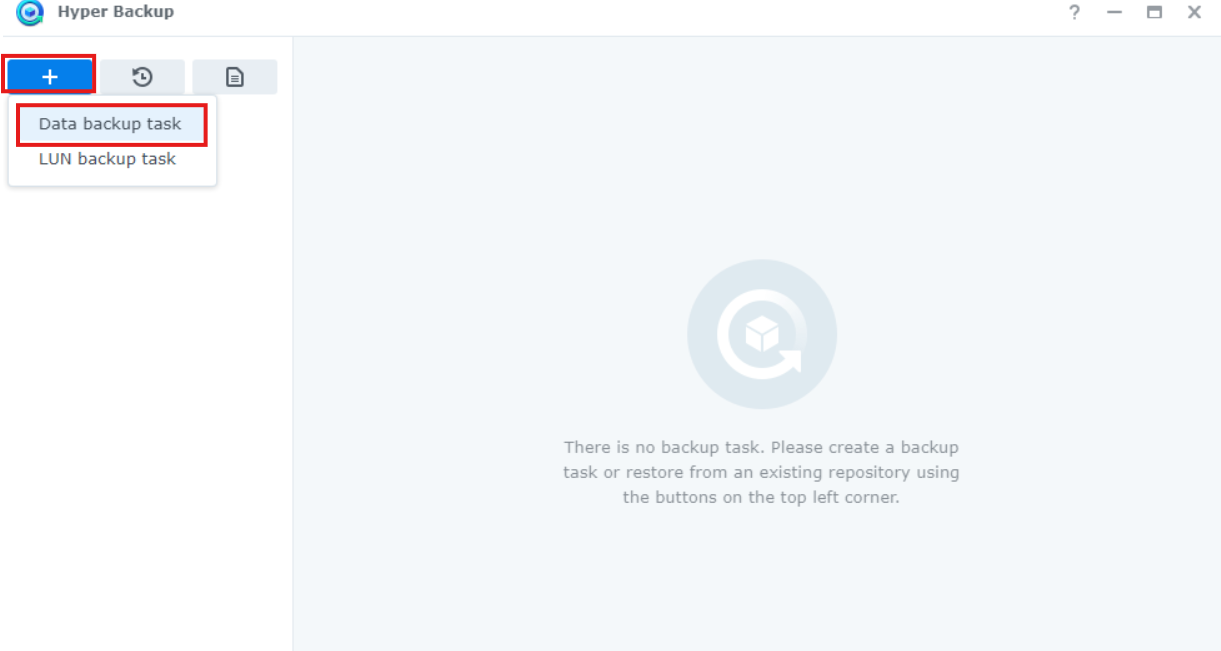
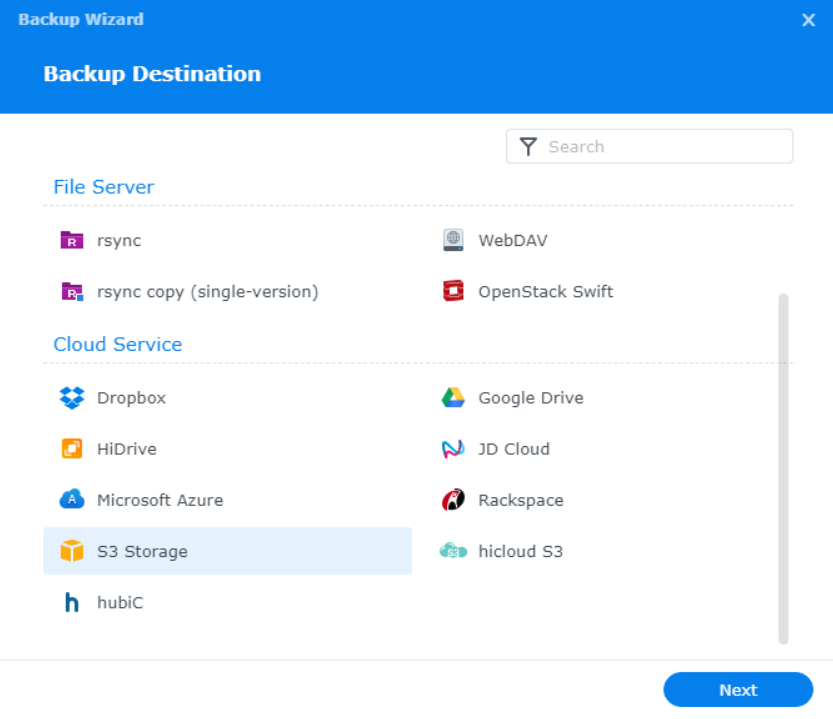
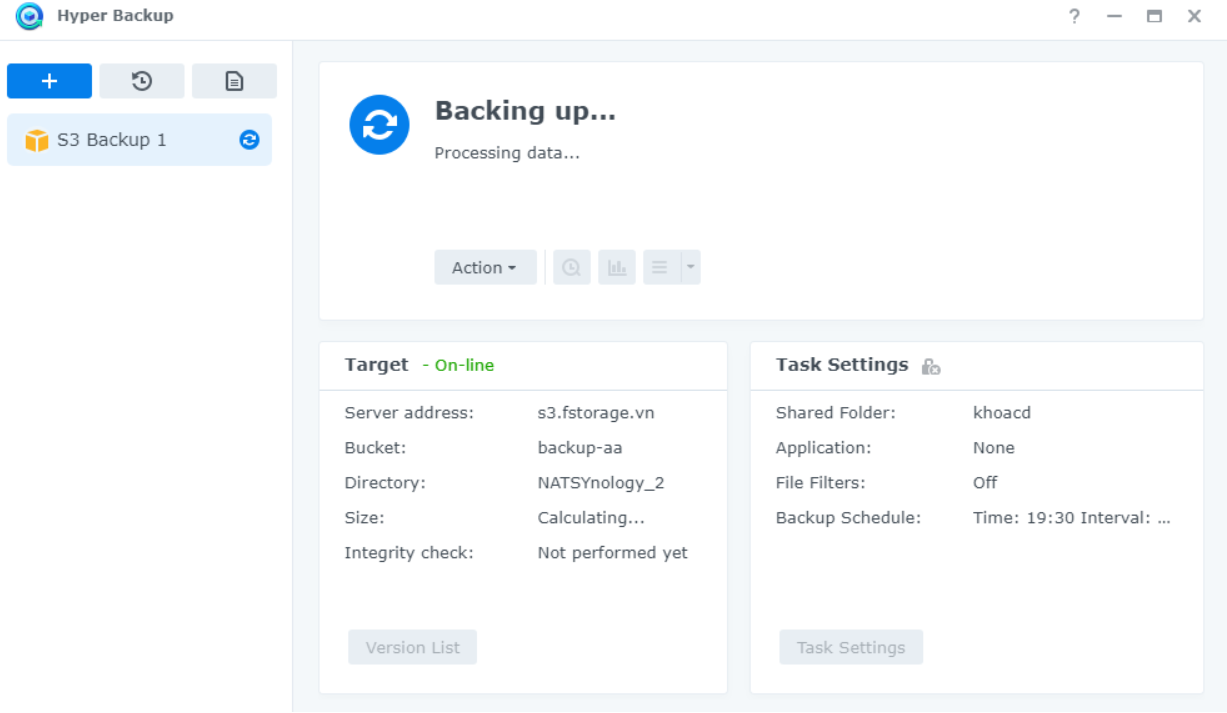
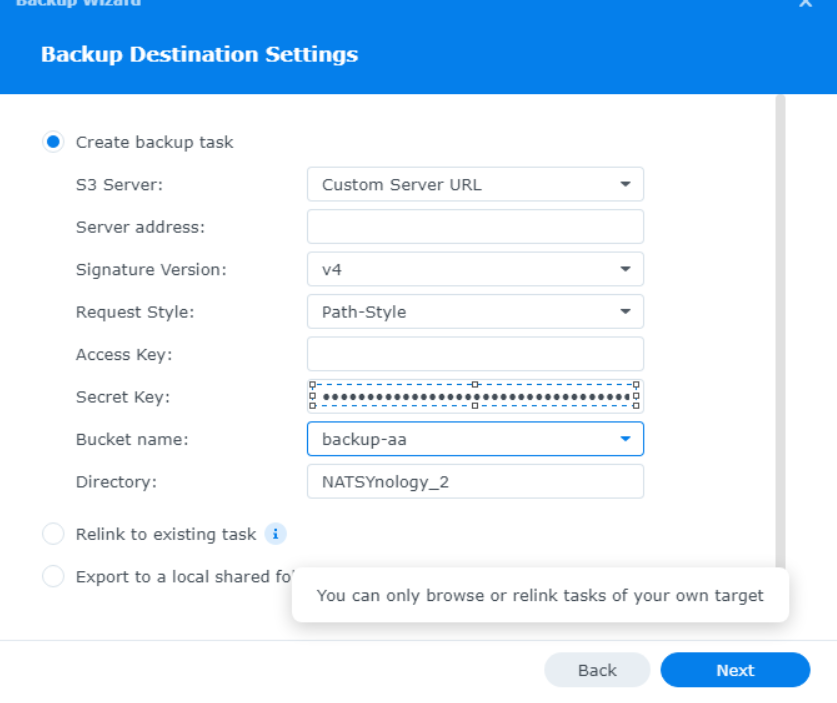
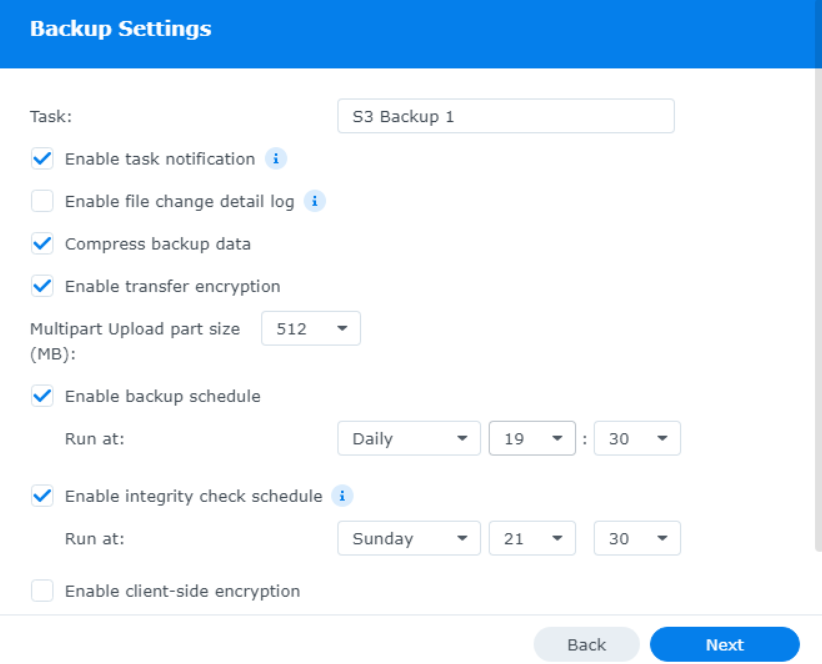
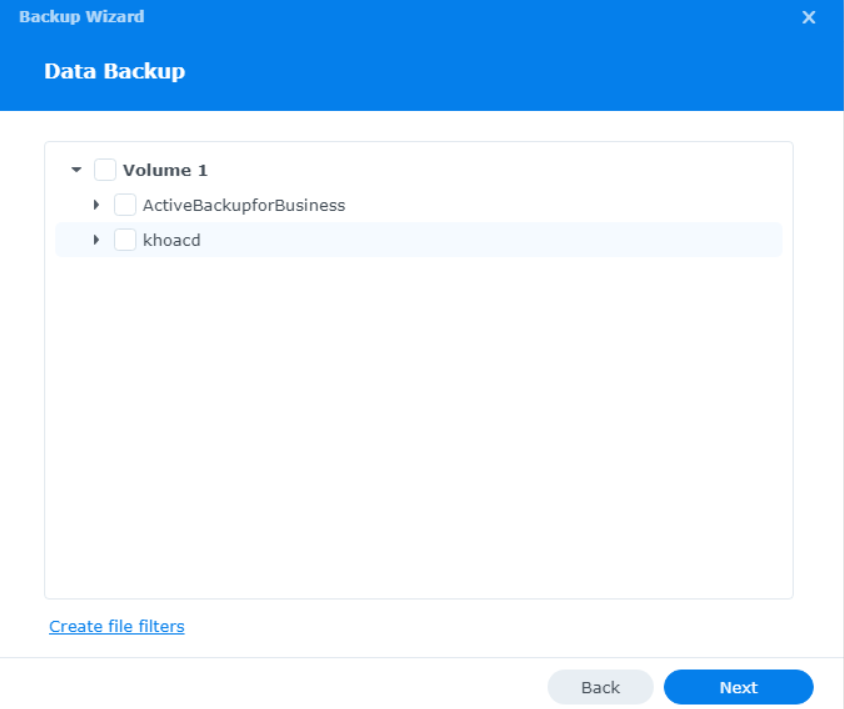
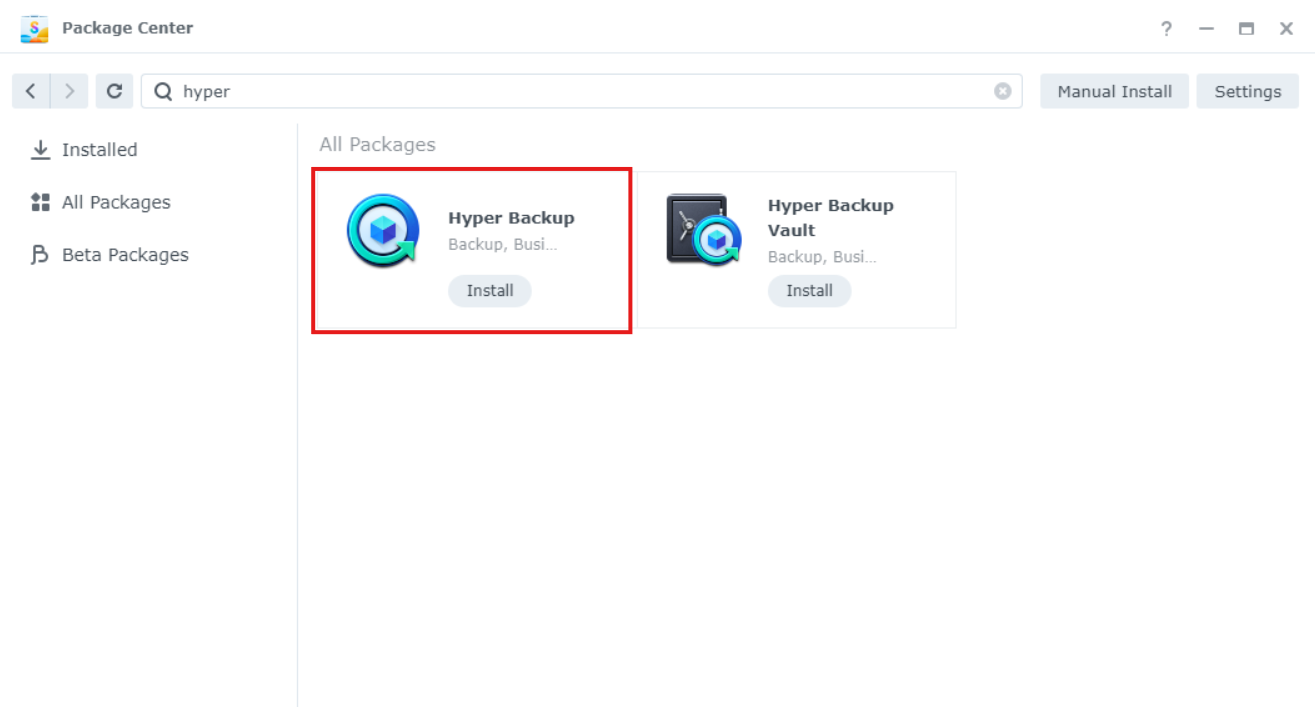
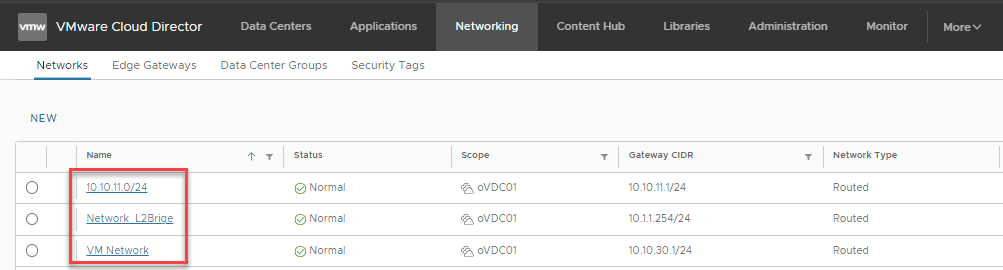
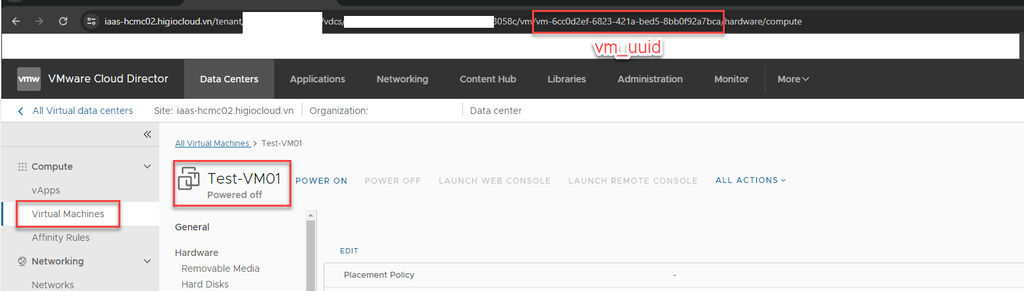

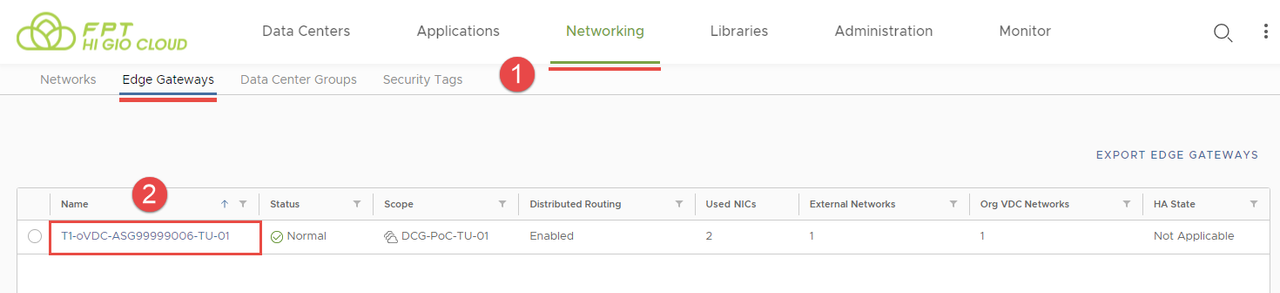
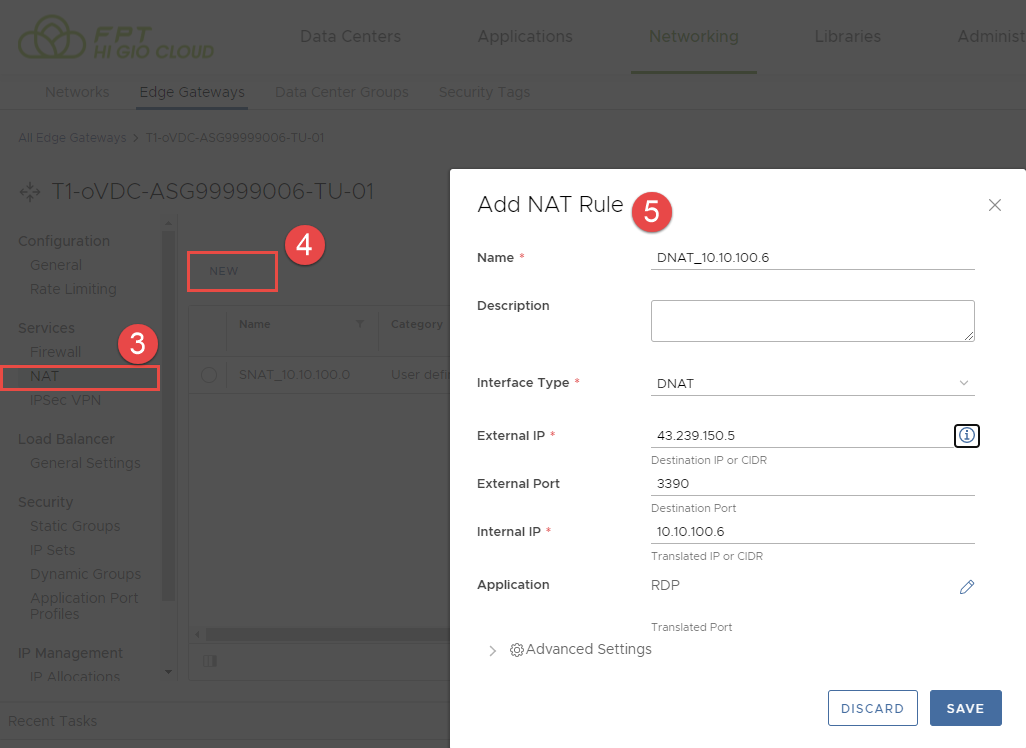
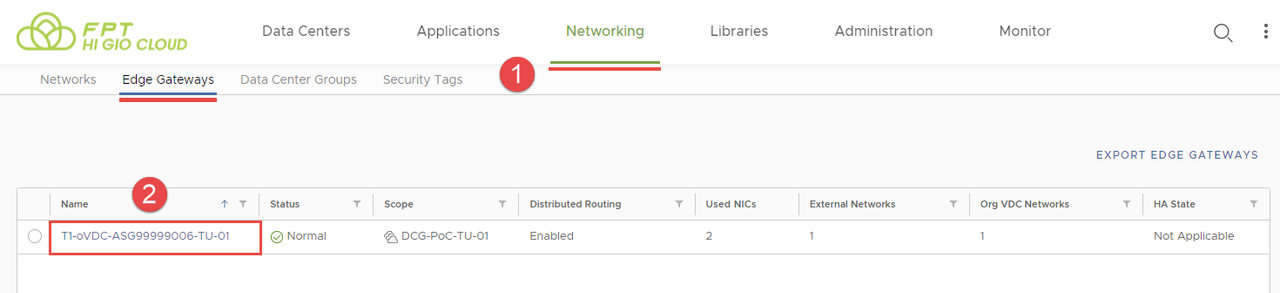
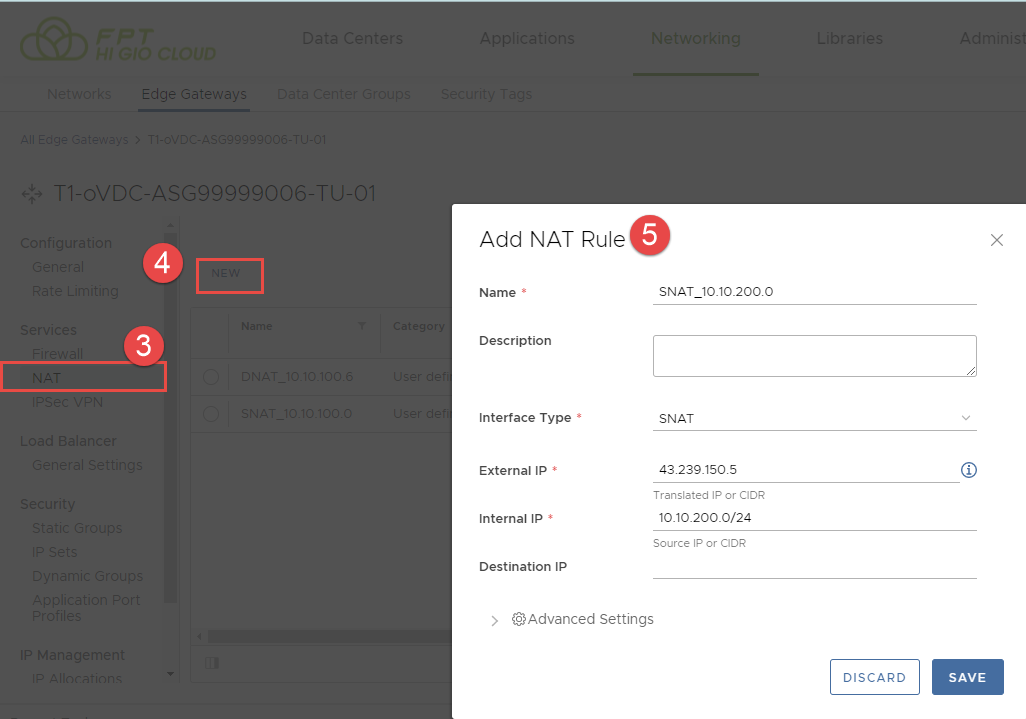
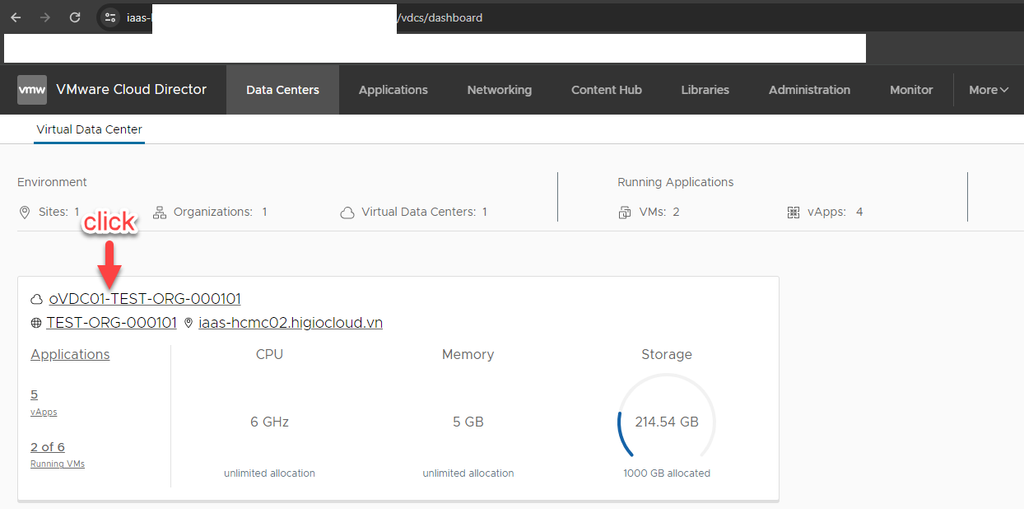
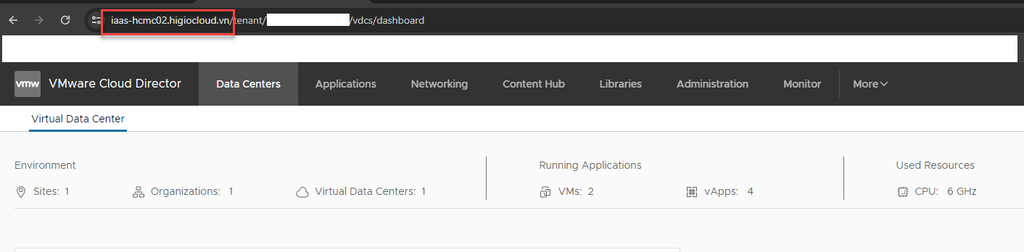
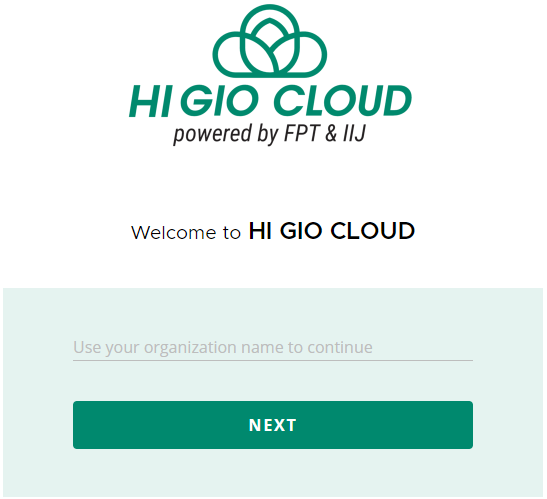
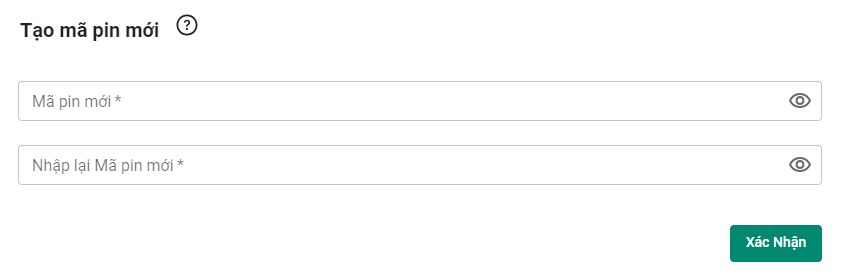
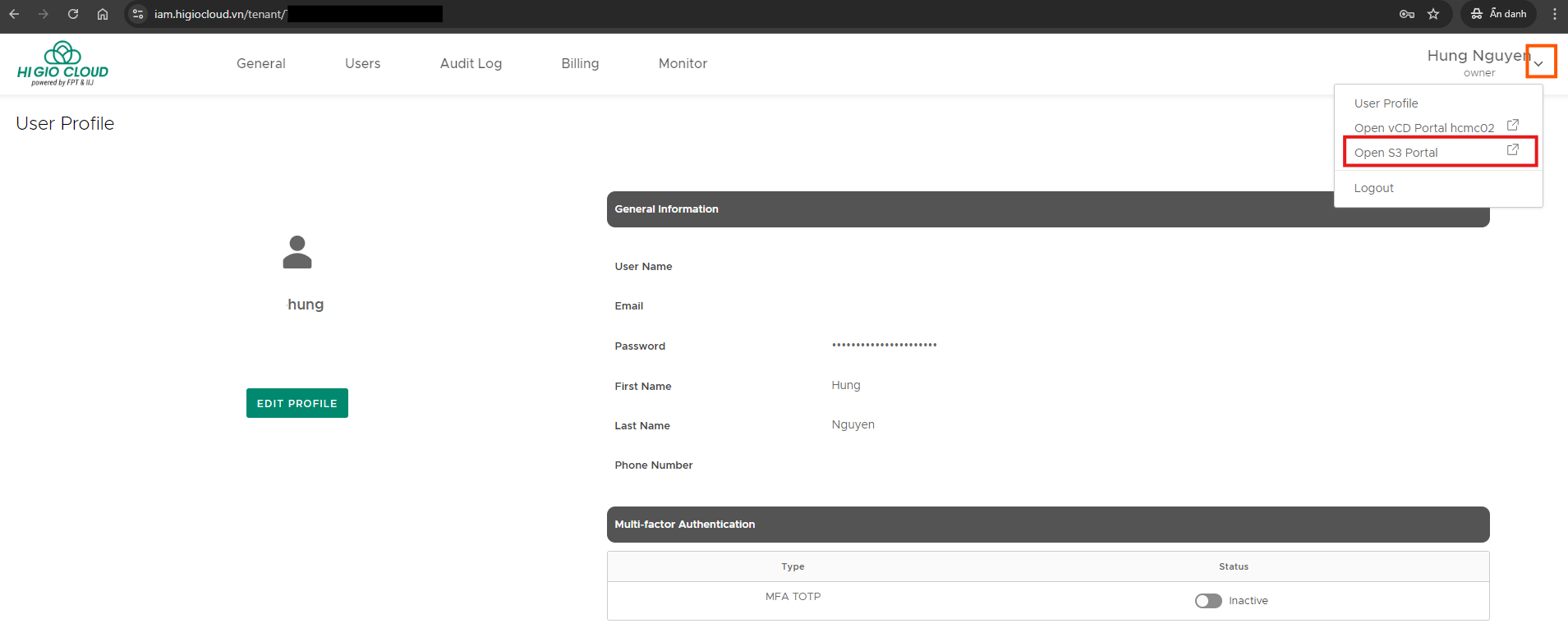
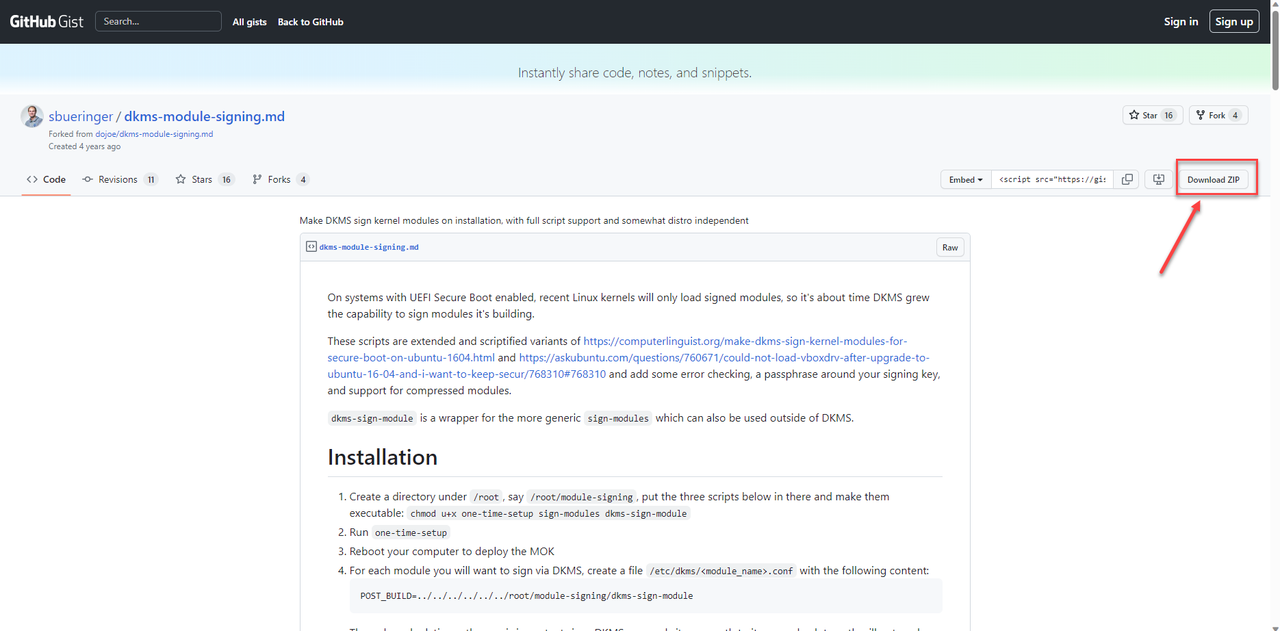
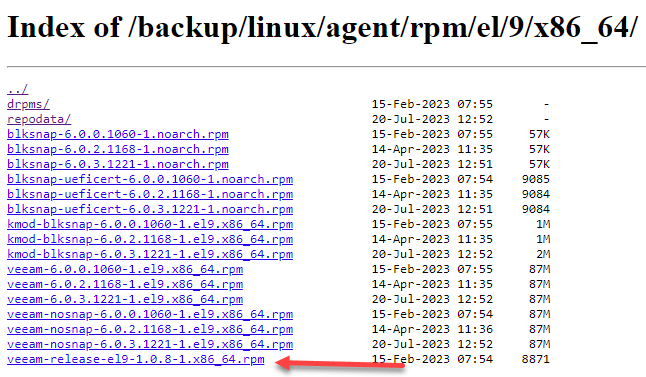
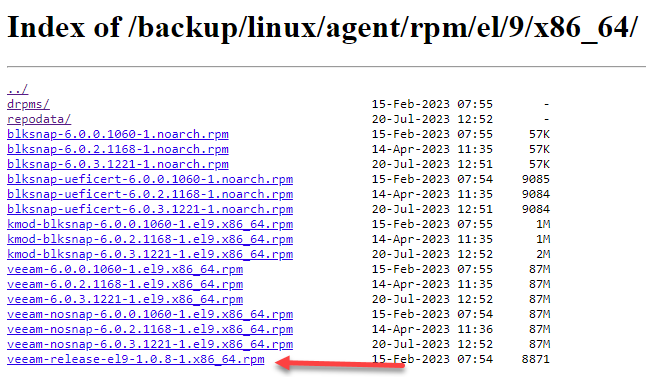
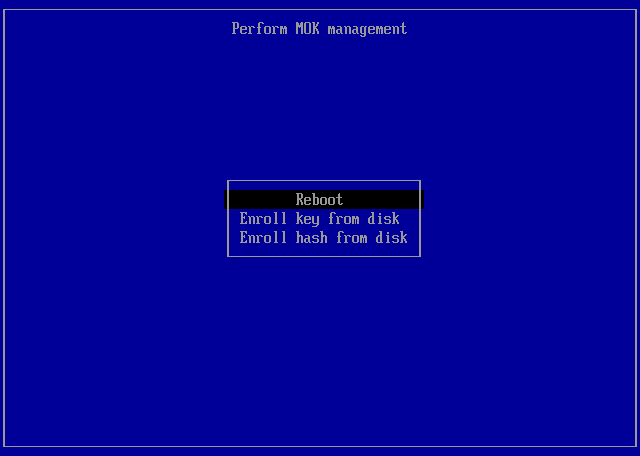
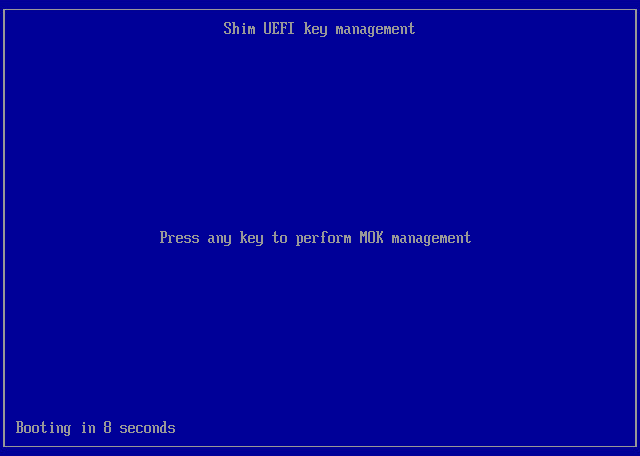
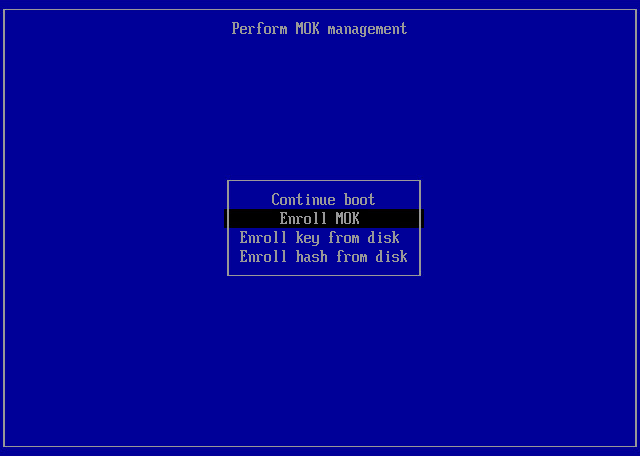
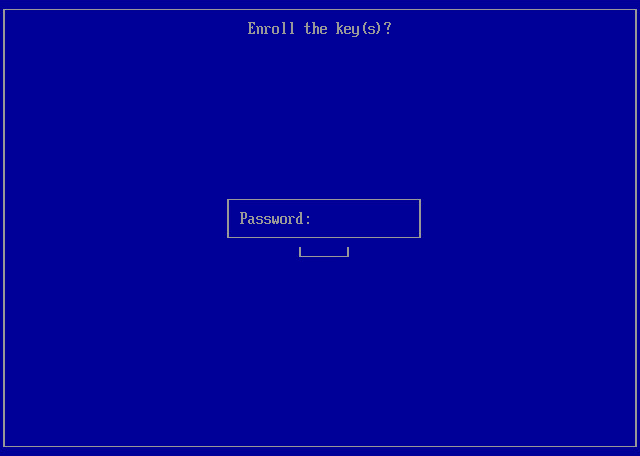
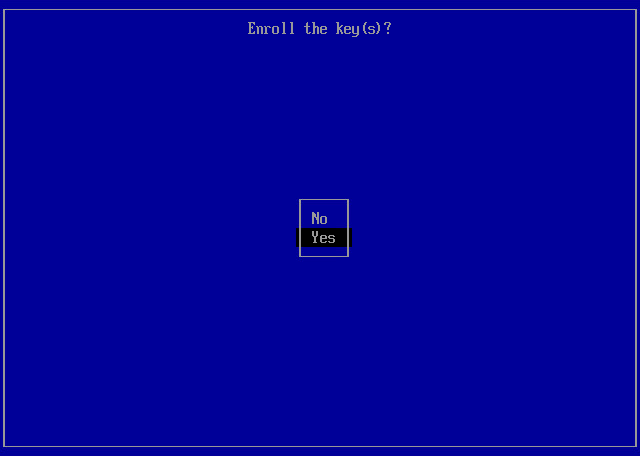
Nhập Group Name.
Nhập số lượng Min VMs.
Nhập số lượng Max VMs.
Bước 3: Trong phần Application Settings:
Chọn mẫu vApp template của ứng dụng đã chuẩn bị từ trước.
Chọn Storage Policy.
Bước 4: Trong phần Network Settings, chọn mạng cho nhóm mở rộng:
Nếu bạn tự quản lý Load Balancer hoặc không cần Load Balancer, chọn I have a fully set-up network:
Chọn Network.
Nhấn CREATE GROUP AND ADD RULES.
Nếu ứng dụng sử dụng HI GIO Load Balancing, chọn I have set-up a Load Balancer:
Nhập Network CIDR.
Chọn Edge Gateway.
Bước 5: Thiết lập quy tắc tường lửa (Firewall Rules) dựa trên yêu cầu của ứng dụng.
Bước 1: Chọn Scale Group > Rules > ADD RULE.
Bước 2: Trong tab General:
Name: Nhập tên quy tắc.
Number of VMs: Số lượng VMs sẽ mở rộng hoặc thu nhỏ
Behavior: Chọn cách thức nhóm mở rộng hoạt động khi quy tắc được kích hoạt:
Grow: Mở rộng (scale out).
Shink: Thu nhỏ (scale in).
Cool down: Nhập thời gian chờ (cooldown) tính bằng phút sau mỗi lần tự động scale trong nhóm.
Bước 3: Trong tab Conditions, thêm điều kiện kích hoạt quy tắc:
Avg. Utilization:
CPU usage.
memory usage.
Condition:
vCenter Requirements: 6.5U3, 6.7U3, 7.0 (GA-U3), 8.0 (GA, U1). (Chúng tôi cũng hỗ trợ vCenter 6.0U3, 5.5U3 chỉ cho mục đích di chuyển)
Network Requirements. Để biết danh sách các cổng tường lửa cần mở, xem VMware Cloud Director Availability Network Ports.
Hardware Requirements:Từ góc độ hosting, VMware Cloud Director Availability On-Premises Appliance là một máy ảo với các yêu cầu phần cứng sau:
4 vCPUs
4 GB RAM
10 GB Storage
Deployment Requirements. Trong các máy chủ ESXi, một VMkernel có thể được dành riêng cho replication traffic. Mặc định, ESXi xử lý replication traffic thông qua giao diện VMkernel Management của nó. Theo nguyên tắc, bạn có thể tách lưu lượng Management Traffic ra khỏi replication traffic bằng cách tạo một VMkernel interface riêng biệt. Sử dụng các tags sau trong quá trình tạo VMkernel interface cho replication traffic.
Sử dụng vSphere Replication tag để cấu hình máy chủ ESXi cho Outgoing Replication Traffic
Sử dụng vSphere Replication NFC tag để cấu hình máy chủ ESXi cho Incoming Replication Traffic
Cấu hình replication VMkernel interface trong cùng một subnet IP và kết nối VMware Cloud Director Availability On-Premises Appliance tới cùng một virtual port group. Với cấu hình này, replication traffic giữa các ESXi hosts và VMware Cloud Director Availability On-Premises Appliance sẽ ở trong cùng một miền quảng bá. Kết quả là, uncompressed replication traffic sẽ tránh phải đi qua một bộ định tuyến và tiết kiệm băng thông mạng.
Quy trình triển khai tenant giống như tất cả các triển khai OVF điển hình của VMware. Tenant cần cài đặt vCloud Availability On-Premises Appliance OVA vào vCenter.
Tải tệp OVA từ liên kết sau
VMware-Cloud-Director-Availability-On-Premises-4.5.0.5226630-ab9eb01ccb_OVF10.ova
Sau khi tải xong, đăng nhập vào vSphere Client và Deploy OVF Template:
Select an OVF template. Cài đặt từ local file. Duyệt đến vị trí của tệp OVA đã tải xuống. Chọn tệp OVA của vCDA và nhấn Next.
Select a name and folder. Nhập tên máy ảo (appliance) mong muốn của bạn. Sau đó, chọn vị trí cho máy ảo của bạn.
Select a compute resource. Chọn một host hoặc một cluster cho appliance. Nhấn Next
Review details. Đây là cơ hội để bạn đánh giá và xác minh template
License agreement. Đánh dấu vào ô "I accept all license agreements" và nhấn Next.
Select storage.Cấu hình các tùy chọn lưu trữ tùy chọn cho việc triển khai và nhấn Next.
Select networks. Chọn destination network cho từng source network
Customize template: Trong bước này của wizard, tùy chỉnh việc triển khai.
Root Password: Đặt mật khẩu root là bắt buộc. Tuy nhiên, bạn sẽ cần thay đổi nó khi đăng nhập vào vCDA lần đầu. Vì vậy, không cần đặt mật khẩu quá mạnh tại thời điểm này.
Enable SSH: Chọn ô "Enable SSH".
NTP Server. Nhập địa chỉ máy chủ NTP mà appliance vCDA sẽ sử dụng. vCenter Server, ESXi, vCloud Director, Platform Services Controller và appliance vCloud Availability CẦN phải sử dụng cùng một máy chủ NTP.
Truy cập vào appliance vCDA của bạn tại https://your-appliance-IP/ui/admin. Sử dụng root/password đã được định nghĩa trong quá trình triển khai OVA.
Change the root password.
Đặt và xác nhận mật khẩu mới. Tạo một mật khẩu mạnh với ít nhất tám (8) ký tự, bao gồm chữ thường, chữ hoa, ký tự số và ký tự đặc biệt.
Để bắt đầu, bạn cần cấu hình Lookup Service Endpoint. Chọn Run Initial Setup Wizard
Lookup Service. Nhập chi tiết kết nối để cấu hình lookup service cùng với thông tin đăng nhập SSO admin:
Lookup service address. Nhập URL sau, thay thế "Ip-of-your-vcenter" bằng địa chỉ IP của vCenter của bạn: https://Ip-of-your-vcenter:443/lookupservice/sdk
Nhập tên tài khoản và mật khẩu SSO admin vào các trường "Username" và "Password".
Trong phần này, nhập Site Name và Description ngắn gọn (tuỳ chọn). Nhấn Next.
Tiến hành cấu hình thông tin của Cloud Details bằng cách kết nối vCloud and vCDA sites của bạn
Service Endpoint Address, Organization Admin and Organization Password sẽ được HI GIO Support cung cấp.
Cấu hình thông tin đăng nhập của organization để đăng nhập vào cloud site. Nhập thông tin Organization Admin (user@org) và Organization Password
Optional: Chọn "Allow Access from Cloud". Nếu bạn chọn tính năng này, nhà cung cấp đám mây và quản trị viên tổ chức có thể truy cập và thực hiện một số thao tác qua vCloud Availability Port.
Chọn Next và ACCEPT chứng chỉ SSL của vCenter Server Lookup để tiếp tục.
Move on to Ready to Complete. Tiến hành xem lại các chi tiết bạn đã cung cấp trong các bước trước. Kiểm tra lại xem tất cả thông tin có chính xác không.
Kích hoạt Configure local placement now để kích hoạt việc replication từ cloud đến datacenter. Nếu không chọn ô này, bạn sẽ cần thiết lập thêm để cấu hình các replication.
Vui lòng liên hệ HI GIO support.
Chọn VM và restore point cần được khôi phục bằng Instant recovery.
Chọn Restore mode.
Verify trạng thái restore
Migrate và Verify VM.
Bước 1: Từ menu chính của vCD Portal, chọn More → Data Protection with Veeam
Bước 2: Chọn tab VMs
Bước 3: Chọn VM cần restore → Instant Recovery
Bước 4: Tại mục Restore Point
Chọn ngày backup cần restore → Next
Bước 5: Tại mục Restore mode:
Có 2 chế độ:
*** Restore to the original location: Khôi phục nhanh VM được chọn về vị trí gốc với tên và cấu hình ban đầu. Lựa chọn này giảm thiểu các lỗi do user nhập sai.
VM restore sẽ ghi đè lên VM gốc.
VM gốc sẽ bị tắt và xóa sau khi restore thành công.
Bước 6: Kiểm tra trạng thái restore của VM
Chọn tab VMs → History để kiểm tra trạng thái restore
Step 7: Migrate to Production
*** Sau khi kiểm tra dữ liệu trên VM đã restore, nếu chứa dữ liệu mong muốn, bạn cần migrate sang môi trường production để đảm bảo hiệu suất I/O cho VM.
Trở lại Data Protection with Veeam → Instant Recovery
Bước 8: Xác minh thông tin VM restore
*** Để đảm bảo khôi phục VM đã chạy với cấu hình chính xác, hãy quay lại cổng vCD và kiểm tra:
Hard disk (Duong lượng, IOPS, Storage Policy)
Compute (CPU, Memory)
Bước 3: Truy cập cổng thông tin BaaS, tải xuống và cài đặt Agent theo loại hệ điều hành:
Đối với Linux Server.
Đối với Windows Server.
Quản lý sao lưu (Sau khi hoàn tất cài đặt, bạn có thể quản lý công việc sao lưu và máy qua BaaS portal hoặc qua Veeam agent console).
Tạo backup job:
Qua agent console:
Qua portal:
cho backup job
Quy trình khôi phục: Khôi phục máy sau thảm họa, lỗi hệ thống, hoặc bằng Veeam media:
Vui lòng tham khảo hướng dẫn HI GIO BaaS trong danh sách dưới đây:
Cậ
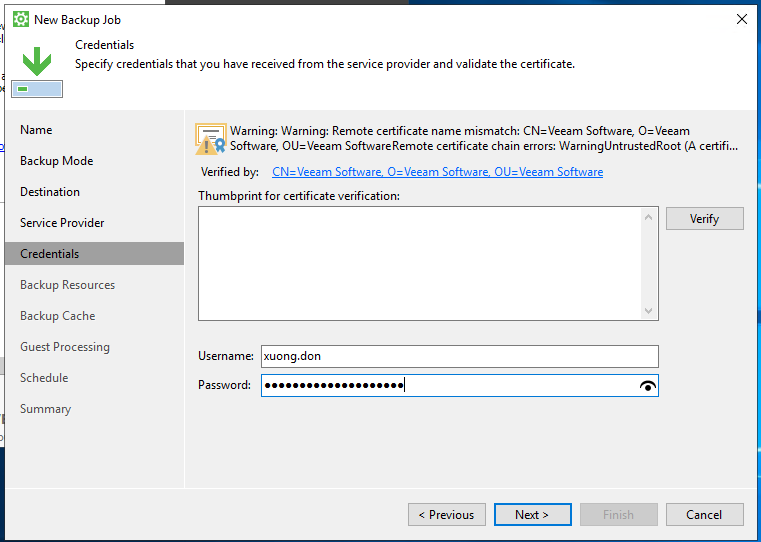
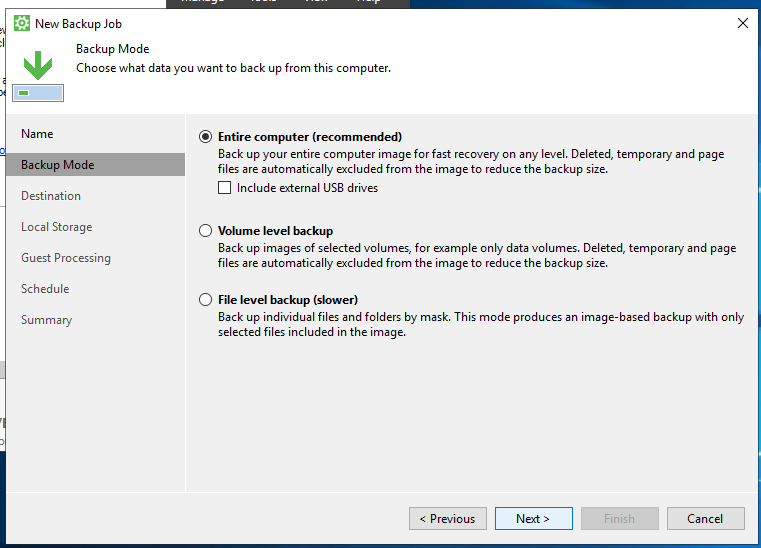
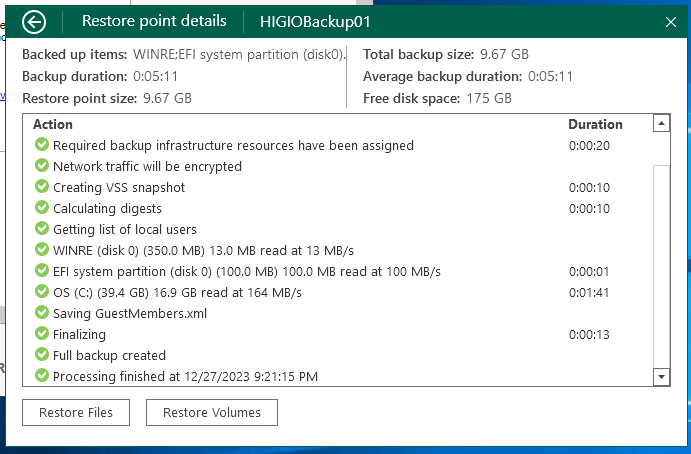
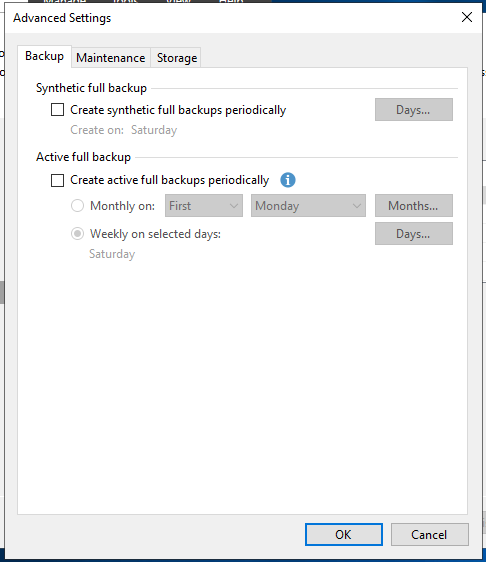
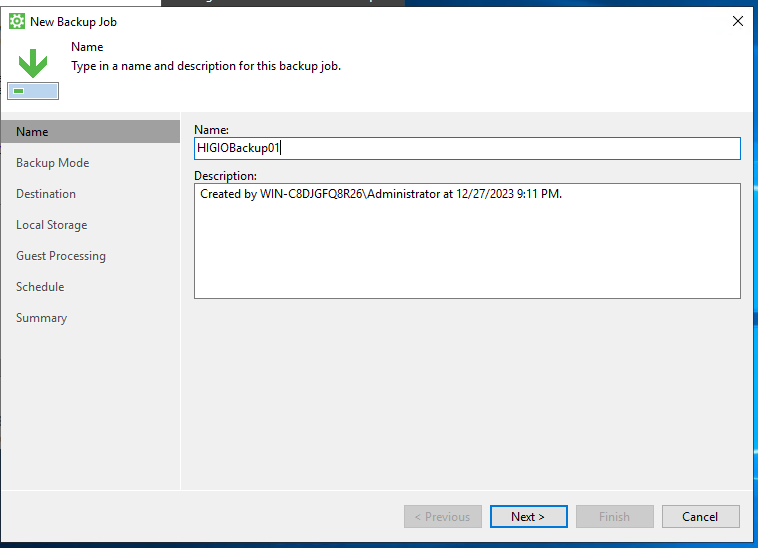
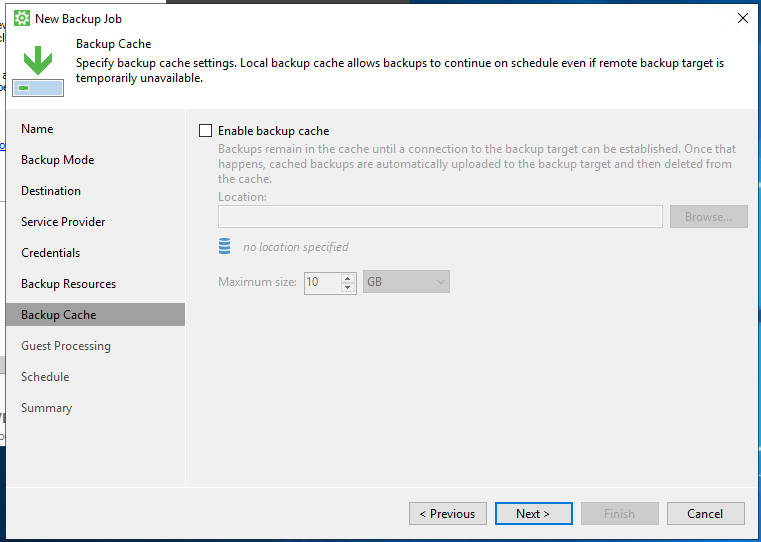
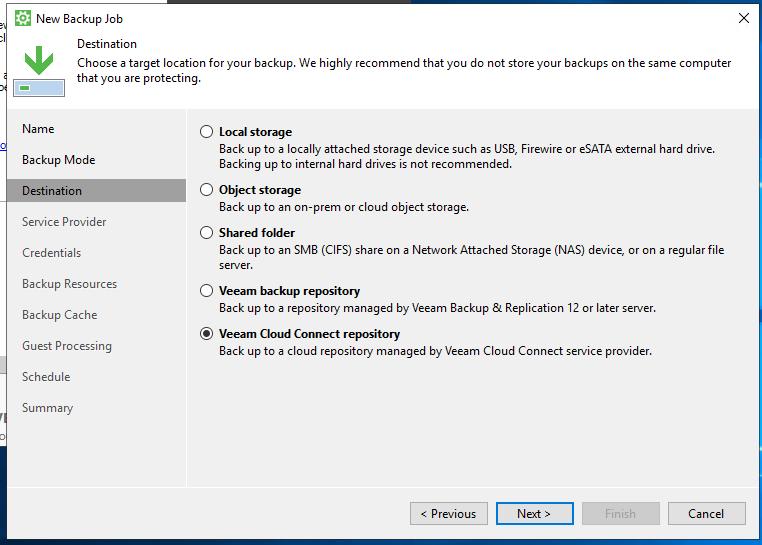
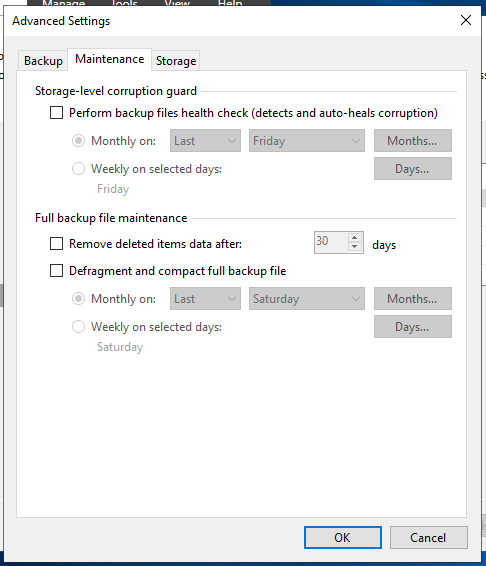
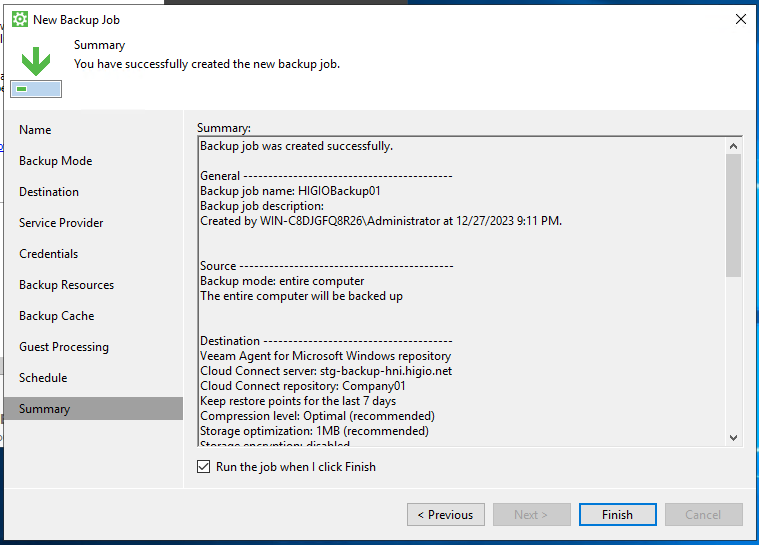
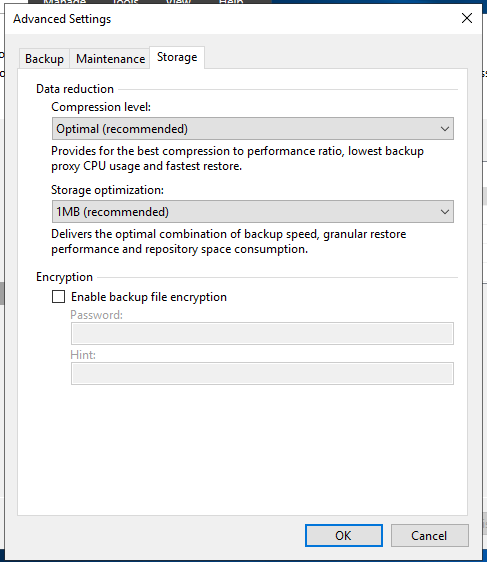
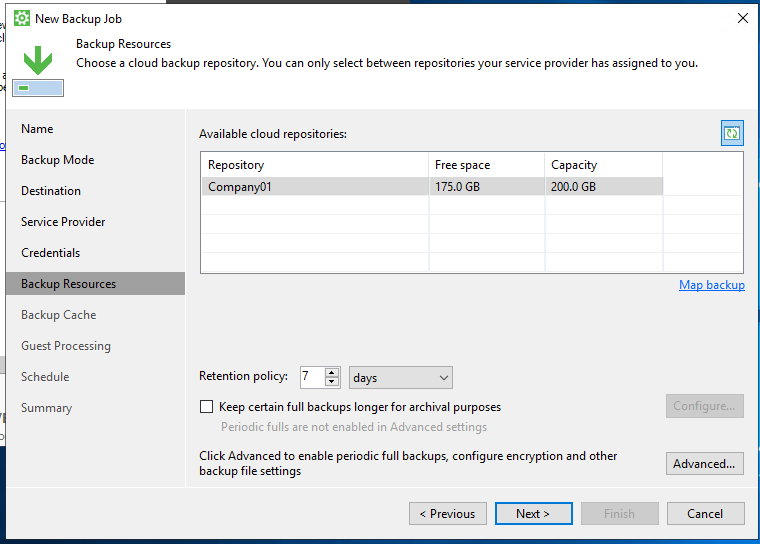
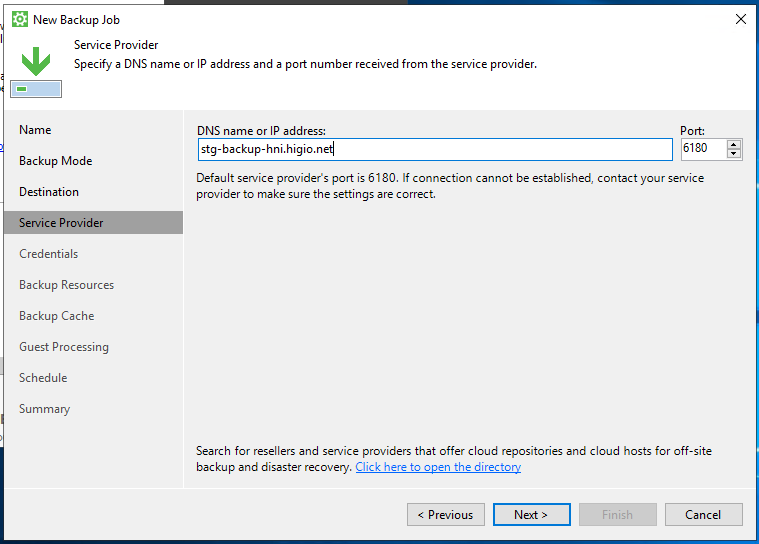
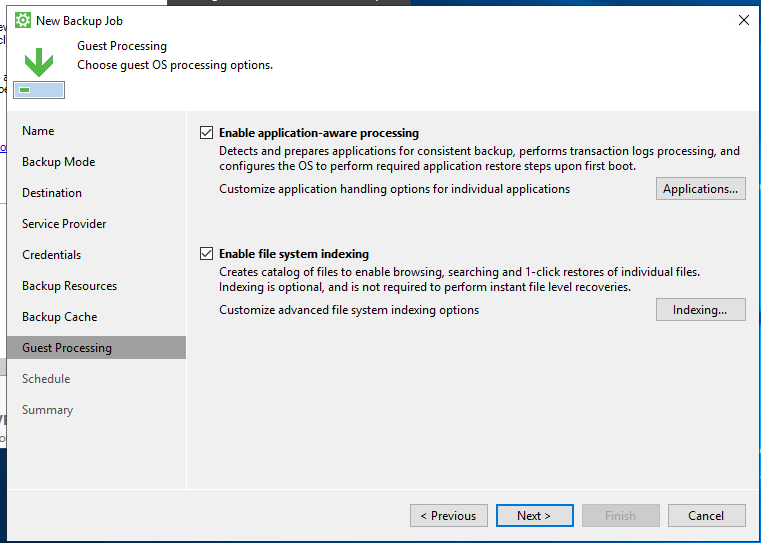
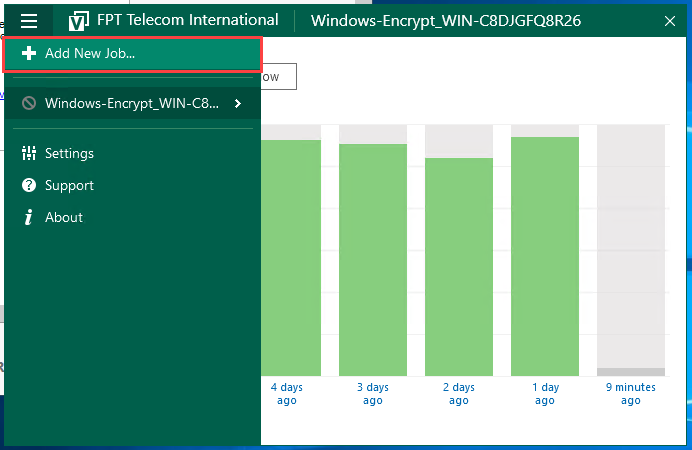
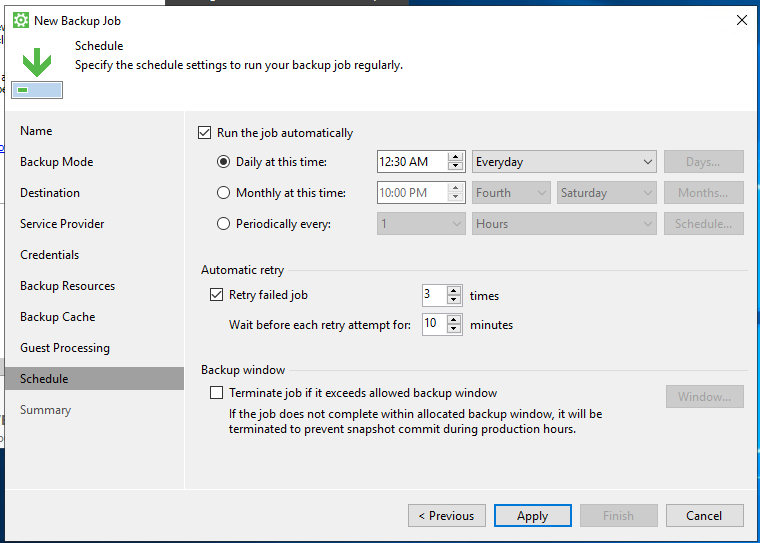
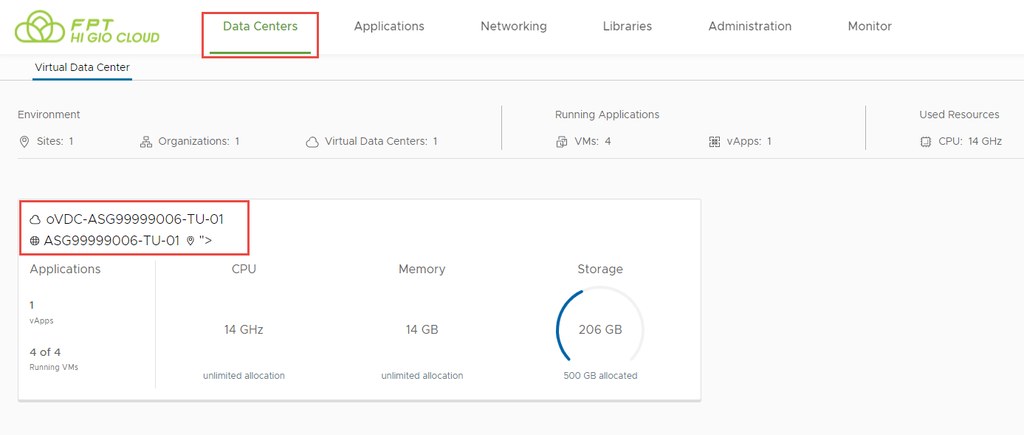
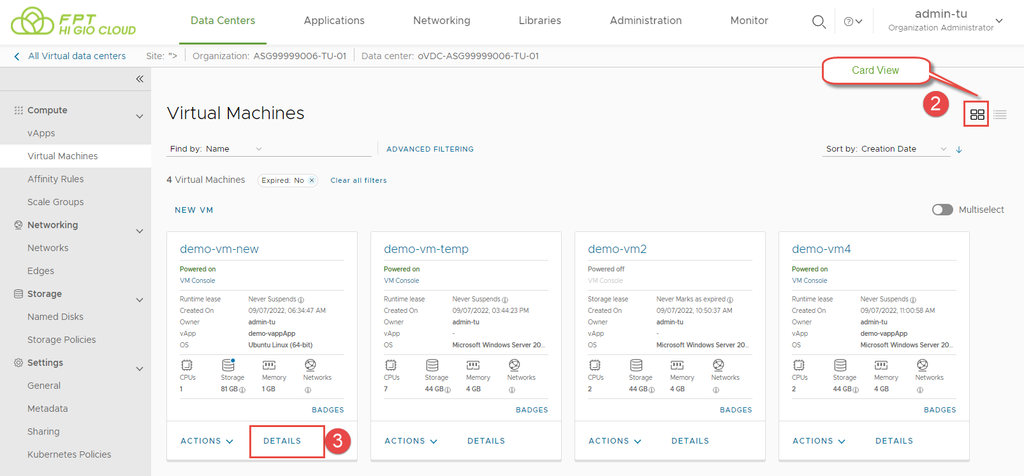
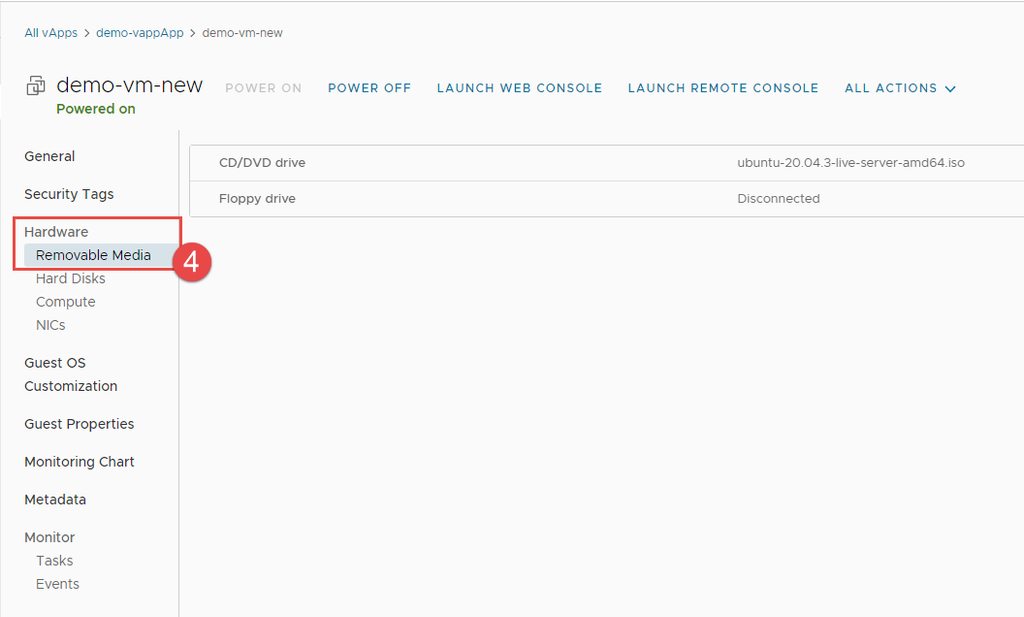
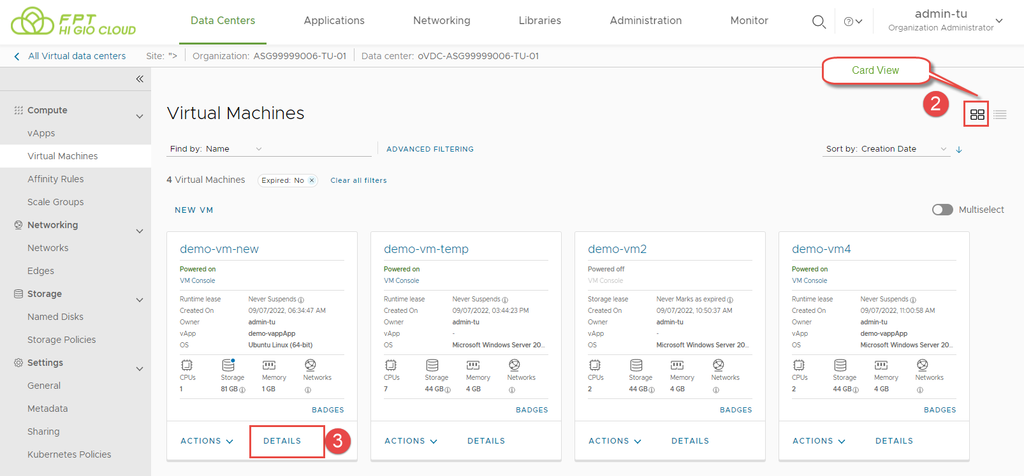
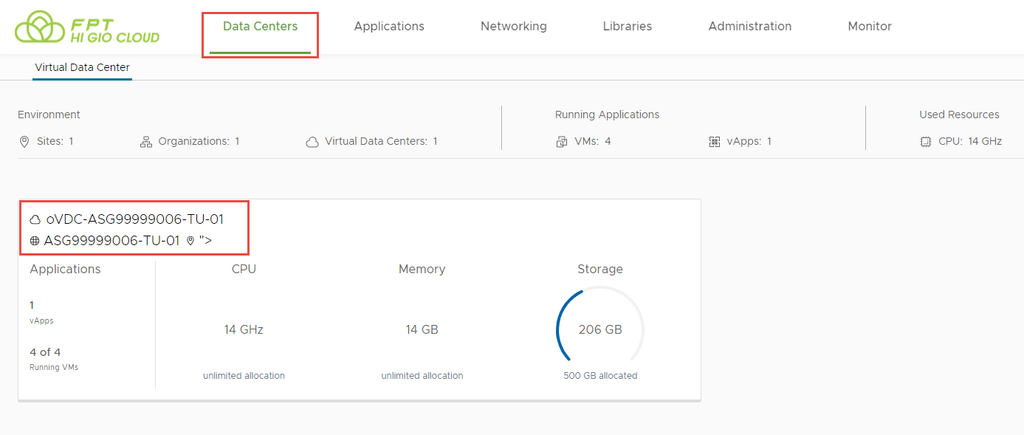
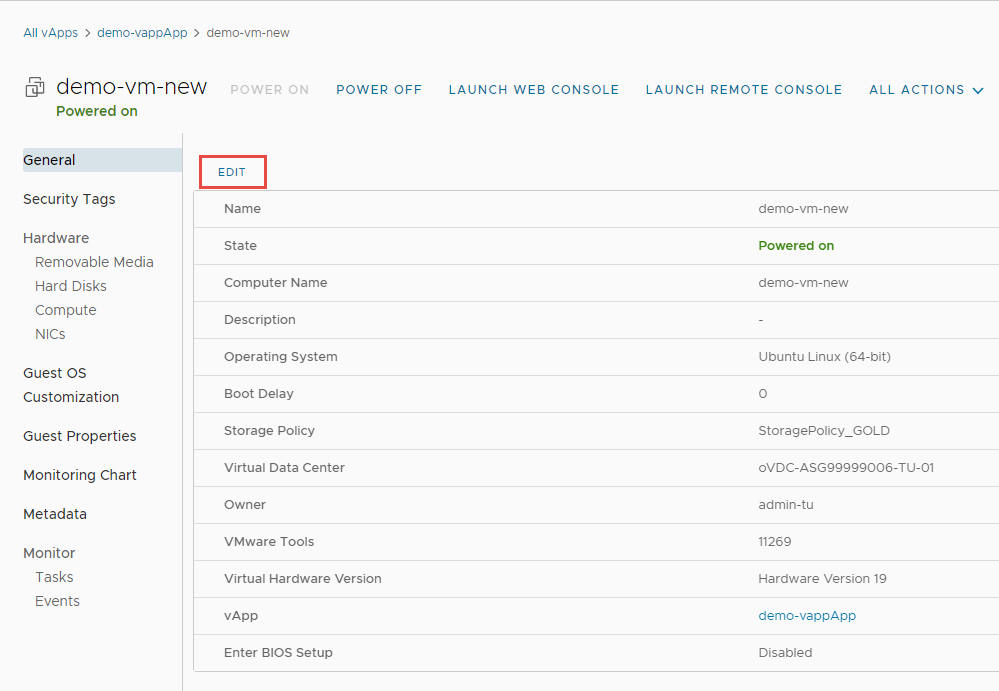
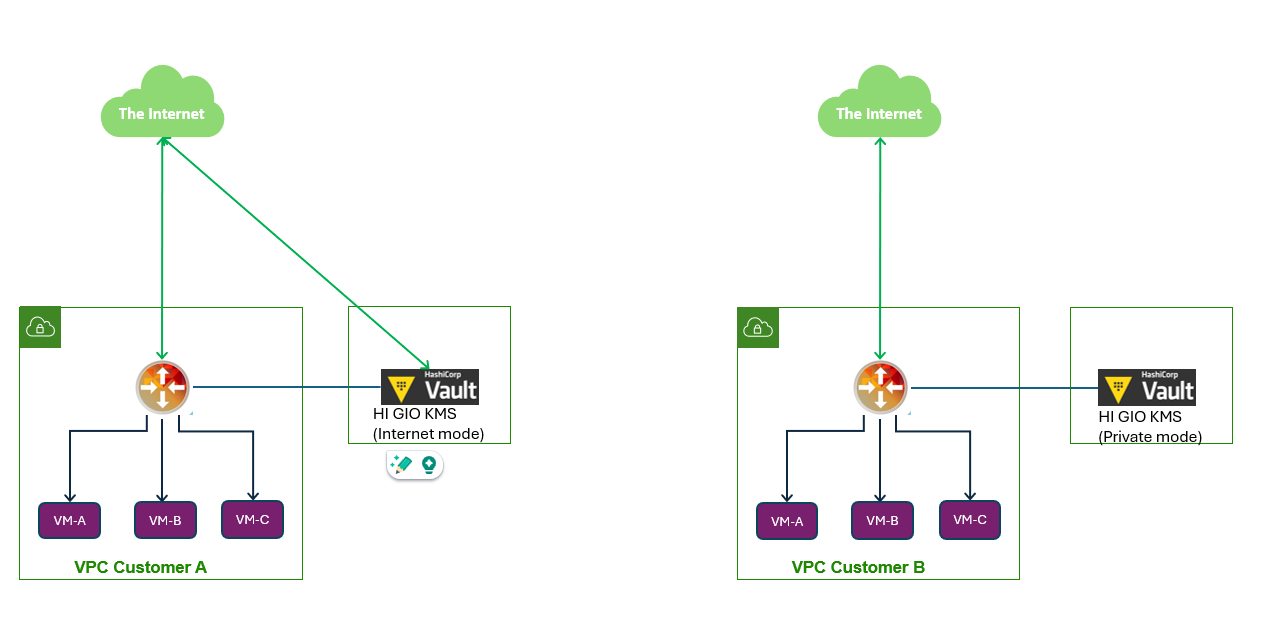
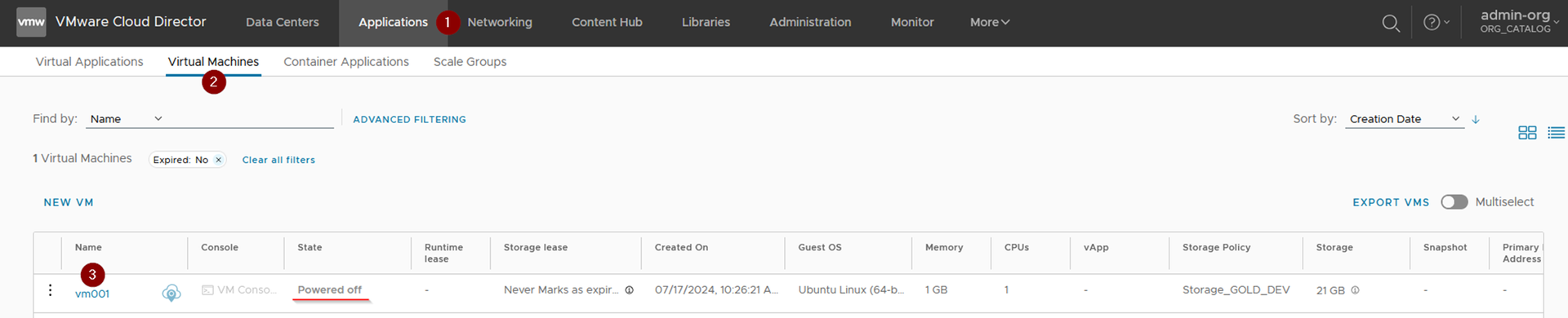
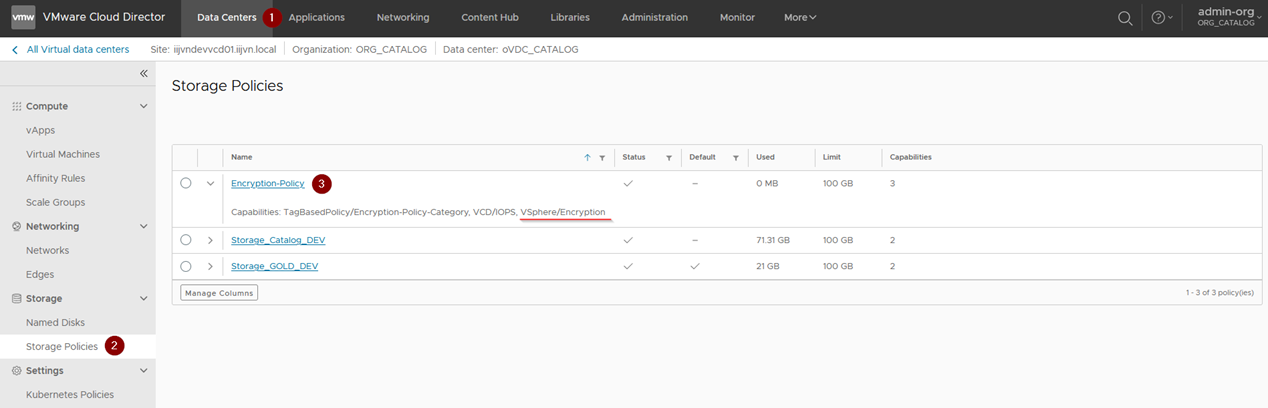
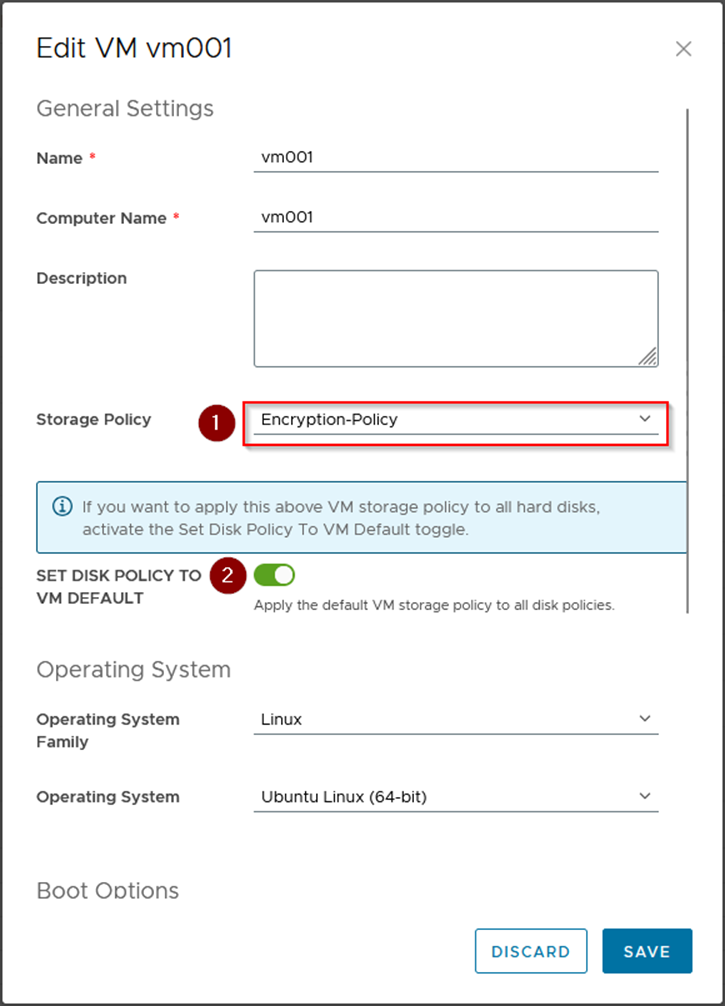
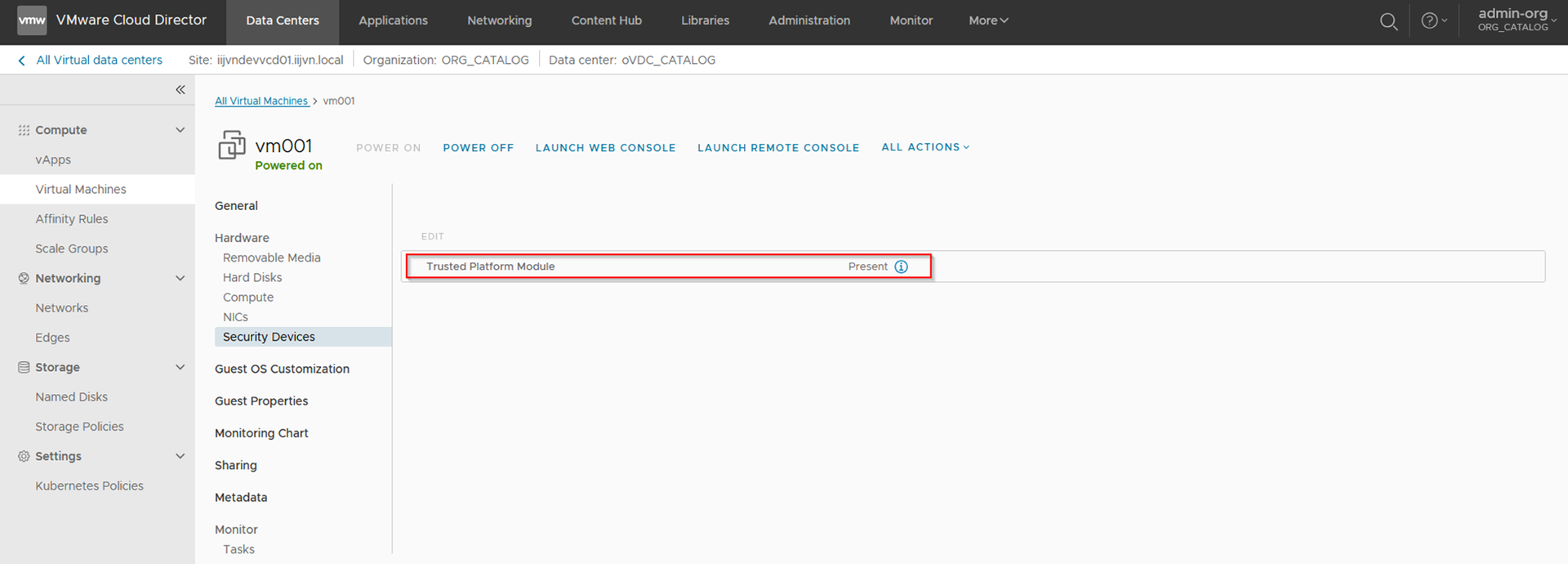
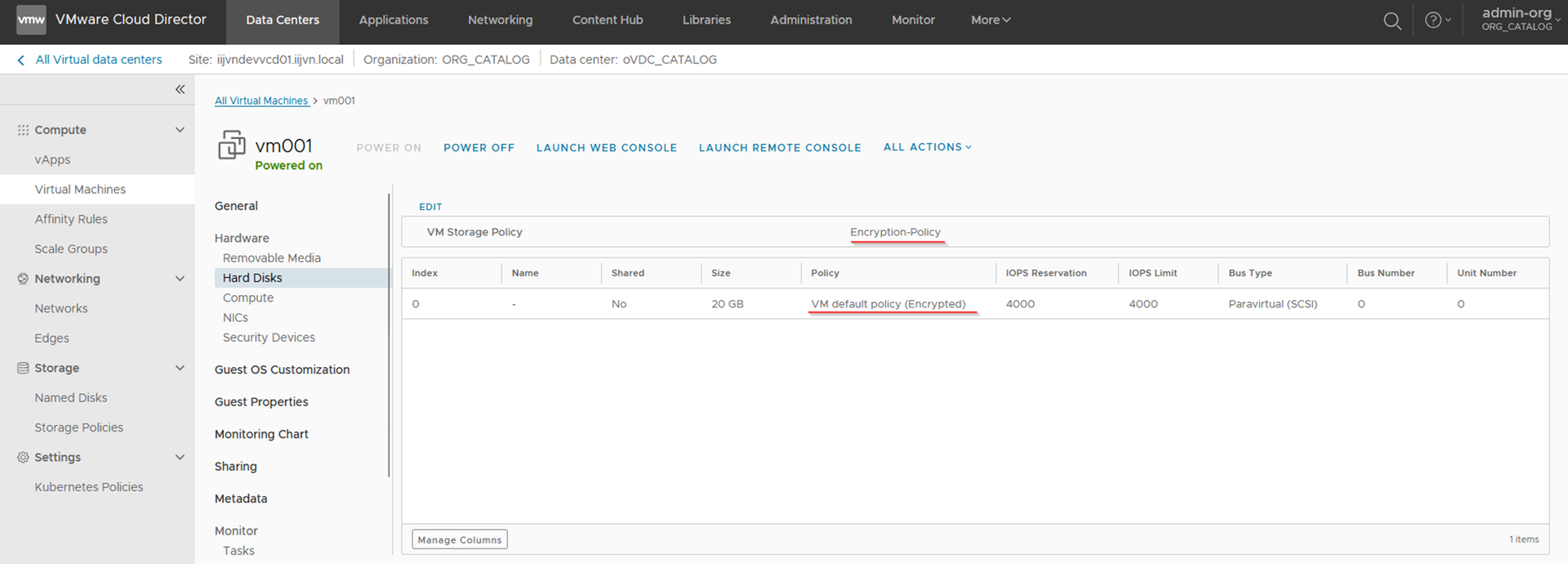
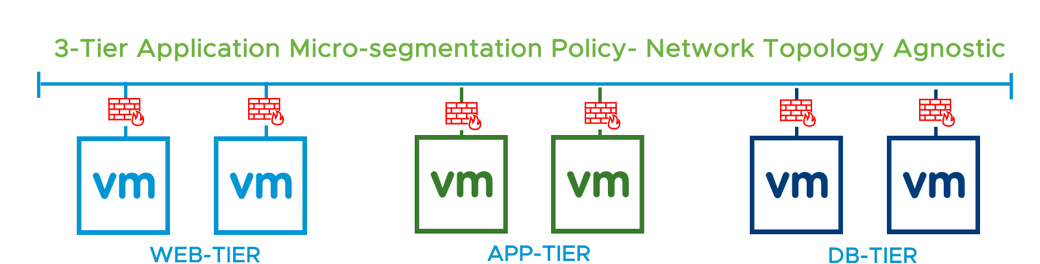
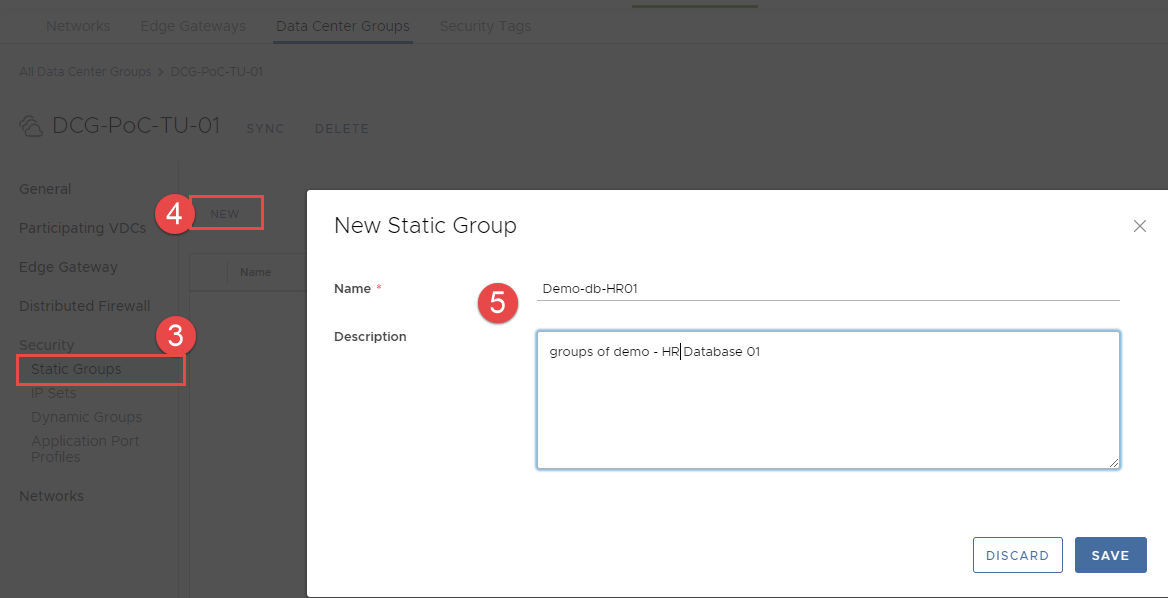
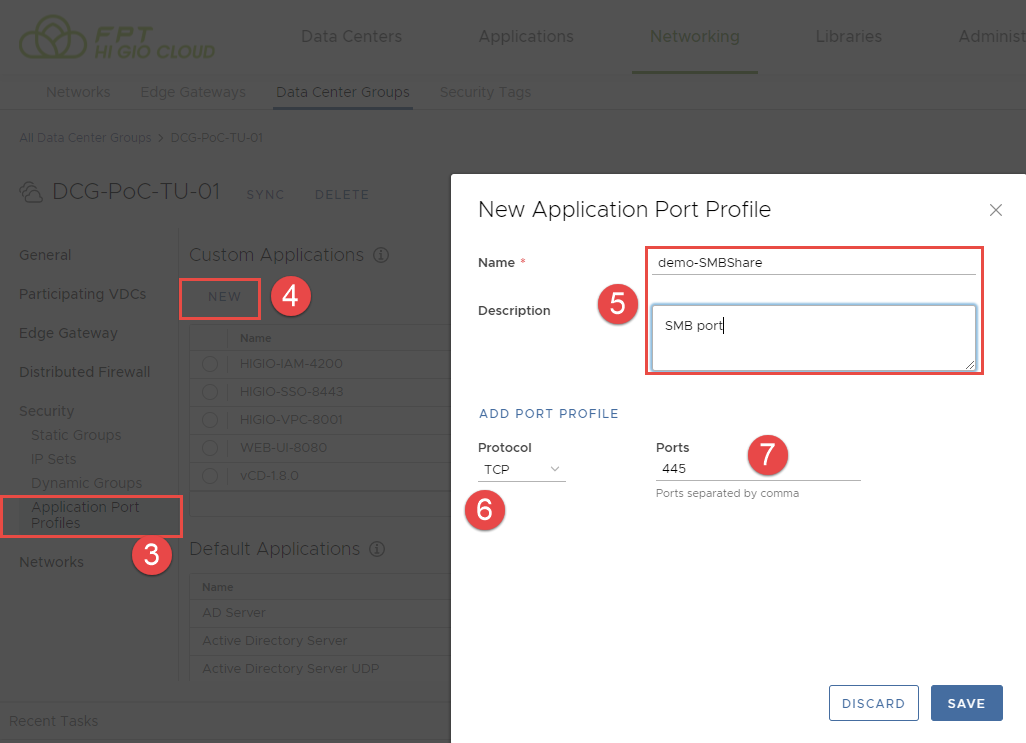
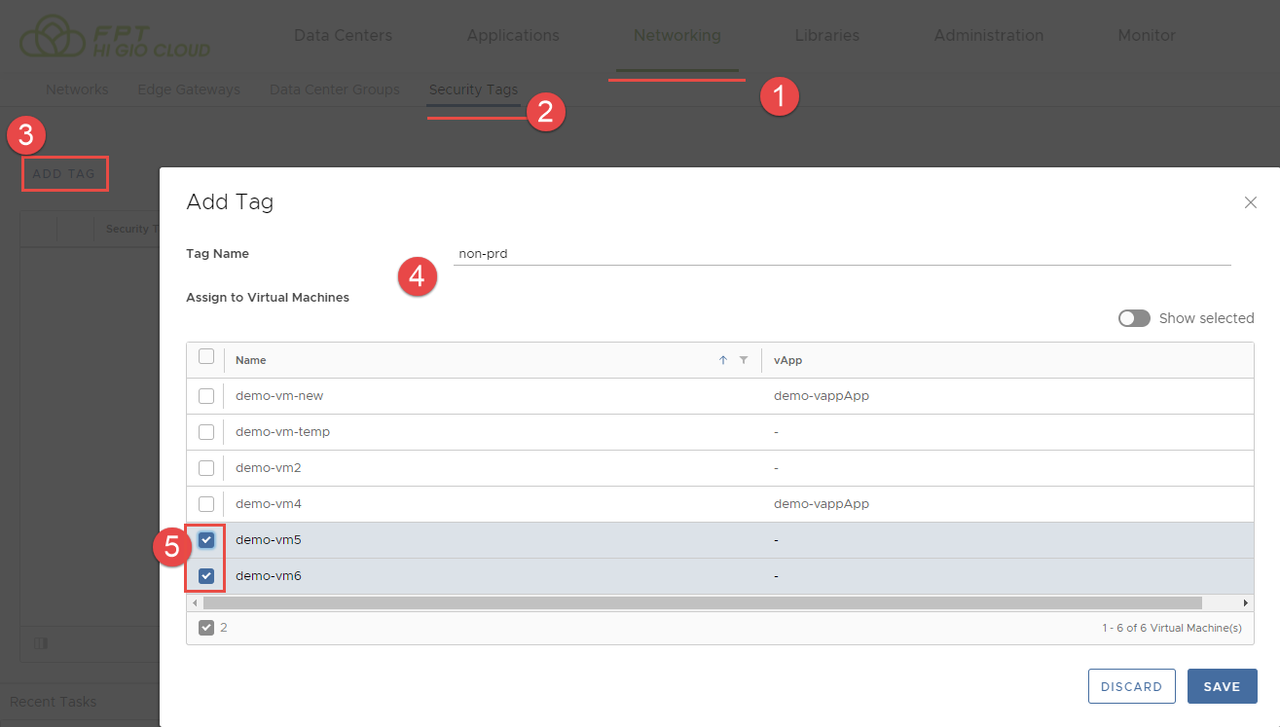
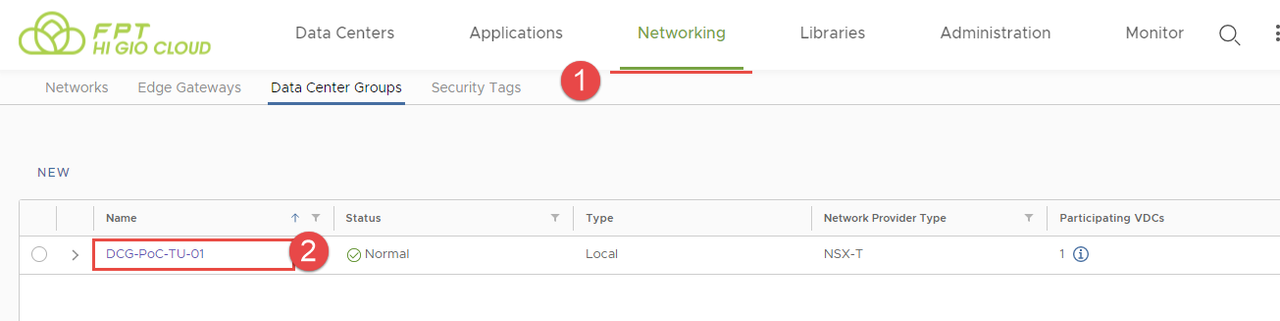
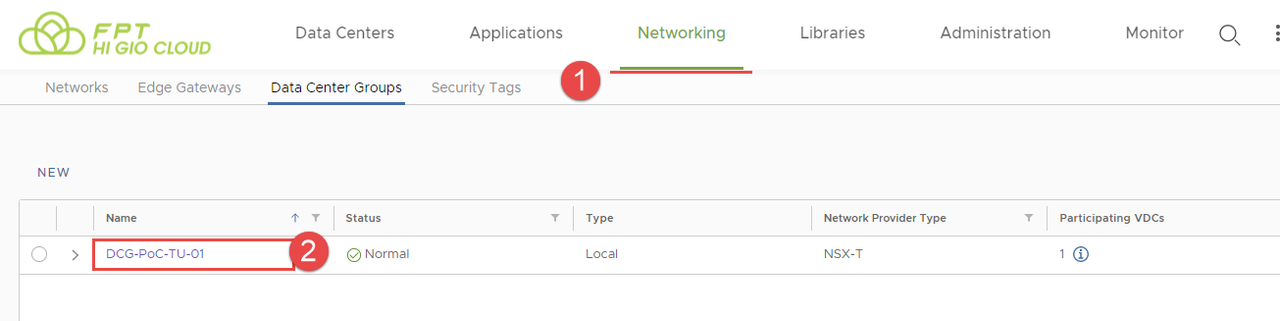
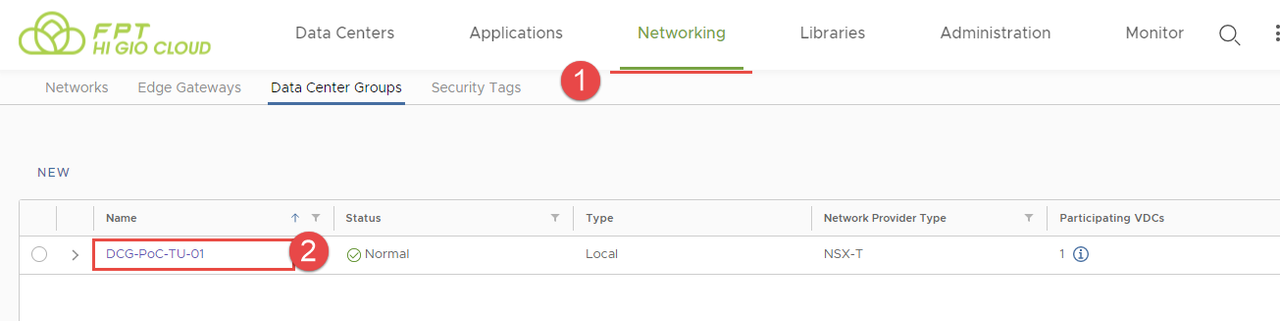
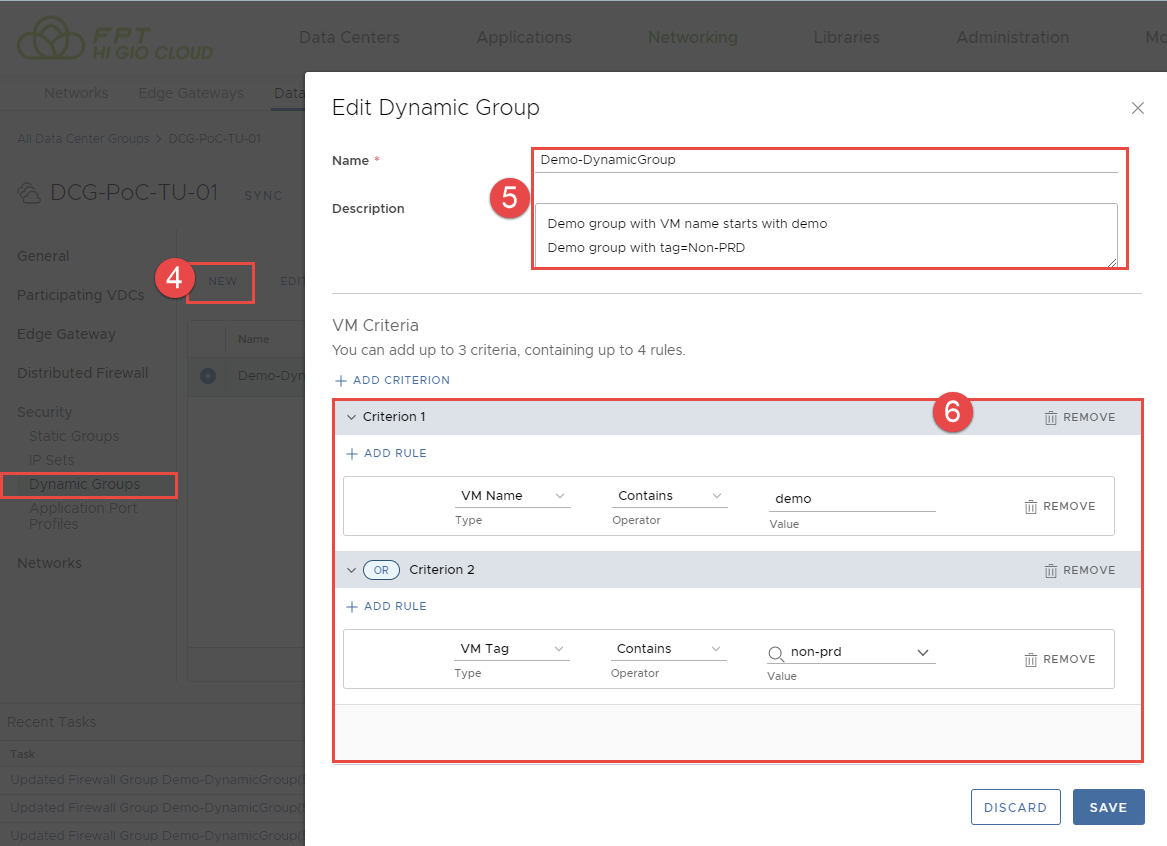

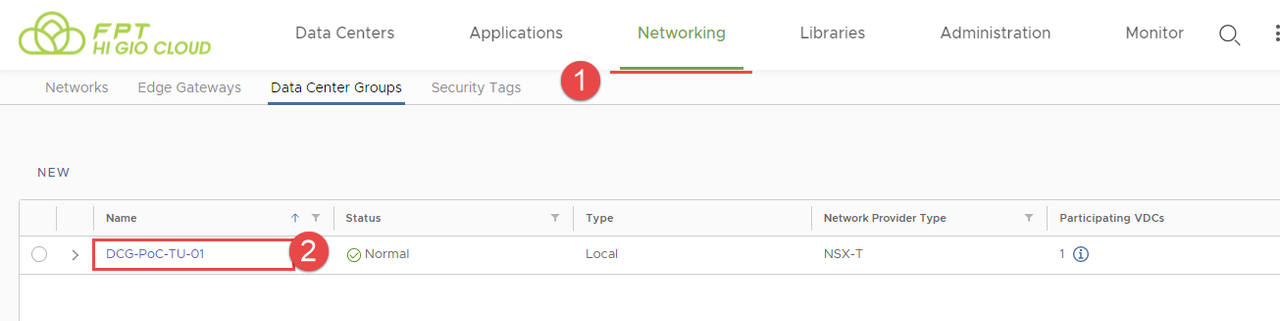
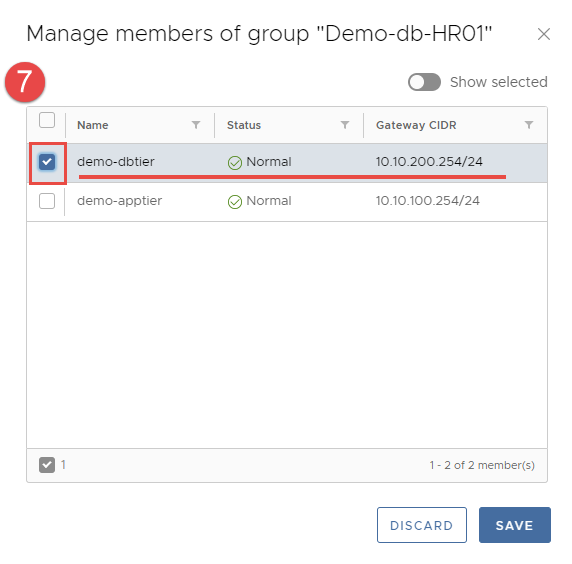
Tùy chọn, sử dụng các bước sau để triển khai một NSX-T Autonomous Edge thứ hai (Layer 2 VPN client) trong chế độ HA trong môi trường on-premises của bạn:
Đây là tài liệu hướng dẫn cài đặt Veeam Backup Agent Linux trên CentOS 8 Stream
OS: CentOS is 8 Stream, running kernel 4.18.0-500.el8.x86_64
Veeam repository: veeam-release-el8-1.0.8-1.x86_64.rpm
Veeam Agent: veeam-6.0.3.1221-1.el8.x86_64
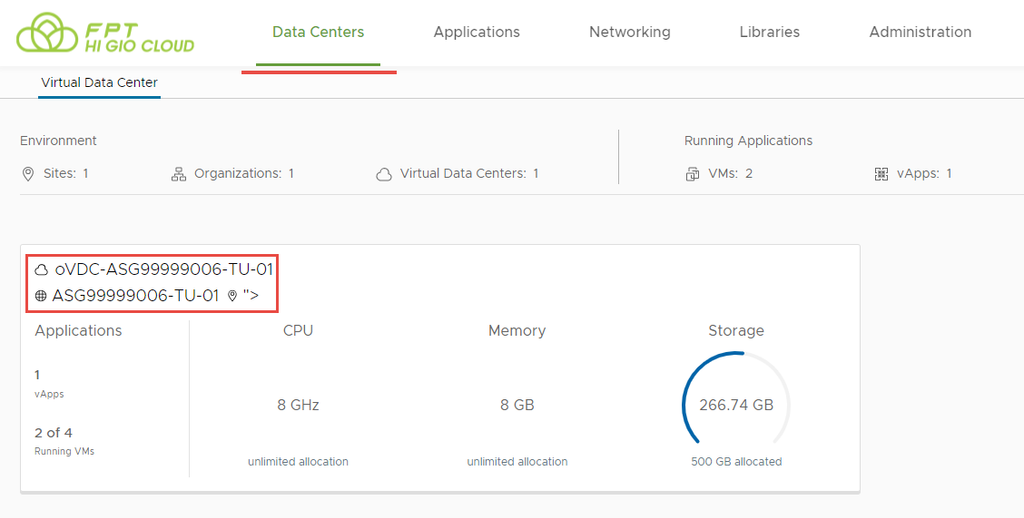
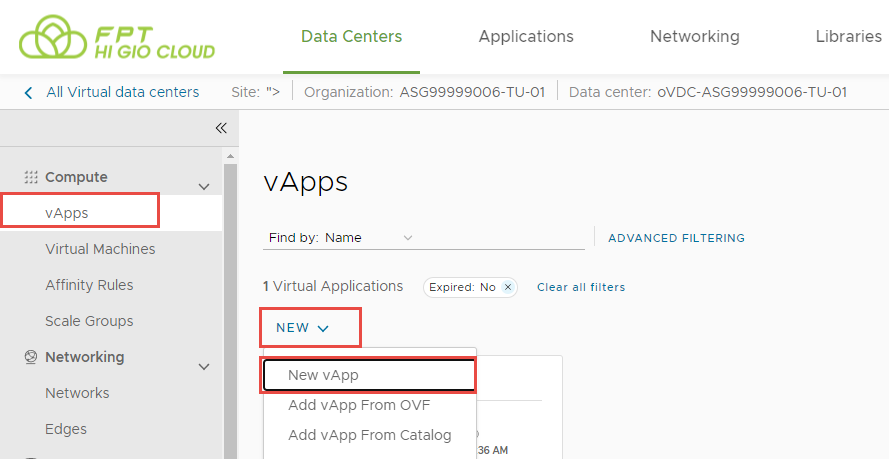
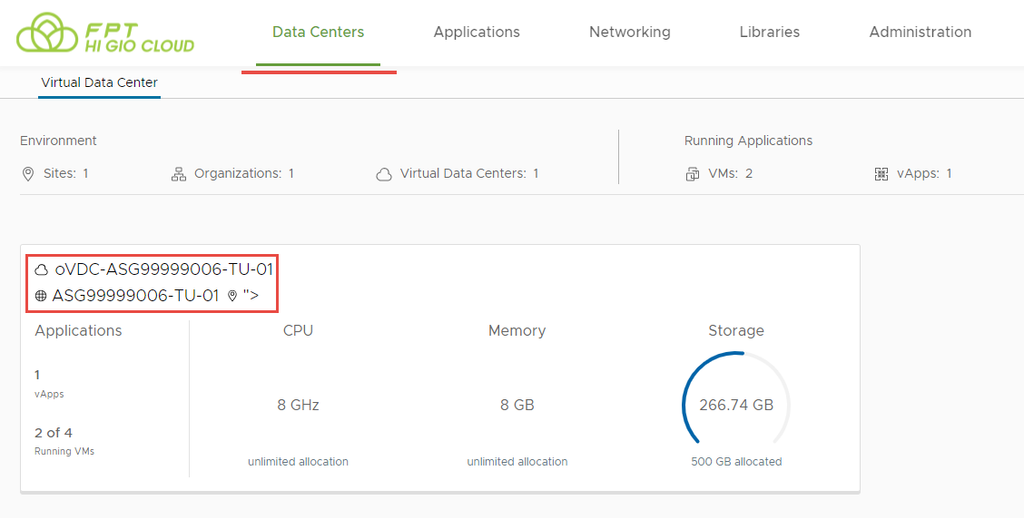
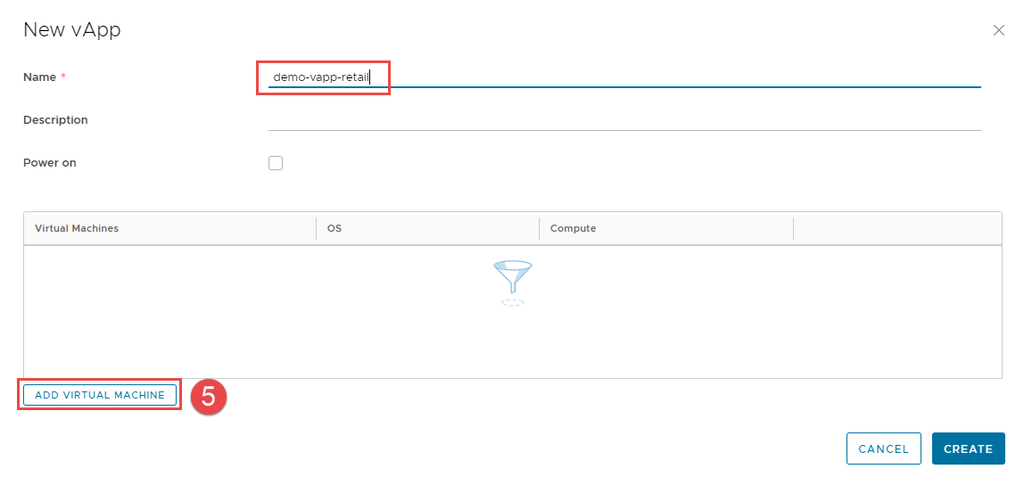
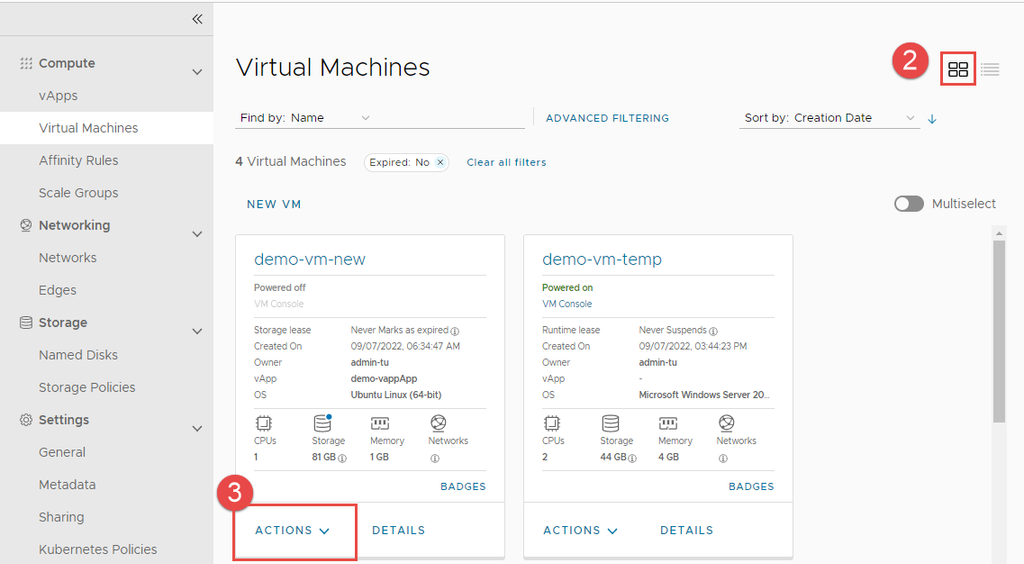
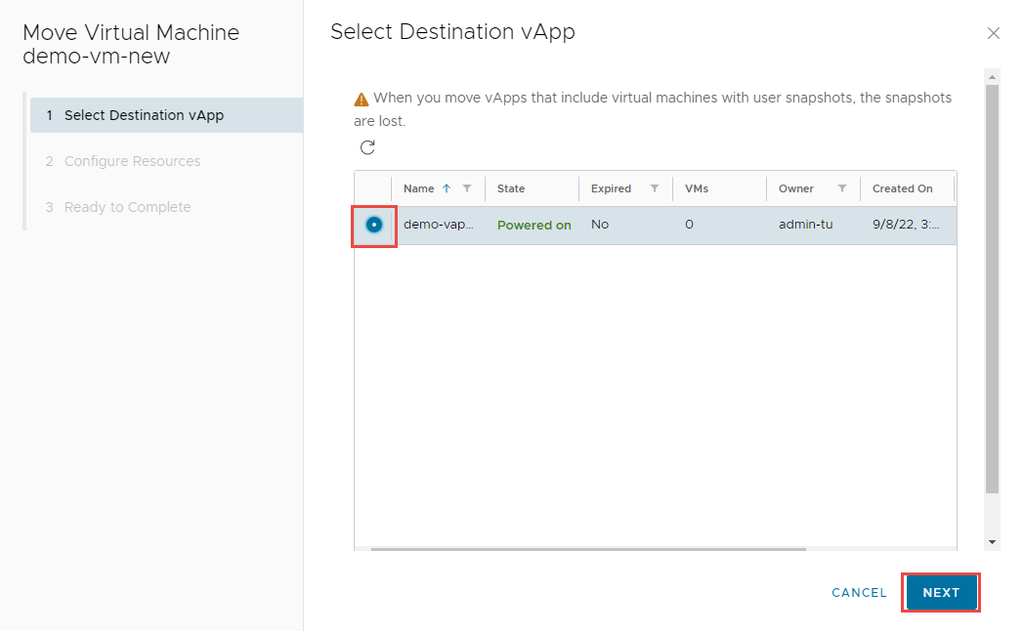
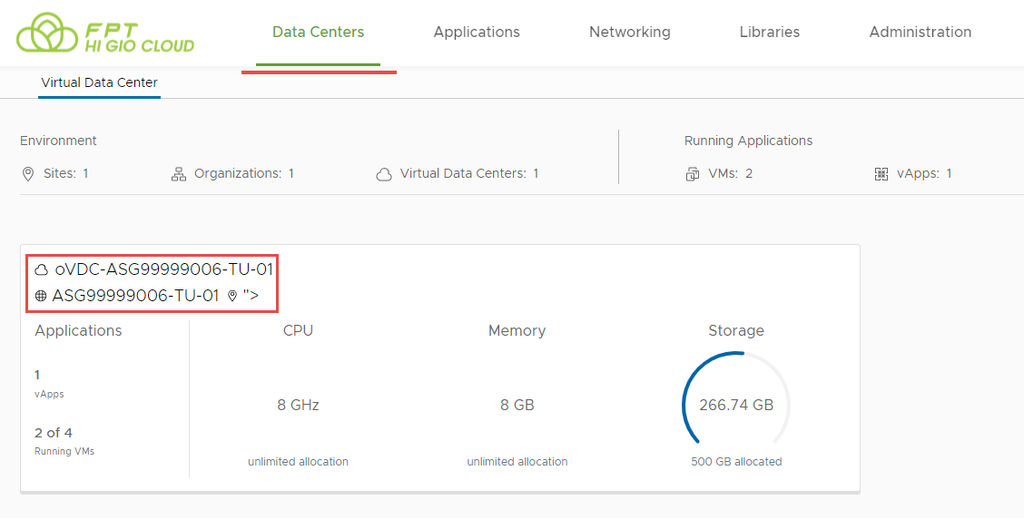
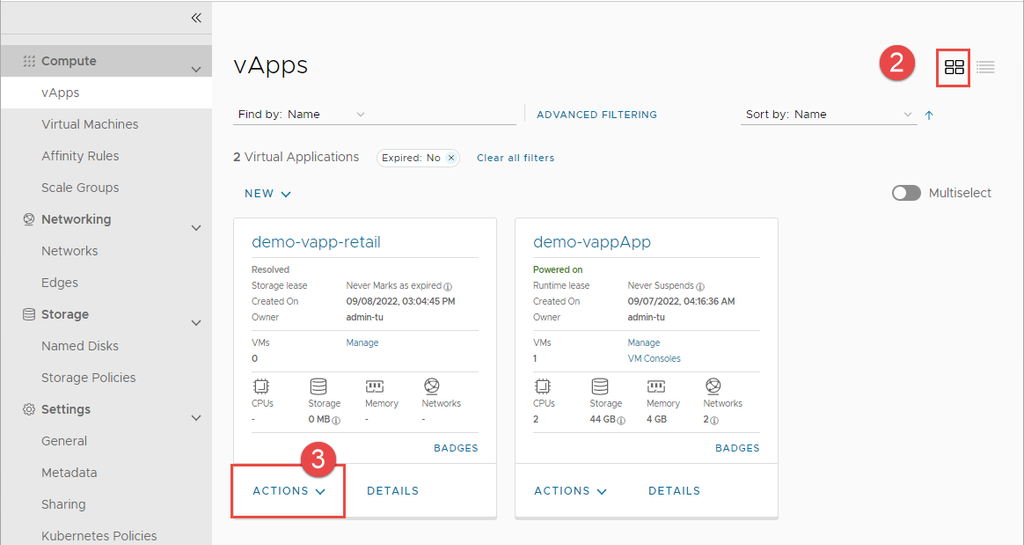
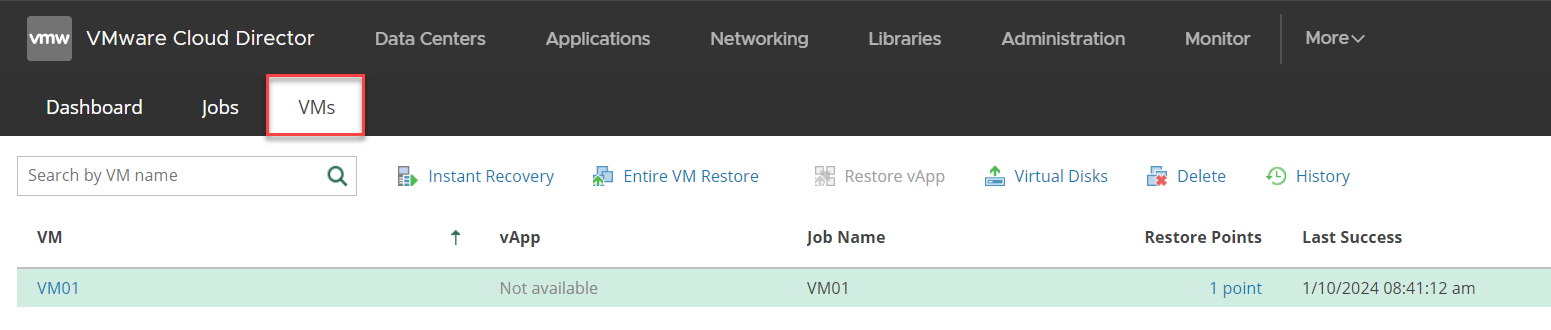

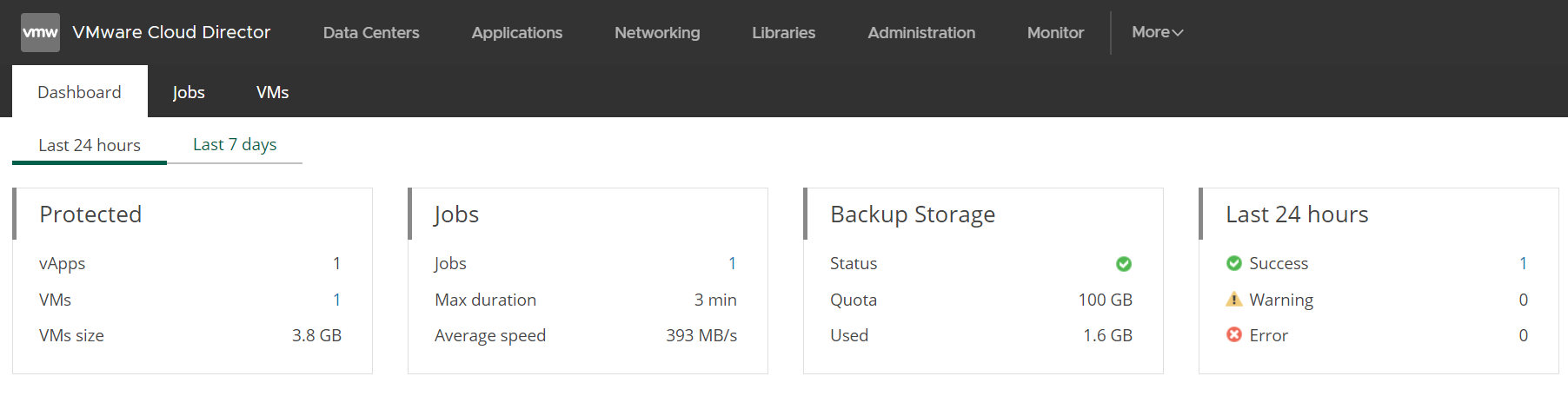
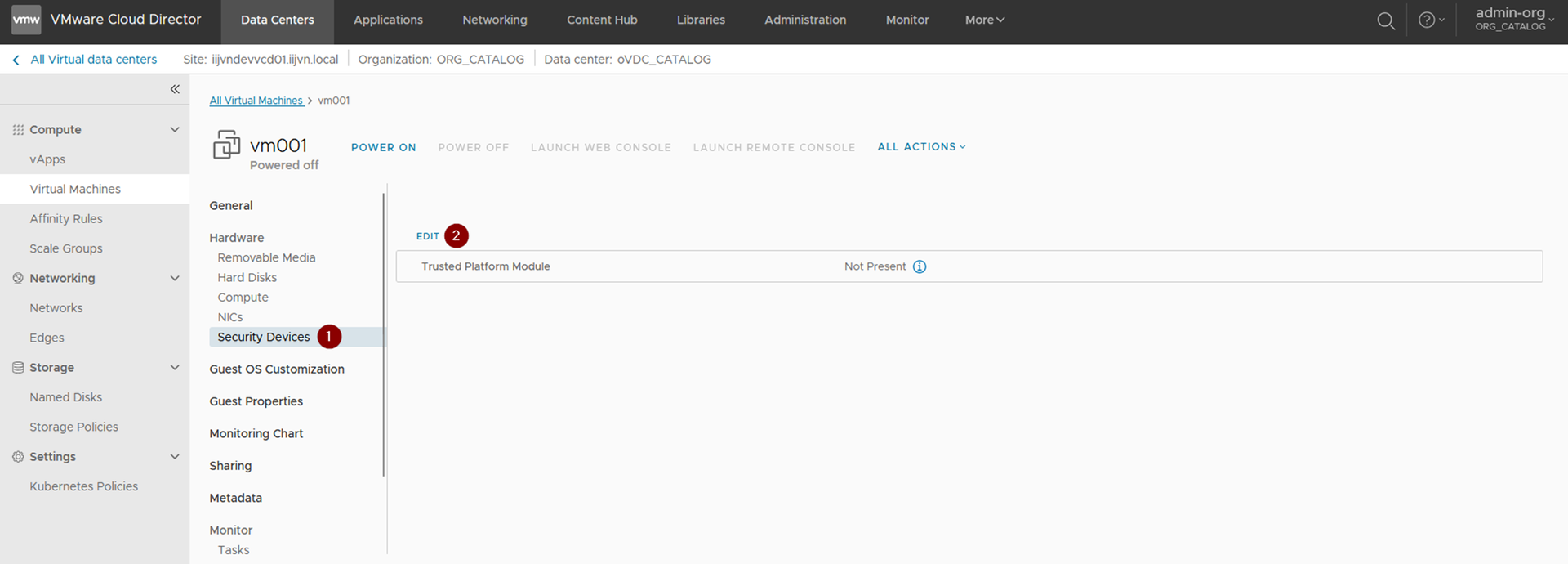
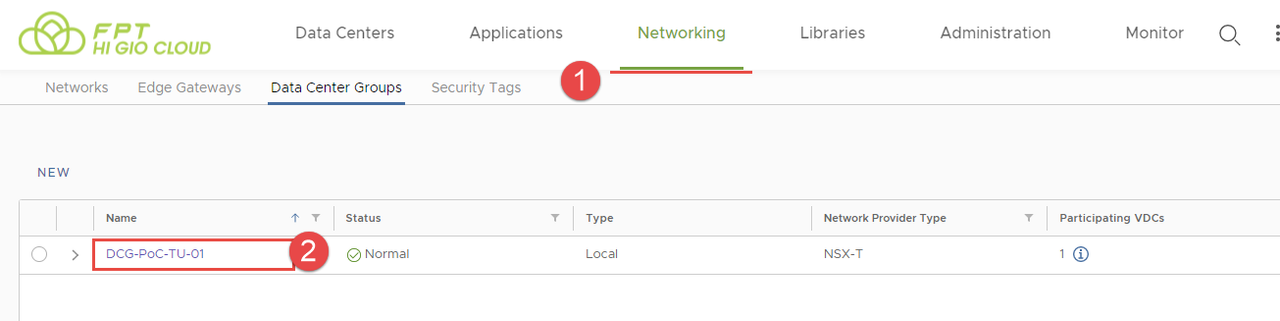
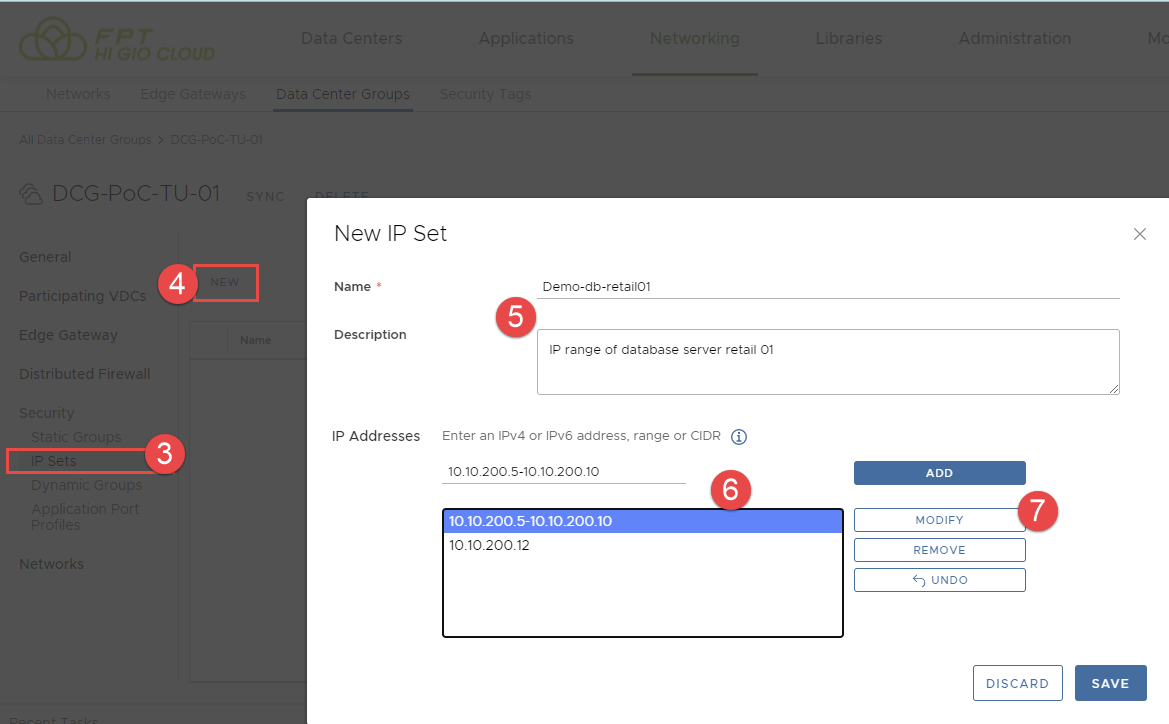
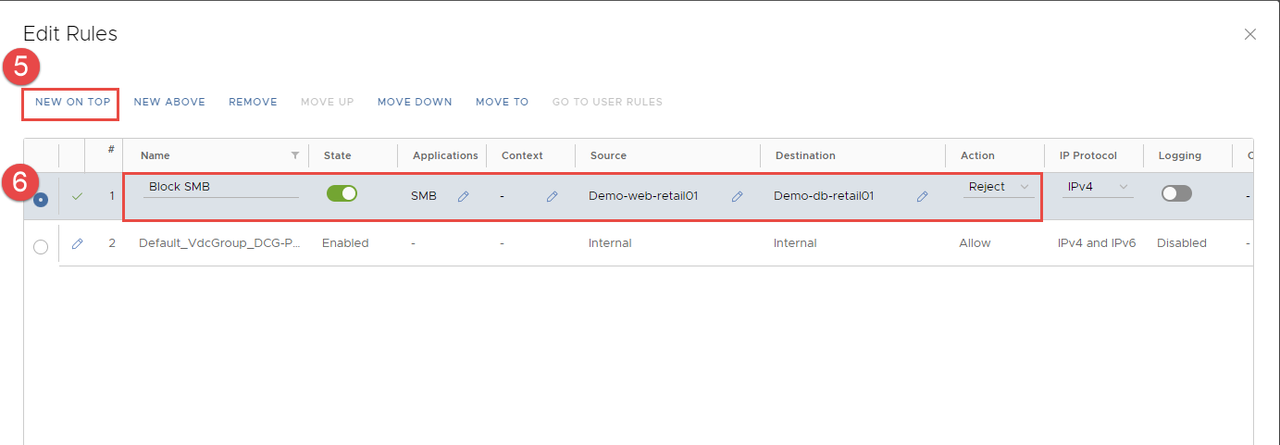

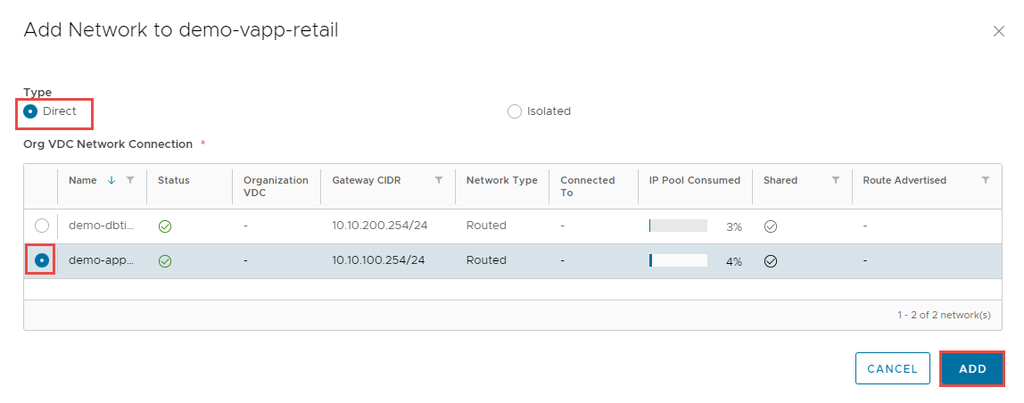
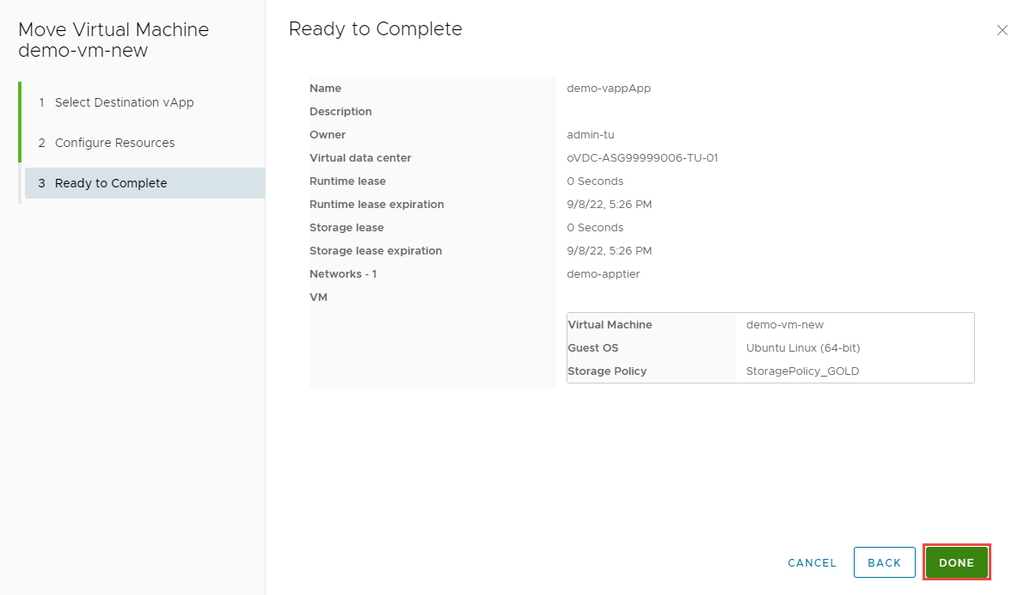
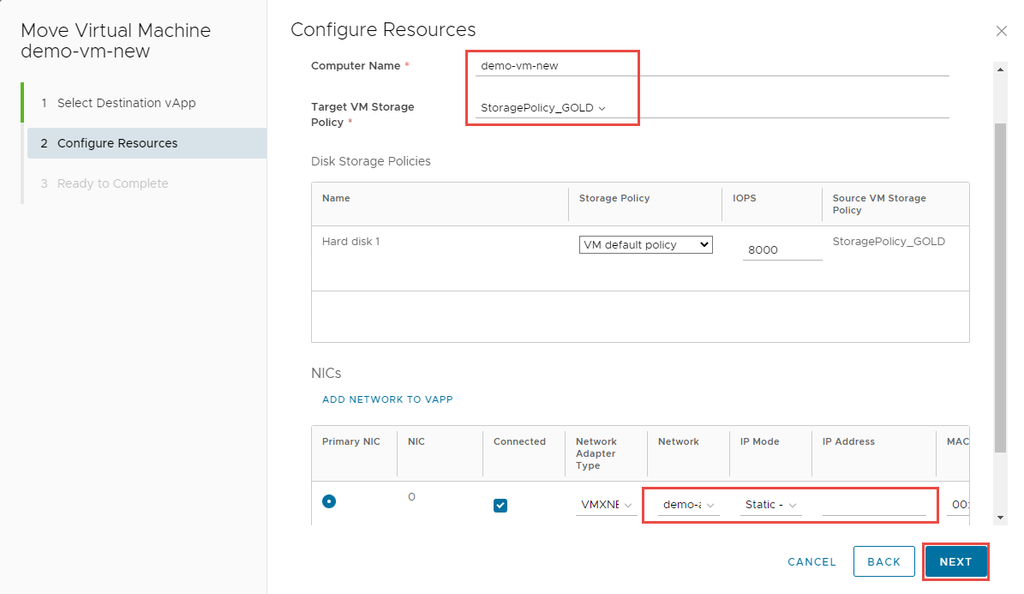
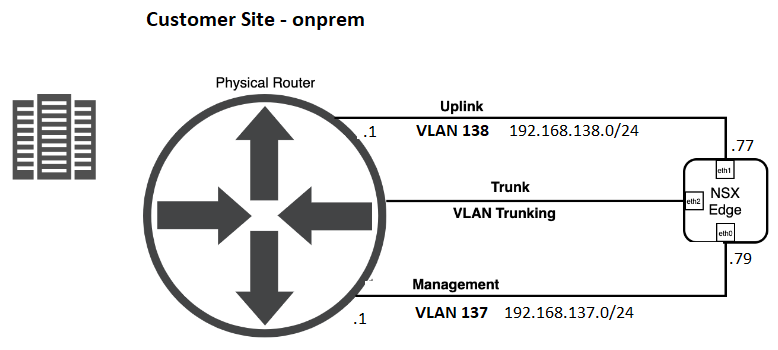
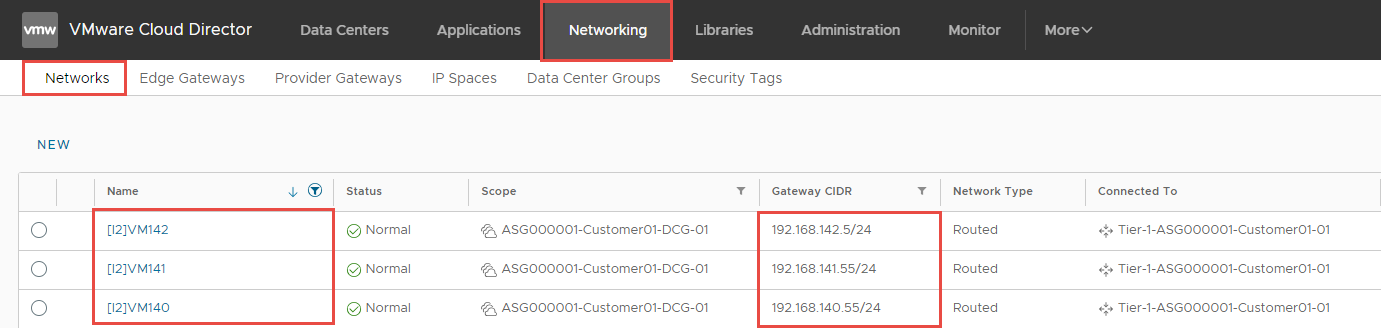
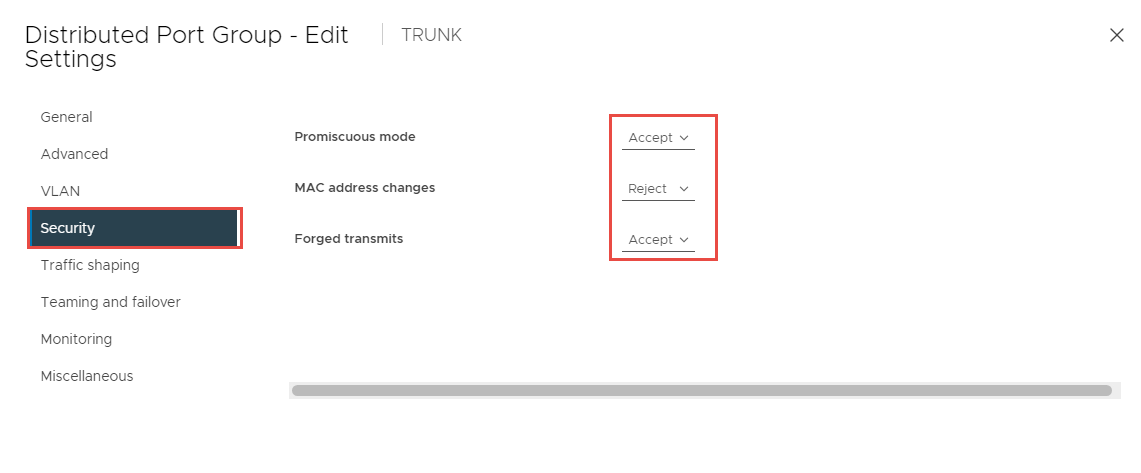
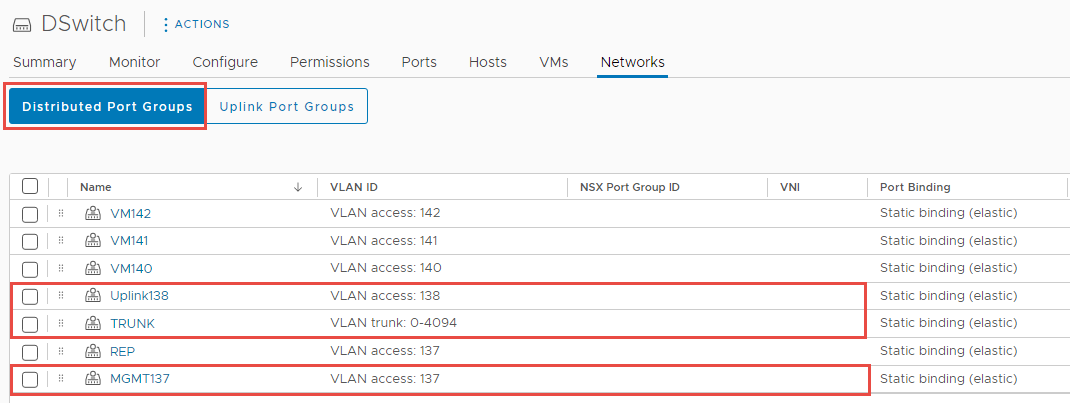
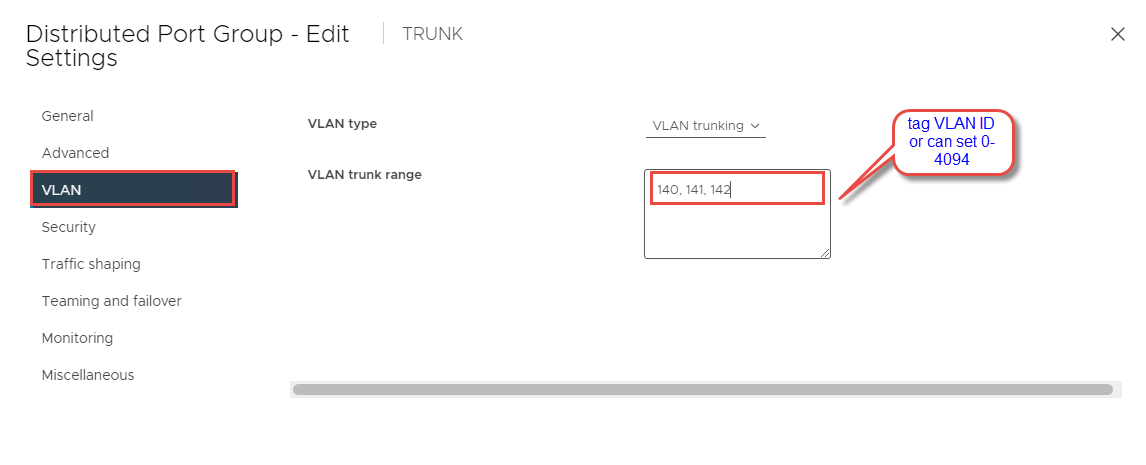
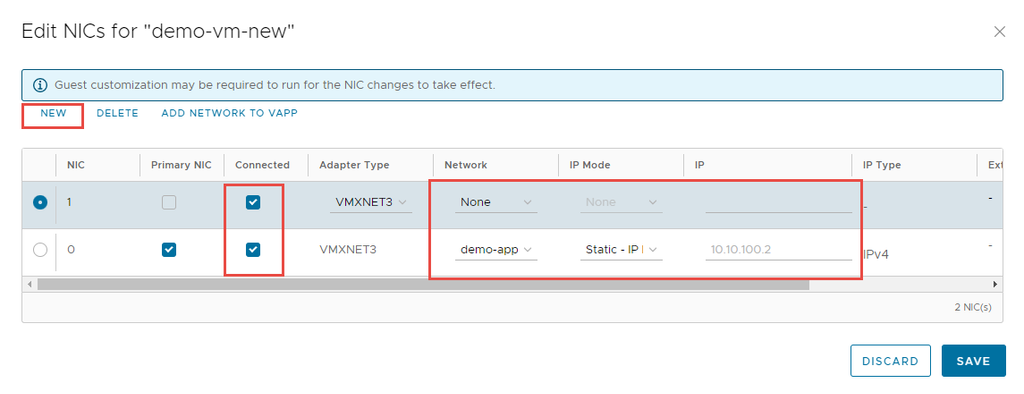
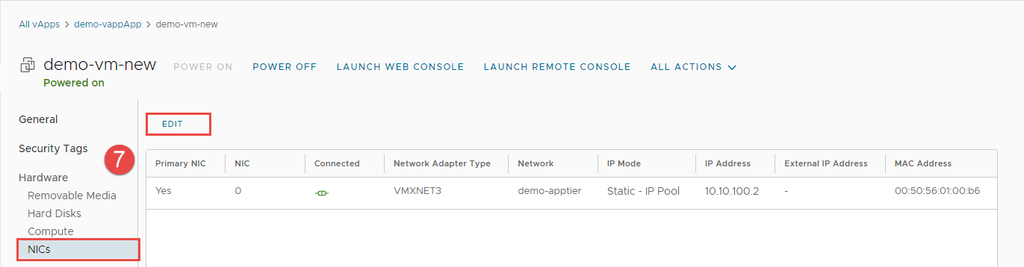
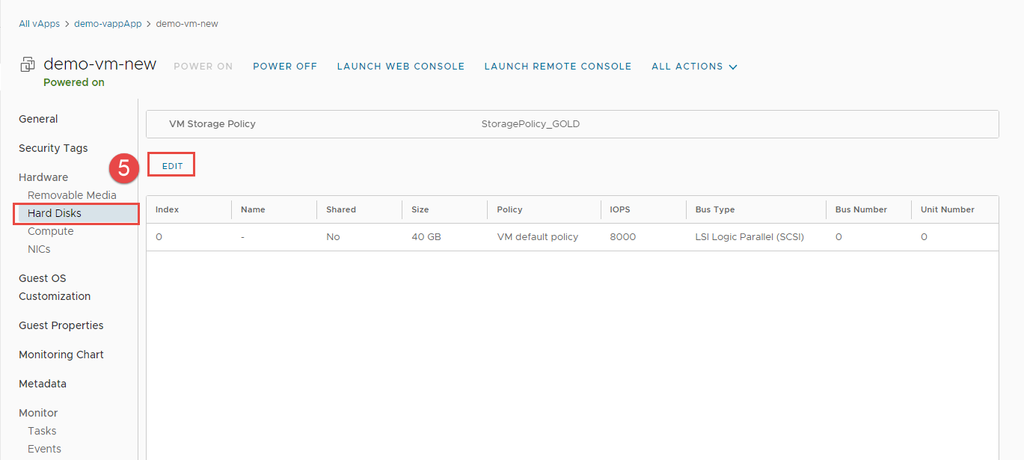

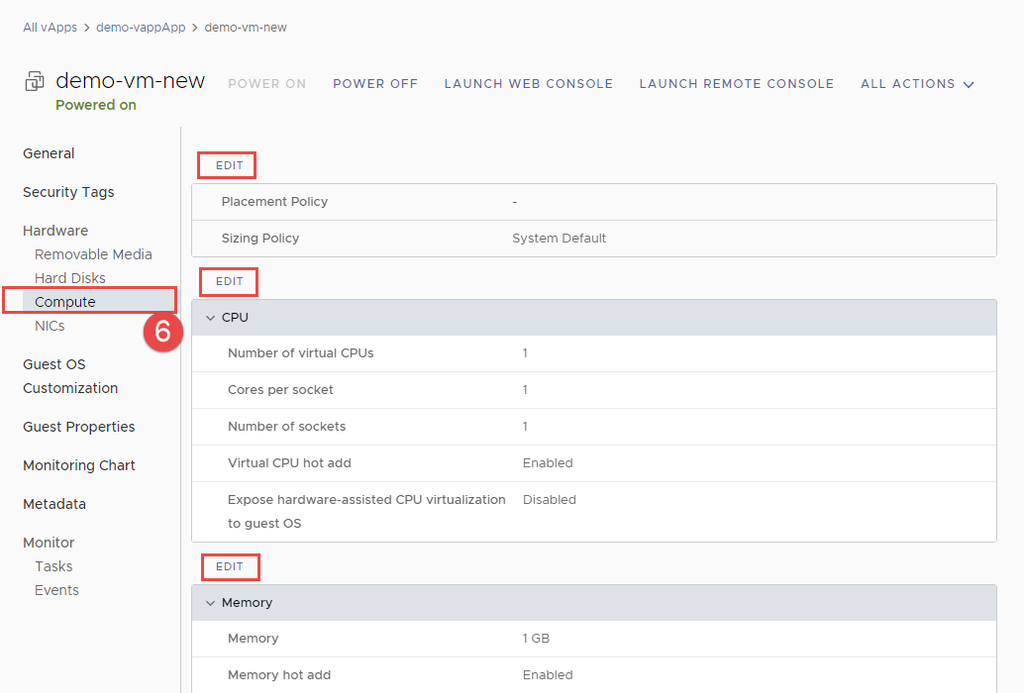
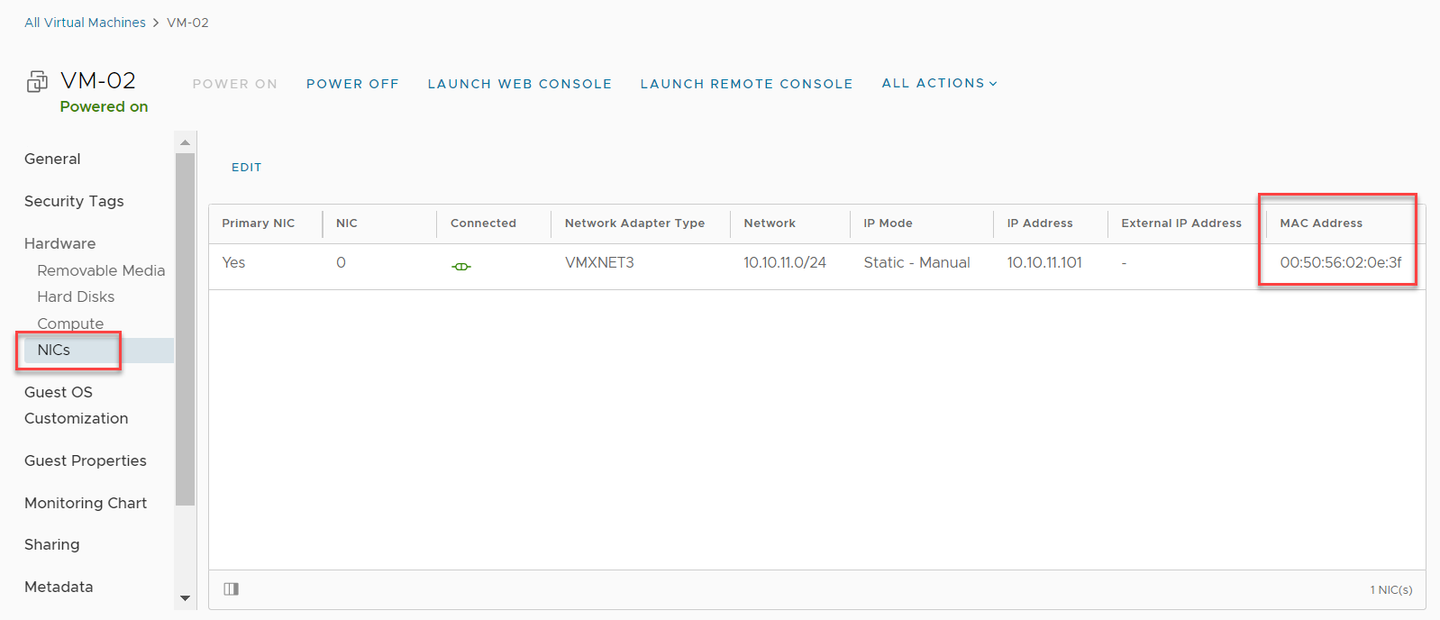
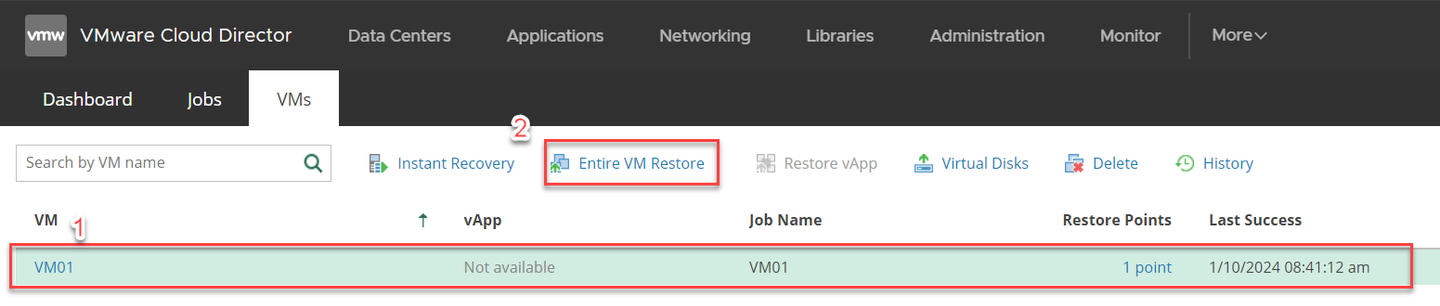

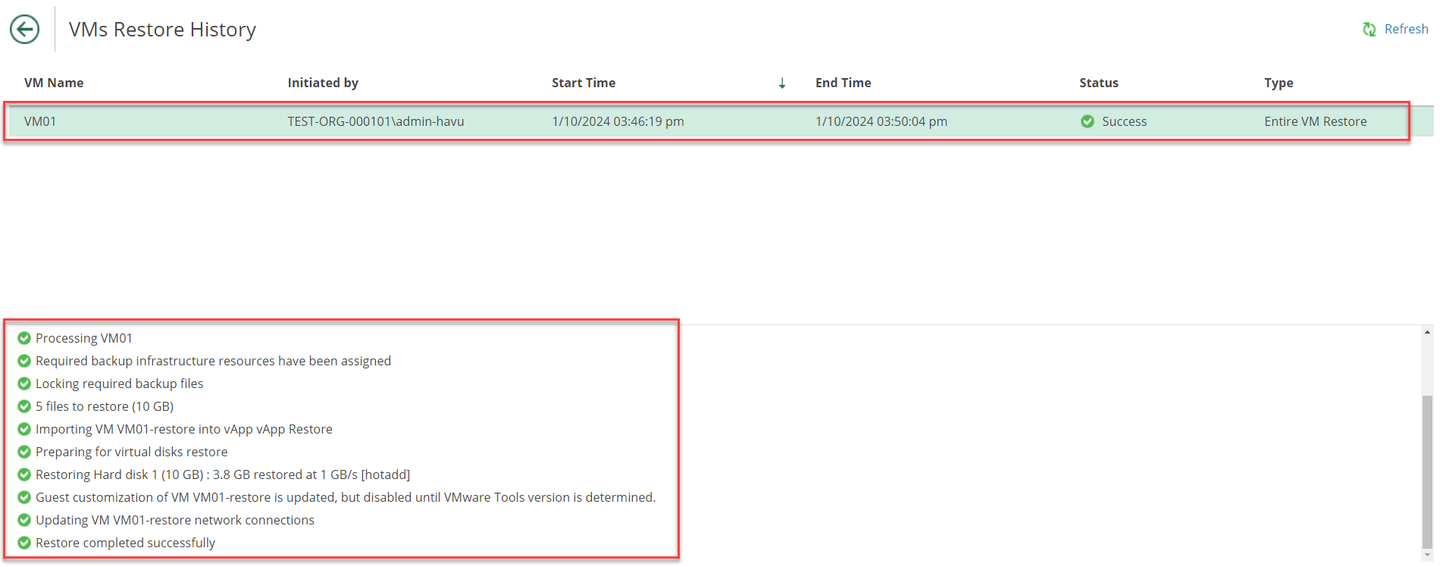
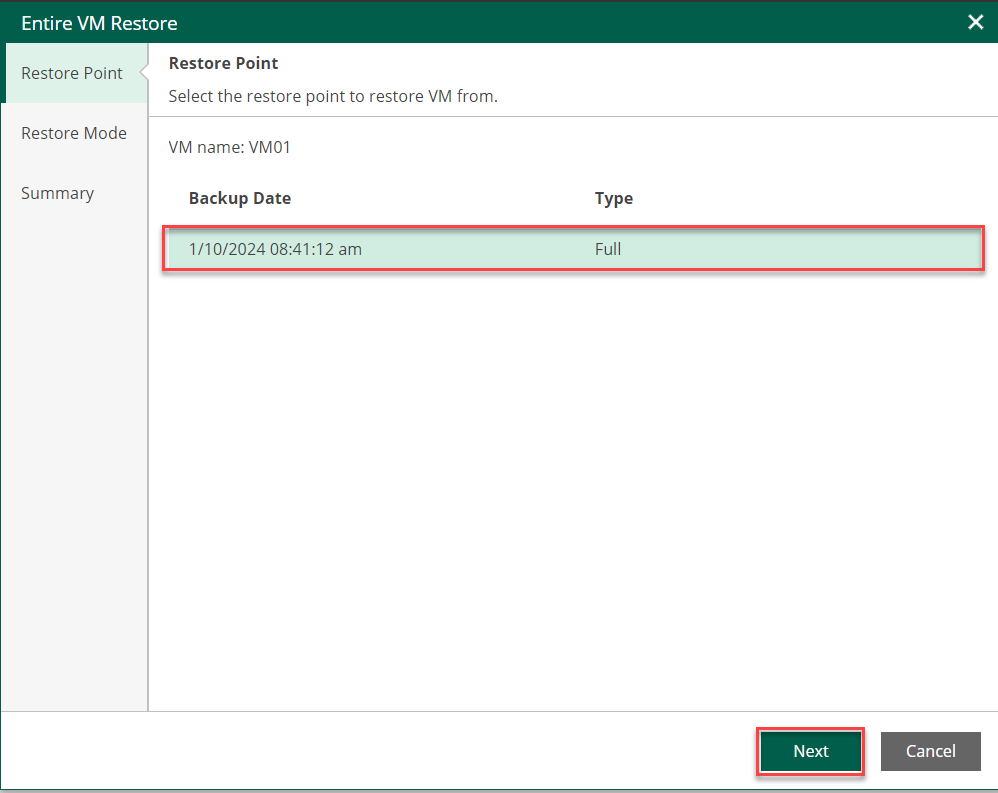
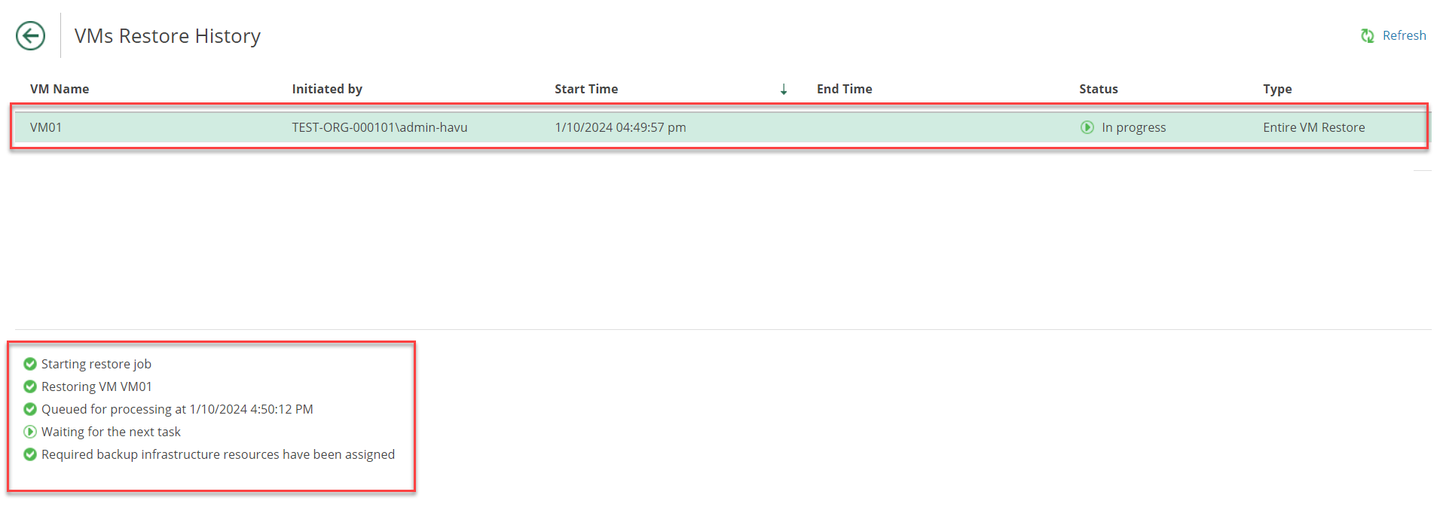
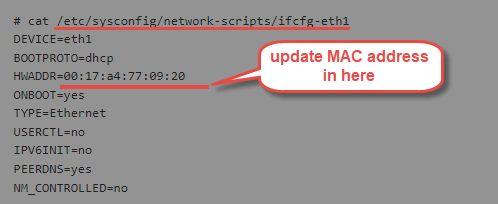
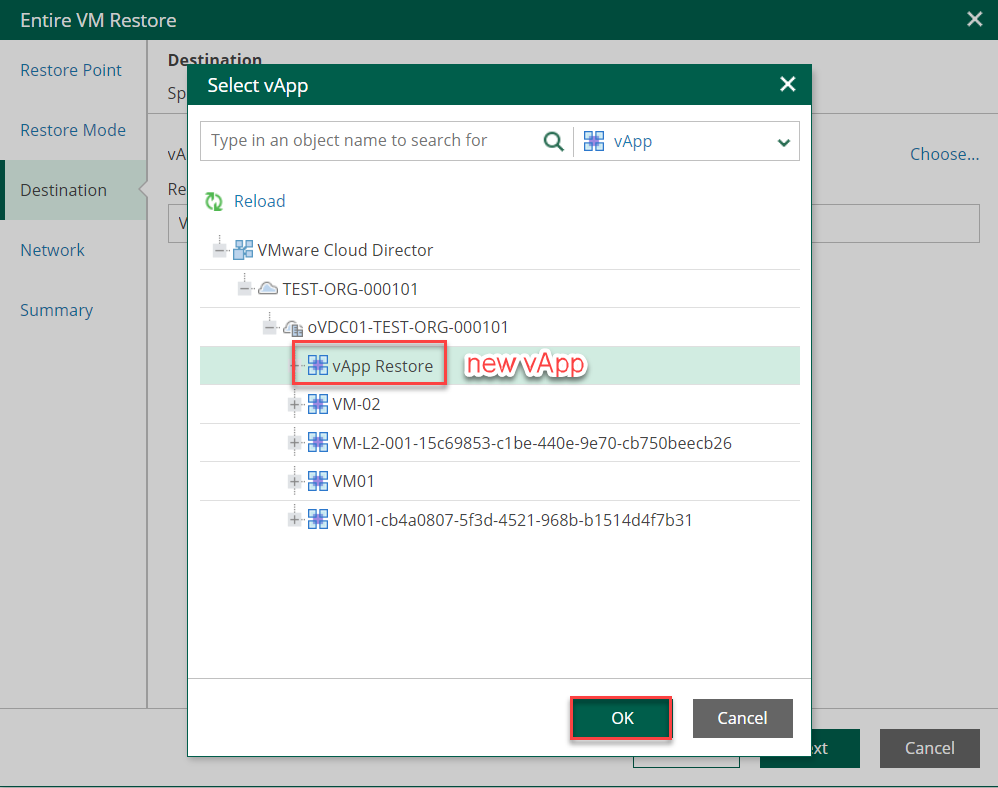
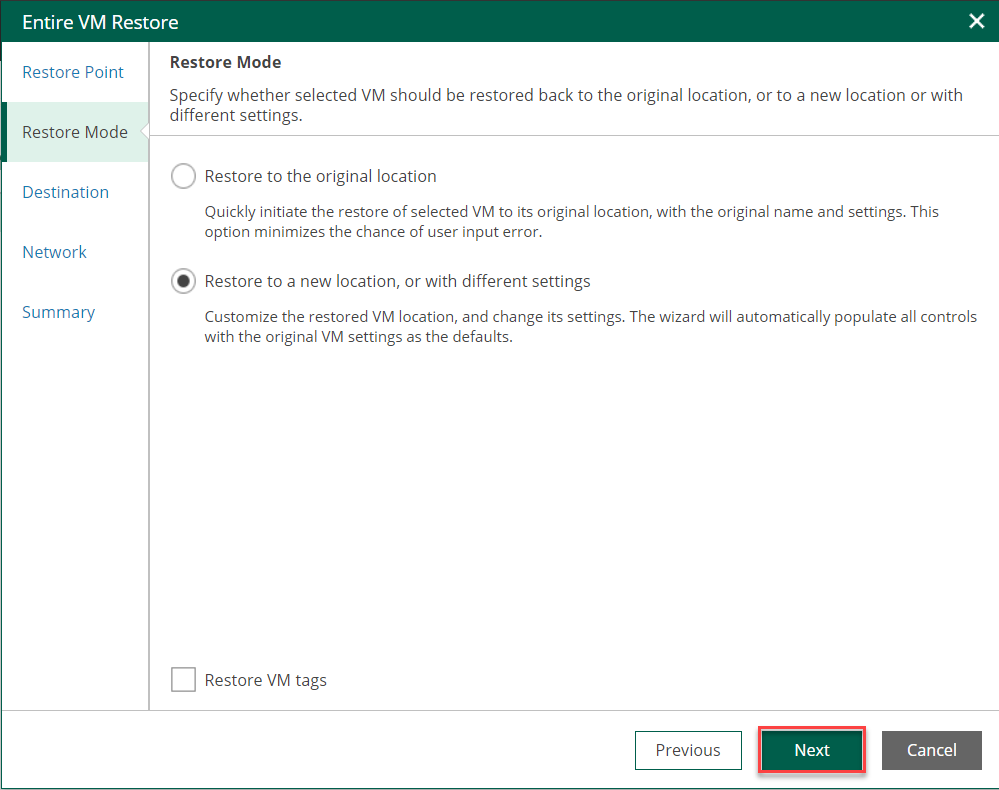
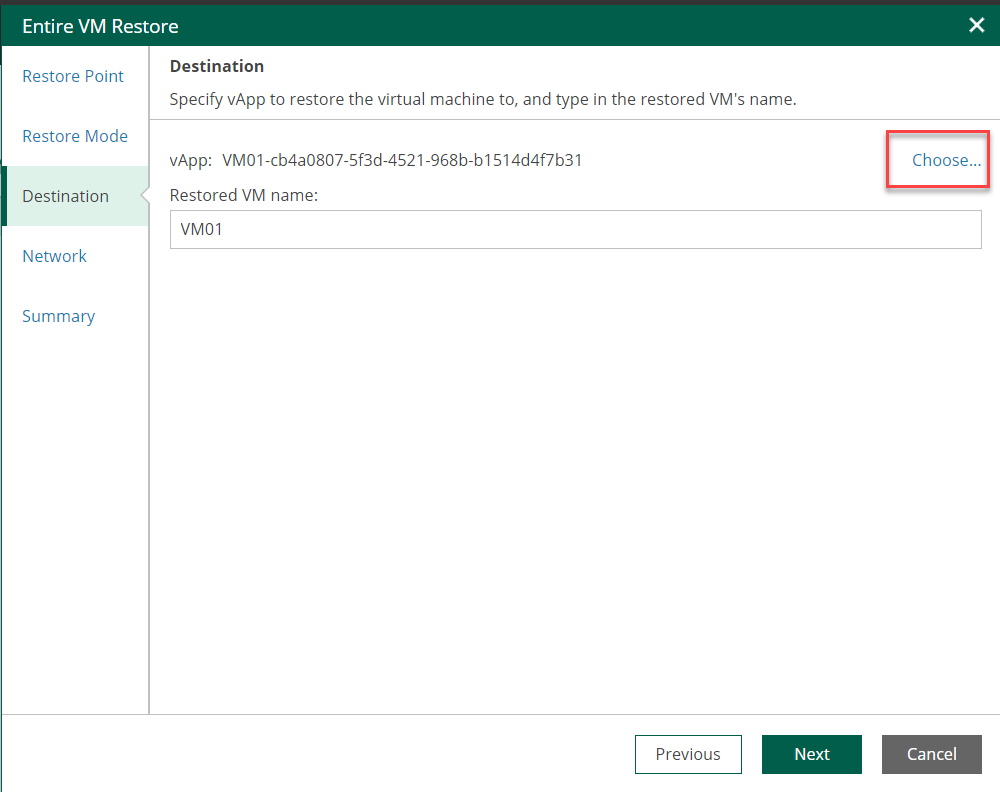
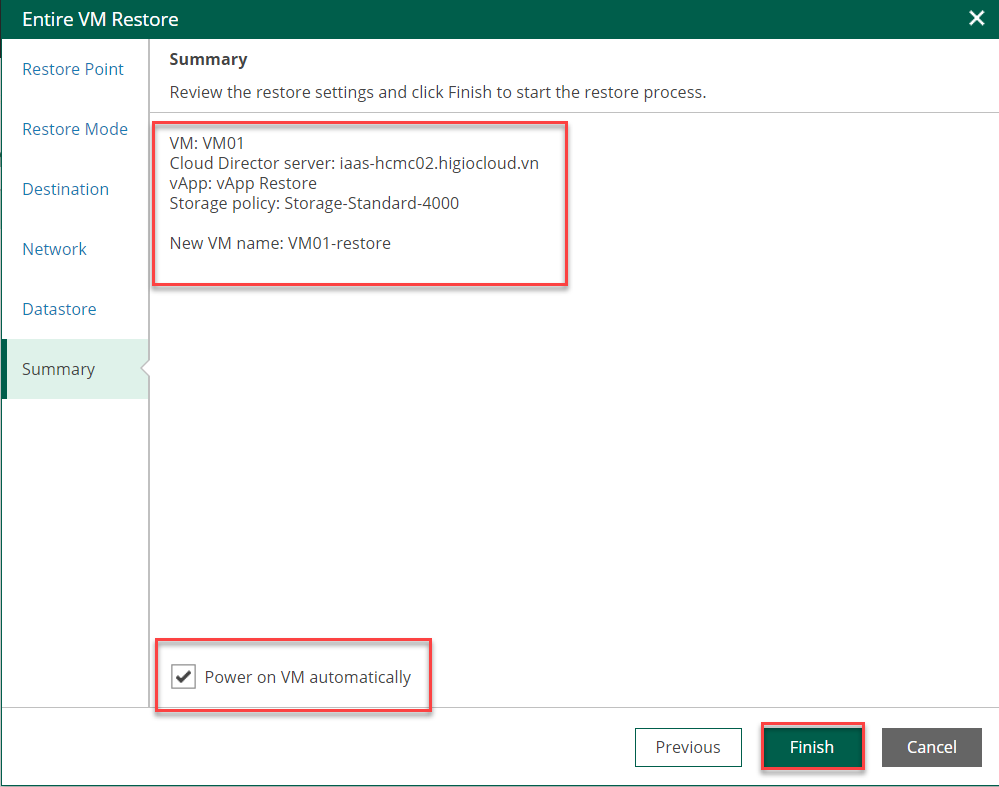
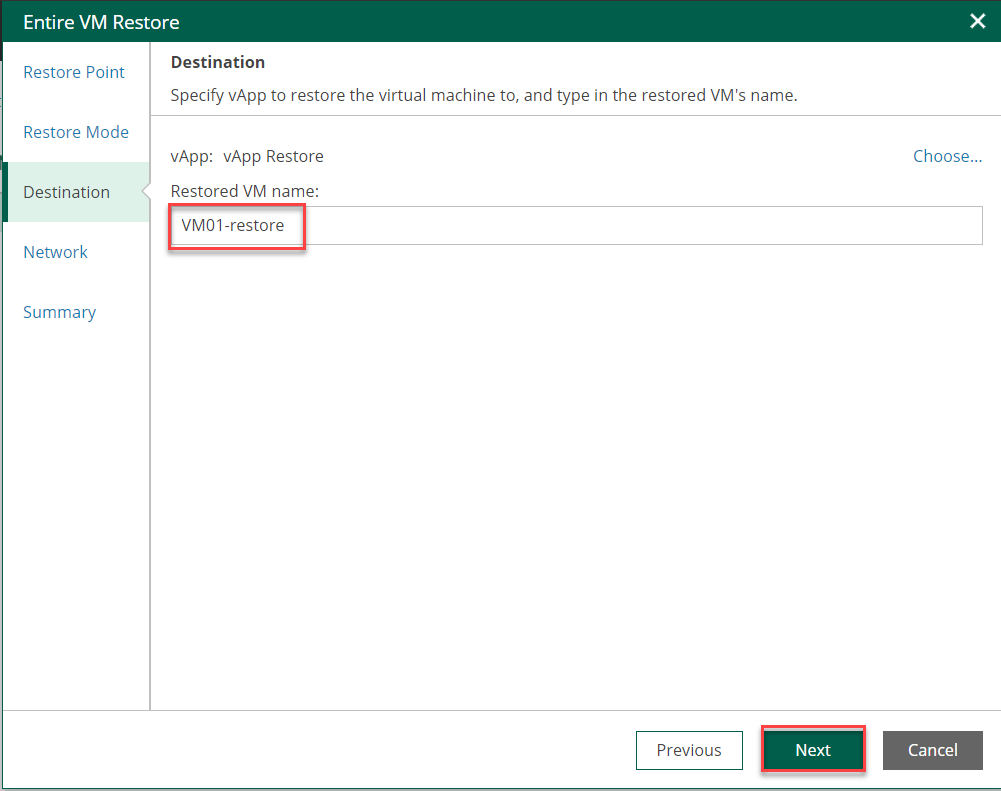
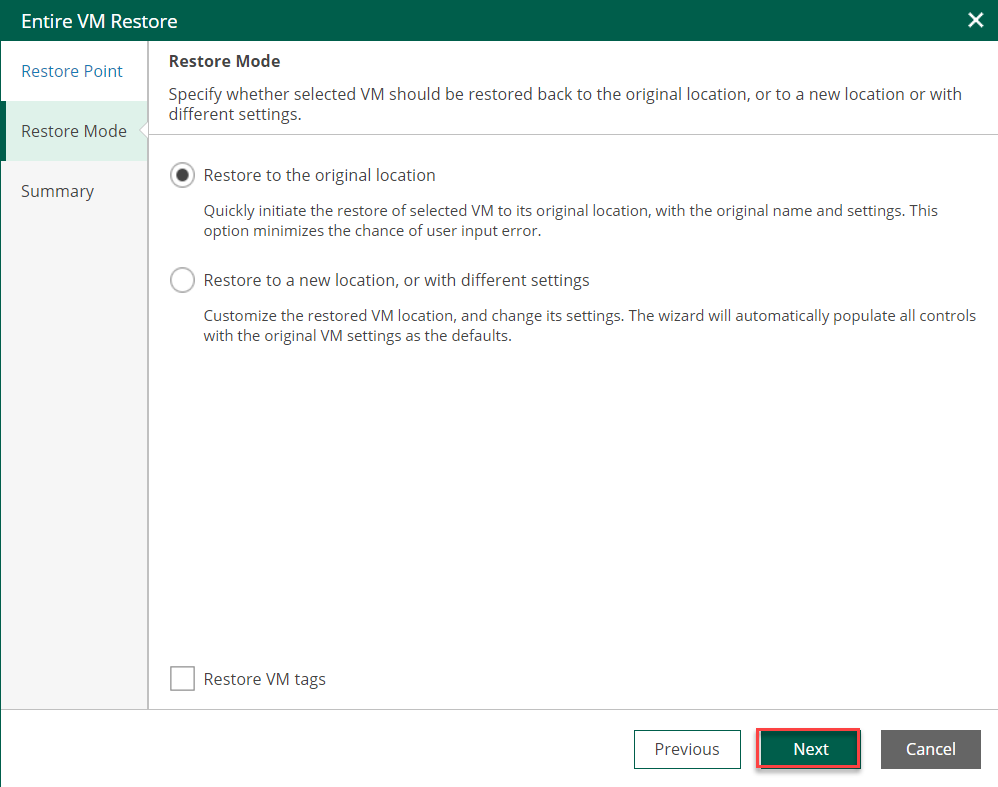
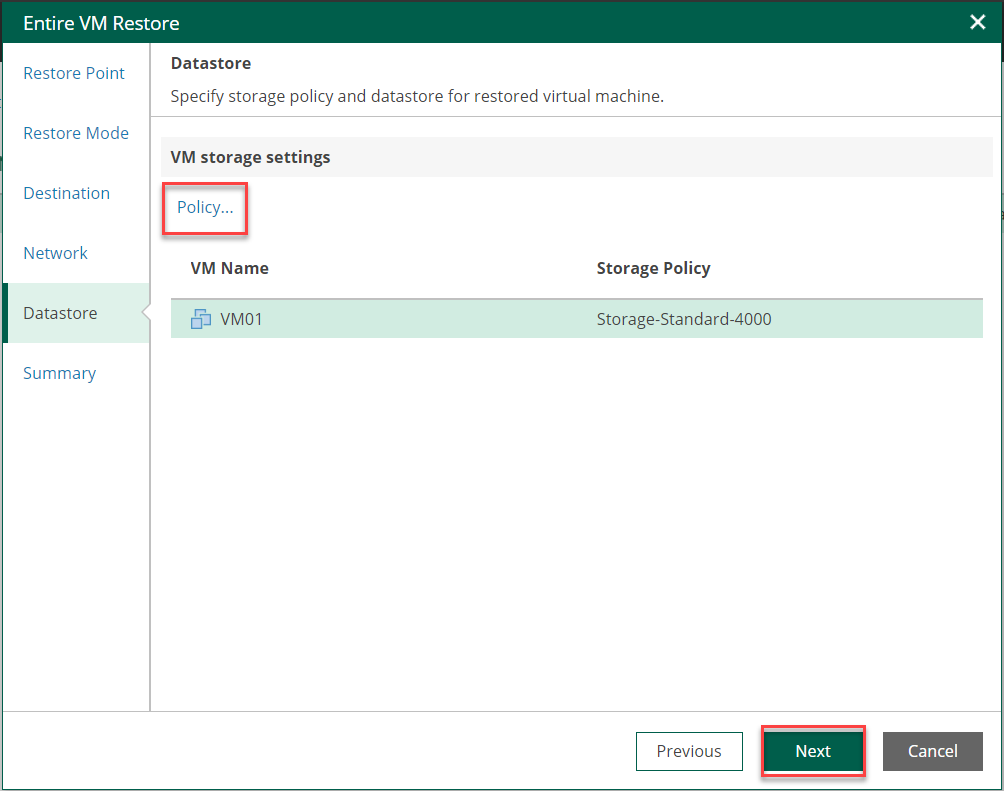
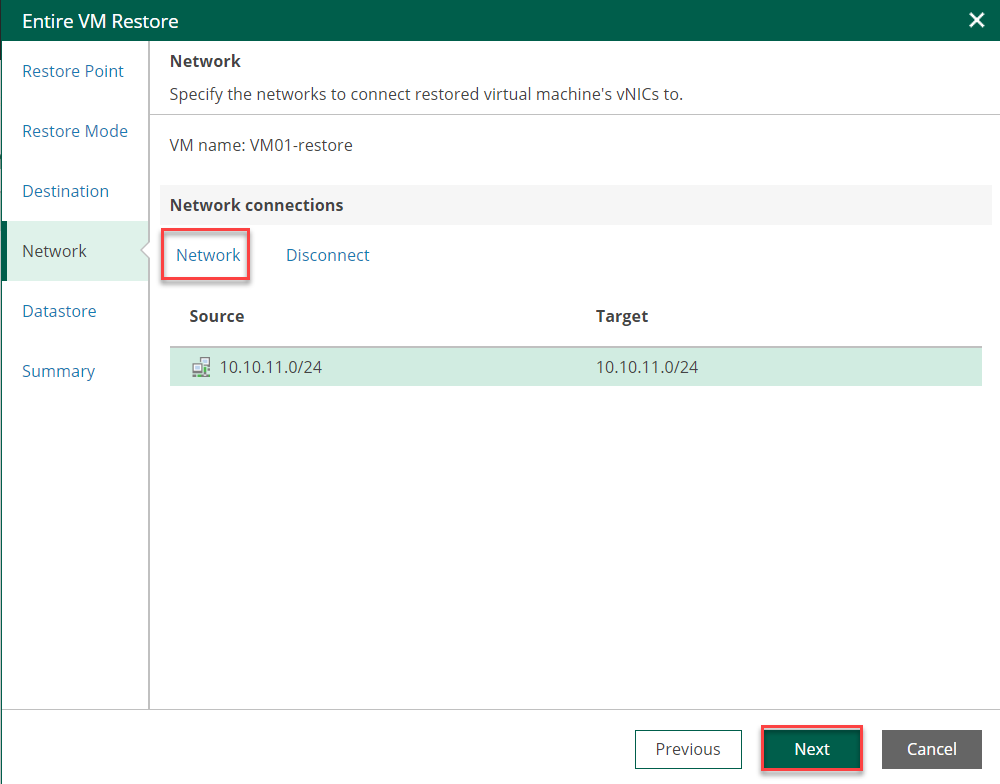
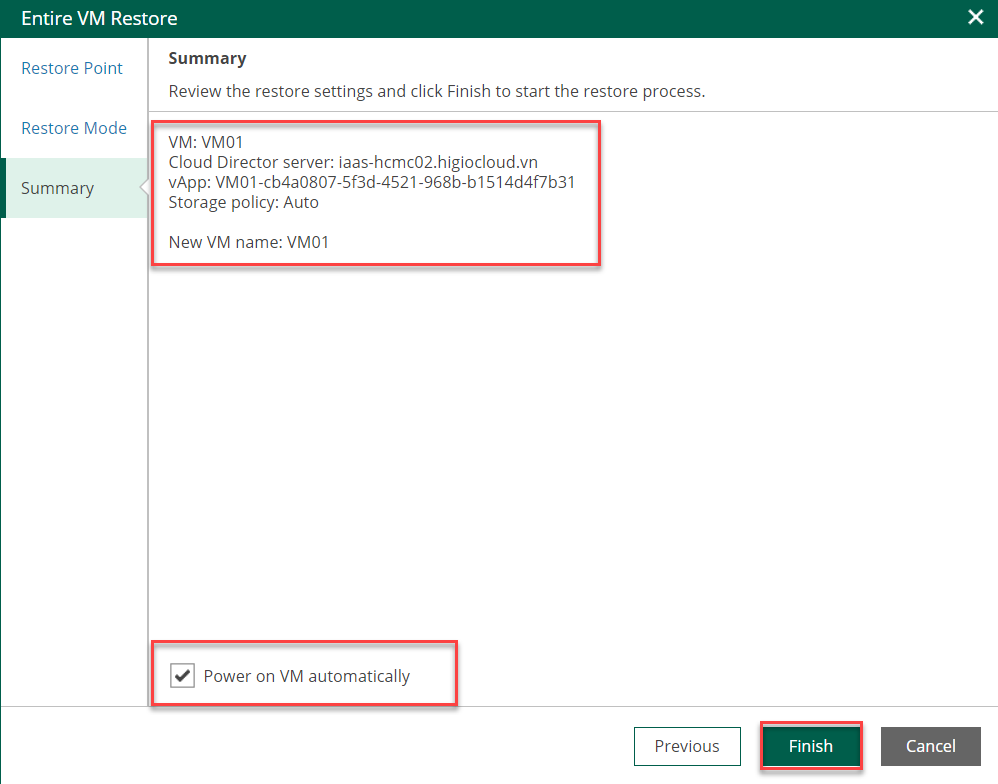
Nhấn CREATE GROUP AND ADD RULES.
greater or equal to.
lower or equal to.
Amount: Nhập giá trị phần trăm (%).
Duration: Khoảng thời gian mà điều kiện phải được duy trì để kích hoạt quy tắc.
Lưu ý: Các điều kiện không thể kích hoạt lần mở rộng khác cho đến khi hết thời gian chờ. Thời gian chờ sẽ được đặt lại khi bất kỳ quy tắc nào trong nhóm scale được kích hoạt.
Lưu ý: Toán tử AND được sử dụng để nhóm các điều kiện trong một quy tắc
Sau khi một điều kiện được đáp ứng, có thể mất đến 5 phút để thực thi.
IP. Địa chỉ IP (ví dụ: 192.168.1.186/24).
Gateway. Địa chỉ cổng gateway.
MTU. MTU (ví dụ: 1500).
DNS Server. Địa chỉ IP của máy chủ DNS. Cần có khả năng phân giải tên miền của vCenter Server và Service Endpoint.
Search Domains. Danh sách các Search domain (ví dụ: abc.local).)
Ready to complete. Xem lại các cài đặt. Bạn cũng có thể chọn "Power on after deployment". Nhấn Finish để triển khai Appliance.
Nếu không chọn tính năng này, việc cấu hình các replication mới chỉ có thể được truy cập bởi người dùng đã xác thực tại vCloud Availability Portal của on-premises. Hơn nữa, các replication hiện tại sẽ không thể đảo ngược từ Portal.
Service Endpoint Address, Organization Admin and Organization Password được cung cấp bởi HI GIO Support
*** Restore to a new location or with different settings:Tùy chỉnh vị trí restore của VM và thay đổi cấu hình. Trình hướng dẫn sẽ tự động điền tất cả các điều khiển với cài đặt VM gốc làm mặc định.
Chế độ này sẽ tiêu tốn thêm tài nguyên, vì vậy hãy kiểm tra tài nguyên sẵn có của bạn và liên hệ HI GIO-Sales nếu cần thêm tài nguyên để restore VM.
Cần tạo một vApp mới để restore VM.
→ Làm theo Bước 5.2
5.1.1: Chọn Next
5.1.2: Tại mục Summary
Verify thông tin restore của VM → Chọn Power on VM automatically → Finish
5.2.1: Chọn Next
5.2.2: Tại mục Destination
Chỉ định vApp để restore VM và nhập tên mới cho VM.
Nhấp chọn Choose...
Chọn vApp đã tạo trước đó.
Thay đổi tên VM → Next
5.2.3 Tại mục Network
Giữ mặc định → Chọn Next
5.2.4: Tại mục Summary
Verify thông tin restore của VM → Chọn Power on VM automatically → Finish
Tại mục Destination, chọn Choose...
Chọn Storage Policy → OK
Chọn Next
Tại mục Ready, chọn Finish
Để kiểm tra trạng thái migrate của VM restore, chọn VMs → History
Chọn VM restore
VM restore đã migrate về production
Khi Instant recovery được thực hiện: Veeam Backup & Replication sử dụng công nghệ vPower để mount workload trực tiếp vào một ESXi host từ file backup đã nén và deduplicated backup file. Không được tắt hoặc Power Off VM để tránh mất dữ liệu
Tiến hành Bước 7 và Bước 8 để hoàn tất quá trình khôi phục.
1
Network 0
Management
192.168.137.79
192.168.137.80
2
Network 1
Uplink
192.168.138.77
–
must to have access to internet
3
Network 2
Trunk
–
–
4
Network 3
– (HA, optional)
192.168.137.81
192.168.137.82
Bước 1: Thực hiện các bước trong Triển khai NSX Autonomous Edge (on-premises site) cho đến bước Customize template.
Bước 2: Ở bước Customize template, thực hiện các thay đổi sau:
Trong phần Application:
Đặt mật khẩu cho System Root User.
Đặt mật khẩu cho người dùng CLI "admin".
Chọn checkbox Is Autonomous Edge.
Để các trường còn lại trống.
Trong phần Network Properties:
Đặt Hostname.
Đặt Management Network IPv4 Address (Đây là IP quản lý cho autonomous edge).
Đặt Management Network Netmask
-Nhập chi tiết HA Port theo định dạng sau: VLAN_ID, Exit Interface, IP, Prefix Length
Ví dụ: 137, eth2, 192.168.137.81, 24. Thay thế các giá trị sau:
VLAN ID: VLAN ID của uplink VLAN
Exit Interface: ID của interface dành cho uplink traffic
IP: Địa chỉ IP của interface uplink
Prefix Length: Độ dài prefix của mạng uplink
-Trong trường HA Port Default Gateway, nhập gateway mặc định của management network
-Chọn checkbox Secondary API Node.
-Trong trường Primary Node Management IP, nhập địa chỉ IP management của primary autonomous edge.
-Trong trường Primary Node Username, nhập tên người dùng của primary autonomous edge (ví dụ: "admin").
-Trong trường Primary Node Password, nhập mật khẩu của primary autonomous edge.
-Trong trường Primary Node Management Thumbprint, nhập thumbprint API của primary autonomous edge.
Bạn có thể lấy giá trị này bằng cách kết nối qua SSH tới primary autonomous edge với thông tin đăng nhập admin và chạy lệnh:
get certificate api thumbprint
Bước 3: Hoàn tất các bước còn lại của việc triển khai mẫu OVF để triển khai secondary autonomous edge (client L2 VPN on-premises).
Khởi động NSX Autonomous Edge thứ hai.
Bước 4: Validate:
Quá trình đồng bộ sẽ mất vài phút.
Đăng nhập vào cả hai node NSX Autonomous, kiểm tra High Availability, L2VPN
-Primary node:
-Secondary node:
-Port ID, Tunnel ID, các interfaces phải giống nhau trên cả hai node.
Bước 5: Kiểm tra failover:
Để kiểm tra failover của NSX Autonomous:
-Ping từ on-premises đến cloud HI GIO.
-Tắt NSX Autonomous primary node.
-Kết quả:
Trạng thái của NSX Autonomous secondary sẽ chuyển sang ACTIVE, L2 VPN = UP.
Kết nối sẽ gián đoạn trong khoảng 5-10 giây.
Sau khi khởi động lại primary node của NSX Autonomous, trạng thái HA giữa các node sẽ được tái thiết lập. Secondary node vẫn ở trạng thái active, và primary sẽ trở lại trạng thái active chỉ khi có thêm lỗi.
#
OVF Template Name
Port Group
Primary Node
Second Node (optional)
Remark
Bước 1: Tải Veeam repository:
Veeam repository cho Linux có thể tìm thấy tại Index of /backup/linux/agent/rpm/el/8/x86_64/ . Trên trang này, chọn "veeam-release-el8-1.0.8-1.x86_64.rpm".
Bước 2: Cài đặt Veeam:
Điều này sẽ tải xuống một tệp RPM. Có thể bạn sẽ không thể tải tệp này trực tiếp từ trang này về máy Linux của mình, vì máy chủ của bạn có thể không có GUI và trình duyệt web. Để khắc phục điều này, tốt nhất là tải tệp RPM về máy tính của bạn, sau đó sử dụng WinSCP hoặc MobaXterm để sao chép tệp RPM vào máy chủ qua SSH.
Khi tệp RPM đã có trên máy chủ, hãy cài đặt nó.
Điều này sẽ cài đặt các gói yêu cầu cho Veeam agent, bao gồm gói kmod-veeamsnap; tuy nhiên, bạn sẽ nhận thấy vẫn có vấn đề với module kernel của Linux cho veeamsnap. Nếu chúng ta kiểm tra các tệp đã cài đặt với kmod-veeamsnap và so sánh với phiên bản kernel hiện tại, chúng ta có thể thấy rằng module kernel chưa được cài đặt cho phiên bản của chúng ta. Sự khác biệt này rất nhỏ.
Từ đây, chúng ta có thể thấy rằng module kernel đã được cài đặt cho 4.18.0-477.10.1.el8_7.x86_64, nhưng kernel hiện tại của chúng ta là 4.18.0-500.el8.x86_64.
Nếu thiếu module kernel này, các sao lưu dựa trên agent của Veeam sẽ không thành công
Chúng ta có thể xác nhận rằng module này chưa được tải bằng cách chạy lsmod và tìm kiếm Veeam. Bạn sẽ thấy rằng lệnh grep trả về 0 dòng đầu ra.
May mắn thay, sự khác biệt giữa các phiên bản kernel này là đủ nhỏ để tệp veeamsnap.ko vẫn có thể hoạt động với chúng ta.
Trước tiên, chúng ta phải tạo thư mục /extra/ cho phiên bản kernel của mình, sau đó sao chép module kernel vào thư mục này.
Bước 3: Insert module veeamsnap:
Chúng ta cần tải module vào kernel đang chạy hiện tại bằng cách sử dụng insmod:
Vào thời điểm này, các sao lưu dựa trên agent của chúng ta sẽ chạy bình thường; tuy nhiên, module đã tải sẽ không tồn tại nếu chúng ta khởi động lại. Chúng ta cần tạo một tệp có tên /etc/modules-load.d/veeam.conf, và đảm bảo rằng nó có tên của module kernel trong đó. Chúng ta cũng cần chạy depmod để thêm module kernel đã tải vào danh sách phụ thuộc module kernel.
Bây giờ, khi chúng ta khởi động lại máy chủ CentOS, module veeamsnap sẽ tự động được tải dưới dạng một kernel module.
Và sau đó agent-based backups của chúng ta sẽ hoạt động chính xác.
Bước 1: Tải về Veeam repository:
Veeam repository for Linux có thể tìm thấy tại Index of /backup/linux/agent/rpm/el/8/x86_64/ . Trên trang này, chọn "veeam-release-el8-1.0.8-1.x86_64.rpm".
Bước 2: Cài đặt Veeam:
Điều này sẽ tải về một tệp RPM. Có thể bạn sẽ không thể tải trực tiếp tệp này từ trang web vào máy Linux của mình, vì máy chủ của bạn có thể không có GUI và trình duyệt web. Để giải quyết vấn đề này, tốt nhất bạn nên tải tệp RPM về máy tính của mình, sau đó sử dụng WinSCP hoặc MobaXterm để sao chép tệp RPM vào máy chủ qua SSH.
Sau khi tệp RPM có mặt trên máy chủ, tiến hành cài đặt.
# dnf clean all
# rpm -hi veeam-release-el8-1.0.8-1.x86_64.rpm
# dnf install -y veeamĐiều này sẽ cài đặt các gói yêu cầu cho Veeam agent, bao gồm gói kmod-veeamsnap; tuy nhiên, bạn sẽ nhận thấy rằng vẫn còn vấn đề với mô-đun nhân Linux cho veeamsnap. Nếu chúng ta kiểm tra các tệp đã cài đặt với kmod-veeamsnap và so sánh với phiên bản nhân hiện tại của chúng ta, chúng ta có thể thấy rằng mô-đun nhân không được cài cho phiên bản của chúng ta. Sự khác biệt là rất nhỏ.
Từ đó, chúng ta có thể thấy rằng mô-đun nhân đã được cài cho phiên bản 4.18.0-477.10.1.el8_7.x86_64, nhưng phiên bản nhân hiện tại của chúng ta là 4.18.0-500.el8.x86_64.
Nếu không có mô-đun nhân này, các bản sao lưu Veeam dựa trên agent của chúng ta sẽ không thành công.
Chúng ta có thể xác nhận rằng mô-đun này chưa được tải bằng cách chạy lsmod và grepping cho Veeam. Chúng ta sẽ thấy grep trả về 0 dòng đầu ra.
May mắn thay, sự khác biệt giữa các phiên bản nhân này là đủ nhỏ để tệp veeamsnap.ko vẫn có thể hoạt động với chúng ta.
Đầu tiên, chúng ta cần tạo thư mục /extra/ cho phiên bản nhân của mình, sau đó sao chép mô-đun kernal vào thư mục này.
Bước 3: Enrolling Veeam Kernel Module Key:
Cài đặt gói chứa khóa công khai cho mô-đun Veeam kernel đã xây dựng trước đó bằng lệnh sau:
Chúng ta sẽ nhận được thông báo như sau:
Khởi động lại máy tính để đăng ký khóa công khai Veeam vào cơ sở dữ liệu UEFI.
Trong quá trình khởi động lại, khi được nhắc, nhấn bất kỳ phím nào để thực hiện quản lý MOK.
Ở bước đầu tiên của trình hướng dẫn, chọn Enroll MOK và nhấn [Enter].
Ở bước Enroll the key(s), chọn Yes và nhấn [Enter].
Cung cấp mật khẩu cho tài khoản root và nhấn [Enter].
Ở bước cuối cùng, chọn Reboot và nhấn [Enter].
Bước 4: Insert module veeamsnap:
Chúng ta cần tải mô-đun vào kernel hệ thống hiện tại bằng lệnh insmod
Tại thời điểm này, các bản sao lưu dựa trên agent của chúng ta sẽ chạy tốt; tuy nhiên, mô-đun đã tải sẽ không tồn tại nếu chúng ta khởi động lại. Chúng ta sẽ cần tạo một tệp có tên /etc/modules-load.d/veeam.conf và đảm bảo rằng nó chứa tên mô-đun kernel. Chúng ta cũng sẽ cần chạy depmod để thêm mô-đun kernel đã tải vào danh sách các phụ thuộc mô-đun kernel.
Bây giờ, một khi chúng ta khởi động lại máy chủ CentOS, mô-đun veeamsnap sẽ tự động được tải như một mô-đun kernel.
Và sau đó agent-based backups sẽ hoạt động chính xác.
# dnf clean all
# rpm -hi veeam-release-el8-1.0.8-1.x86_64.rpm
# dnf install -y veeam[root@centos8 ~]# uname -r
4.18.0-500.el8.x86_64
[root@centos8 ~]# dnf download kmod-veeamsnap
Last metadata expiration check: 0:32:53 ago on Mon 07 Aug 2023 04:10:27 PM +07.
kmod-veeamsnap-6.0.3.1221-1.el8.x86_64.rpm
[root@centos8 ~]# rpm -qlp kmod-veeamsnap-6.0.3.1221-1.el8.x86_64.rpm | grep ko$
/lib/modules/4.18.0-147.el8.x86_64/extra/veeamsnap.ko
/lib/modules/4.18.0-193.el8.x86_64/extra/veeamsnap.ko
/lib/modules/4.18.0-240.el8.x86_64/extra/veeamsnap.ko
/lib/modules/4.18.0-305.el8.x86_64/extra/veeamsnap.ko
/lib/modules/4.18.0-348.el8.x86_64/extra/veeamsnap.ko
/lib/modules/4.18.0-372.9.1.el8.x86_64/extra/veeamsnap.ko
/lib/modules/4.18.0-425.10.1.el8_7.x86_64/extra/veeamsnap.ko
/lib/modules/4.18.0-425.3.1.el8.x86_64/extra/veeamsnap.ko
/lib/modules/4.18.0-477.10.1.el8_8.x86_64/extra/veeamsnap.ko
/lib/modules/4.18.0-80.el8.x86_64/extra/veeamsnap.ko[root@centos8 ~]# lsmod | grep veeam -c
0[root@centos8 ~]# mkdir -p /lib/modules/$(uname -r)/extra
[root@centos8 ~]# cp /lib/modules/4.18.0-477.10.1.el8_7.x86_64/extra/veeamsnap.ko /lib/modules/$(uname -r)/extra/.
[root@centos8 ~]# ls /lib/modules/$(uname -r)/extra
veeamsnap.ko[root@centos8 ~]# insmod /lib/modules/$(uname -r)/extra/veeamsnap.ko
[root@centos8 ~]# lsmod | grep veeam
veeamsnap 225280 0[root@centos8 ~]# depmod
[root@centos8 ~]# echo veeamsnap > /etc/modules-load.d/veeam.conf
[root@centos8 ~]# cat /etc/modules-load.d/veeam.conf
veeamsnap[root@centos8 ~]# uptime && lsmod | grep veeam
14:55:59 up 0 min, 1 user, load average: 0.00, 0.00, 0.00
veeamsnap 225280 0Quan trọng: Nếu máy chủ khởi động với Secure Boot, chúng ta không thể chèn module → Phải chạy bước 3 về Secure Boot dưới đây trước.
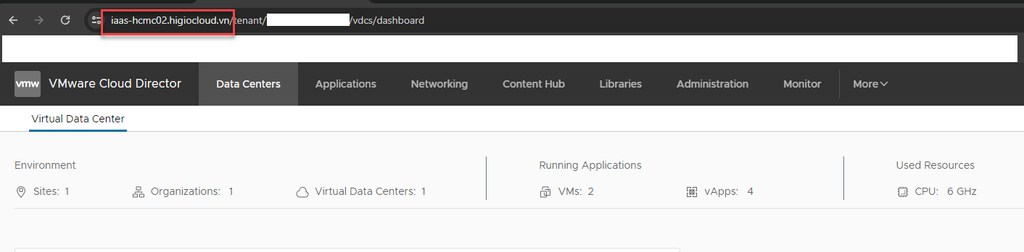
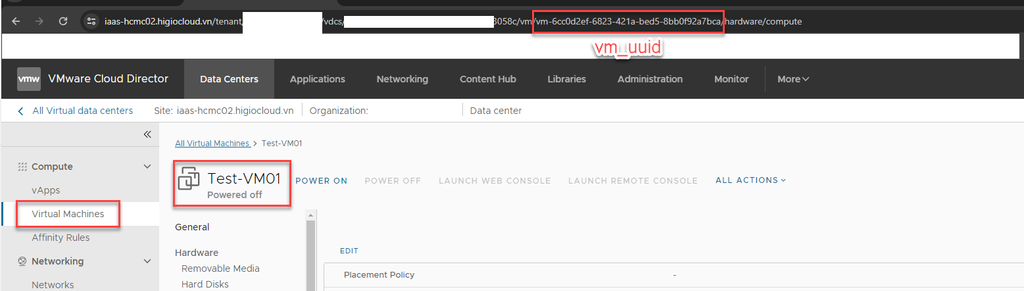
HI GIO cung cấp các kích thước và hệ điều hành mẫu máy ảo (VM).
Template của HI GIO là nơi tốt để bắt đầu khi bạn lần đầu tiên triển khai máy ảo vào HI GIO. Tuy nhiên, bạn có thể muốn tạo một template chứa các ứng dụng cụ thể mà bạn có thể sử dụng để triển khai máy ảo một cách nhanh chóng.
Giả sử máy ảo của bạn đã được cài đặt hệ điều hành và VMware tools và đã được cấu hình sẵn.
Yêu cầu:
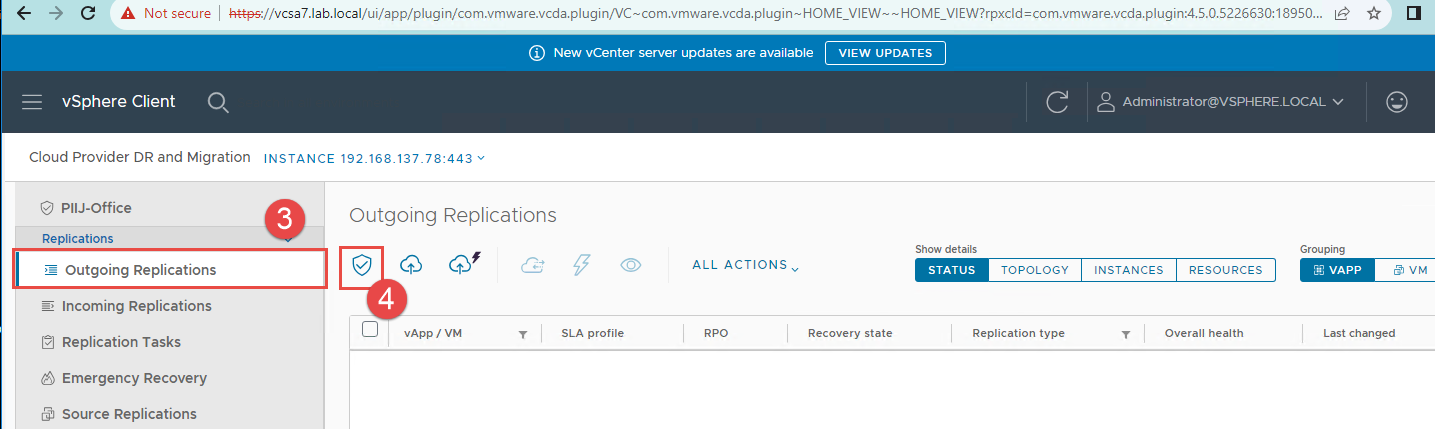
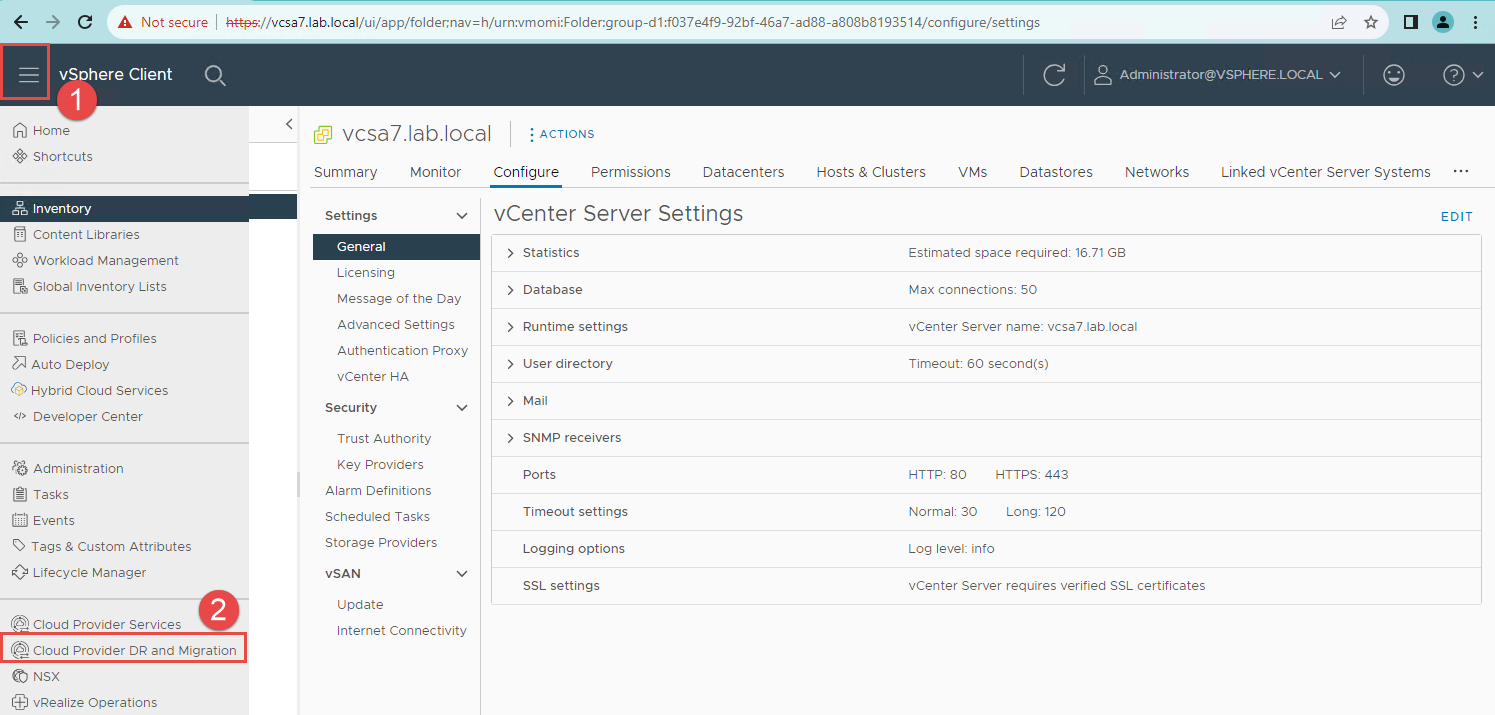
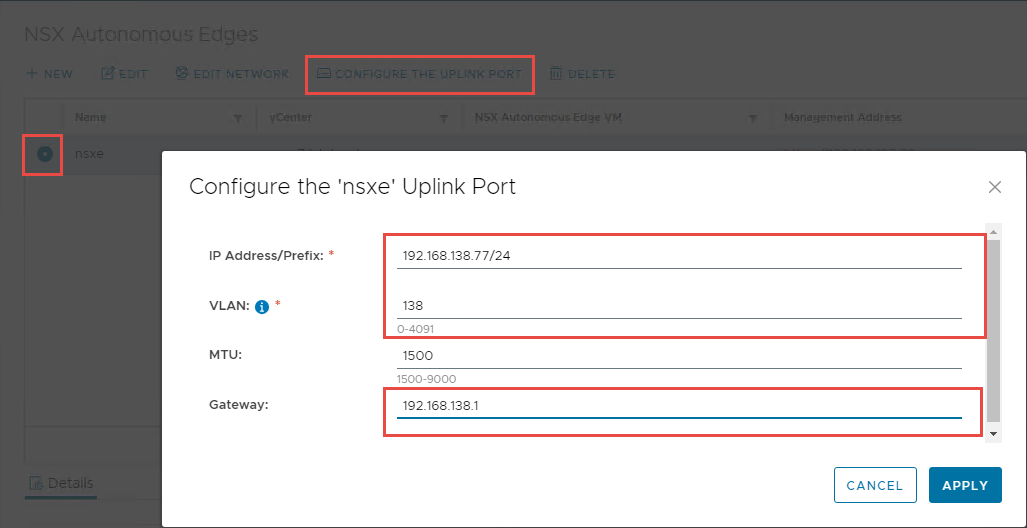
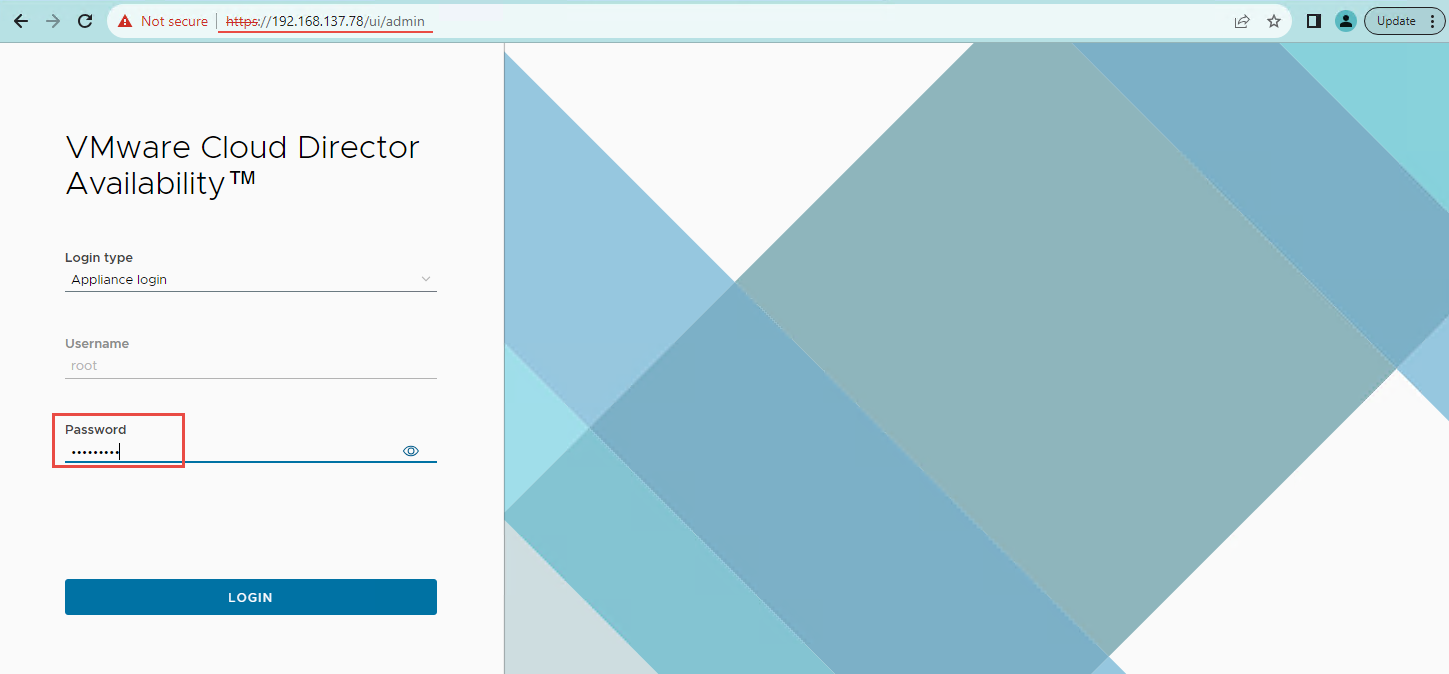
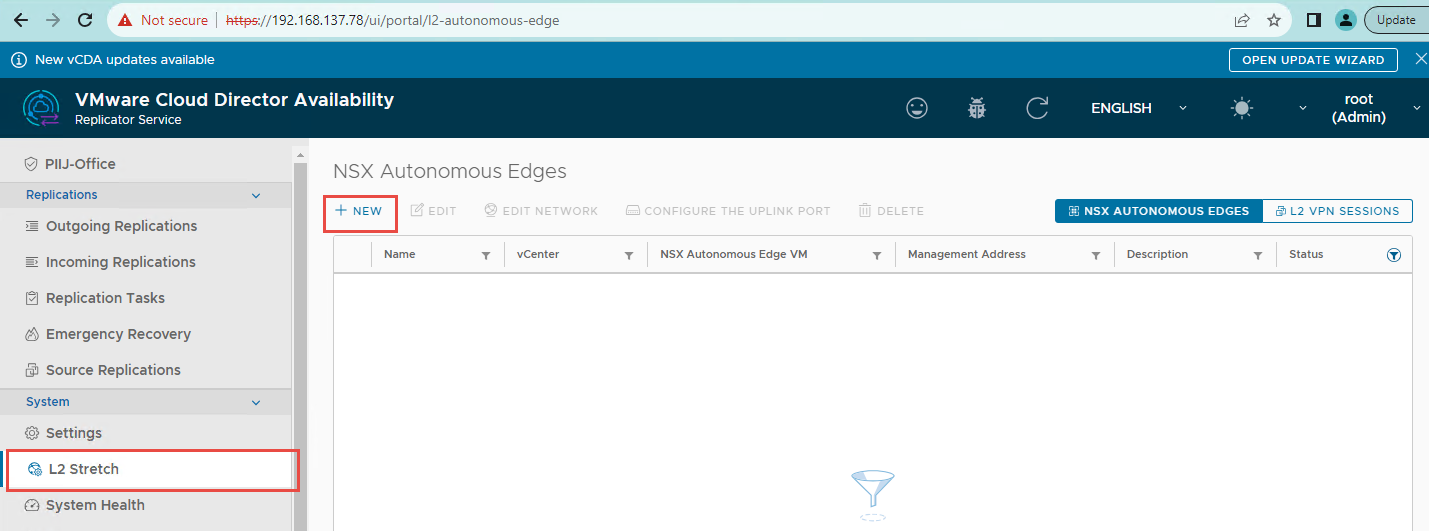
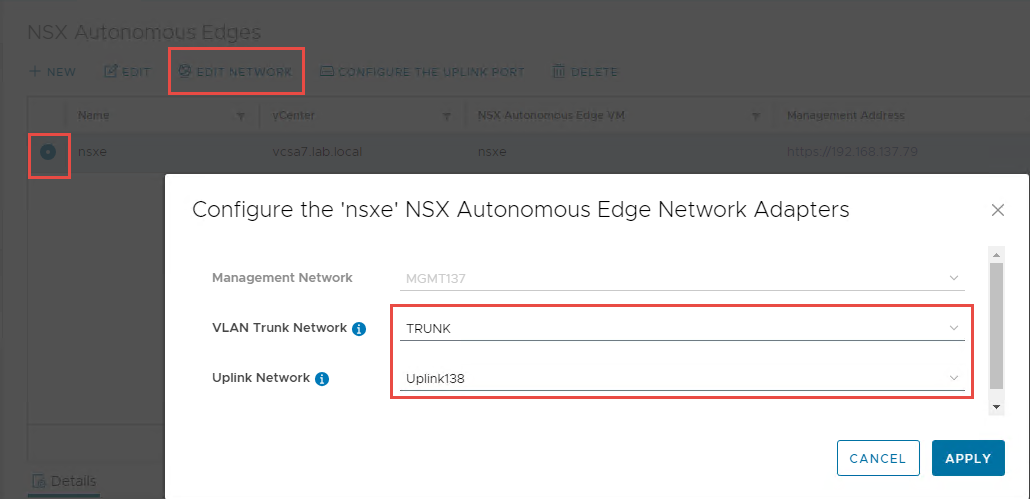

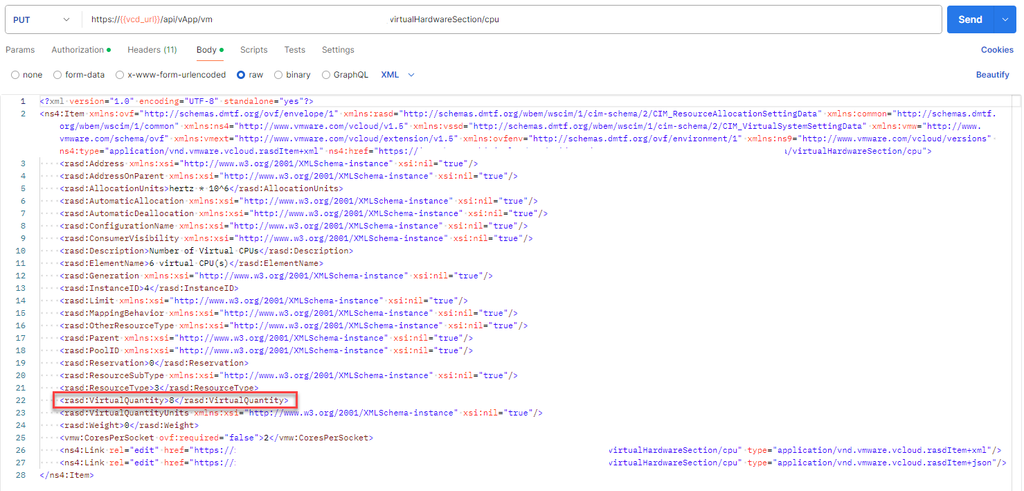
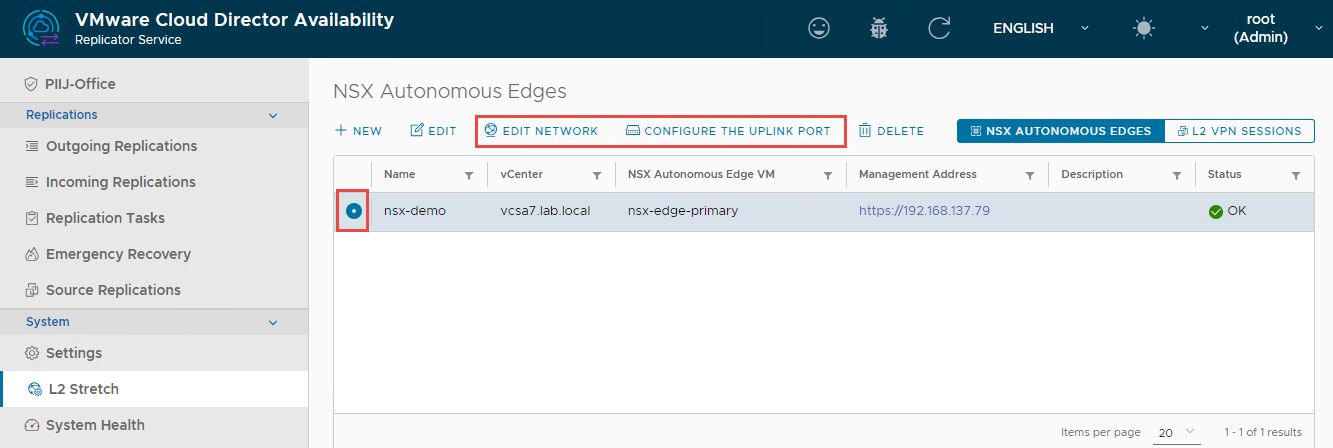
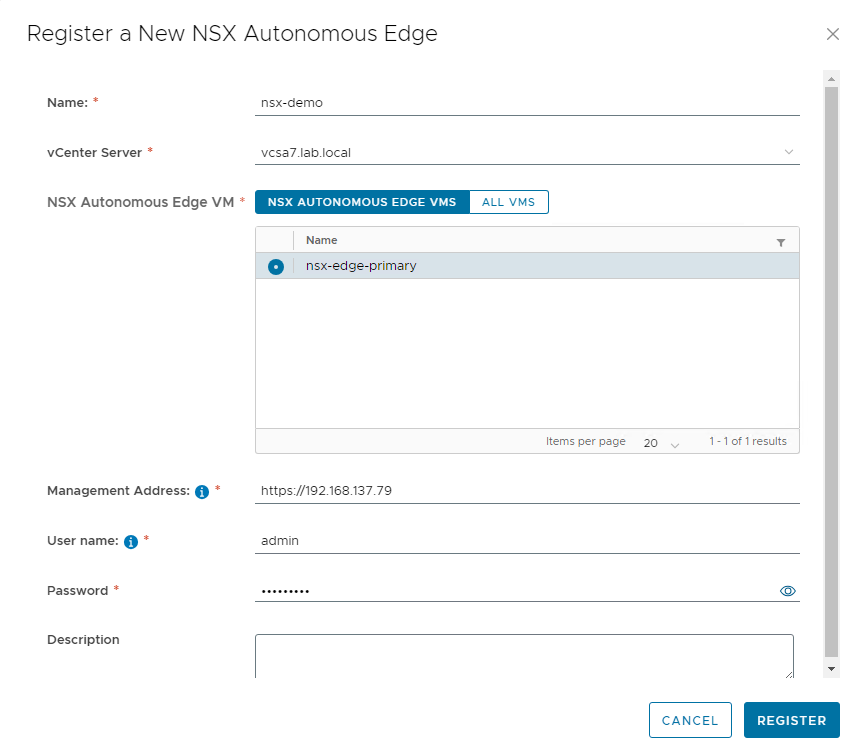
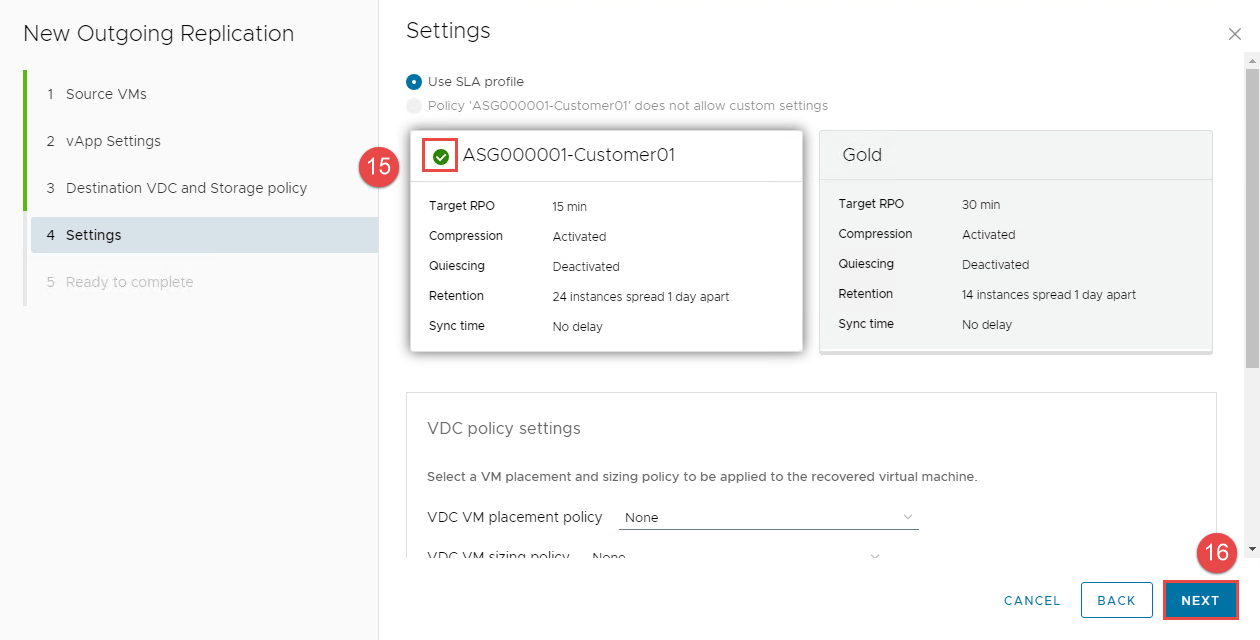
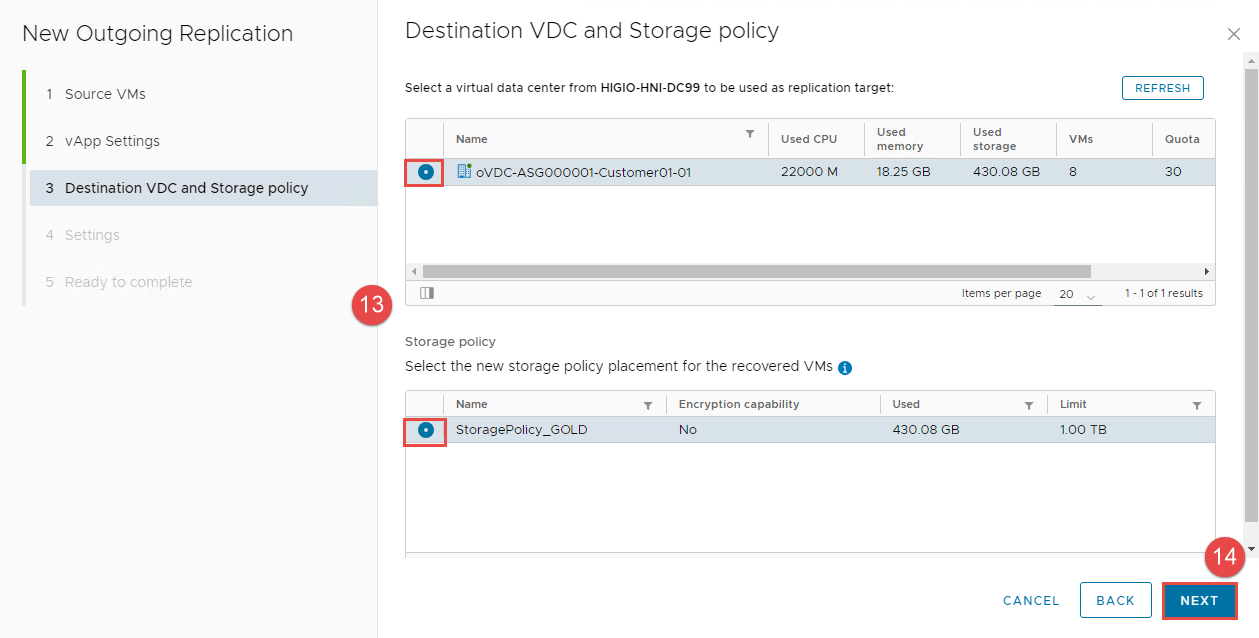
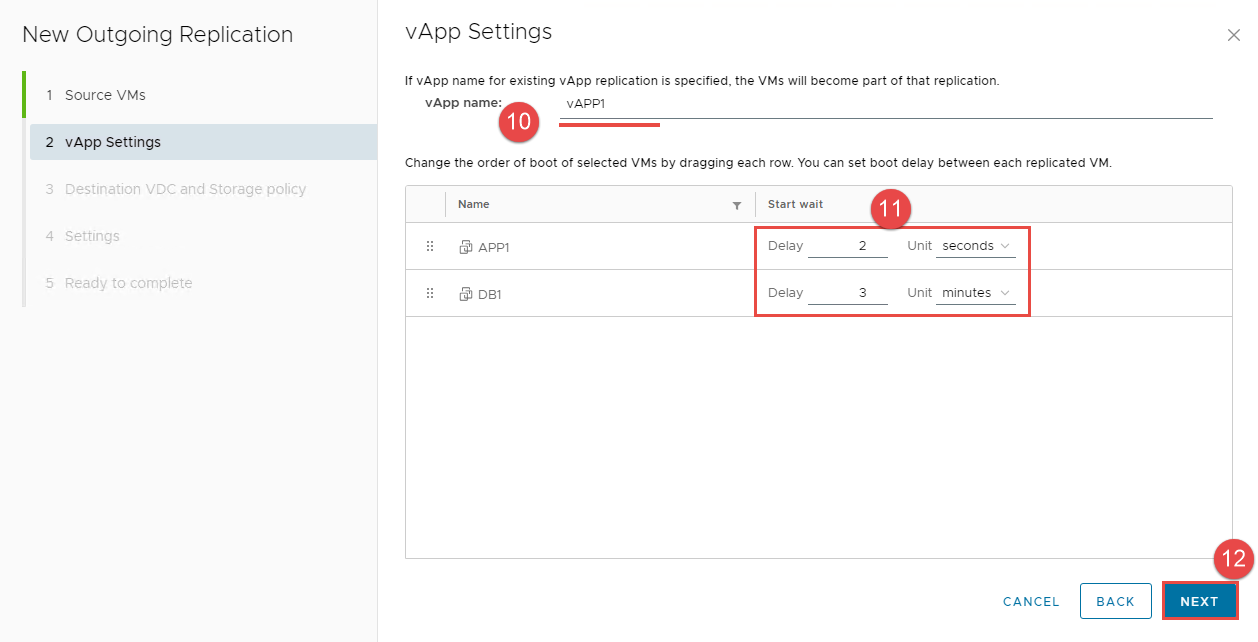
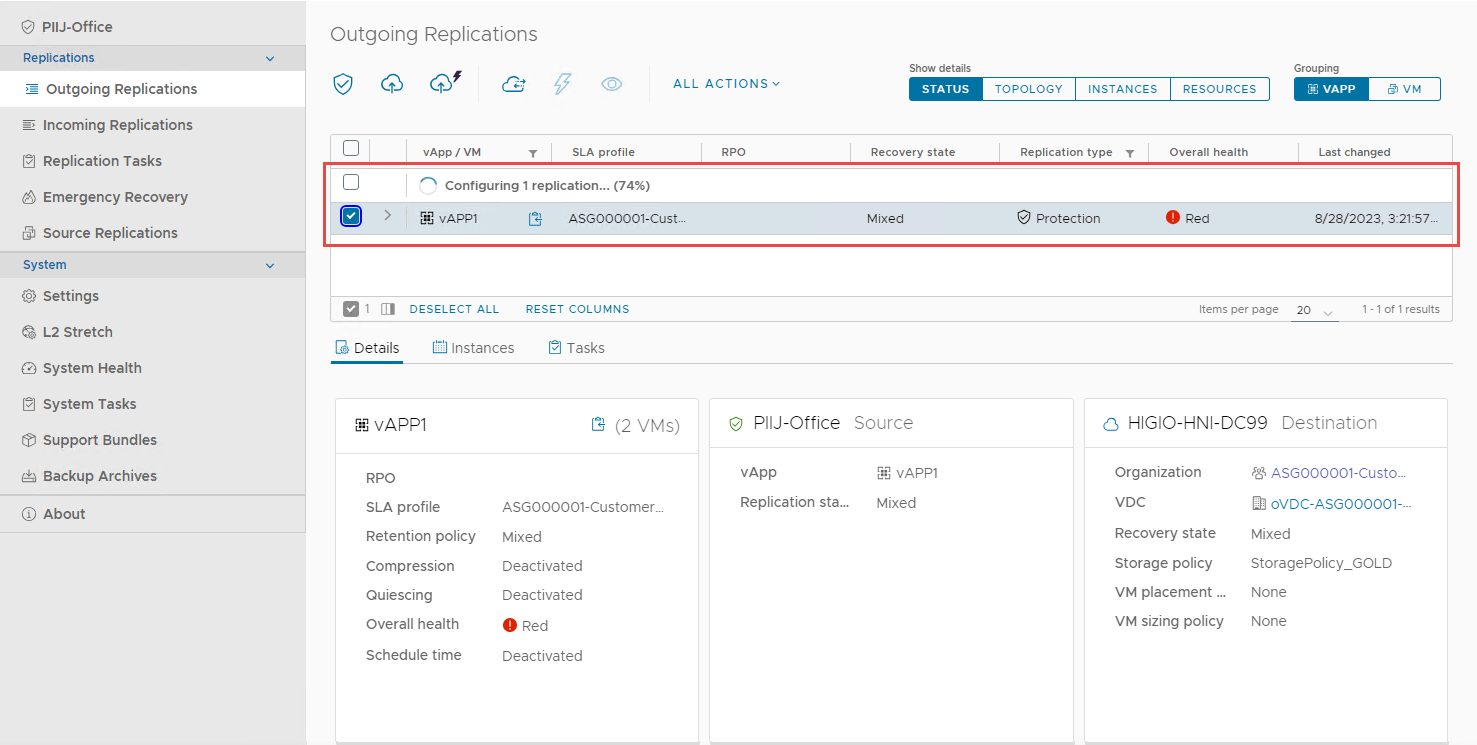
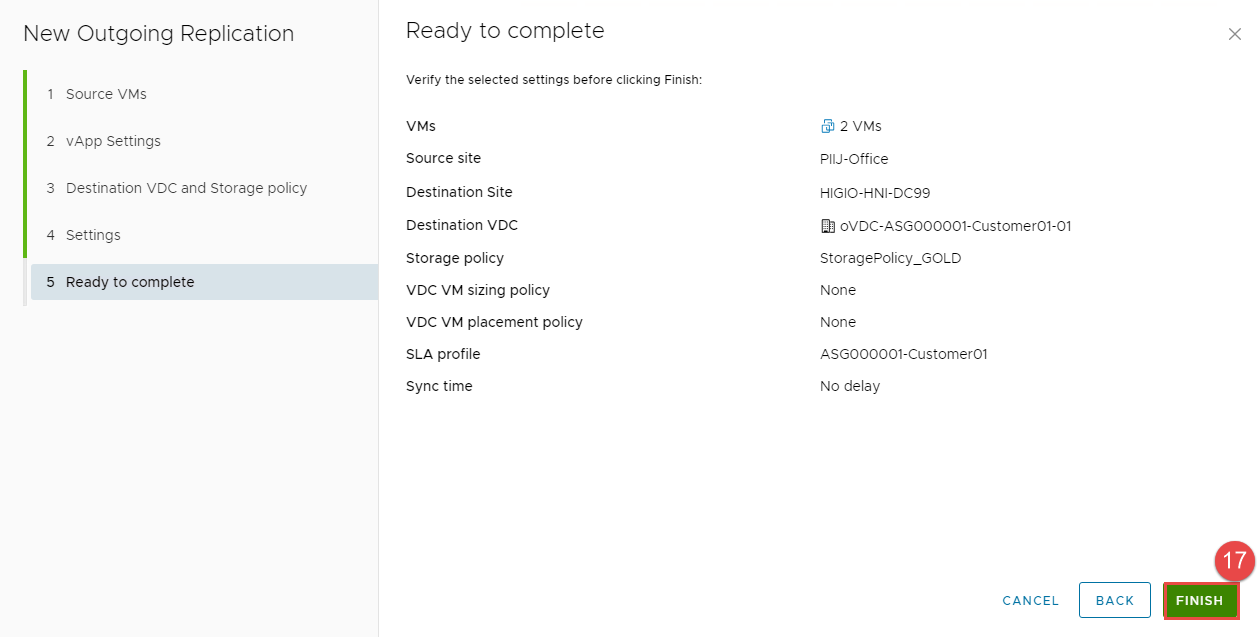
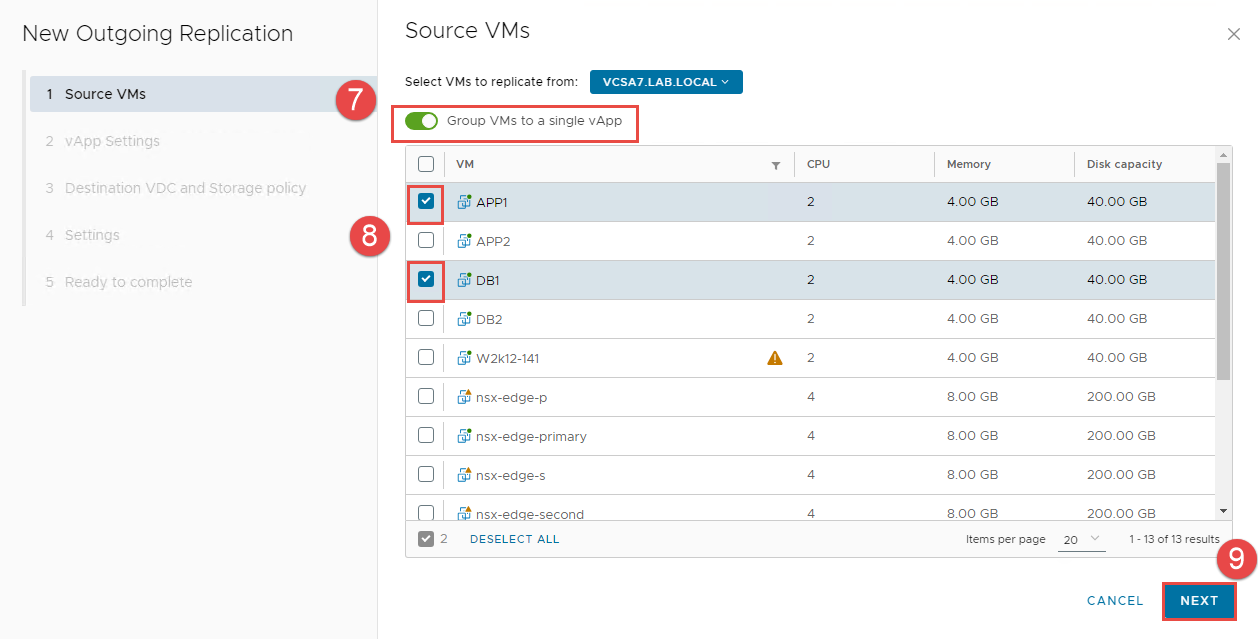
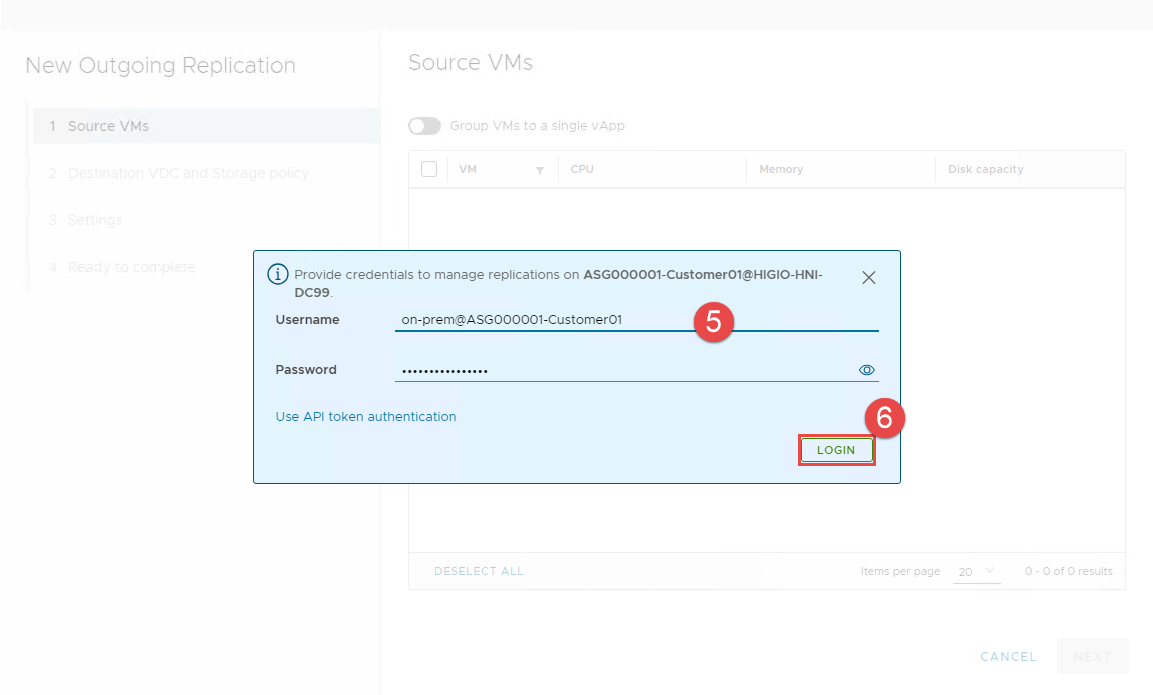
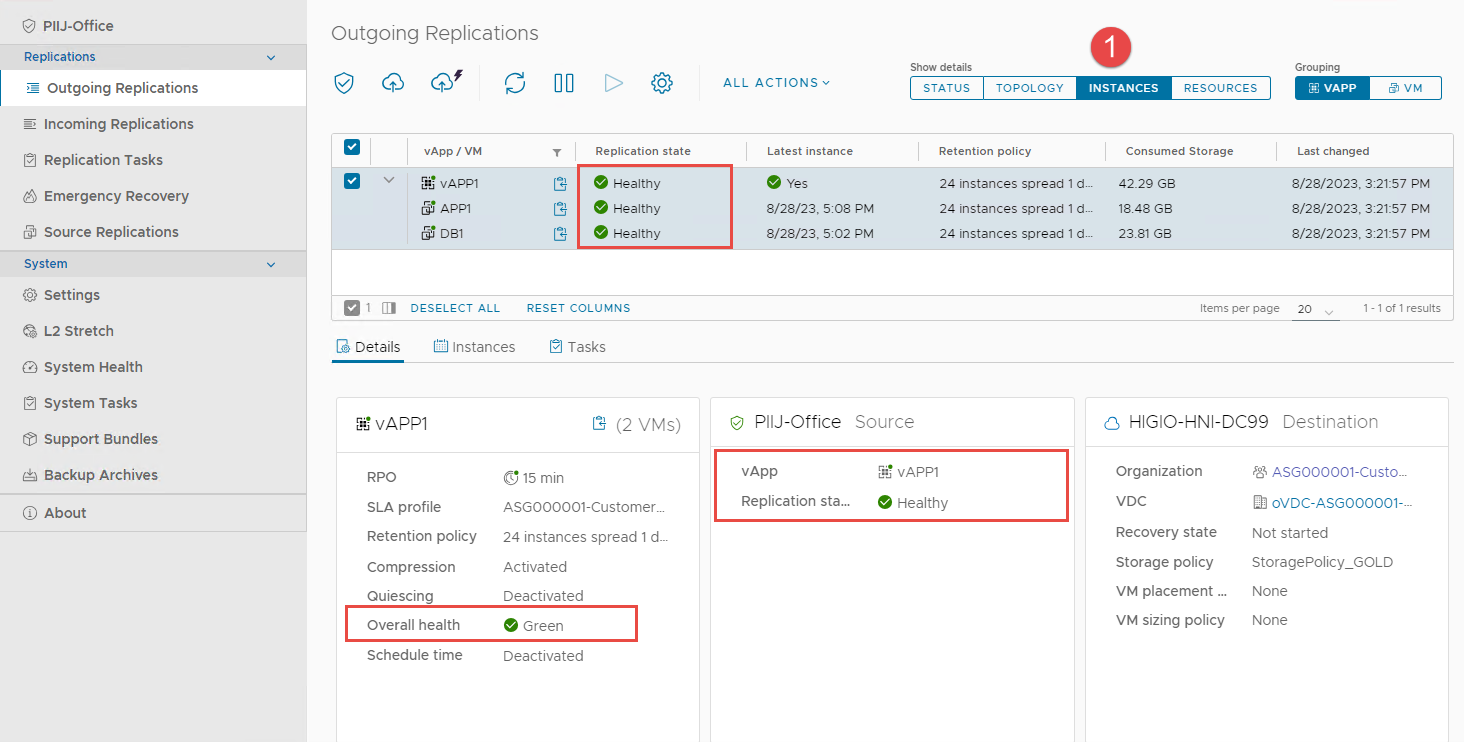
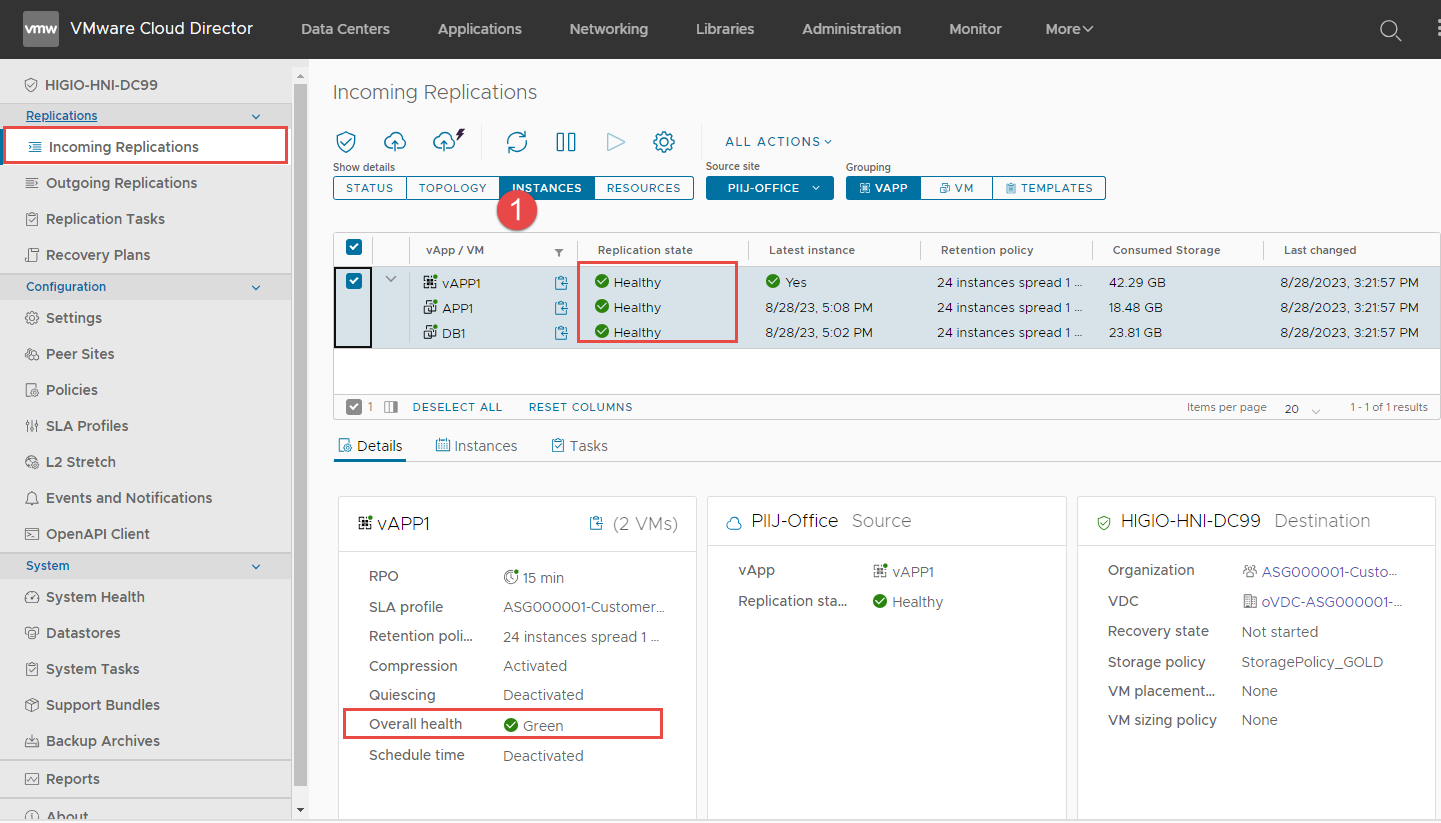
Đặt Default IPv4 Gateway (Đây là gateway mặc định của mạng quản lý).
Trong phần DNS:
Trong trường DNS Server list, nhập các địa chỉ IP của DNS servers, cách nhau bởi dấu cách.
Trong trường Domain Search List, nhập tên miền.
Trong phần Services Configuration:
Nhập danh sách NTP Server
Nhập các NTP Servers, cách nhau bởi dấu cách.
Chọn checkbox Enable SSH.
Chọn checkbox Allow Root SSH logins.
Để phần External trống.
Trong phần HA:
Dịch vụ cốt lõi của NSX Edge không khởi động trừ khi bạn nhập mật khẩu đáp ứng các yêu cầu sau:
Tối thiểu 12 ký tự
Ít nhất một chữ cái viết hoa
Ít nhất một chữ cái viết thường
Ít nhất một chữ số
Ít nhất một ký tự đặc biệt
Ít nhất năm ký tự khác nhau
Bước 1: Trên màn hình bảng điều khiển Virtual Data Center, nhấp vào thẻ của Virtual Data Center mà bạn muốn khám phá, và từ bảng bên trái, chọn Virtual Machines.
Bước 2: Nhấp vào card view.
Bước 3: Trong thẻ của máy ảo mà bạn muốn bắt đầu, nhấp vào DETAILS.
Bước 4: Để bật/tắt Hot-add cho CPU/memory, nhấp vào Compute > Edit (phần CPU hoặc memory).
Bước 5: Bật toggle và nhấp Save.
VMware đã thiết lập giá trị tối đa cho bộ nhớ hot-add. Mặc định, giá trị này là gấp 16 lần bộ nhớ được gán cho máy ảo. (https://kb.vmware.com/s/article/2020846)
Nếu bạn đang chạy máy ảo với hệ điều hành Linux có ít hơn 3GB RAM, bạn chỉ có thể thay đổi bộ nhớ tối đa là 3GB nếu cần thêm. Bạn cần tắt máy ảo, tăng bộ nhớ lên, ví dụ, 4GB RAM và bật lại máy ảo. (https://kb.vmware.com/s/article/2008405).
Bước 6: Để tùy chỉnh Guest OS, nhấp vào Guest OS Customization > EDIT.
TIP: Tùy chỉnh Guest OS sẽ giúp bạn chuẩn bị đăng nhập, thay đổi mật khẩu, gia nhập miền (chỉ dành cho Windows) trong lần khởi động đầu tiên sau khi triển khai.
Bước 7: Chỉnh sửa Thuộc tính Guest
Tùy thuộc vào hệ điều hành guest – Linux hoặc Windows. Giao diện của trang này có một số khác biệt:
Chọn hộp kiểm Enable guest customization.
Thay đổi tùy chọn SID (cho hệ điều hành Windows).
Chọn Allow local administrator password.
Chọn Require administrator to change the password on the first login để yêu cầu tất cả các quản trị viên thay đổi mật khẩu khi đăng nhập lần đầu tiên (Quản trị viên phải biết mật khẩu cũ).
Chọn Auto Generate password hoặc Specify password (nếu bạn muốn tự đặt mật khẩu).
Join Domain (lựa chọn này dành cho hệ điều hành Windows).
Bước 8: Nhấp Save
Bước 1: Tại Virtual Data Center, chọn Data Centers bạn muốn thao tác từ thanh bên trái chọn Virtual Machines.
Bước 2: Chọn card view
Bước 3: Trên thẻ của máy ảo mà bạn muốn bắt đầu, nhấp vào ACTIONS.
Bước 4: Chọn Create Template
Ở trang Add to Catalog
Bước 5: Chọn catalog sẽ chứa template
Bước 6: Đặt tên cho template
Bước 7: Chọn Customize VM settings và click OK để bắt đầu
Lưu ý: Trạng thái của máy ảo phải tắt nguồn.
Lưu ý: Giới hạn của vSphere
[root@centos8 ~]# uname -r
4.18.0-500.el8.x86_64
[root@centos8 ~]# dnf download kmod-veeamsnap
Last metadata expiration check: 0:32:53 ago on Mon 07 Aug 2023 04:10:27 PM +07.
kmod-veeamsnap-6.0.3.1221-1.el8.x86_64.rpm
[root@centos8 ~]# rpm -qlp kmod-veeamsnap-6.0.3.1221-1.el8.x86_64.rpm | grep ko$
/lib/modules/4.18.0-147.el8.x86_64/extra/veeamsnap.ko
/lib/modules/4.18.0-193.el8.x86_64/extra/veeamsnap.ko
/lib/modules/4.18.0-240.el8.x86_64/extra/veeamsnap.ko
/lib/modules/4.18.0-305.el8.x86_64/extra/veeamsnap.ko
/lib/modules/4.18.0-348.el8.x86_64/extra/veeamsnap.ko
/lib/modules/4.18.0-372.9.1.el8.x86_64/extra/veeamsnap.ko
/lib/modules/4.18.0-425.10.1.el8_7.x86_64/extra/veeamsnap.ko
/lib/modules/4.18.0-425.3.1.el8.x86_64/extra/veeamsnap.ko
/lib/modules/4.18.0-477.10.1.el8_8.x86_64/extra/veeamsnap.ko
/lib/modules/4.18.0-80.el8.x86_64/extra/veeamsnap.ko[root@centos8 ~]# lsmod | grep veeam -c
0[root@centos8 ~]# mkdir -p /lib/modules/$(uname -r)/extra
[root@centos8 ~]# cp /lib/modules/4.18.0-477.10.1.el8_7.x86_64/extra/veeamsnap.ko /lib/modules/$(uname -r)/extra/.
[root@centos8 ~]# ls /lib/modules/$(uname -r)/extra
veeamsnap.ko# dnf install veeamsnap-ueficert -yCertificate /etc/uefi/certs/veeamsnap-ueficert.crt has been imported successfully, please reboot this computer to enroll it into the UEFI database.[root@centos8 ~]# insmod /lib/modules/$(uname -r)/extra/veeamsnap.ko
[root@centos8 ~]# lsmod | grep veeam
veeamsnap 225280 0[root@centos8 ~]# depmod
[root@centos8 ~]# echo veeamsnap > /etc/modules-load.d/veeam.conf
[root@centos8 ~]# cat /etc/modules-load.d/veeam.conf
veeamsnap[root@centos8 ~]# uptime && lsmod | grep veeam
14:55:59 up 0 min, 1 user, load average: 0.00, 0.00, 0.00
veeamsnap 225280 0Quan trọng: Lời nhắc sẽ hết thời gian sau 10 giây. Nếu bạn không nhấn bất kỳ phím nào, hệ thống sẽ tiếp tục khởi động mà không đăng ký khóa. Nếu bạn không đăng ký khóa khi khởi động lại, bạn sẽ phải cấu hình lại khóa bằng cách cài lại gói ueficert và khởi động lại
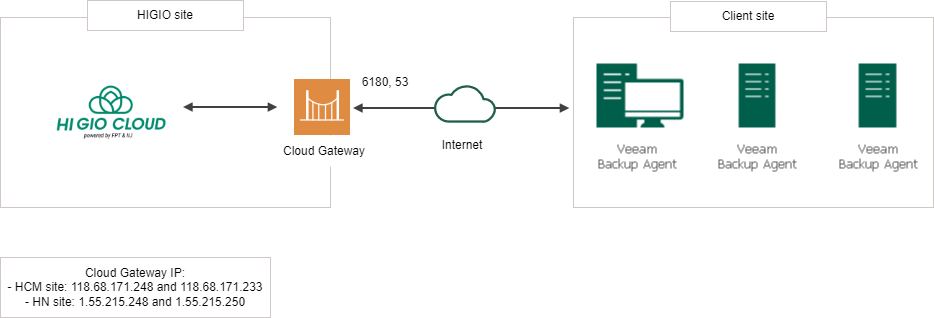
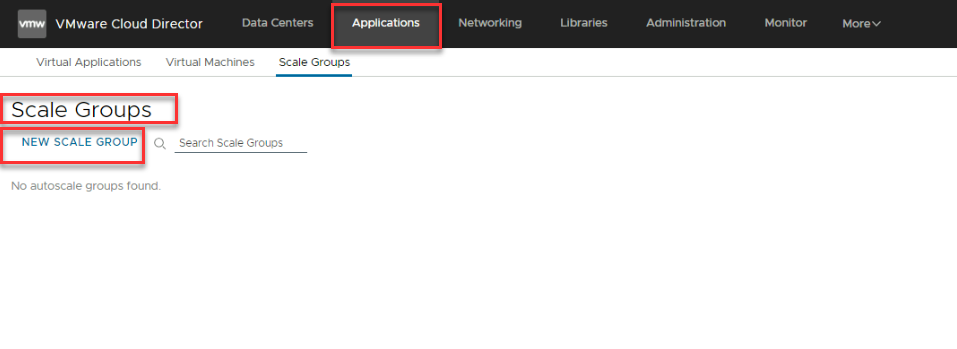

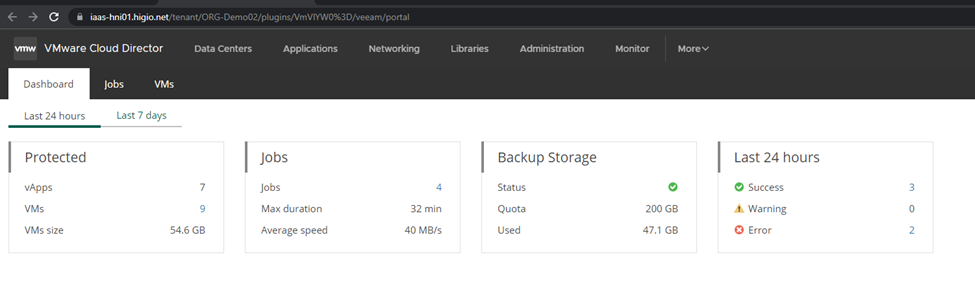

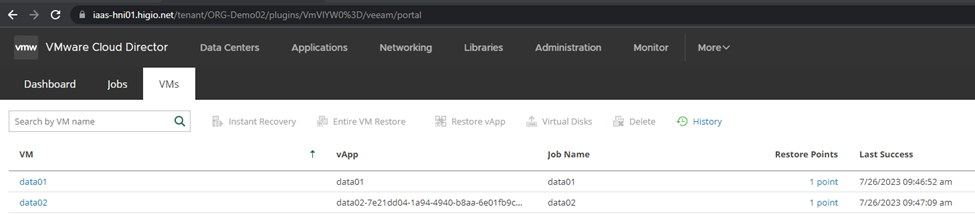
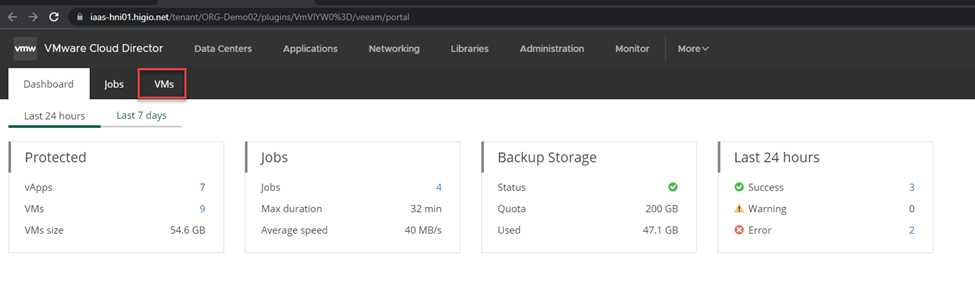
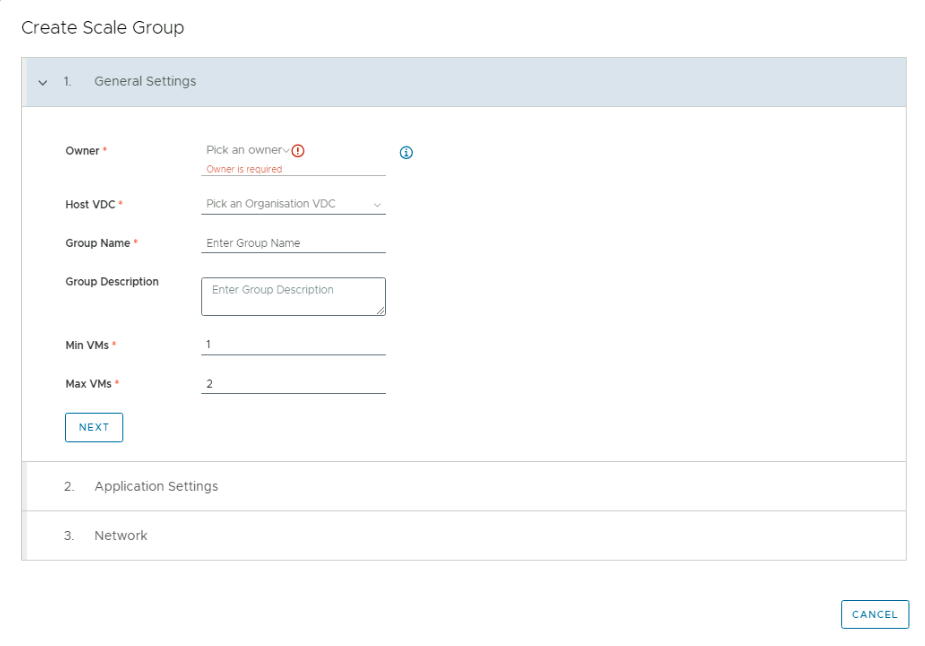
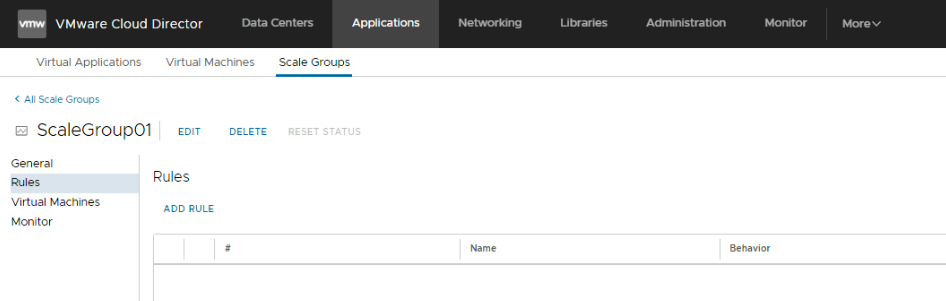
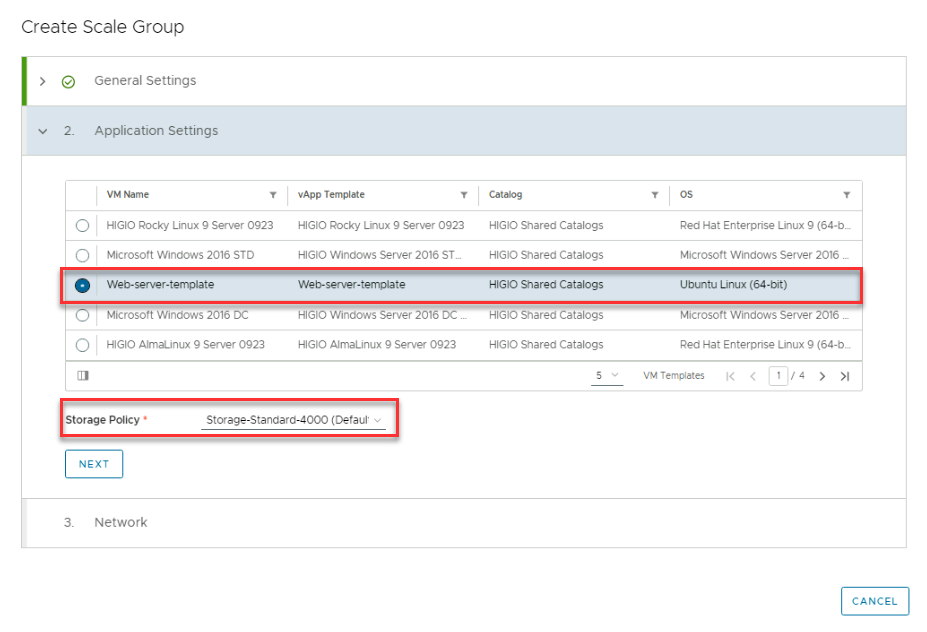
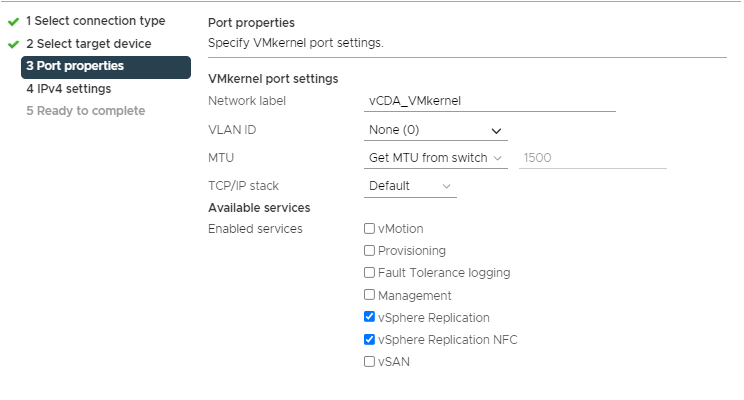
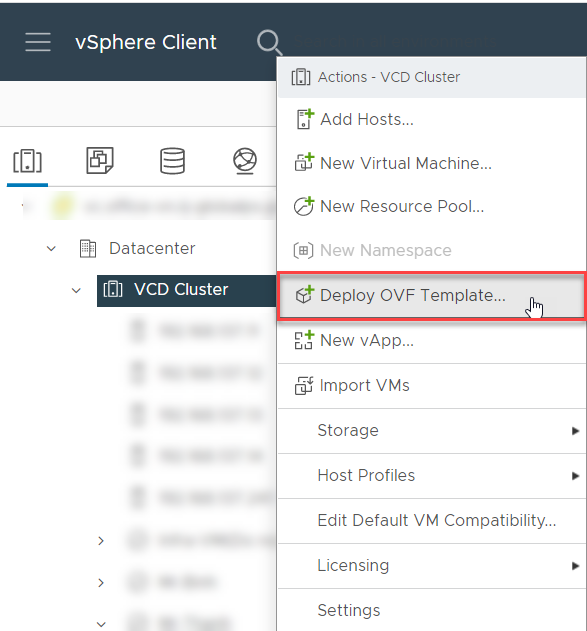
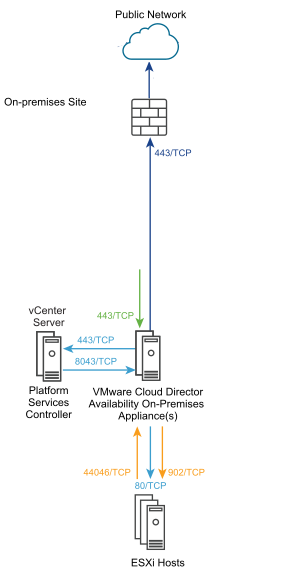

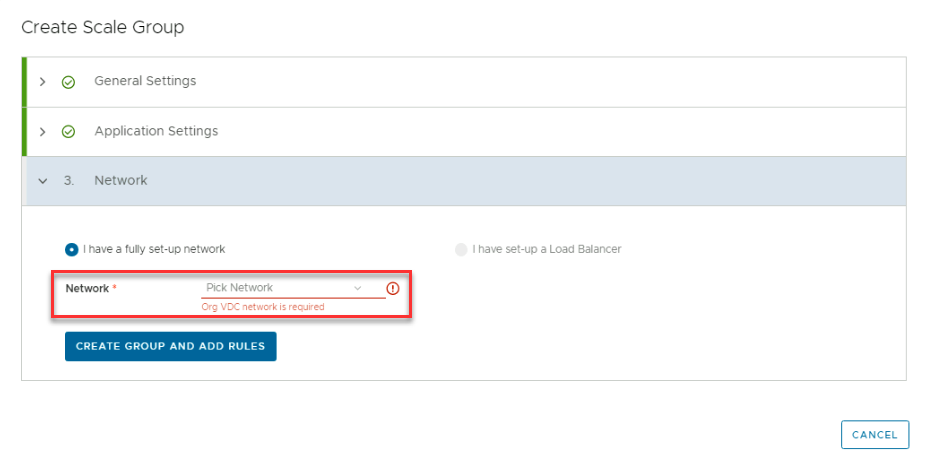
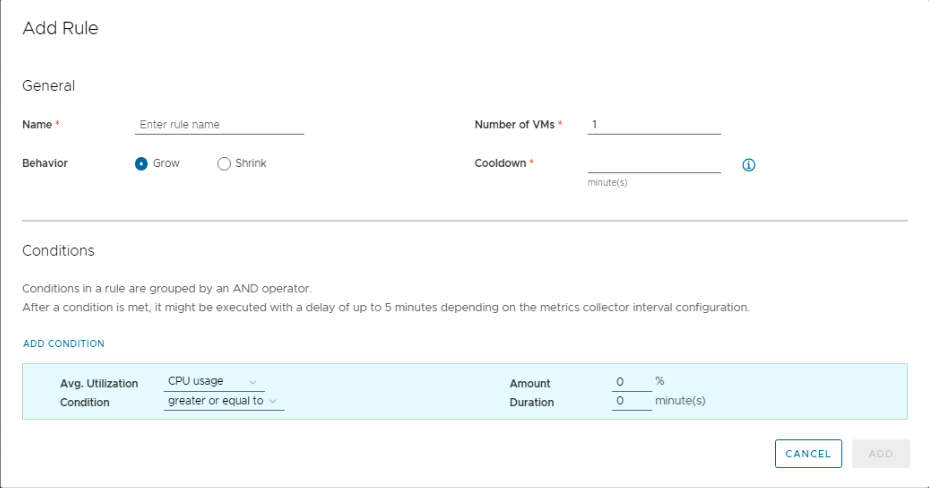
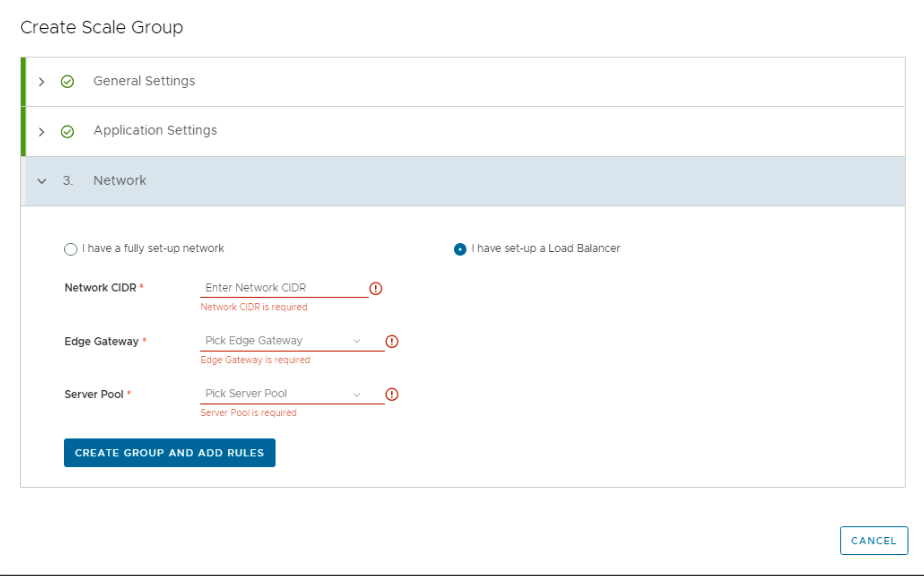
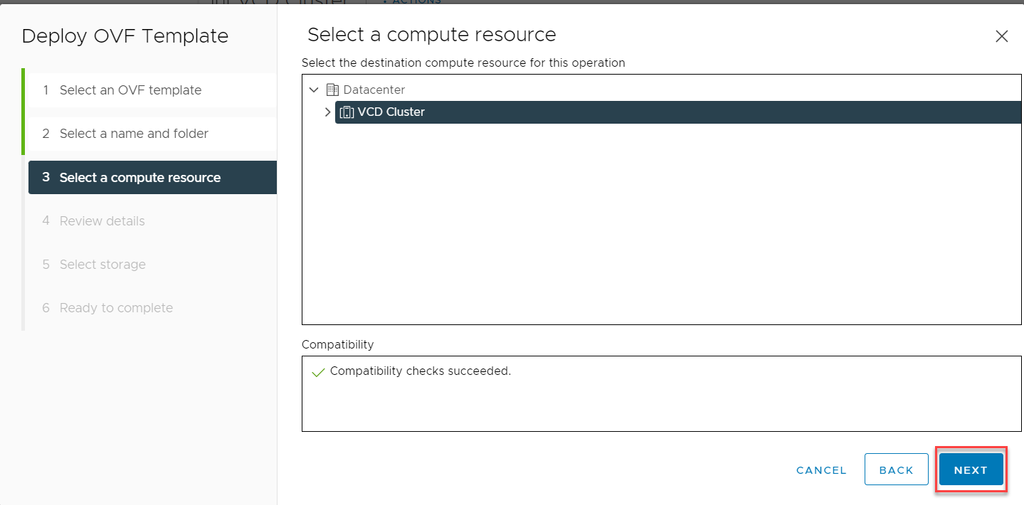
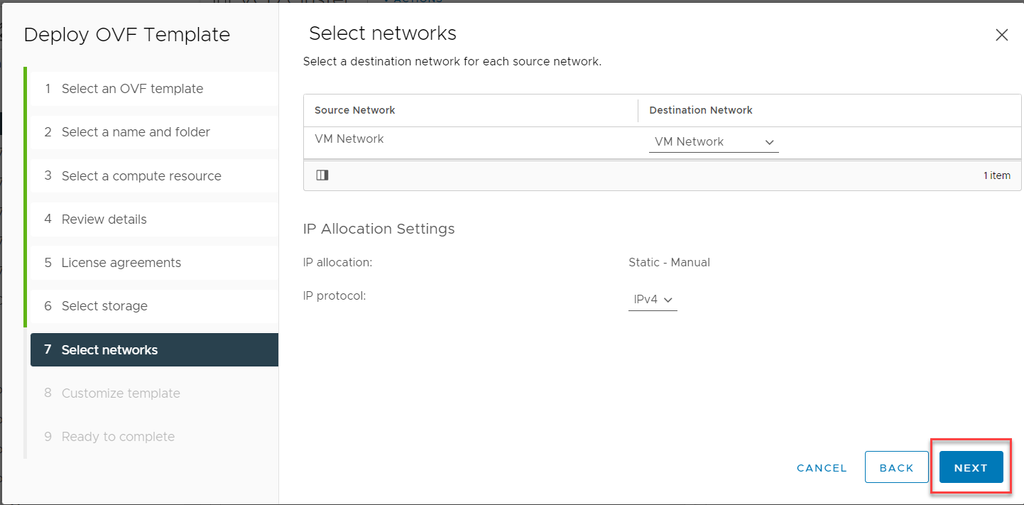
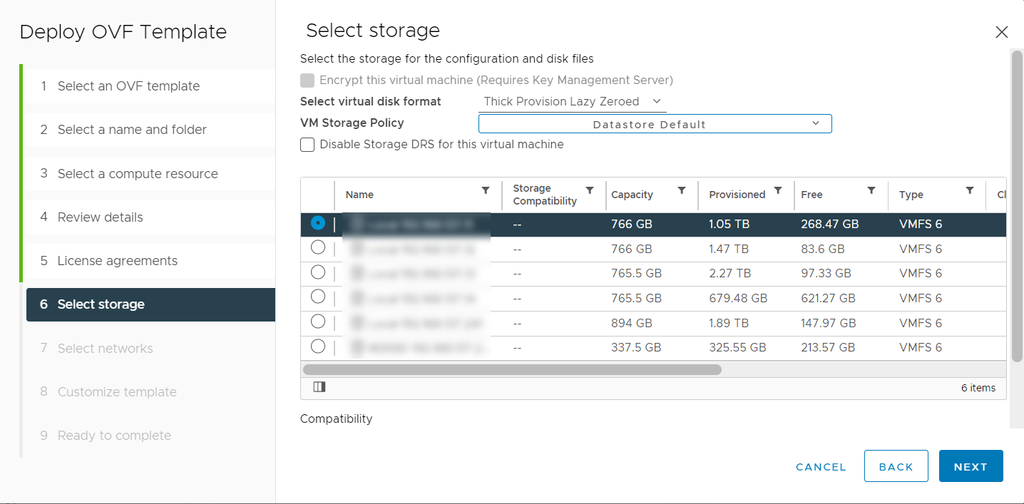
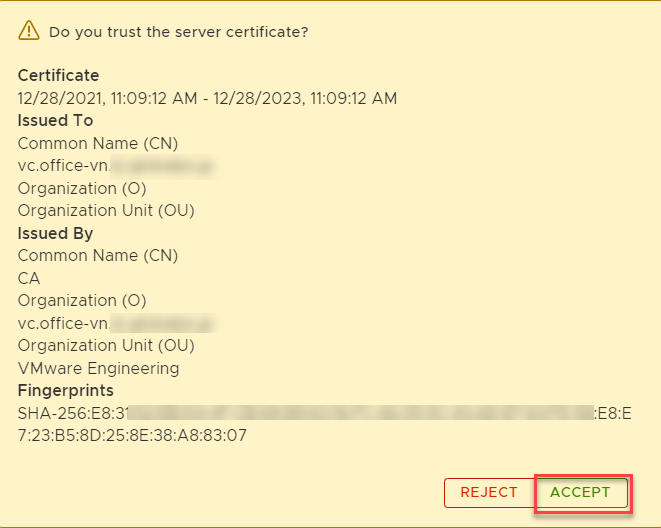
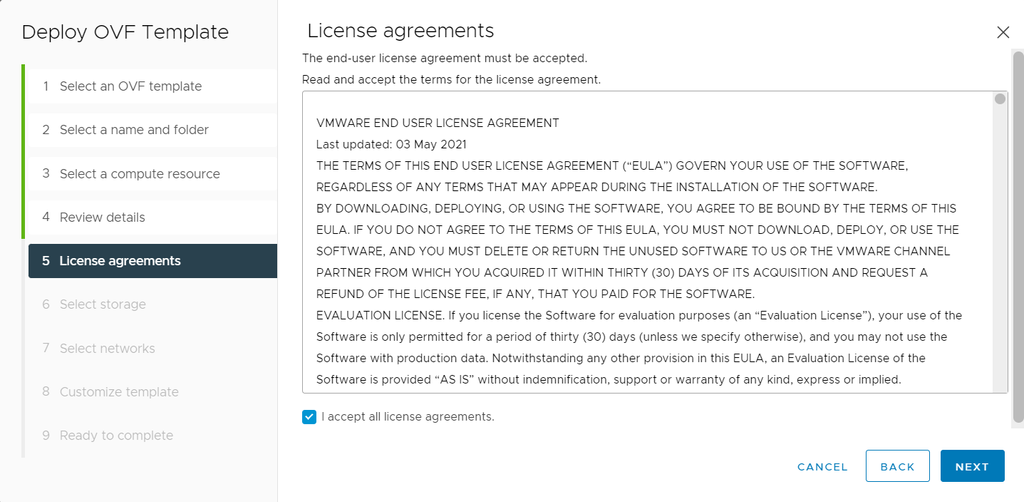
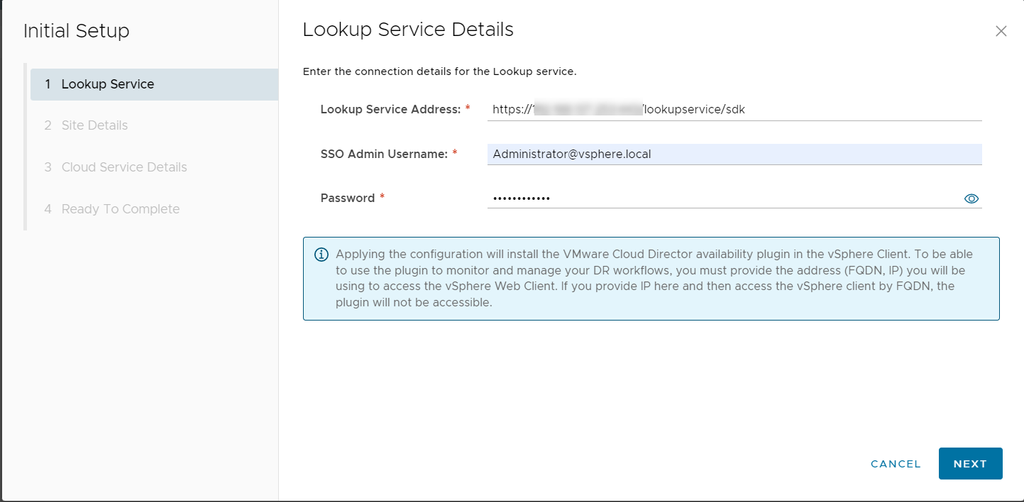
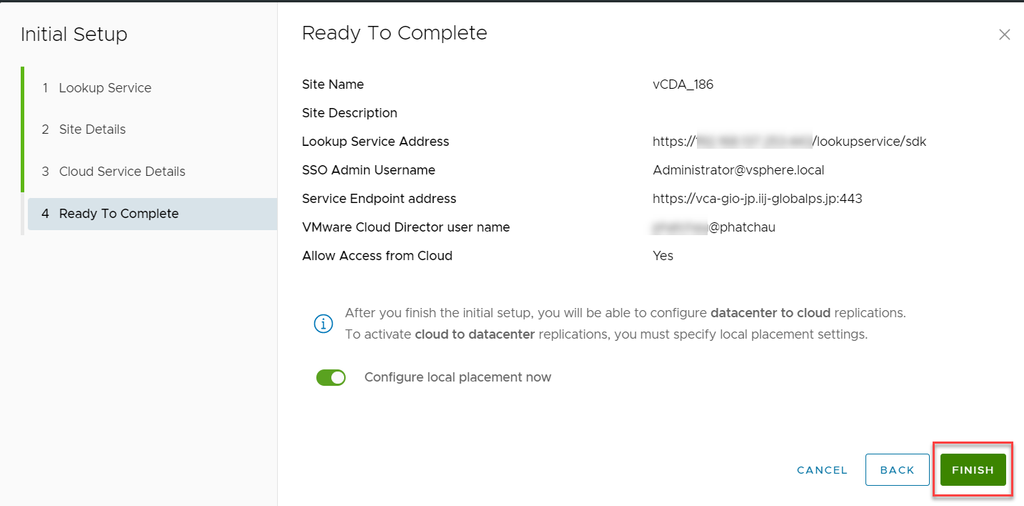
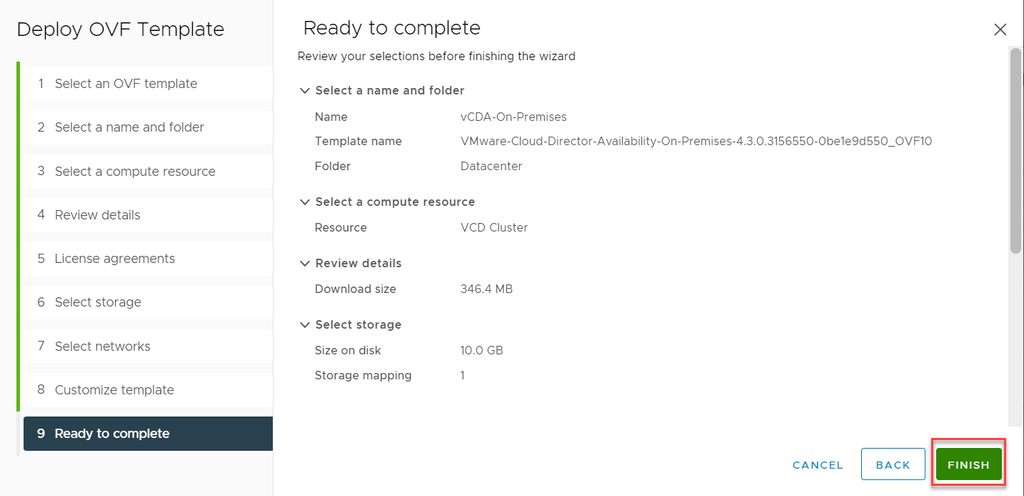
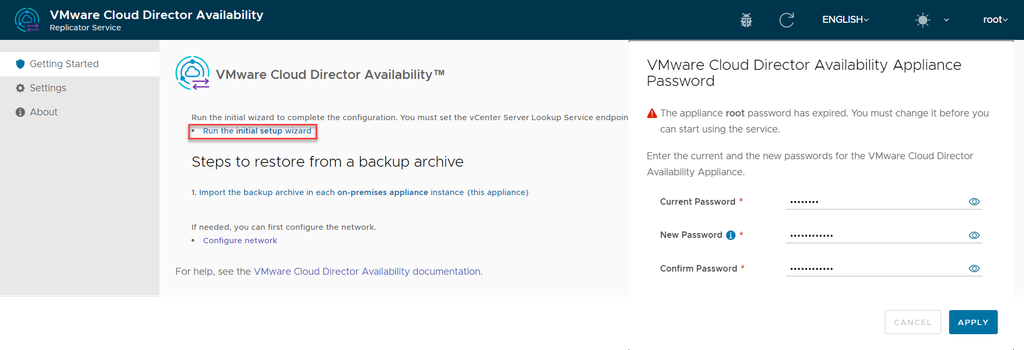
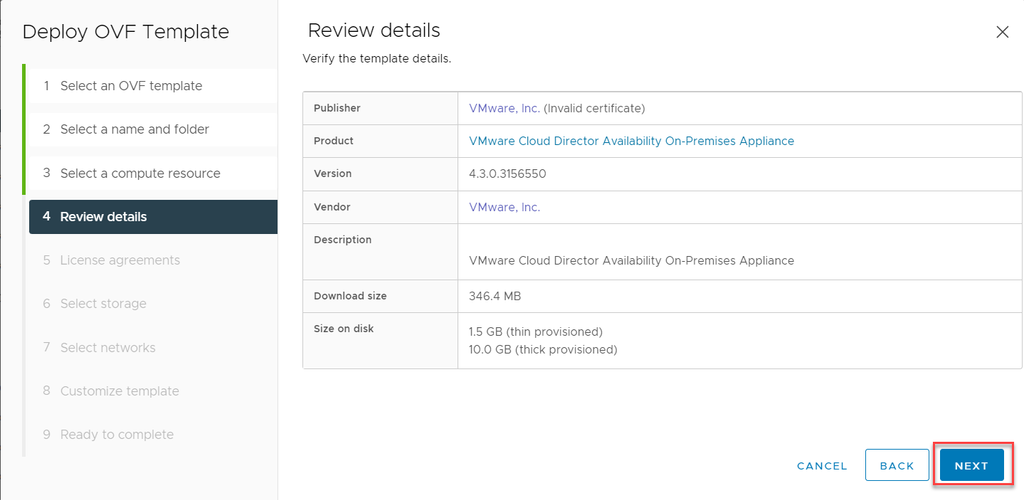
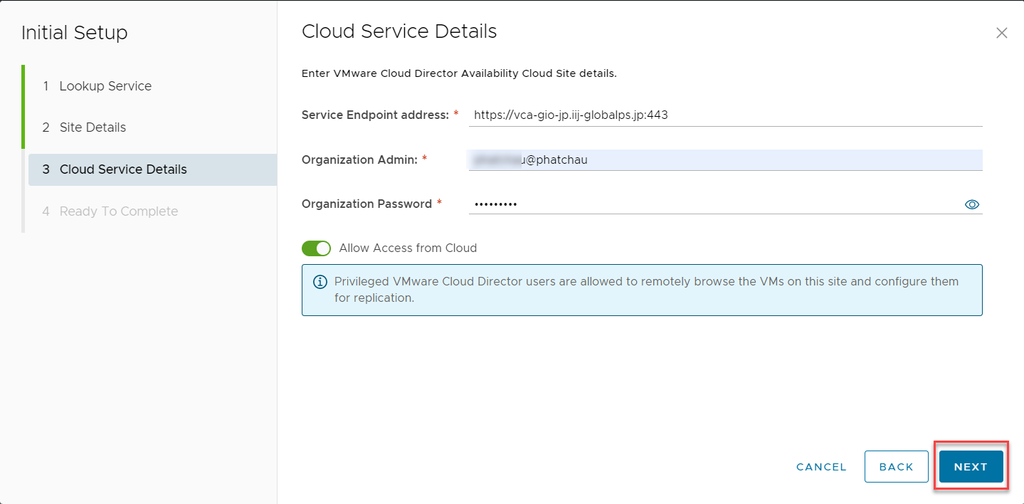
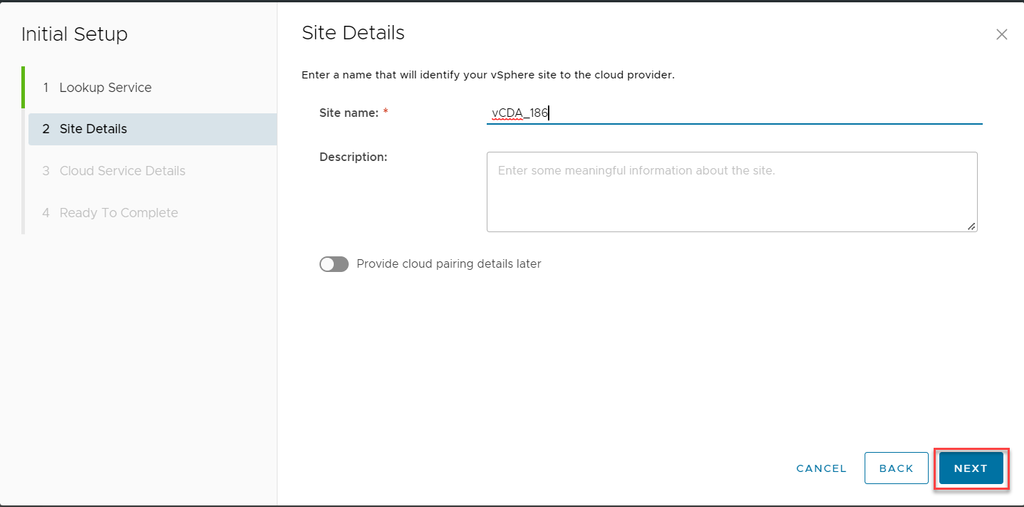
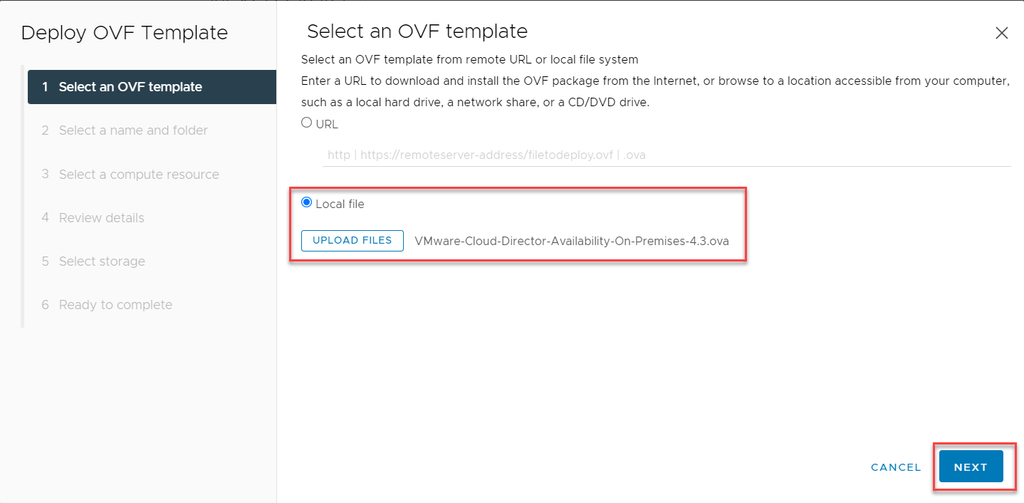
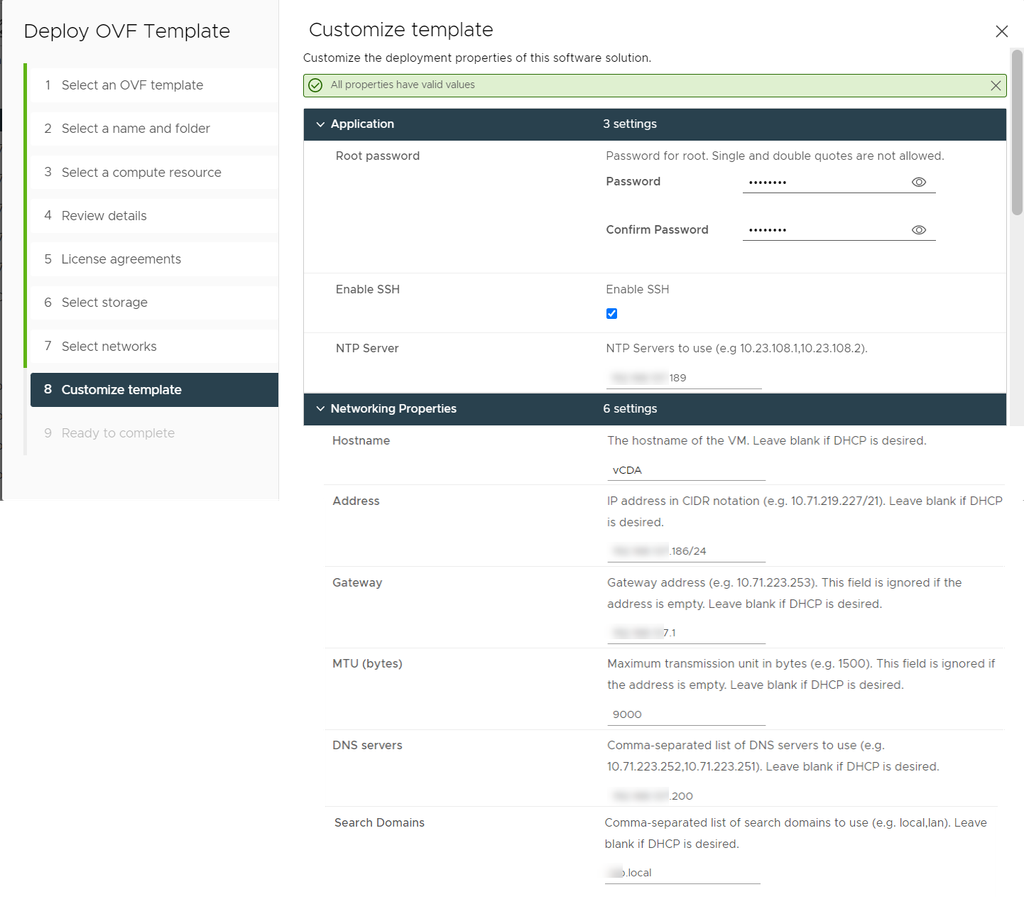
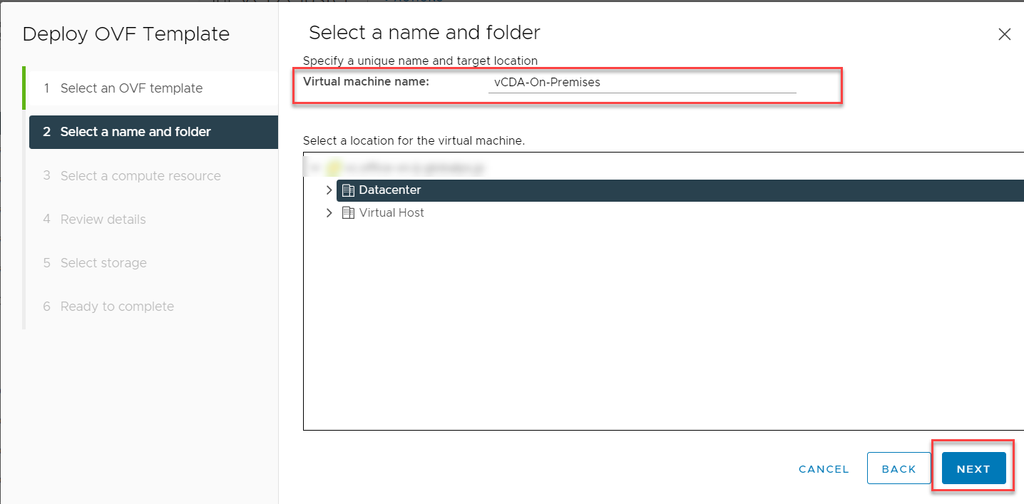

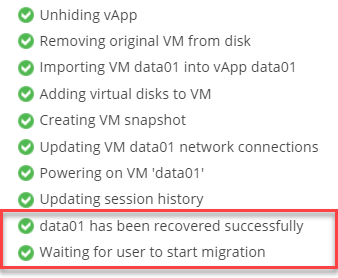

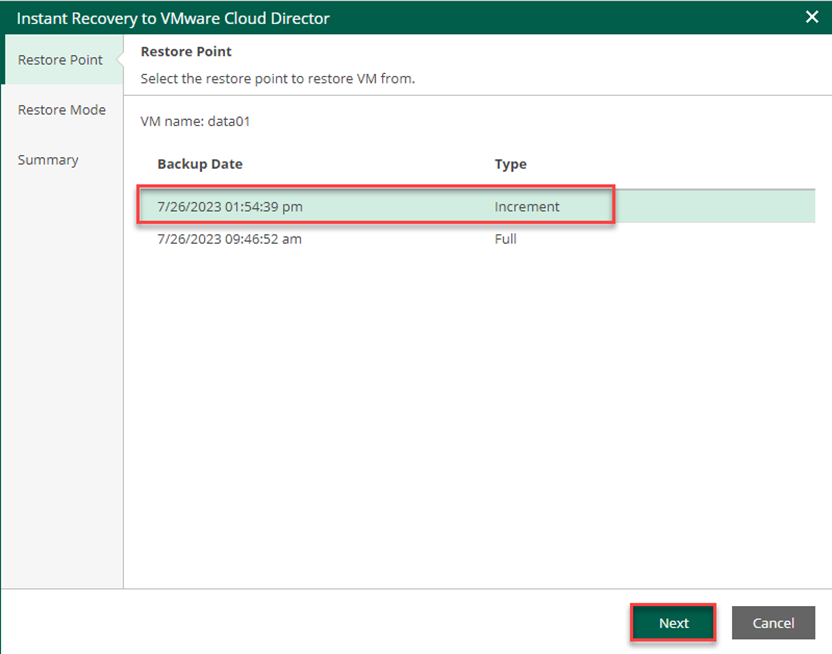
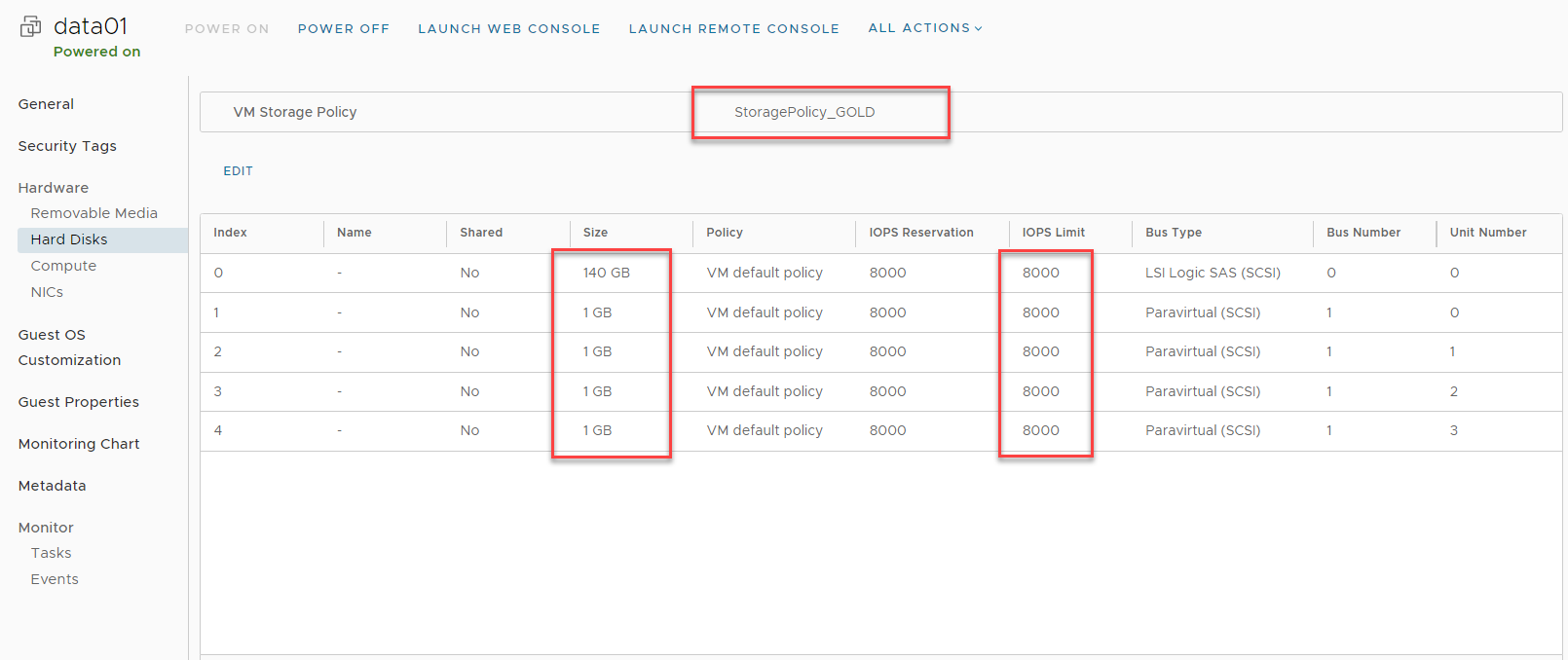
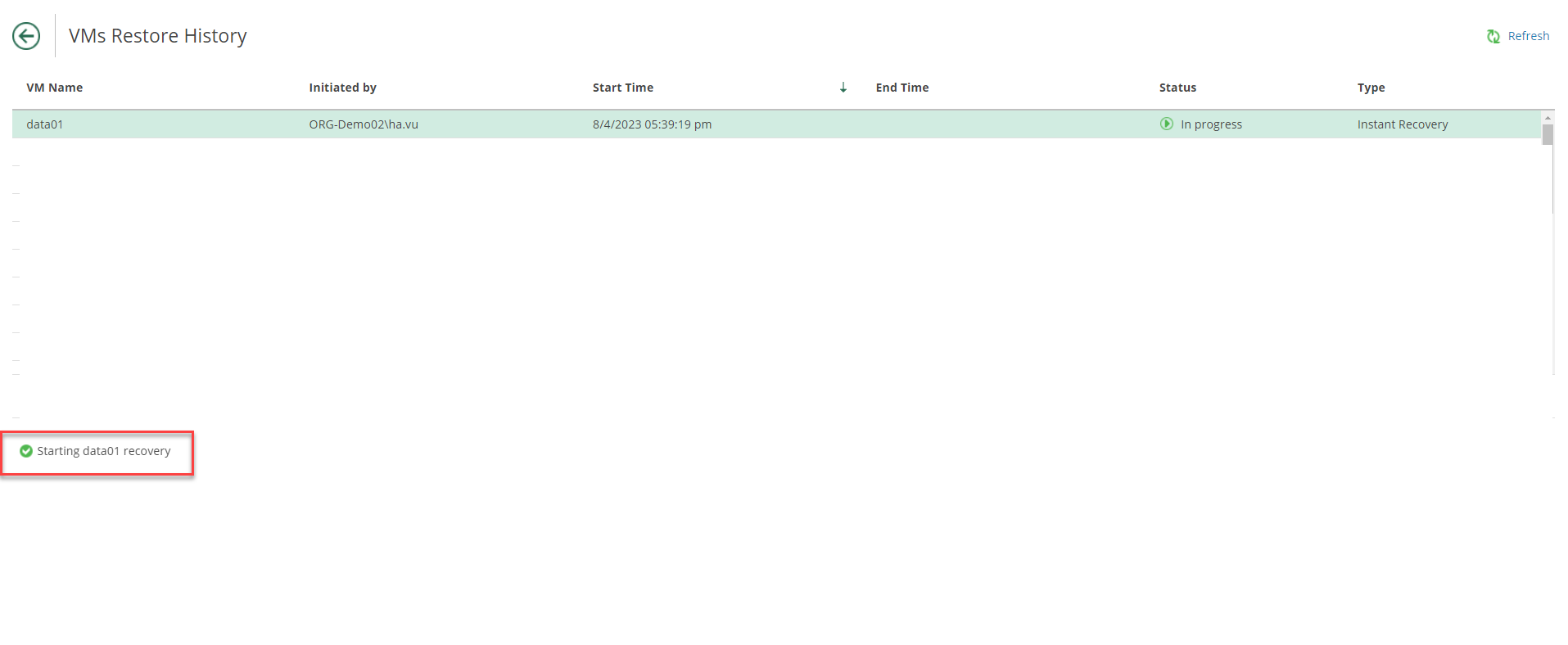
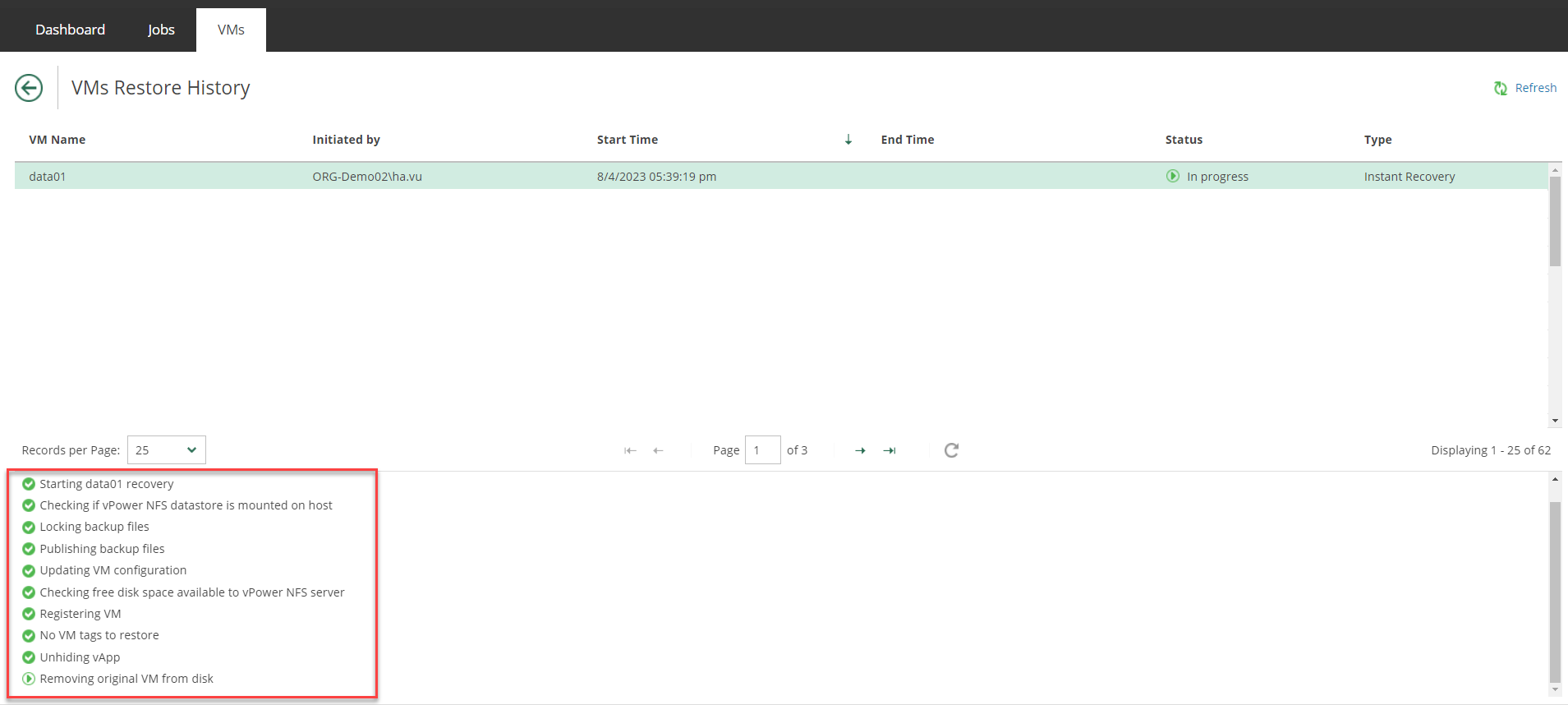
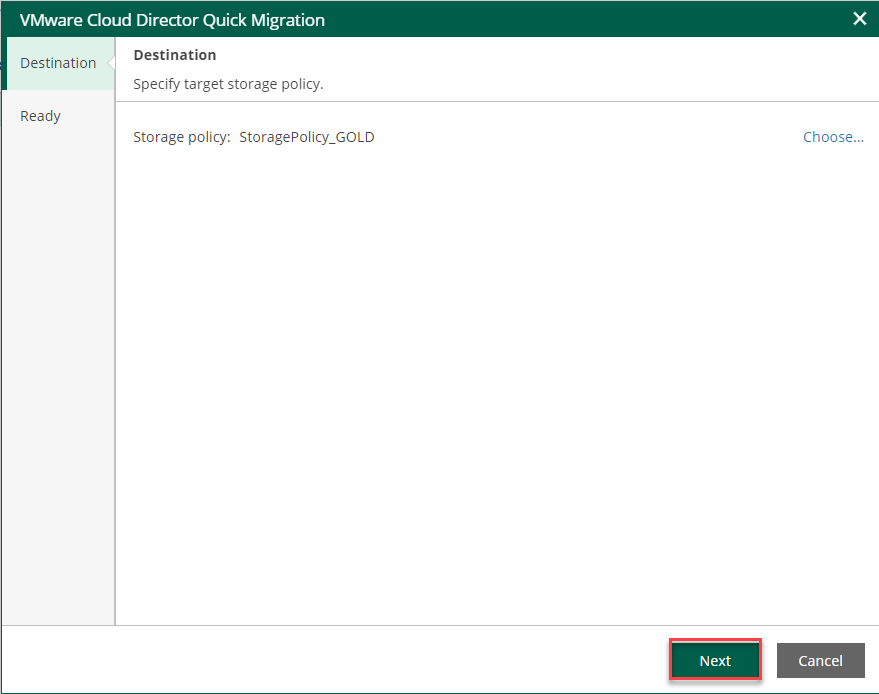
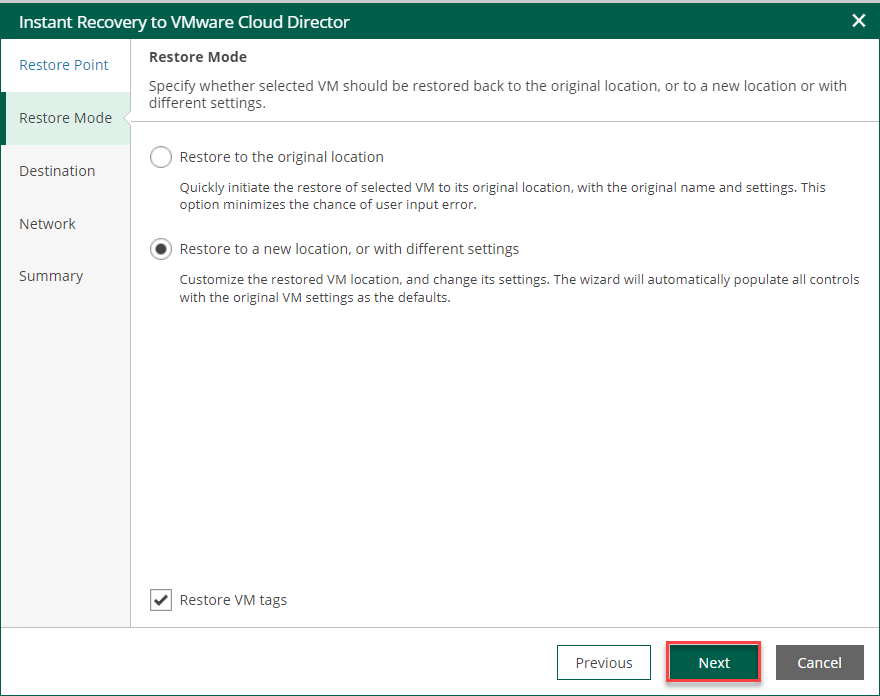
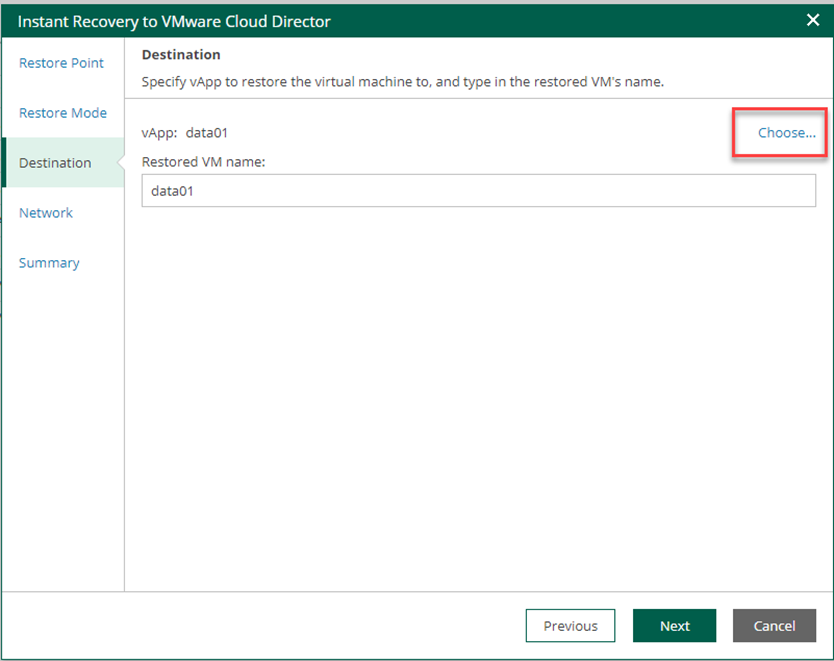
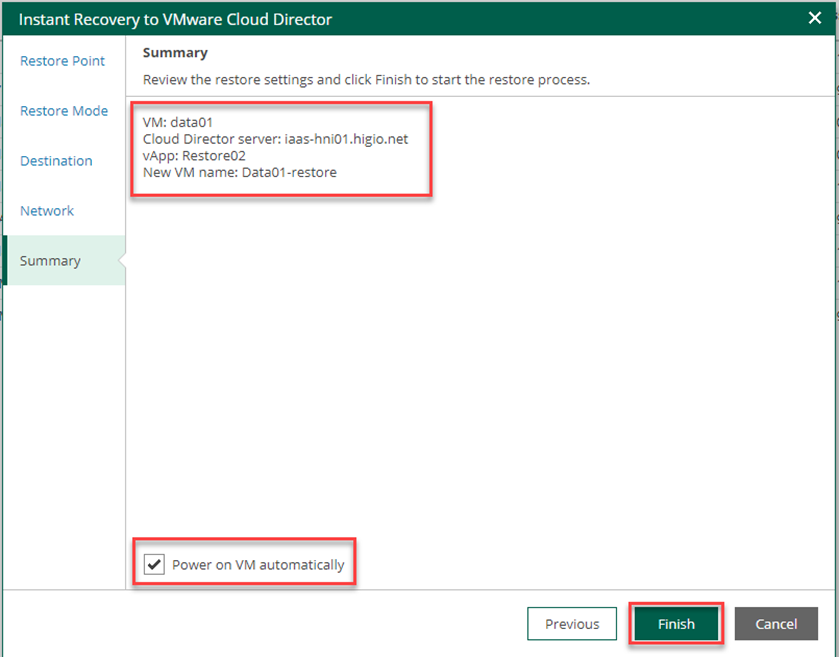
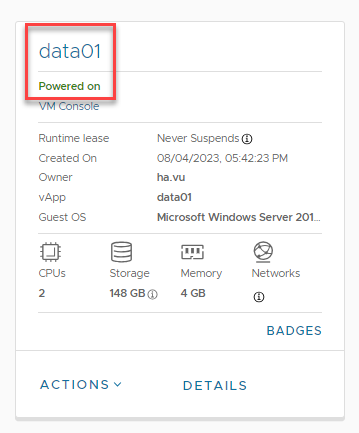

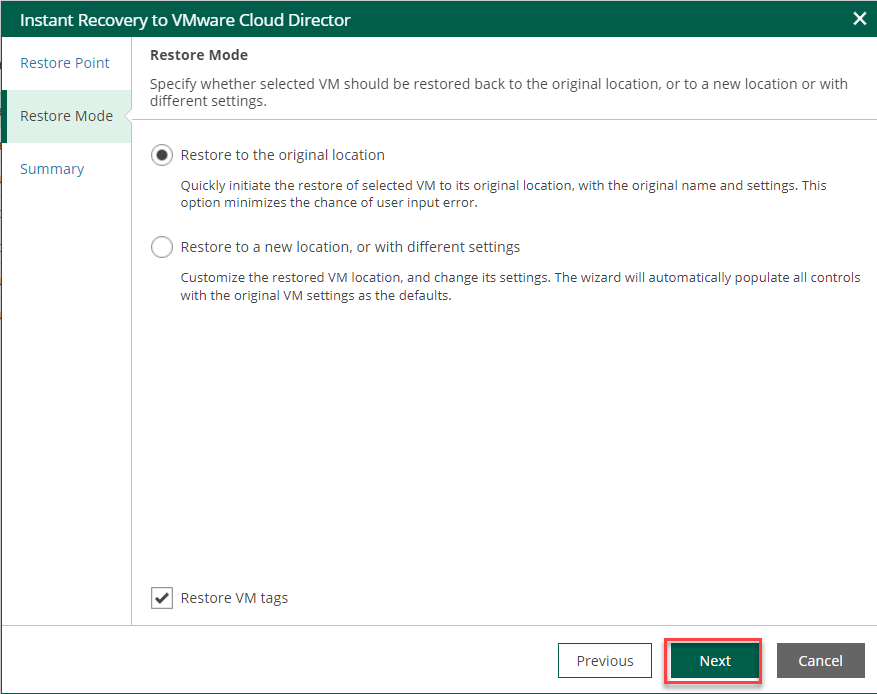
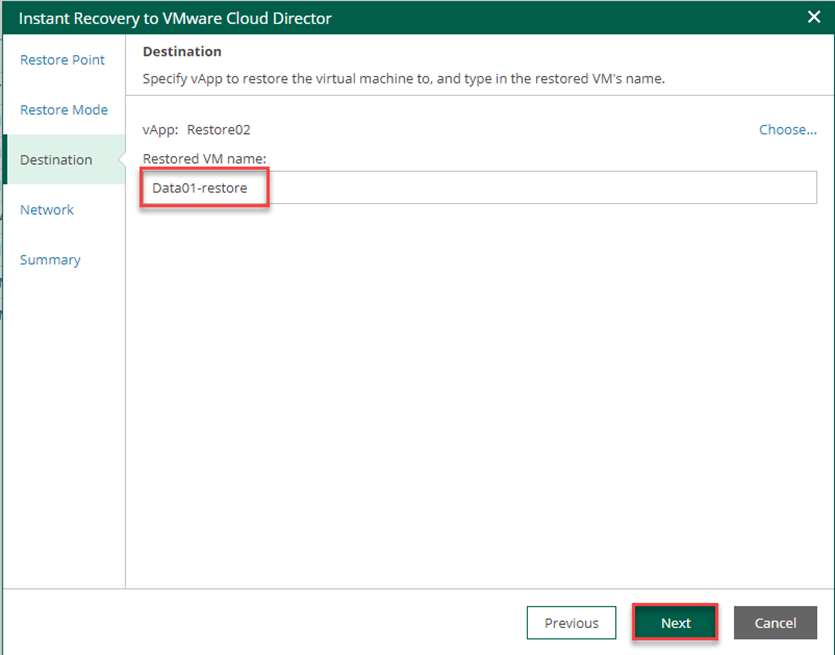

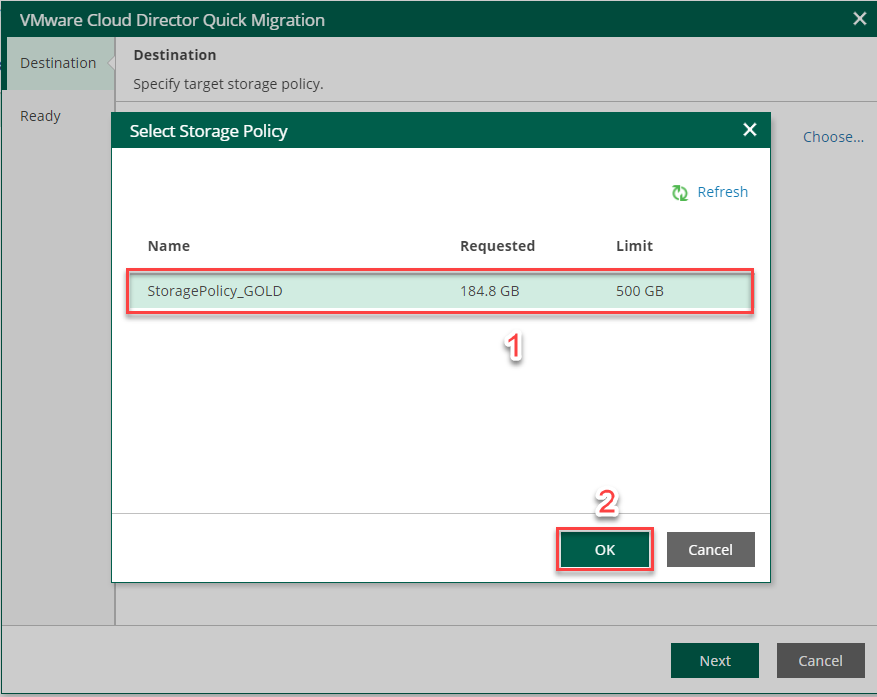
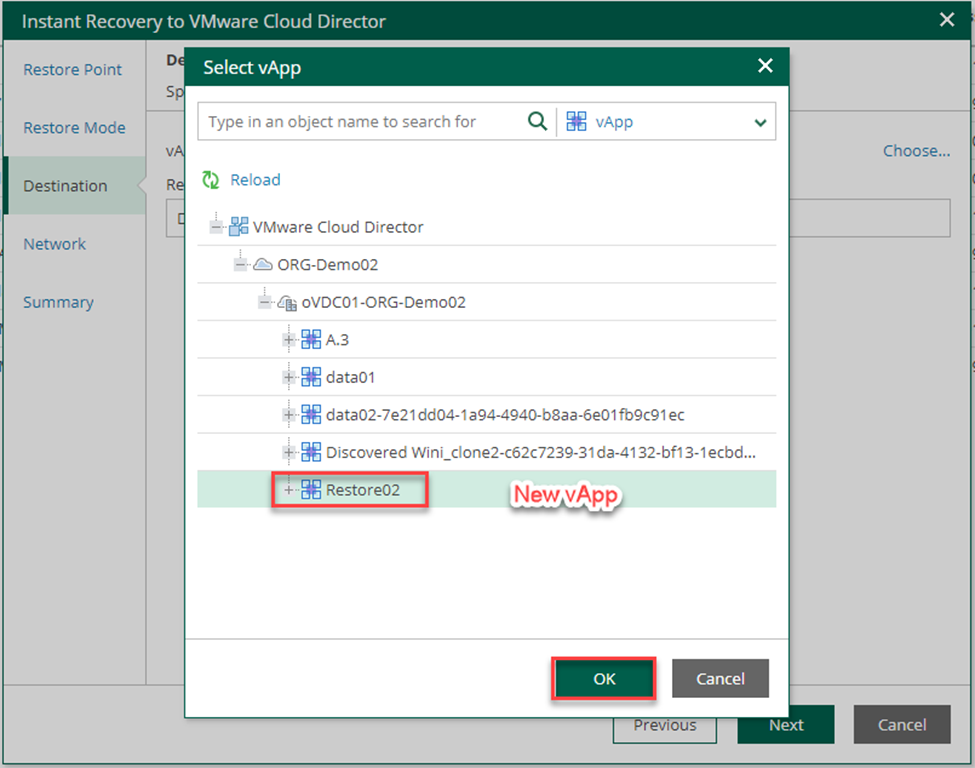
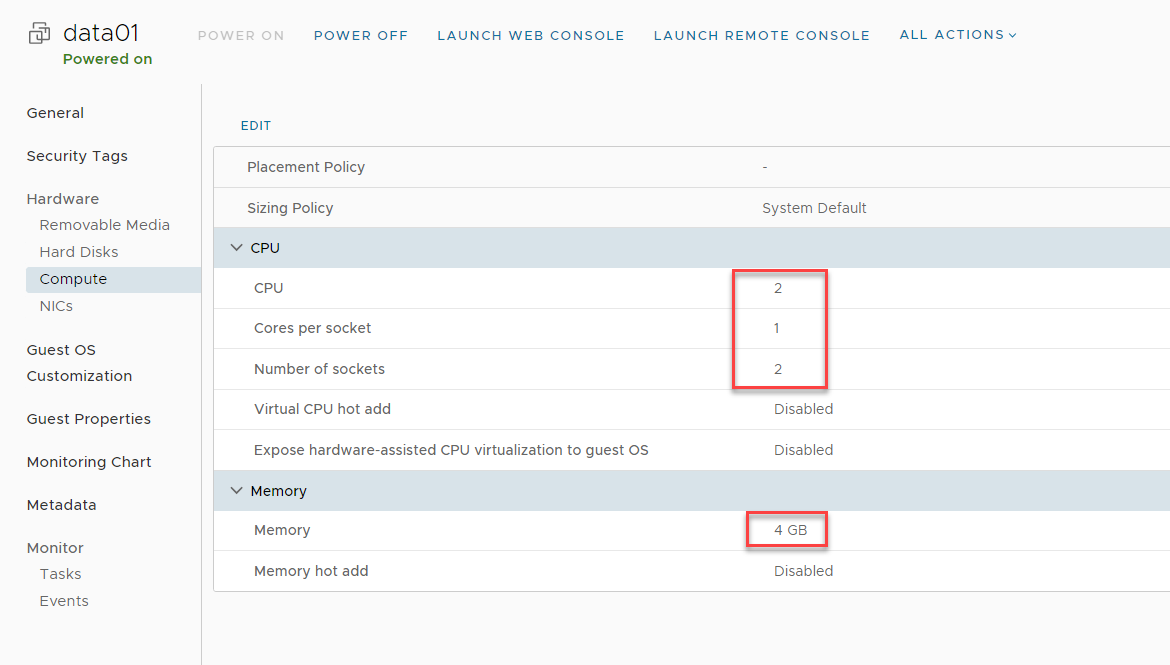
Đây là tài liệu hướng dẫn cách:
Thêm New Organizations
Tạo Backup Job
Restore trên Self-service Restore Portal
Bước 1: Đăng nhập vào HI GIO Portal tại bằng company account.
Nhập thông tin đăng nhập vào các trường Enter Company\User và Enter password.
Tên người dùng phải được cung cấp theo định dạng Company Name\User.
Nhấp Log in.
Bước 2: Ở góc trên bên phải của HI GIO Portal, nhấp Configuration.
Bước 3: Trong menu Configuration bên trái, nhấp Plugin Library, sau đó chọn Veeam Backup for Microsoft 365 plugin.
Bước 4: Trong menu bên trái, nhấp Organizations, sau đó ở đầu danh sách, chọn New.
Bước 5: Tại bước Protected Services, chọn các dịch vụ Microsoft cần bảo vệ: (Exchange Online, SharePoint Online and OneDrive for Business, Microsoft Teams, Teams chats).
Bạn chỉ có thể chọn Microsoft Teams và Teams chats nếu đã chọn cả ba dịch vụ: Exchange Online, SharePoint Online, và OneDrive for Business.
Bước 6: Tại bước Connections Settings, chọn vùng Microsoft Azure là Default
Bước 7: Tại bước Application Settings, chọn Register a new Azure AD application automatically và nhập tên của ứng dụng Azure AD mới.
[Nếu bạn đã chọn bảo vệ SharePoint Online và OneDrive for Business] Chọn hộp kiểm Allow this application to enable export mode for SharePoint Web Parts để cho phép Veeam Backup for Microsoft 365 sao lưu các phần web của trang Microsoft SharePoint của bạn. Để biết chi tiết về các phần web, hãy xem .
Bước 8: Tại bước Microsoft 365 Logon, đăng nhập vào tổ chức Microsoft 365:
Nhấp Copy code để sao chép mã xác thực
Mã này có hiệu lực trong 15 phút. Bạn có thể chọn Refresh code để yêu cầu mã mới từ Microsoft.
Nhấp vào liên kết Microsoft verification portal.
Một cửa sổ trình duyệt sẽ mở ra.
Tại trang Sign in to your account, dán code bạn đã copy và login vào Microsoft Azure.
Đảm bảo đăng nhập bằng tài khoản người dùng có vai trò Global Administrator. Để biết chi tiết về vai trò này, xem .
Quay lại trình hướng dẫn và nhấp Next khi trạng thái Verification status: Verified.
Bước 9: Xem lại cài đặt của organization và chọn Finish at the Summary step of the wizard.
Từ bước này trở đi, các bước dưới đây chỉ cần thực hiện một lần:
Bước 10: Đăng ký AzureADServicePrincipal cho Tenant
Azure AD application mà người dùng cuối và các restore operator từ tổ chức tenant sẽ sử dụng để truy cập Restore Portal phải được tạo cho tổ chức Microsoft 365 trên phía nhà cung cấp dịch vụ.
Mở PowerShell
Cập nhật PowerShell với Winget băng lệnh
Chạy lệnh cmdlet để cài đặt Azure Active Directory PowerShell for Graph module. Để biết thêm thông tin, xem .
Mở Windows PowerShell Command Prompt window.Tùy thuộc vào quyền của tài khoản đã đăng nhập của bạn, bạn có thể cần phải mở PowerShell window trong chế độ Administrator.
Để cài đặt v1 module của SDK trong PowerShell Core hoặc Windows PowerShell, sử dụng lệnh:
Quá trình này có thể mất một thời gian để hoàn thành.
Chạy lệnh này để cài đặt mô-đun beta:
Chạy lệnh này để cài đặt mô-đun AzureAD:
Đăng ký AzureADServicePrincipal với Powershell
Kết nối với Orangization và đăng ký AzureADServicePrincipal bằng lệnh bên dưới.
Connect-AzureAD
Lệnh này để đăng nhập vào Azure Organization, tài khoản người dùng vui lòng có quyền Global Administrator.
New-AzureADServicePrincipal -AppId "XXXXXXXX-XXXX-XXXX-XXXX-XXXXXXXXXXXX"
AppId sẽ được đội hỗ trợ cung cấp. Ví dụ:
Example: New-AzureADServicePrincipal -AppId "514abb4a-63c9-44b9-9f88-2b188b32a3cf"
Step 11: Bước 11: Cấp quyền admin consent cho ứng dụng này
Truy cập Azure Portal tại bằng tài khoản có quyền Global Administrator.
Tìm AzureADServicePrincipal theo Application ID.
Chọn tab Permission, sau đó nhấp Grant admin consent.
Bước 1: Để mở trình hướng dẫn "New Backup Job":
Trong menu bên trái, chọn Backup Jobs.
Mở tab Microsoft 365 Objects.
Ở đầu danh sách công việc, nhấn Create Job và chọn Backup Job.
Bước 1: Mở trình duyệt web trên bất kỳ máy tính nào và truy cập địa chỉ web của Restore Portal:
Lưu ý: Internet Explorer không được hỗ trợ. Để truy cập Restore Portal, sử dụng Microsoft Edge (phiên bản 79 trở lên), Mozilla Firefox (phiên bản 21 trở lên), hoặc Google Chrome (phiên bản 24 trở lên).
Đăng nhập bằng tài khoản Microsoft Office mà bạn cần restore dữ liệu. Bạn phải cung cấp tài khoản dưới dạng: user@domain.com or .
Đây là tài liệu cho các agent được hỗ trợ::
Management (MGMT) Agent tương thích
Management Agent OS và Infrastructure support
Backup Agent tương thích
Backup Agent OS và Infrastructure được hỗ trợ
Tài liệu tham khảo
Agent Backup
Hỗ trợ Veeam Backup & Replication 12.3.2 (bắt đầu từ 12.3.2.3617) và 13.0.1 hoặc cao hơn.
Management Agent (dòng Management Agent):
Backup Agent Windows:
Backup Agent Linux:
Linux Backup Agent module:
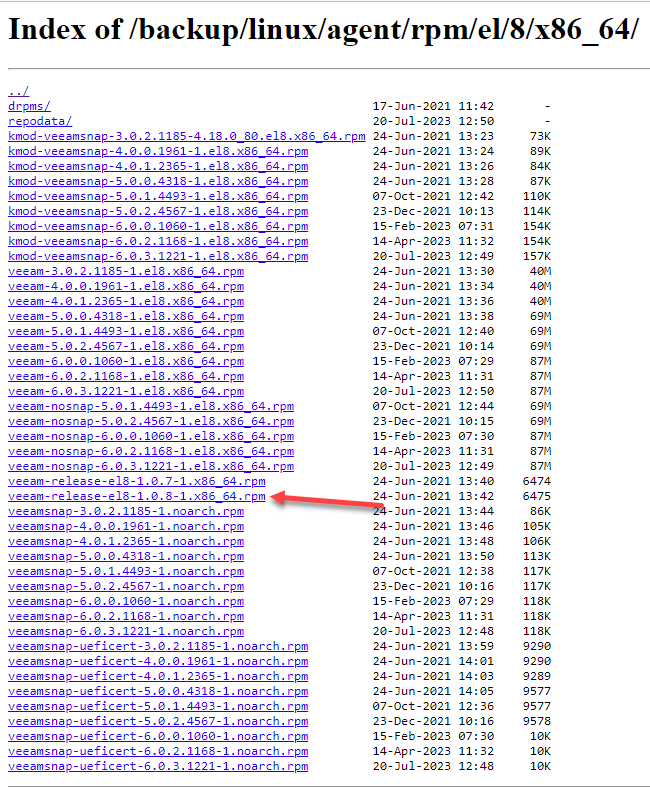
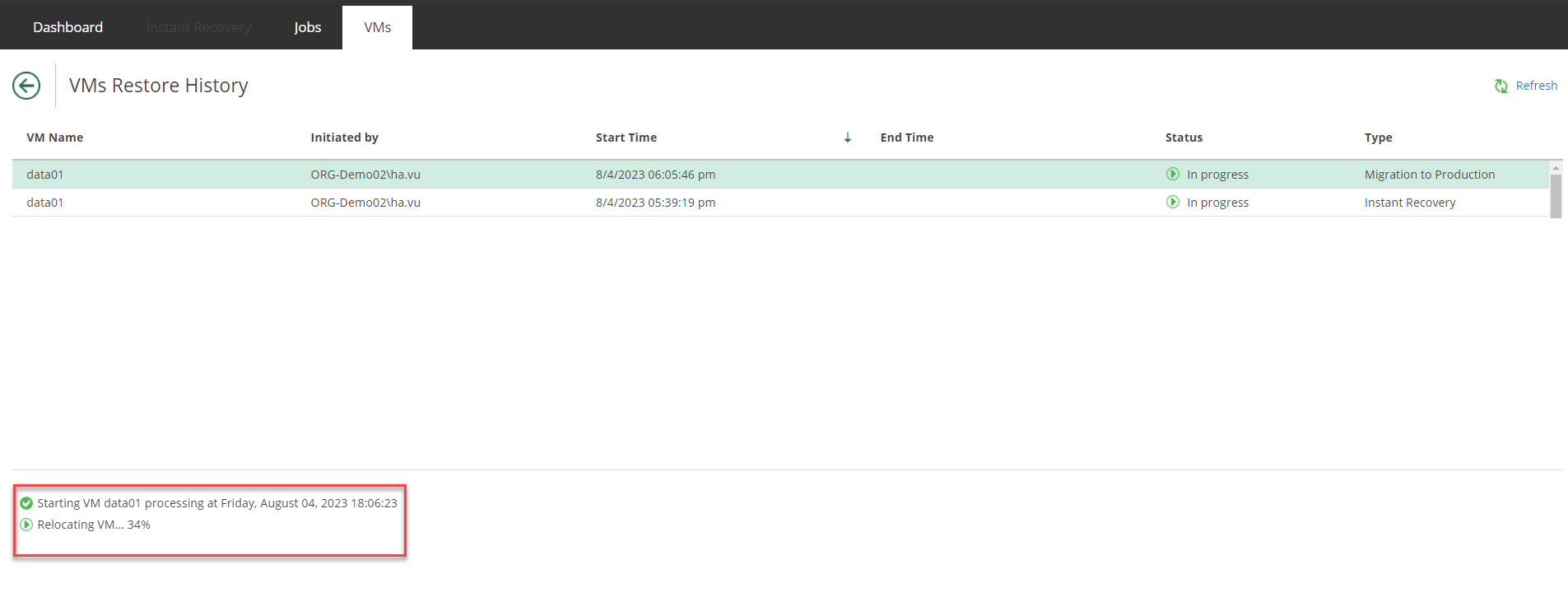
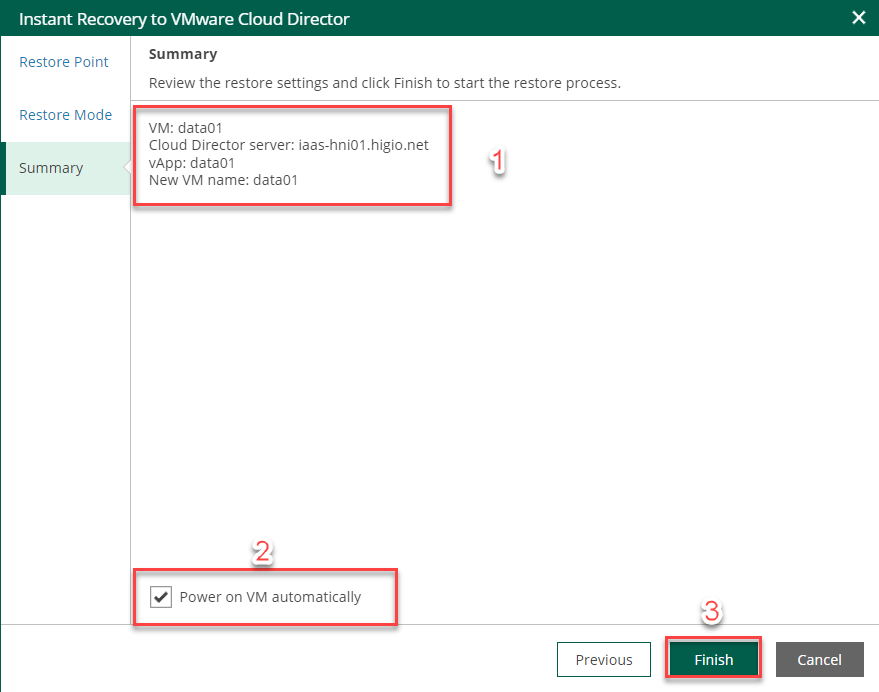
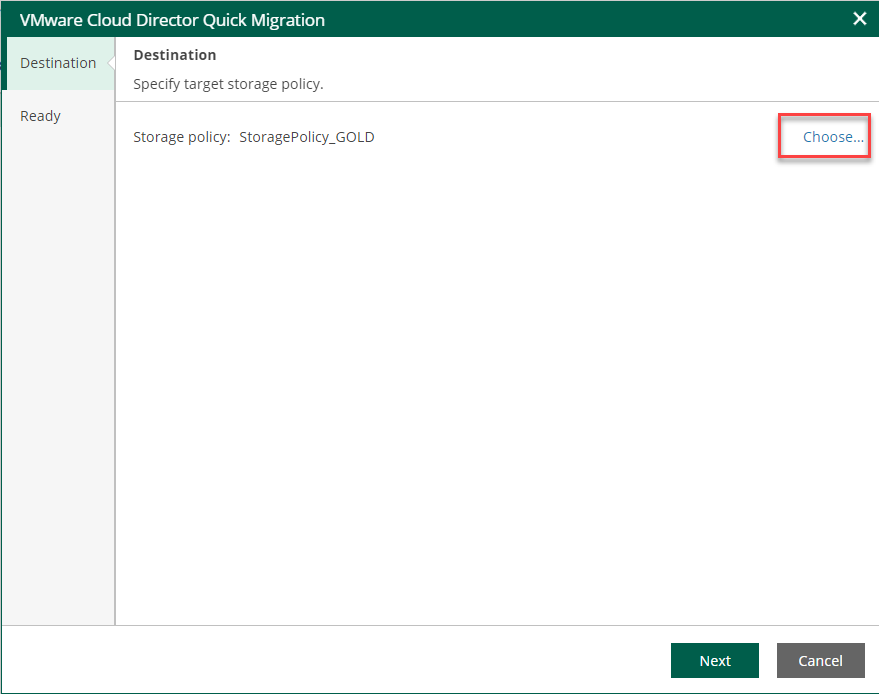
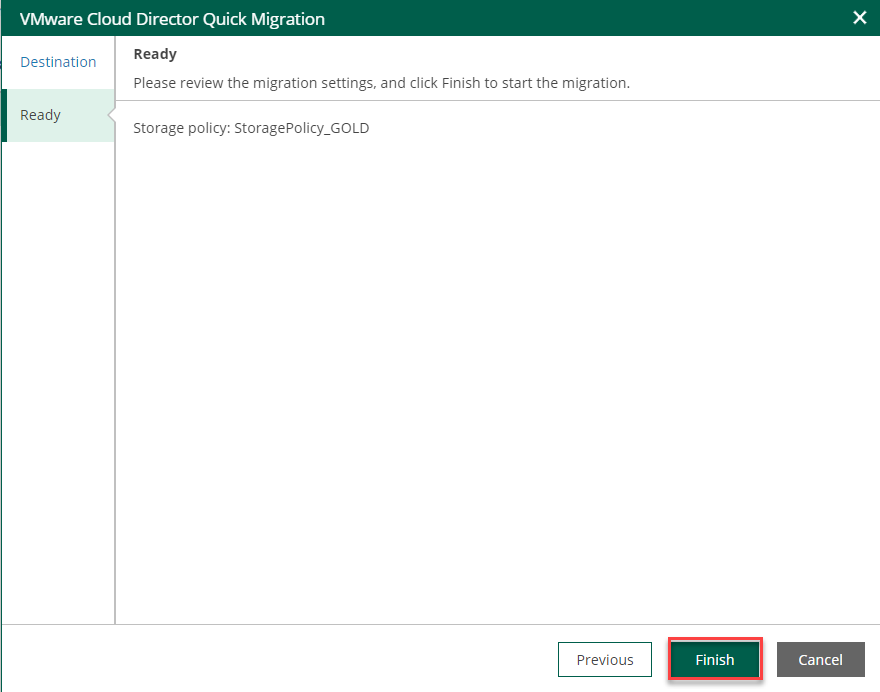
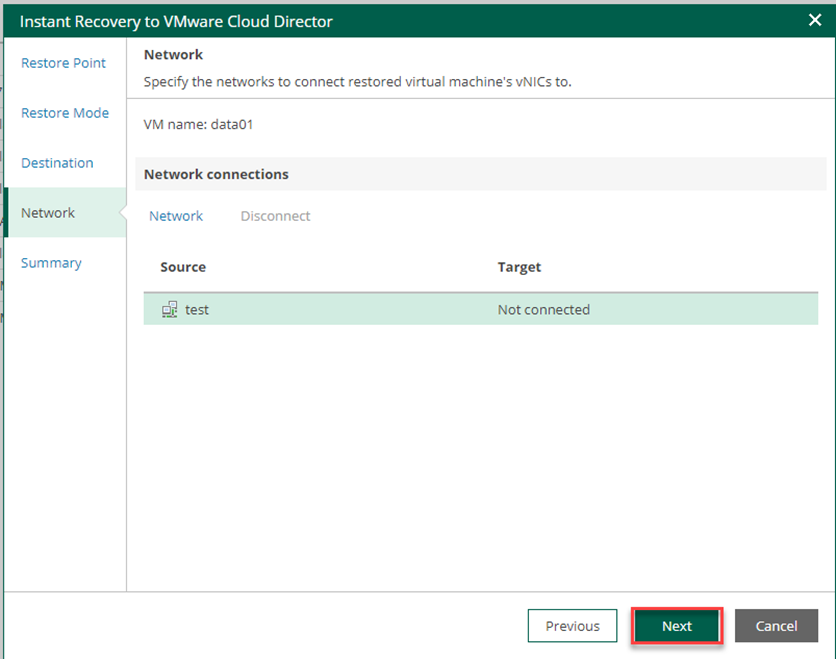
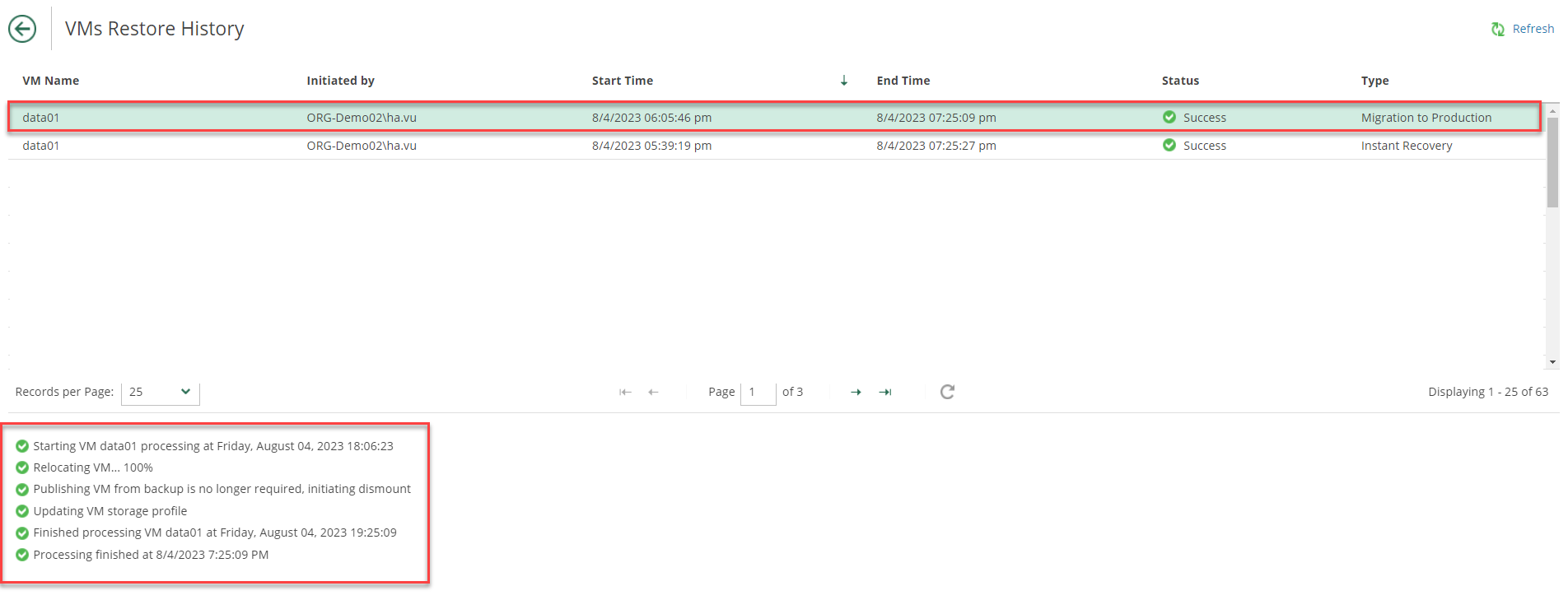
Veeam Service Provider Console sẽ mở trình hướng dẫn "New Backup Job".
Bước 2: Ở bước Job Name của trình hướng dẫn, nhập tên và mô tả cho công việc.
Bước 3: Ở bước Organization của trình hướng dẫn, chọn organization cần backup
Nhấn Select.
Trong cửa sổ Available Organizations, chọn organization cần back up.
Chọn Apply.
Bước 4: Ở bước Backup Mode của trình hướng dẫn, chọn mode để tạo backup:
Ở phần Backup scope, chỉ định objects cần sao lưu.
Chọn Entire organization option để backup toàn bộ organization.
Chọn Back up the specified objects để backup các đối tượng cụ thể
Nhấn Configure.
Trong cửa sổ Objects to Back up, chọn loại đối tượng cần backup: User, Group, Site, Teams, Personal Sites, hoặc Current organization.
Danh sách các đối tượng có sẵn phụ thuộc vào các dịch vụ Microsoft Online đã được chọn trong cài đặt organization.
Nhấn Add. Trong hướng dẫn này, mình chọn User làm đối tượng để backup.
Để tùy chỉnh các tùy chọn xử lý cho object đã chọn, nhấn Edit Processing Options hoặc nhấn vào liên kết trong cột Processing Options.
[Đối với các loại đối tượng User, Teams, Group, và Current organization] Trong cửa sổ Edit processing options, chọn các tùy chọn xử lý cần thiết và nhấn Save.
Lưu ý: Các tùy chọn xử lý cho các object Current organization sẽ được áp dụng cho tất cả các user, group, site, và team trong tổ chức.
[Đối với loại đối tượng Teams và Current organization] Bạn có thể chỉnh sửa các hộp kiểm Chats và Teams chats nếu dịch vụ được bảo vệ Teams chats đã được chọn trong organization settings.
Để biết chi tiết về các loại objects có sẵn và các tùy chọn xử lý chúng, hãy xem phần Organization Object Types của Hướng dẫn sử dụng Veeam Backup for Microsoft 365.
Tùy chọn (Optional): Để loại trừ các đối tượng cụ thể, trong phần Exclusions, bật công tắc On và chỉ định các đối tượng cần loại trừ.
Bước 5: Xem lại các thiết lập backup job tại bước Summary của trình hướng dẫn.
Sau khi tạo Backup Job, vui lòng liên hệ với đội hỗ trợ để thiết lập lịch hàng ngày.
Restore Portal sẽ chuyển hướng bạn đến cổng xác thực của Microsoft, nơi bạn sẽ được yêu cầu nhập mật khẩu tài khoản Microsoft 365 của mình.
Bước 2: Chọn một restore point mà bạn muốn sử dụng để khôi phục dữ liệu từ các bản backup được tạo bởi Veeam Backup for Microsoft 365. Để biết thêm thông tin về cách xem và chọn các điểm khôi phục có sẵn trong Restore Portal, hãy xem Selecting Restore Point.
Để xem và chọn restore point, thực hiện các bước sau:
Ở góc trên bên trái của cửa sổ Restore Portal, nhấn Select Restore Point hoặc dấu thời gian của restore point.
Trong hộp thoại hiện ra, thực hiện một trong các thao tác sau:
Trong calendar, nhấn vào ngày mà Veeam Backup for Microsoft 365 có restore point khả dụng (các ngày này sẽ được đánh dấu đậm). Các restore point khả dụng cho ngày đã chọn sẽ hiển thị ở bên phải.
Nhấn Select Latest Point để chọn restore point mới nhất có sẵn trong backup repository.
Nhấn Apply.
Bước 3: Ví dụ với Exchange Restore
Để restore các mục của Exchange, thực hiện các bước sau:
Mở tab Explore.
Chọn một restore point để khám phá và khôi phục dữ liệu. Xem thêm tại phần Selecting Restore Point.
Trong bảng điều hướng, duyệt qua cấu trúc thư mục chứa dữ liệu đã backup.
Chọn thư mục chứa dữ liệu bạn muốn restore.
Tích vào các hộp kiểm bên cạnh các mục Exchange cần restore trong bảng xem trước.
Nhấn Restore.
Trình hướng dẫn Exchange Restore sẽ chạy để cấu hình các tùy chọn khôi phục.
Bước 4: Tại bước Items, chỉ định các mục bạn muốn restore. Nếu không muốn restore một mục nào đó, chọn mục đó và nhấn Remove.
Bước 5: Tại bước Restore mode, chọn nơi bạn muốn restore các mục đã chọn:
Restore to the original location. Chọn tùy chọn này nếu bạn muốn restore các mục đã chọn về vị trí ban đầu.
Restore to a new location. Chọn tùy chọn này nếu bạn muốn restore các mục đã chọn đến một vị trí khác và chỉ định tên thư mục trong trường Restore to the following folder. Nếu thư mục được chỉ định không tồn tại, nó sẽ được tạo tự động.
Bước 6: Nhấn Advanced options để mở hộp thoại Restore options.
Trong hộp thoại Restore Options, chọn các hộp kiểm cho các tùy chọn bổ sung mà bạn muốn áp dụng trong quá trình restore, sau đó nhấn Apply:
Restore changed items. Chọn nếu bạn muốn restore các mục đã bị thay đổi.
Restore missing items. Chọn nếu bạn muốn restore các mục bị thiếu trong thư mục đích.
Mark restored items as unread. Chọn nếu bạn muốn đánh dấu các mục đã restore là chưa đọc.
Mặc định: Tất cả các tùy chọn đều được chọn.
#Tùy chọn: Tại bước Reason, chỉ định lý do restore. Thông tin này sẽ hiển thị trong cột Reason trên tab Restore Sessions để tham khảo sau này.
Bước 7: Tại bước Summary, xem lại chi tiết của thao tác restore và nhấn Finish.
Restore Portal sẽ thực hiện thao tác restore ngay lập tức và mở tab Restore Sessions, nơi bạn có thể xem chi tiết về tiến trình và kết quả của phiên restore.
Kết quả: Các mục được restore sẽ được đưa vào thư mục Restore mà bạn đã chọn và được đánh dấu là chưa đọc.
Restore các mục khác: Bạn có thể thực hiện các bước tương tự với việc restore các mục của Exchange.
winget install --id Microsoft.Powershell --source wingetInstall-Module Microsoft.Graph -Scope CurrentUserInstall-Module Microsoft.Graph.BetaInstall-Module AzureADLưu ý: Việc sao lưu Teams chats yêu cầu sử dụng protected APIs và sẽ có thêm phí từ Microsoft. Xem chi tiết tại Microsoft Docs.
Để biết chi tiết về cách đặt cấu hình cơ sở hạ tầng sao lưu của bạn để sao lưu Teams chat, hãy xem phần này Veeam KB article.
Lưu ý: Tùy chọn này không được khuyến nghị do mất nhiều thời gian để backup toàn bộ organization. Nên chọn các đối tượng cụ thể để backup.
Veeam Agent Linux v6.3.2
x
Veeam Agent Windows v13
x
Veeam Agent Linux v13
x
MGMT Agent v8.1
MGMT Agent v9
x (sẽ tự động cập nhật)
MGMT Agent v9.1
Hỗ trợ phiên bản 64-bit của các hệ điều hành sau, ngoại trừ các bản cài đặt Server Core cho hệ điều hành máy chủ:
Microsoft Windows Server 2025
Microsoft Windows Server 2022
Microsoft Windows Server 2019
Microsoft Windows Server 2016
Microsoft Windows Server 2012 R2
Microsoft Windows Server 2012
Microsoft Windows 11
Microsoft Windows 10 (starting from version 1909)
Microsoft Windows 10 LTSC versions (1607, 1809)
Hỗ trợ các phiên bản kernel Linux từ 2.6.32 – 6.10 nếu bạn sử dụng các kernel được cung cấp bởi nhà phân phối. Chỉ hỗ trợ các phiên bản 64-bit của các hệ điều hành sau:
Rocky Linux 8.10, 9.3 – 9.6 and 10.0
AlmaLinux 8.10, 9.3 – 9.6 and 10.0
Debian 10.13 – 12.11
Ubuntu 16.04, 18.04, 20.04, 22.04, 22.10, 23.04, 23.10, 24.04, 24.10 and 25.04
RHEL 6.4 – 9.6 and 10.0
CentOS 7
Oracle Linux 6 – 9.6 and 10.0 (RHCK)
Oracle Linux 6 (starting from UEK R2) – Oracle Linux 8 (up to UEK R6)
Oracle Linux 8 (UEK R7) – thông tin cài đặt Veeam Agent, vui lòng xem bài này.
Oracle Linux 9 (UEK R8) – thông tin cài đặt Veeam Agent on Oracle Linux 9 with UEK R8, vui lòng xem bài này.
SLES 12 SP4, 12 SP5, 15 SP1 – SP6
SLES for SAP 12 SP4, 12 SP5, 15 SP1 – 15 SP6
Fedora 36, 37, 38, 39
openSUSE Leap 15.3 – 15.6
openSUSE Tumbleweed (experimental support)
Cân nhắc các giới hạn sau:
Linux kernel version 2.6.32 or later is supported as long as you use kernels supplied by your distribution.
Fedora and openSUSE Tumbleweed are supported up to kernel 6.14.
Linux kernel 2.6.32 - 754.6.3 in CentOS / RHEL and Oracle Linux (RHCK) is not supported.
Automatic deployment from the Veeam Service Provider Console is not supported for the following distributions:
Hỗ trợ phiên bản 64-bit của các hệ điều hành sau, ngoại trừ các bản cài đặt Server Core cho hệ điều hành máy chủ:
Microsoft Windows Server 2025
Microsoft Windows Server 2022
Microsoft Windows Server 2019
Microsoft Windows Server 2016
Microsoft Windows Server 2012 R2
Microsoft Windows Server 2012
Microsoft Windows 11
Microsoft Windows 10 (starting from version 1909)
Microsoft Windows 10 LTSC versions (1607, 1809)
Hỗ trợ các phiên bản kernel Linux từ 2.6.32 – 6.17 nếu bạn sử dụng các kernel được cung cấp bởi nhà phân phối.
Chỉ hỗ trợ các phiên bản 64-bit của các hệ điều hành sau:
Rocky Linux 8.10, 9.4 – 9.6 and 10.0
AlmaLinux 8.10, 9.4 – 9.6 and 10.0
Debian 11 – 13.1
Ubuntu 16.04, 18.04, 20.04, 22.04, 22.10, 24.04
RHEL 8.4 – 9.6 and 10.0
Oracle Linux 7 – 10.0 (RHCK)
Oracle Linux 7 (starting from UEK R4) - Oracle Linux 8 (up to UEK R6)
Oracle Linux 8 (UEK R7) – for information on installing Veeam Agent, vui lòng xem bài này.
Oracle Linux 9 (UEK R7 up to 5.15.0-311.185.9.el9uek.x86_64)
Oracle Linux 9 (UEK R8) – for information on installing Veeam Agent on Oracle Linux 9 with UEK R8, vui lòng xem bài này.
Oracle Linux 10 (UEK R8)
SLES 12 SP5, 15 SP3 – 15 SP7
SLES for SAP 12 SP5, 15 SP3 – 15 SP7
Consider the following limitations:
Linux kernel version 2.6.32 or later is supported as long as you use kernels supplied by your distribution.
Linux kernel 2.6.32 - 754.6.3 in RHEL and Oracle Linux (RHCK) is not supported.
For the full list of limitations, see Veeam Agent for Linux documentation: Veeam Agent for Linux 13 User Guide.
Phiên bản Agent
Tương thích
Veeam Agent Windows v6.2 & thấp hơn
Veeam Agent Linux v6.2 & thấp hơn
Veeam Agent Windows v6.3.2
6.3.2.1205
Cả hai phiên bản 64-bit và 32-bit (nếu có) của các hệ điều hành sau đều được hỗ trợ:
Microsoft Windows Server 2025
Microsoft Windows Server 2022
Microsoft Windows Server 2019
Microsoft Windows Server 2016
Microsoft Windows Server General Availability Channel (from version 1803 to version 20H2)
Microsoft Windows Server 2012 R2
Microsoft Windows Server 2012
Microsoft Windows Server 2008 R2 SP1
Microsoft Windows 11 (from versions 21H2 to version 24H2)
Microsoft Windows 10 (from version 1909 to version 22H2)
Microsoft Windows 10 Long-Term Servicing Channel (versions 2015, 2016, 2019)
Microsoft Windows 8.1
Microsoft Windows 7 SP1
13.0.1.120
Phiên bản 64-bit của các hệ điều hành sau đều được hỗ trợ:
Microsoft Windows Server 2025
Microsoft Windows Server 2022
Microsoft Windows Server 2019
Microsoft Windows Server 2016
Microsoft Windows 11 (from version 22H2 to version 25H2)
Microsoft Windows 10 General Availability Channel 22H2
Microsoft Windows 10 LTSC (versions 2015, 2016, 2019, 2021)
Server Core installations of Microsoft Windows Server OSes can be backed up only by Veeam Agent backup jobs managed by the Veeam backup server.
Windows Embedded / Windows IoT OSes are supported (except for custom builds that do not have components required for Veeam Agent operation).
Each Veeam Agent computer must have a unique BIOS UUID.
6.3.2.1207
Hỗ trợ các phiên bản kernel Linux từ 2.6.32 đến 6.14.
Hỗ trợ các phiên bản 64-bit của các hệ điều hành sau:
Debian 10.13 – 12.11
Ubuntu 16.04, 18.04, 20.04, 22.04, 22.10, 23.04, 23.10, 24.04, 24.10 and 25.04
RHEL 6.4 – 9.6 and 10.0
Rocky Linux 8.10, 9.3 – 9.6 and 10.0
AlmaLinux 8.10, 9.3 – 9.6 and 10.0
CentOS 7
Oracle Linux 6 – 9.6 (RHCK)
Oracle Linux 6 (starting from UEK R2) – Oracle Linux 8 (up to UEK R6)
Oracle Linux 8 (UEK R7) — thông tin chi tiết vui lòng xem bài này.
Oracle Linux 9 (UEK R7 up to 5.15.0-308.179.6.3.el9uek)
Oracle Linux 9 (UEK R8) – thông tin chi tiết vui lòng cài Agent cho Oracle Linux 9 với UEK R8, vui lòng xem bài này.
SLES 12 SP4, 12 SP5, 15 SP1 – 15 SP6
SLES for SAP 12 SP4, 12 SP5, 15 SP1 – 15 SP6
Fedora 36, 37, 38 and 39
openSUSE Leap 15.3 – 15.6
Hỗ trợ các phiên bản 32-bit của các hệ điều hành sau:
RHEL 6.
Oracle Linux 6 distributions only.
Hạn chế:
13.0.1.94
Hỗ trợ các phiên bản kernel Linux từ 3.10 đến 6.17. Để biết thông tin cập nhật nhất về khả năng tương thích của Veeam Agent với các phiên bản nhân Linux của các bản phân phối được hỗ trợ, vui lòng xem bài Veeam KB article này.
Hỗ trợ các phiên bản 64-bit của các hệ điều hành sau:
Debian 11.0 – 13.21
Ubuntu 16.04, 18.04, 20.04, 22.04 and 24.04
RHEL 8.4 – 9.6 and 10.0
Oracle Linux 7 – 10.0 (RHCK)
Oracle Linux 7 (starting from UEK R4) – Oracle Linux 8 (up to UEK R6)
Oracle Linux 8 (UEK R7) — for information on installation, see .
Oracle Linux 9 (UEK R7 up to 5.15.0-313.189.5.2.el9uek.x86_64)
Oracle Linux 9 (UEK R8) – for information on installing Veeam Agent on Oracle Linux 9 with UEK R8, see .
Oracle Linux 10 (UEK R8)
SLES 12 SP5, 15 SP3 – 15 SP7
SLES for SAP 12 SP5, 15 SP3 – 15 SP7
Rocky Linux 8.10, 9.4 – 9.6 and 10.0
AlmaLinux 8.10, 9.4 – 9.6 and 10.0
Hạn chế:
x
x
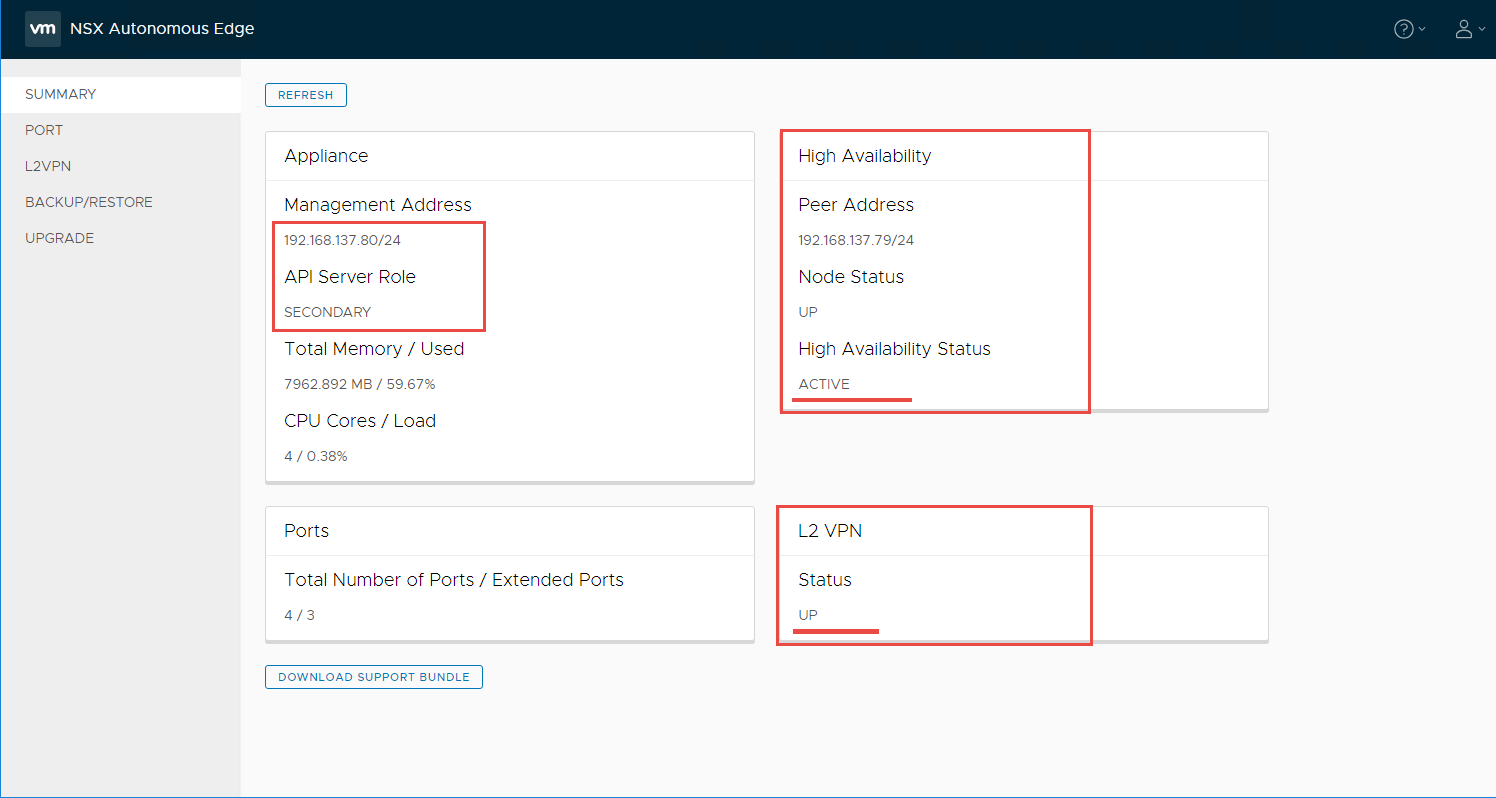
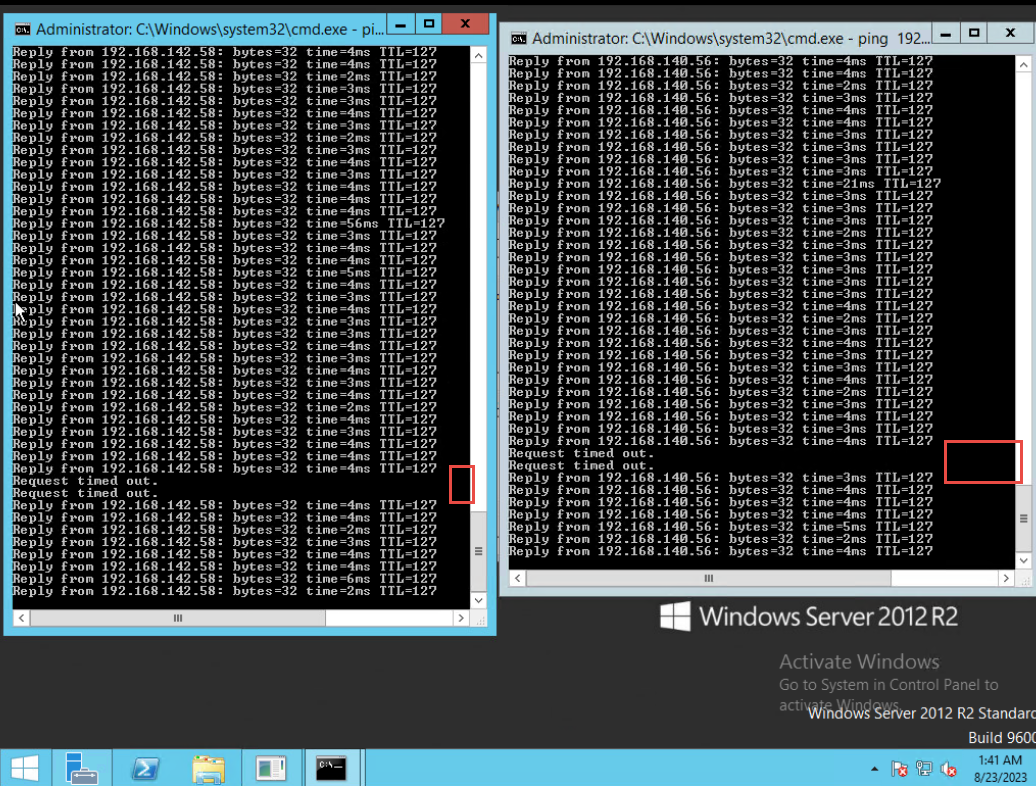
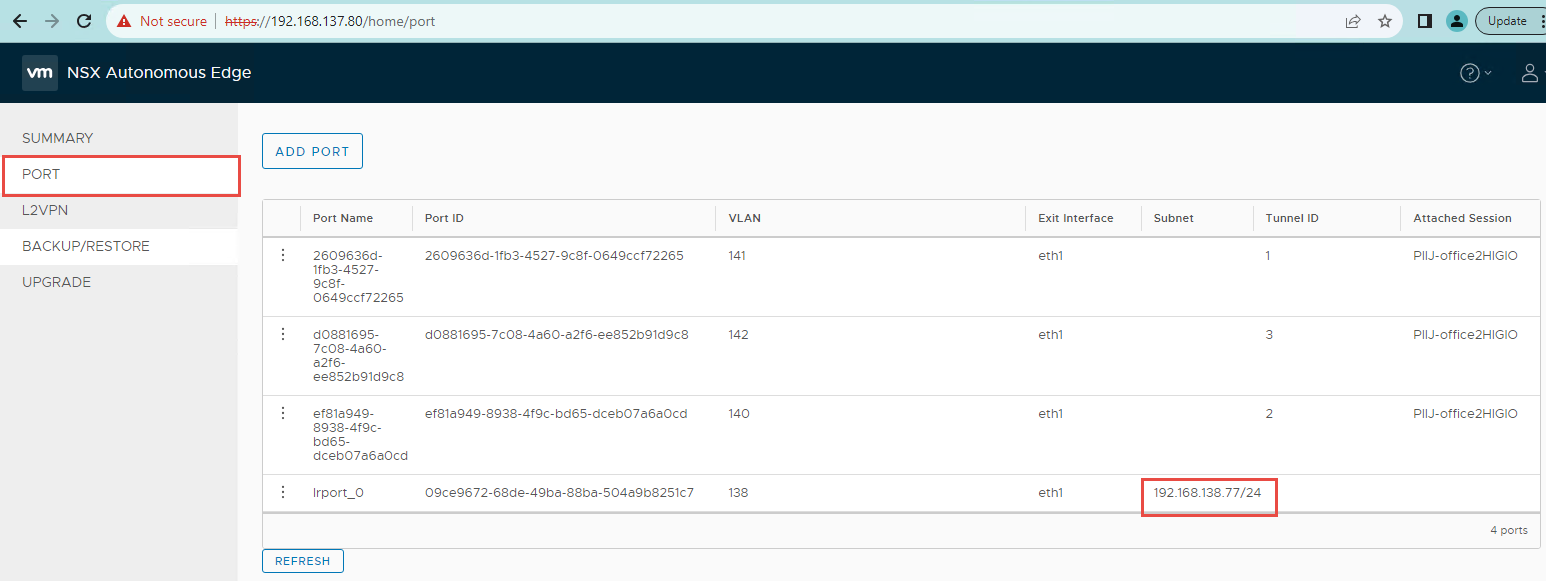

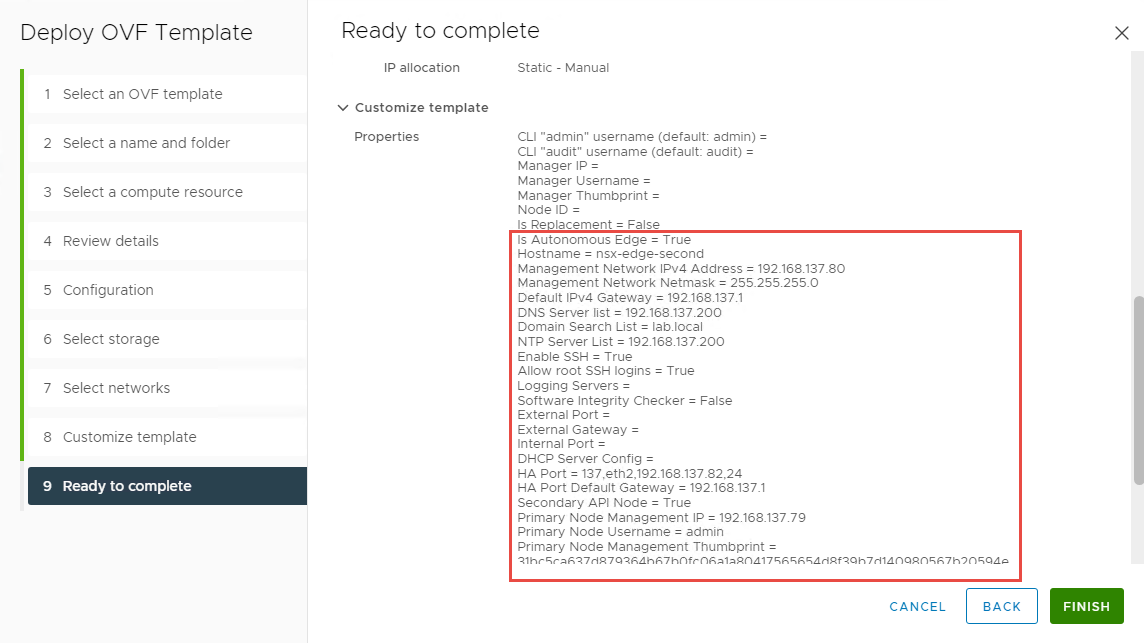
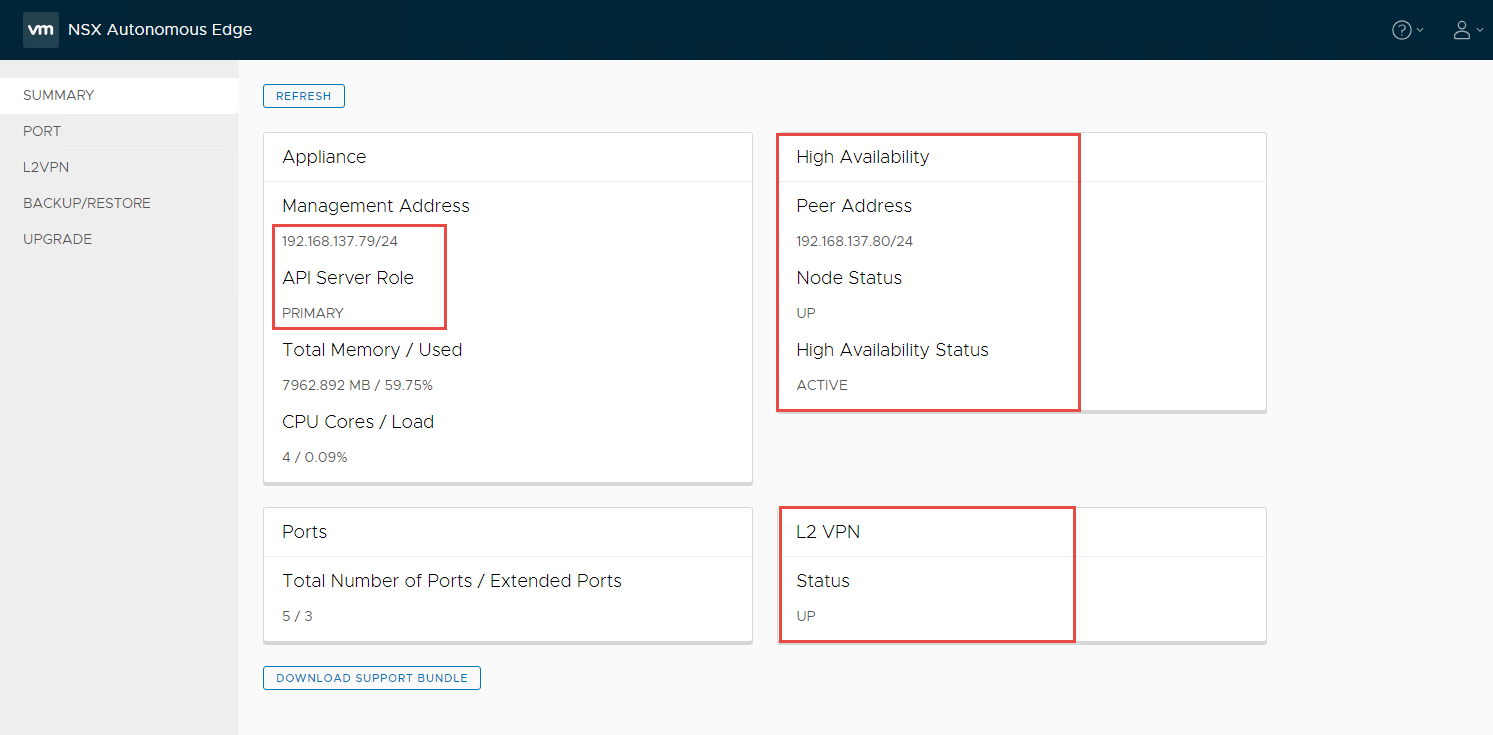
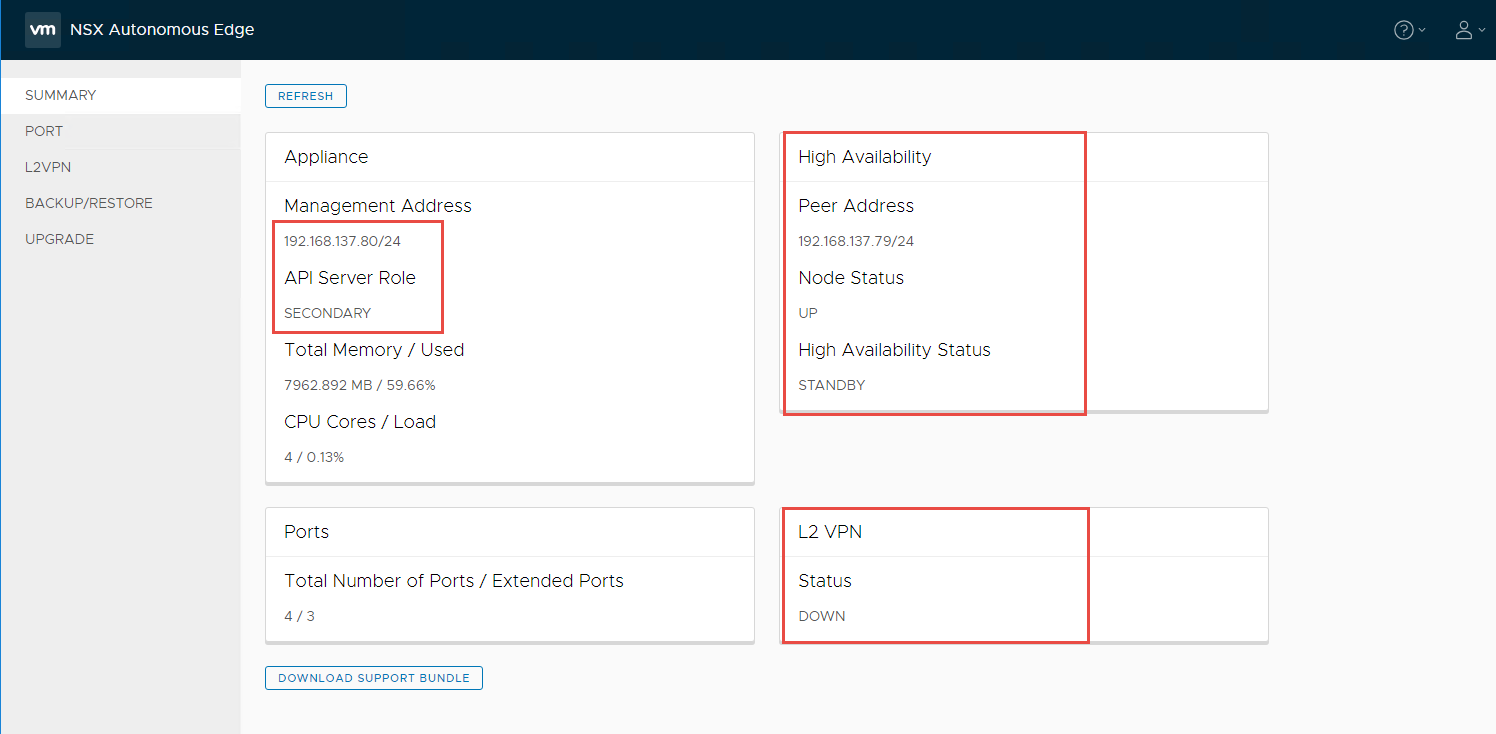
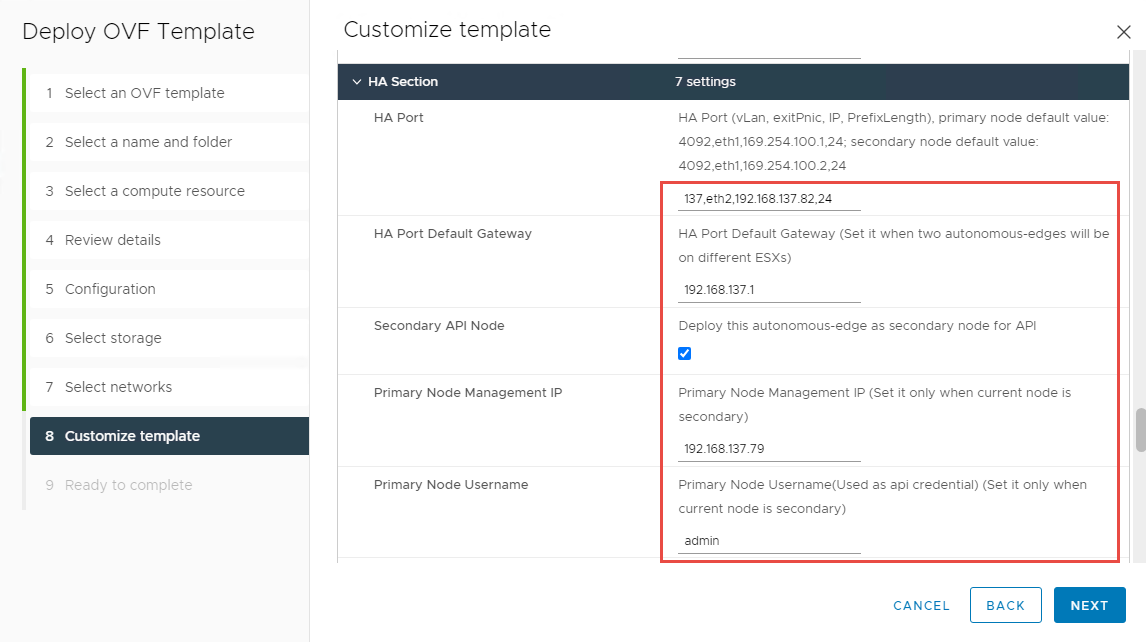
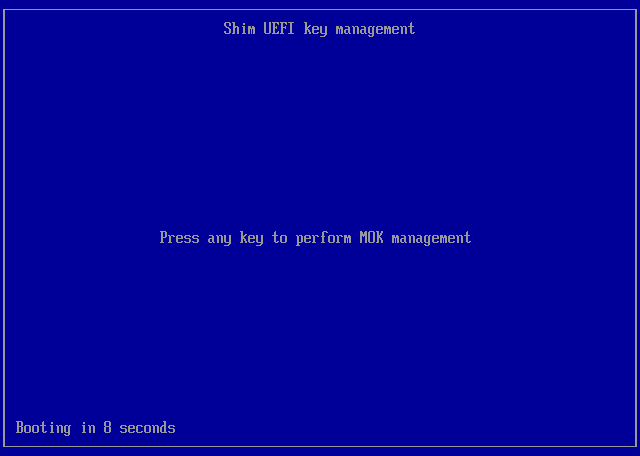
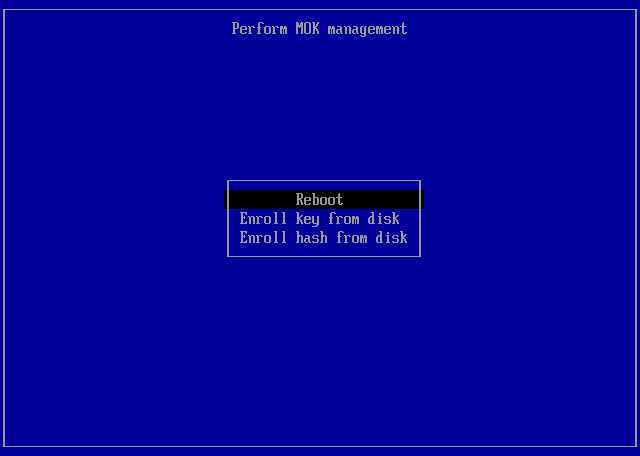
Fedora 36, 37, 38, 39
openSUSE Tumbleweed.
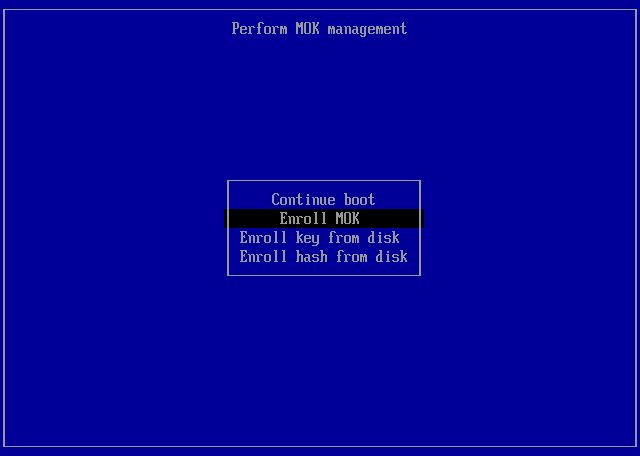
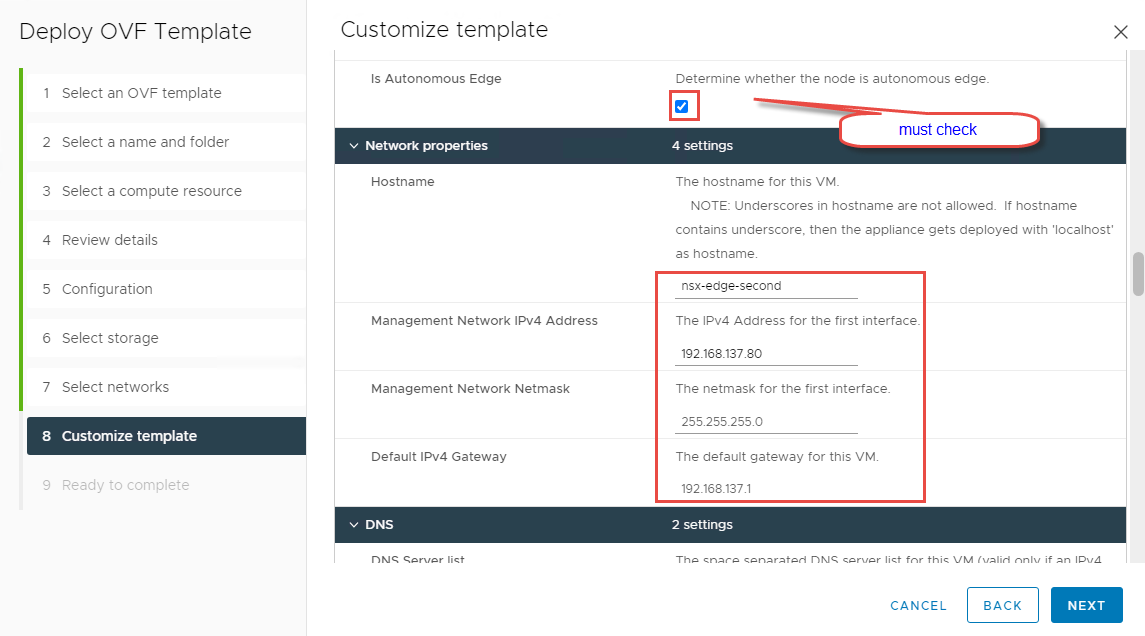
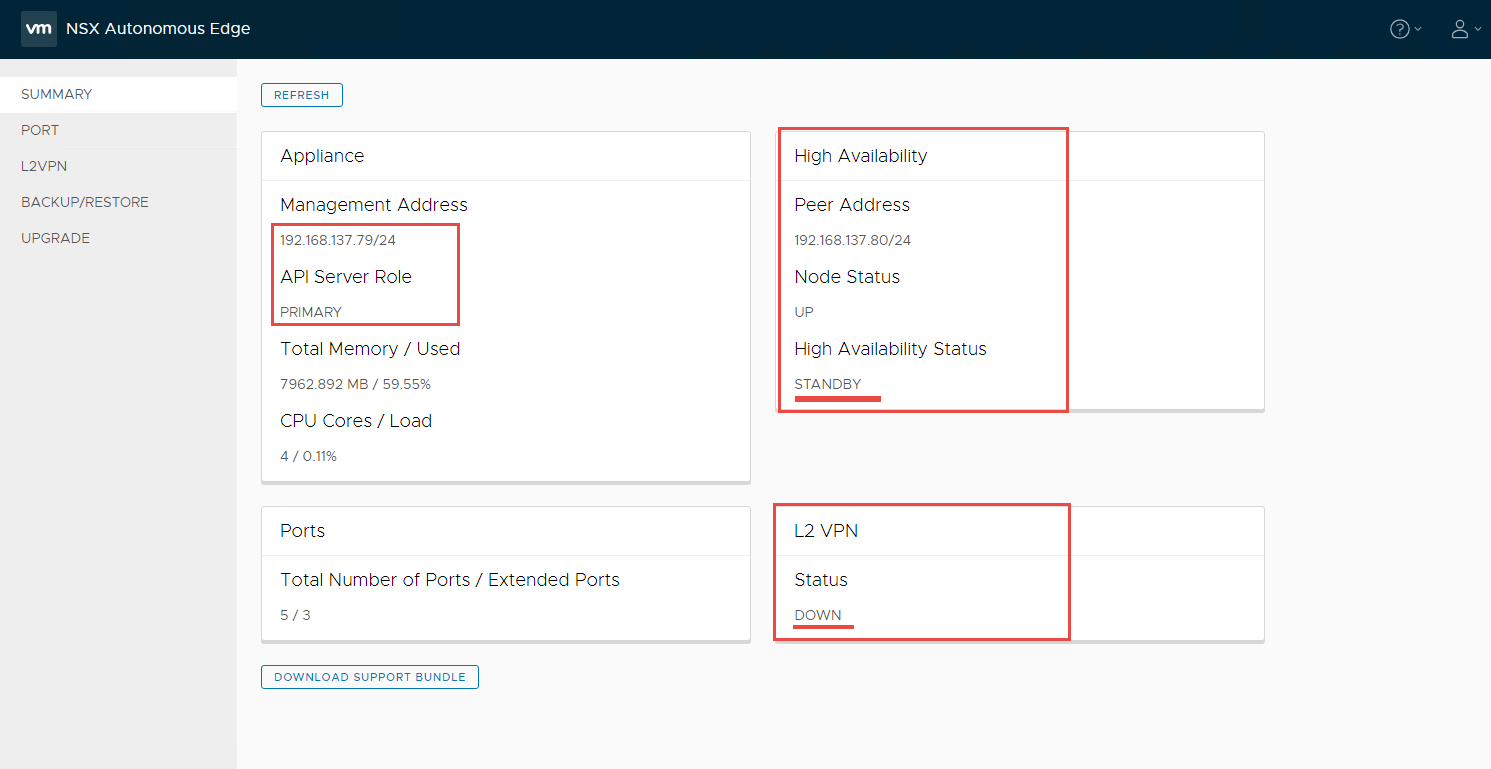
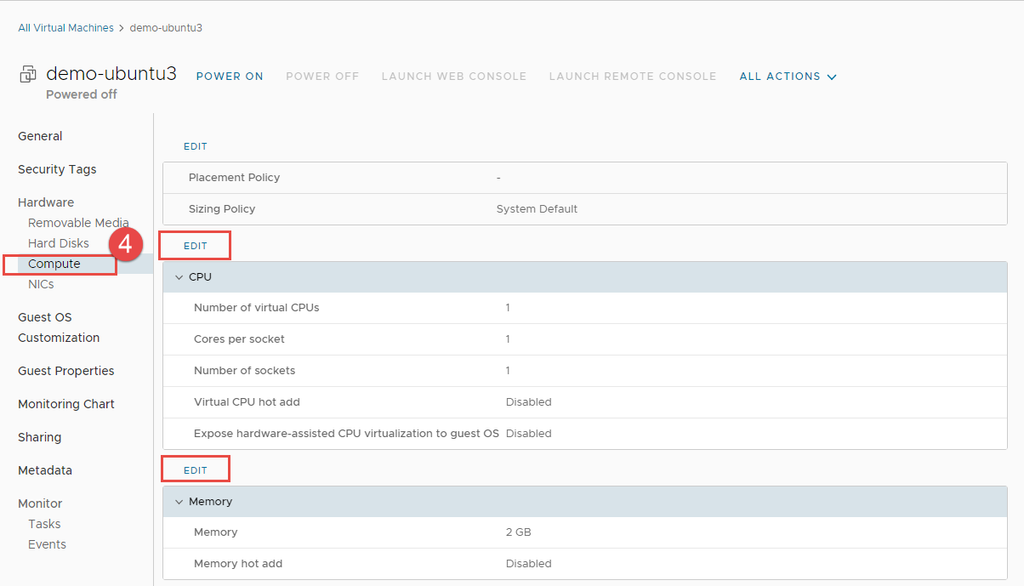
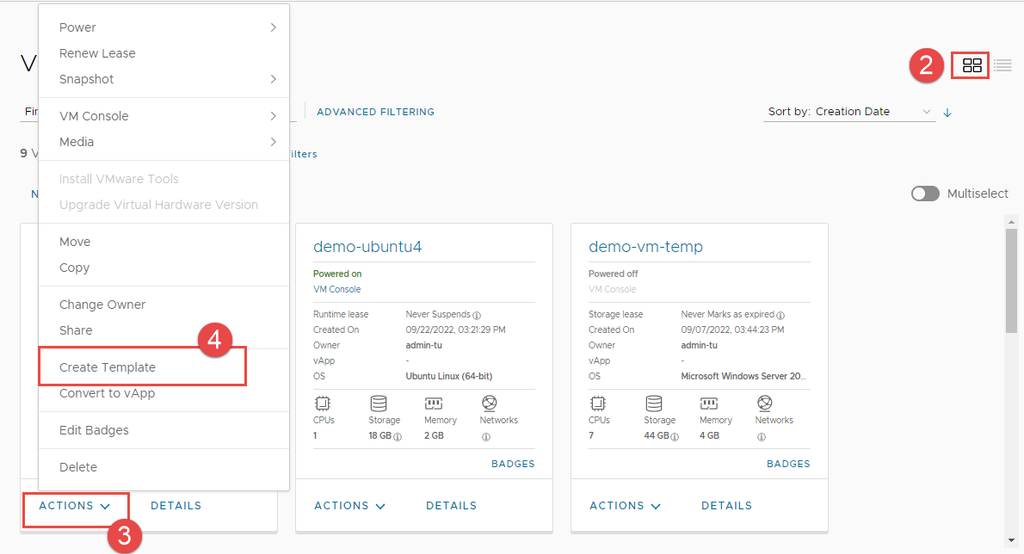
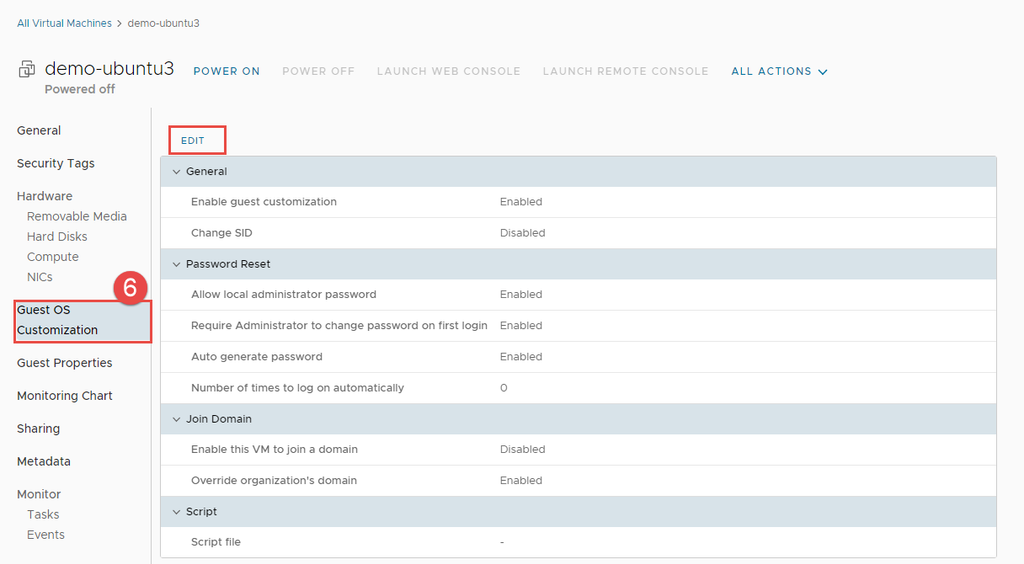
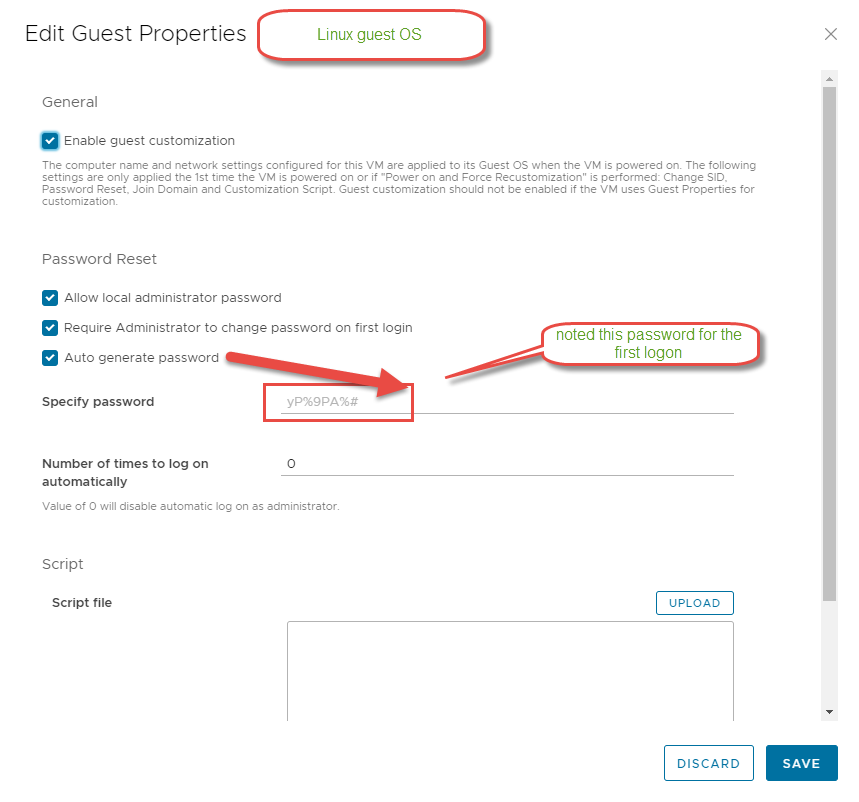

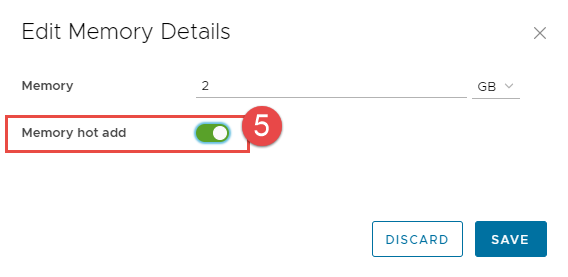
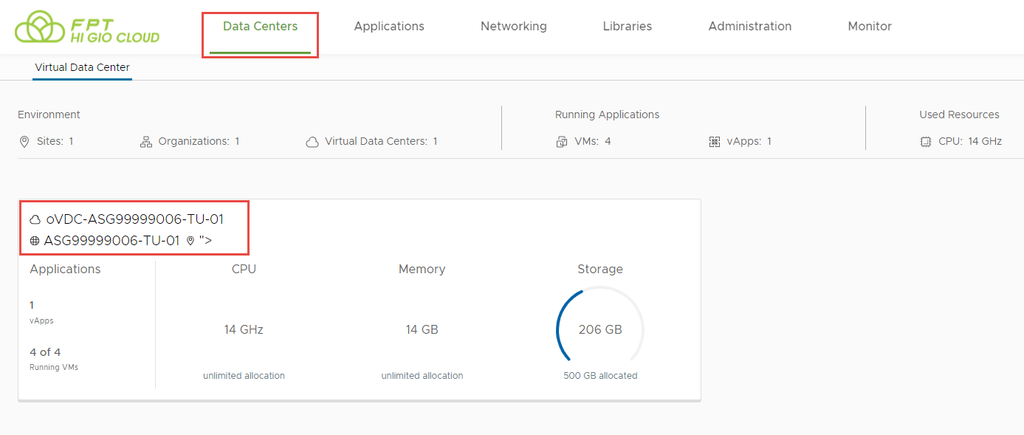
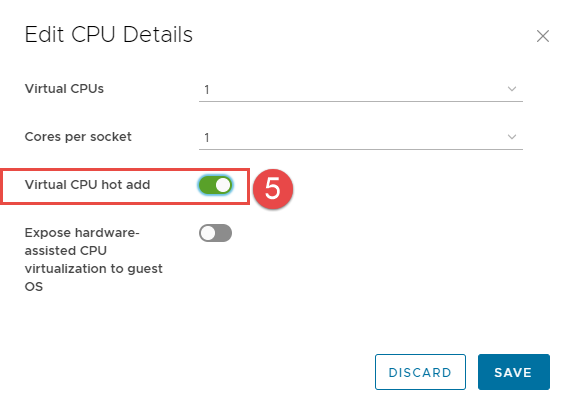
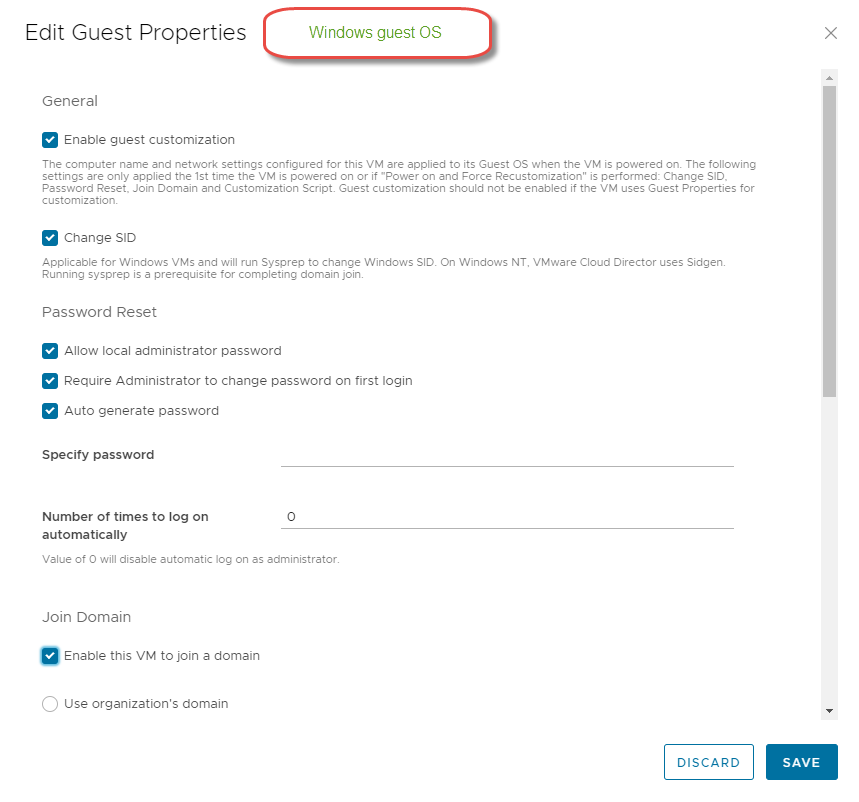
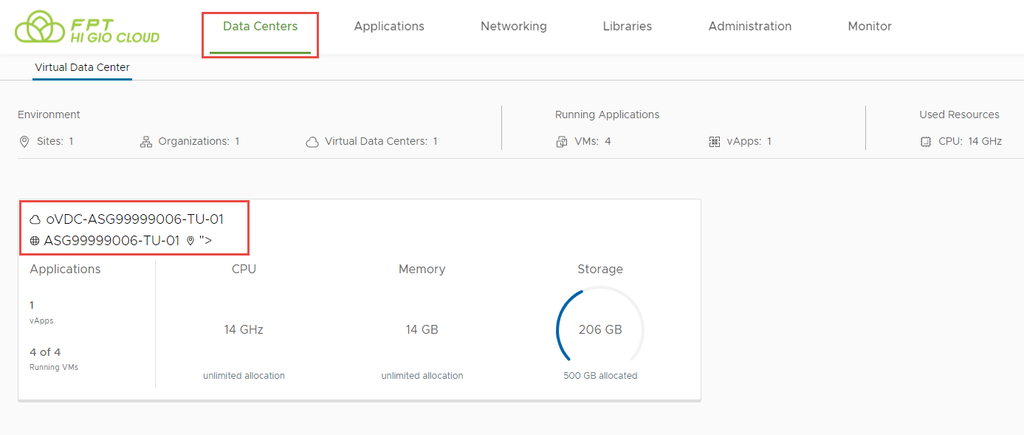
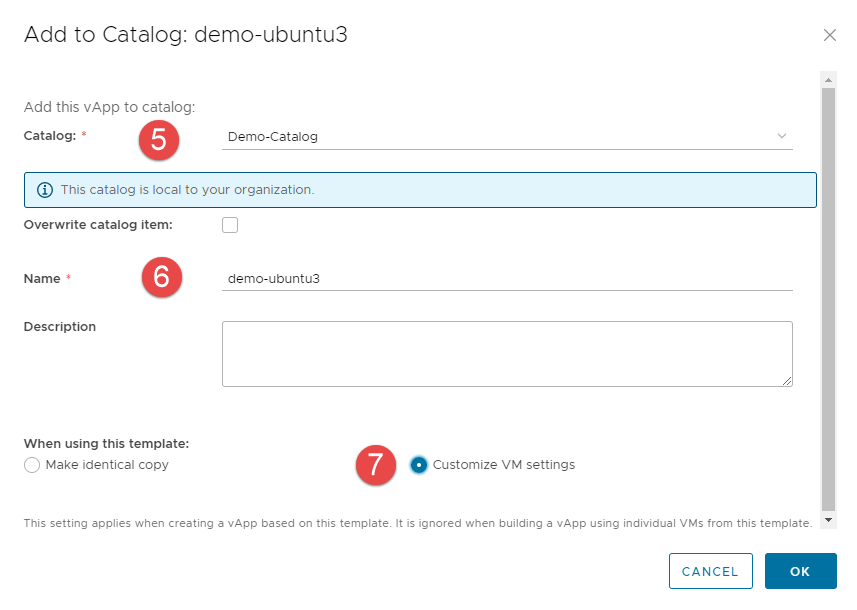
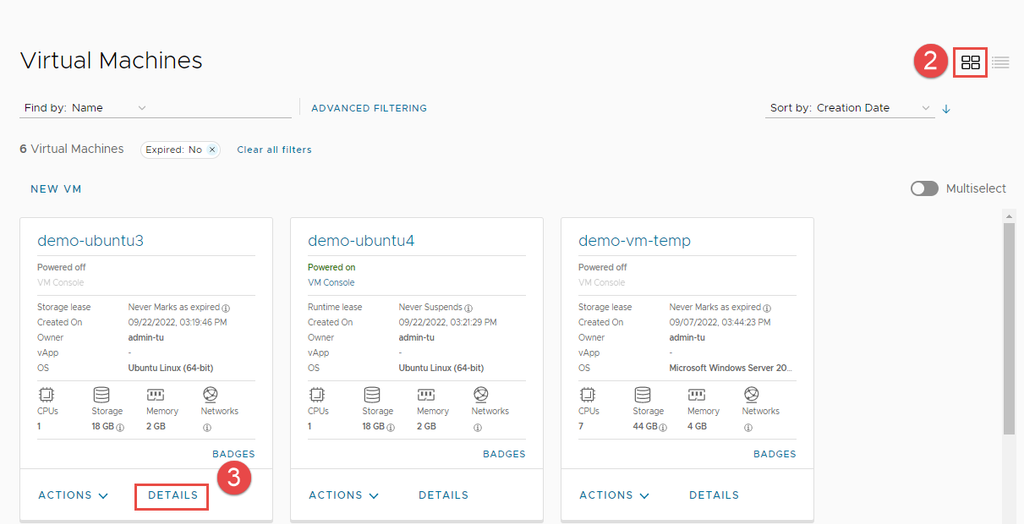
Hướng dẫn ngắn này được thiết kế để giúp người dùng HI GIO thực hiện:
Cách tạo một Migration Job
Cách tạo một Protection Job
Cách kiểm tra Failover, Failover, Reverse, hoặc Migrate
Việc cấu hình một migration cho phép bạn thực hiện di chuyển một vApp hoặc một máy ảo (VM) đến một tổ chức từ xa và chạy workload tại site đích.
Mục tiêu thời gian khôi phục (RPO) cho một migration là 24 giờ.
Nếu bạn đăng nhập vào VMware Cloud Director Availability On-Premises Appliance, sau đó:
Outgoing Replications là việc replication và failover VM từ on-premises vCenter Server đến cloud site.
Incoming Replications là việc replication và failover VM từ cloud site đến on-premises vCenter Server.
Nếu bạn đăng nhập vào VMware Cloud Director Availability Tenant Portal (được cung cấp bởi Services Provider) thì:
Incoming Replications là việc replication và failover VM từ on-premises vCenter Server đến cloud site.
Outgoing Replications là việc replication và failover VM từ cloud site đến on-premises vCenter Server hoặc từ cloud này sang cloud khác.
Ở bảng điều hướng bên trái, chọn Replication Direction → chọn Outgoing Replication → chọn Create New Migration.
Chọn các VM bạn muốn migration bằng cách tích vào các ô tương ứng và nhấn Next.
Ở trang Destination VDC and Storage policy, chọn Virtual Data Center (VDC) làm điểm đến cho replication và storage policy để đặt các máy ảo được khôi phục sau đó chọn Next.
Ở trang Settings, cấu hình các thiết lập replication sau và nhấn Next:
Để áp dụng nén trên lưu lượng dữ liệu replication nhằm giảm lưu lượng mạng (đổi lại sẽ tăng sử dụng CPU), giữ nguyên tùy chọn Compress replication traffic.
Để bắt đầu replication ngay khi trình wizard kết thúc, giữ nguyên tùy chọn Delay start synchronization ở trạng thái không chọn. Hoặc, để lên lịch bắt đầu replication, chọn tùy chọn này và nhập ngày giờ theo local.
Nếu bạn đã chọn Exclude disks, ở trang Replicated Disks, chọn các ổ đĩa máy ảo cần replicate và nhấn Next.
Ở trang Ready to complete, xác minh các thiết lập replication của migration và nhấn Finish.
Sau khi replication hoàn tất, đối với vApp và các máy ảo của nó, bạn sẽ thấy trạng thái Migration trong cột Replication type.
Việc cấu hình một Protection Job cho phép bảo vệ một vApp hoặc một máy ảo từ một tổ chức này sang tổ chức khác, trong khi workload vẫn tiếp tục chạy tại site nguồn. Nếu site nguồn không khả dụng, sau một quá trình replication thành công, bạn có thể thực hiện failover và bật máy ảo nguồn tại site đích.
Nếu bạn đăng nhập vào VMware Cloud Director Availability On-Premises Appliance thì:
Outgoing Replications là việc replication và failover VM từ on-premises vCenter Server đến cloud site.
Sơ đồ cho Replication State
Test Failover: Thực hiện test failover cho phép bạn kiểm tra rằng dữ liệu từ site nguồn đã được replication chính xác sang site đích.
Trong panel bên trái, chọn replication redirect.
Từ menu thả xuống VDC VM placement policy, chọn Organization VDC placement compute policy để khôi phục các máy ảo.
(Tùy chọn) Để chọn các ổ đĩa cứng cụ thể của các máy ảo cần replicate đến site đích nhằm giảm lưu lượng mạng của dữ liệu replication, chọn Exclude disks.
(Tùy chọn) Để chọn bản sao trước đó của các máy ảo tại site đích nhằm giảm lưu lượng mạng của dữ liệu replication, chọn Configure Seed VMs.
Incoming Replications là việc replication và failover VM từ cloud site đến on-premises vCenter Server.
Nếu bạn đăng nhập vào VMware Cloud Director Availability Tenant Portal (cung cấp bởi Services Provider) thì:
Incoming Replications là việc replication và failover VM từ on-premises vCenter Server đến cloud site.
Outgoing Replications là việc replication và failover VM từ cloud site đến on-premises vCenter Server hoặc giữa các cloud site.
Ở bảng điều hướng bên trái, chọn Replication Direction → chọn Outgoing Replication → chọn Create New Protection.
Chọn các VM bạn muốn bảo vệ bằng cách tích vào các ô tương ứng và nhấn Next.
Ở trang Destination VDC and Storage policy chọn Virtual Data Center (VDC) làm điểm đến cho replication và Storage policy để đặt các máy ảo được khôi phục. Nhấn Next.
Để thiết lập SLA cho replication, chọn một trong các cấu hình SLA đã được tạo sẵn và nhấn Next.
Từ menu thả xuống VDC VM placement policy, chọn organization VDC placement compute policy cho các máy ảo sẽ được restore
(Tùy chọn) Chọn Exclude disks để chỉ chọn các ổ đĩa cụ thể cần replicate nhằm giảm lưu lượng mạng của dữ liệu replication.
(Tùy chọn) Chọn Configure Seed VMs để sử dụng bản sao trước đó của máy ảo tại site đích nhằm giảm lưu lượng mạng.
Để cấu hình SLA theo cách thủ công, chọn Configure settings manually
Target recovery point objective (RPO): Nếu bạn chọn Configure settings manually, hãy thiết lập khoảng thời gian có thể chấp nhận được để mất dữ liệu nếu xảy ra sự cố tại site bằng cách sử dụng thanh trượt hoặc chọn các khoảng thời gian. Phạm vi RPO có sẵn cho một protection là từ một phút đến 24 giờ.
Retention policy for point in time instances: Nếu bạn chọn Configure settings manually, để bảo toàn nhiều bản sao xoay vòng khác nhau mà các máy ảo có thể khôi phục được, hãy chọn tùy chọn này, chọn số lượng bản sao replication cần giữ, và chọn khoảng cách thời gian cũng như đơn vị lưu giữ. Khoảng cách lưu giữ phải lớn hơn RPO.
Compress replication traffic: Nếu bạn chọn Configure settings manually, để áp dụng nén trên lưu lượng dữ liệu replication nhằm giảm lưu lượng mạng (với chi phí sử dụng CPU), hãy chọn tùy chọn này.
Delay start synchronization: Nếu bạn chọn Configure settings manually, chọn tùy chọn sau:
Để lên lịch bắt đầu replication, chọn tùy chọn này và nhập ngày giờ local để bắt đầu replication.
Để bắt đầu replication ngay khi wizard kết thúc, bỏ chọn tùy chọn này.
VDC VM placement policy: Chọn organization VDC placement compute policy cho các máy ảo được khôi phục.
Exclude disks: Để chọn các ổ đĩa cụ thể của máy ảo cần replicate tới site đích nhằm giảm lưu lượng mạng của dữ liệu replication, hãy chọn tùy chọn này.
Configure Seed VMs : Để chọn bản sao trước đó của các máy ảo tại site đích nhằm giảm lưu lượng mạng của dữ liệu replication, hãy chọn tùy chọn này.
Create a Replication Seed: Sử dụng một trong các phương pháp sau để tạo một seed VM tại site đích:
Offline data transfer: Xuất máy ảo dưới dạng gói OVF vào thiết bị lưu trữ di động và gửi tới quản trị viên dịch vụ Cloud để nhập gói này vào tổ chức Cloud của bạn.
Copy over the network: Sao chép một máy ảo nguồn vào tổ chức Cloud và chuyển dữ liệu nguồn tới site đích bằng các phương tiện khác ngoài VMware Cloud Director Availability (FTP, OneDrive, Google Drive,...).
Instances: Chọn số lượng bản sao xoay vòng tham gia vào quy tắc lưu giữ hiện tại. Tổng số bản sao trong ví dụ này khớp với tối đa 24 bản sao xoay vòng.
Distance: Chọn khoảng cách thời gian mà các bản sao xoay vòng được phân bổ trong quy tắc lưu giữ hiện tại.
Unit: Chọn đơn vị thời gian để phân bổ các bản sao xoay vòng trong quy tắc lưu giữ hiện tại. Chọn một trong các đơn vị: Minutes – Hours – Days – Weeks – Months – Years.
Ở trang Disks page bạn phải chọn các đĩa cứng để sao chép và nhấp vào Next
Ở trang Ready to complete, xác minh rằng cài đặt sao chép của protection là chính xác và nhấp vào Finish
Chọn vApp hoặc máy ảo đã được bảo vệ để thực hiện test failover và nhấp All actions > Test Failover.
Trên trang Recovery Settings, cấu hình workload được phục hồi và nhấp Next.
Power on recovered vApps: Chọn tùy chọn này để bật nguồn các máy ảo tại site đích sau khi tác vụ hoàn tất.
Network settings:
Chọn Apply preconfigured network settings on failover để gán cấu hình mạng đã được định sẵn trong quá trình replication của máy ảo.
Chọn Connect all VMs to network và từ menu thả xuống, chọn mạng để kết nối các máy ảo được replicate.
Trên trang Recovery Instance, cấu hình recovery point và nhấp Next.
Synchronize all VMs to their current state: Tạo một instance của workload được bật nguồn với những thay đổi mới nhất và sử dụng instance này cho test failover.
Manually select existing instance: Chọn một instance mà không cần đồng bộ dữ liệu cho workload được phục hồi.
Trên trang Ready To Complete, xem lại chi tiết test và nhấp Finish.
Trong cột Last changed, bạn có thể theo dõi tiến trình của test. Sau khi test hoàn tất, đối với vApp và các máy ảo, trong cột Recovery state, bạn sẽ thấy trạng thái Test image ready.
Để xóa kết quả Test Failover, chọn replication cần làm sạch. Nhấp All actions > Test Cleanup.
Cleanup sẽ xóa tất cả các vApp và máy ảo đã được phục hồi.
Perform a Failover Task: Nếu site nguồn được bảo vệ không khả dụng, thực hiện tác vụ khôi phục workload tại site đích.
Chọn vApp hoặc máy ảo đã được bảo vệ để failover và nhấp All actions > Failover.
Trong wizard Failover, cấu hình workload đã chọn cho failover:
Consolidate VM disks: Chọn tùy chọn này để cải thiện hiệu suất của các máy ảo được phục hồi, mặc dù tác vụ failover có thể mất nhiều thời gian hơn để hoàn tất.
Power on recovered vApps: Chọn tùy chọn này để bật nguồn các máy ảo tại site đích sau khi tác vụ hoàn tất.
Network settings:
Chọn Apply preconfigured network settings on failover để gán cấu hình mạng đã được định sẵn trong quá trình replication của máy ảo.
Chọn Connect all VMs to network và từ menu thả xuống, chọn mạng để kết nối các máy ảo được replicate.
Trên trang Recovery Instance, cấu hình điểm khôi phục theo thời gian và nhấp Next.
Trên trang Ready To Complete, xem lại chi tiết tác vụ và nhấp Finish.
Sau khi tác vụ failover hoàn tất, workload đã được khôi phục sẽ chạy tại site đích, và workload không còn được bảo vệ sau khi tác vụ hoàn tất. Đối với vApp và các máy ảo, trong cột Recovery state, bạn sẽ thấy trạng thái Failed-Over.
Perform a Reverse Task:
Sau khi thực hiện failover hoặc migrate, trả lại dữ liệu workload từ site đích về site nguồn ban đầu bằng cách đảo ngược replication.
Sau khi failover hoặc migrate từ site nguồn sang site đích, workload sẽ chạy tại site đích. Tác vụ reverse sau đó sẽ replicate dữ liệu của workload đã failover hoặc đã migrate trở lại vApp hoặc máy ảo được bảo vệ tại site nguồn ban đầu.
Khi đảo ngược replication từ site cloud về site on-premises, VMware Cloud Director Availability sẽ sử dụng datastore gốc để đặt workload, bất kể cài đặt local placement hiện tại của site on-premises.
Chọn vApp hoặc máy ảo đã được failover và nhấp All actions > Reverse.
Trong cửa sổ Reverse, để xác nhận việc đảo ngược, nhấp Reverse. Việc đảo ngược replication sẽ kích hoạt lưu lượng replication và cho phép workload được phục hồi trở lại site nguồn.
Sau khi tác vụ reverse hoàn tất, replication đã được đảo ngược sẽ ghi đè lên vApp hoặc máy ảo tại site nguồn. Workload đã được đảo ngược sẽ chạy tại site đích với workload protection tại site nguồn ban đầu. Đối với vApp và các máy ảo, trong cột Recovery state, bạn sẽ thấy trạng thái Reversed.
Perform a Migrate Task: Bằng cách migrate một replication hiện tại đến một tổ chức từ xa, workload sẽ chạy tại site đích và workload tại site nguồn sẽ được tắt.
Chọn vApp hoặc máy ảo được bảo vệ để migrate và nhấp All actions > Migrate.
Trên trang Migrate Settings, cấu hình workload được phục hồi và nhấp Next:
Tất cả các vApp nguồn sẽ được tắt nguồn sau khi phục hồi thành công.
Consolidate VM disks: Chọn tùy chọn này để cải thiện hiệu suất của các máy ảo được phục hồi, mặc dù tác vụ failover có thể mất nhiều thời gian hơn để hoàn tất.
Power on recovered vApps: Chọn tùy chọn này để bật nguồn các máy ảo tại site đích sau khi tác vụ hoàn tất.
Network settings:
Chọn Apply preconfigured network settings on failover để gán cấu hình mạng đã được định sẵn trong quá trình replication của máy ảo.
Chọn Connect all VMs to network và từ menu thả xuống, chọn mạng để kết nối các máy ảo được replicate.
Trên trang Ready To Complete, xem lại chi tiết tác vụ và nhấp Finish.
Sau khi phục hồi thành công, tất cả các máy ảo nguồn sẽ được đồng bộ hóa và sau đó tắt nguồn. Quá trình migration hoàn tất khi trong cột Recovery state của replication, bạn thấy trạng thái Failed-Over.
Một tác vụ đồng bộ thủ công (offline) sẽ được chạy. Nếu workload nguồn được bật nguồn, nó sẽ được tắt và tác vụ đồng bộ thủ công sẽ được thực hiện. Sau đó, vApp hoặc máy ảo sẽ được phục hồi tại site đích.
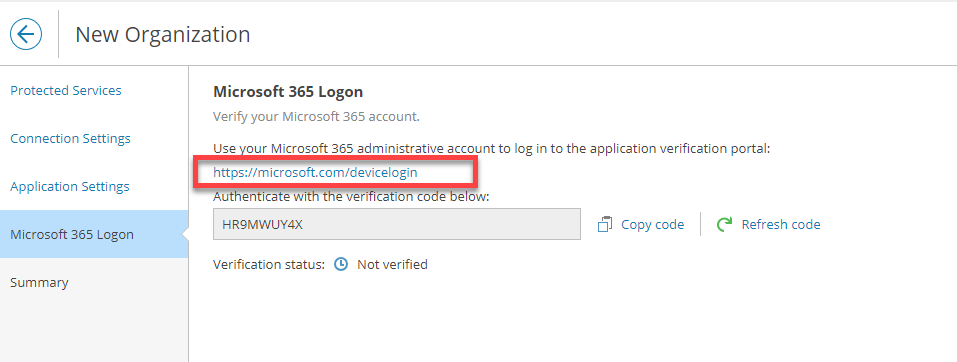

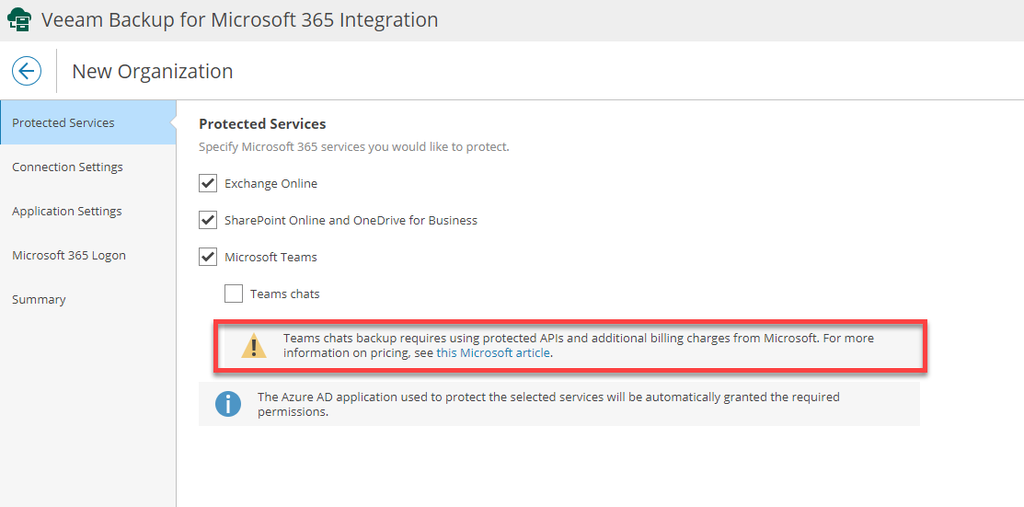

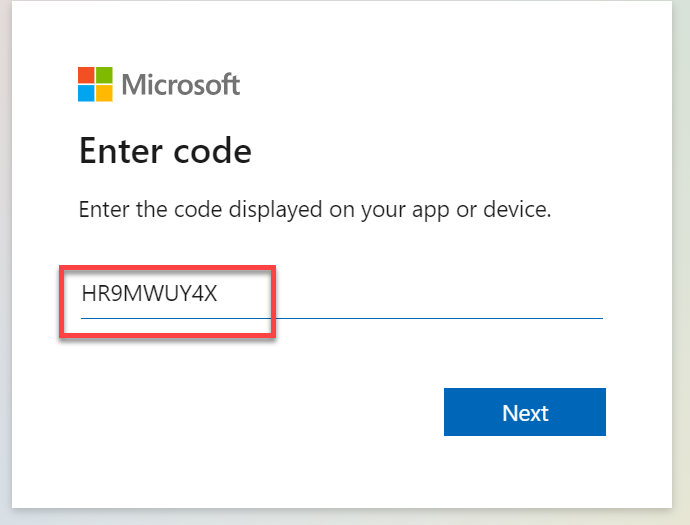
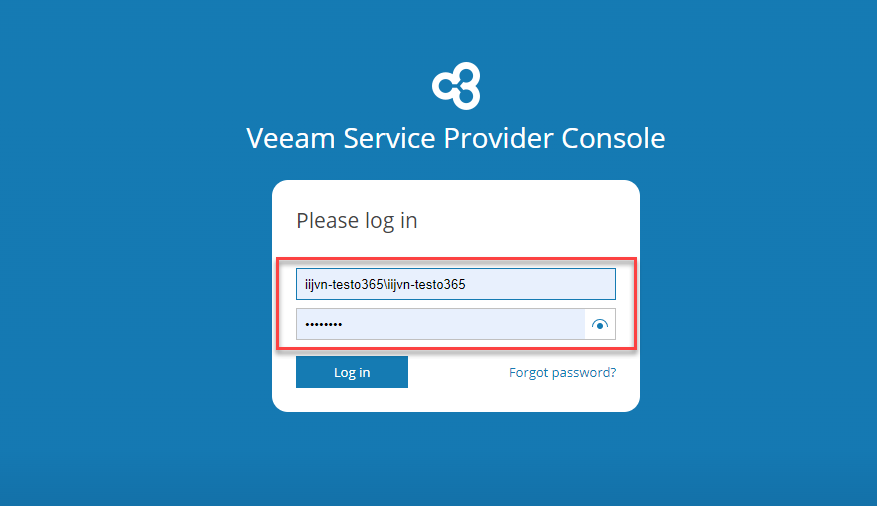
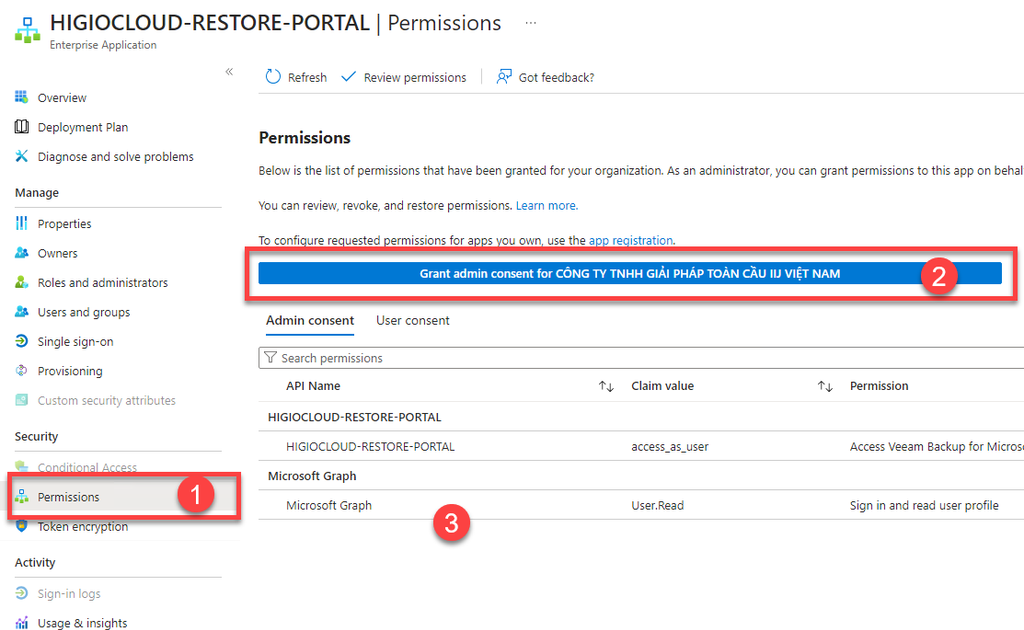
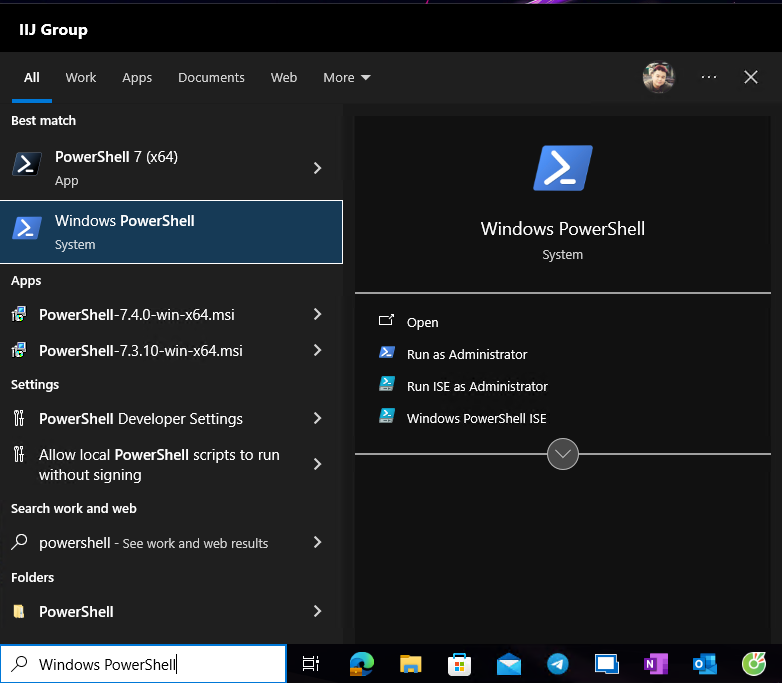

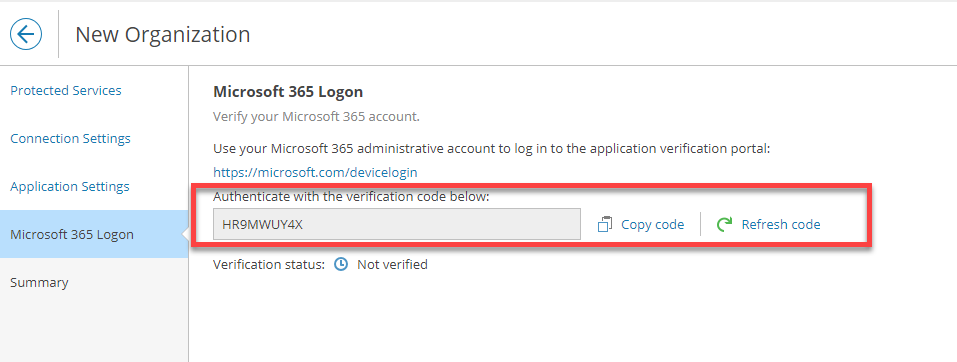
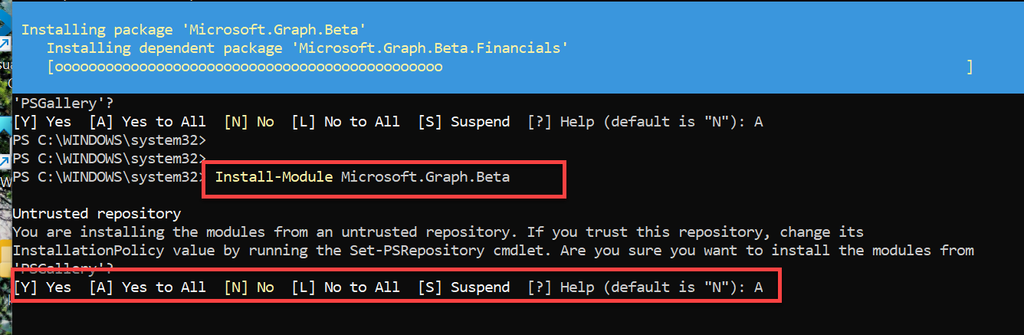
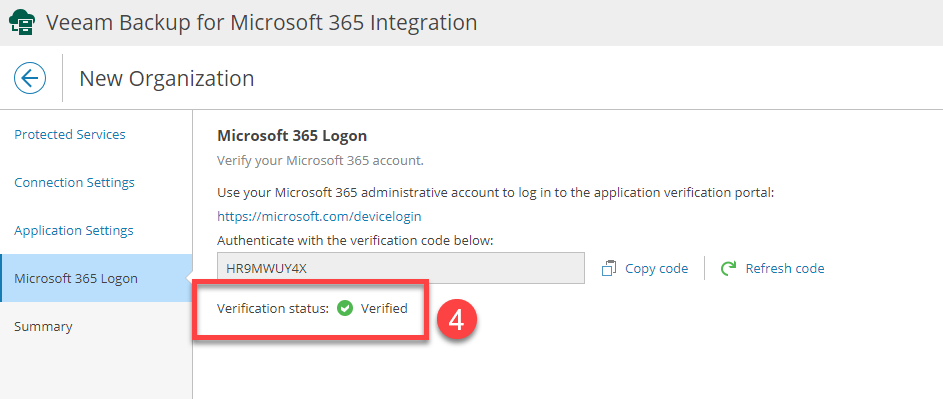
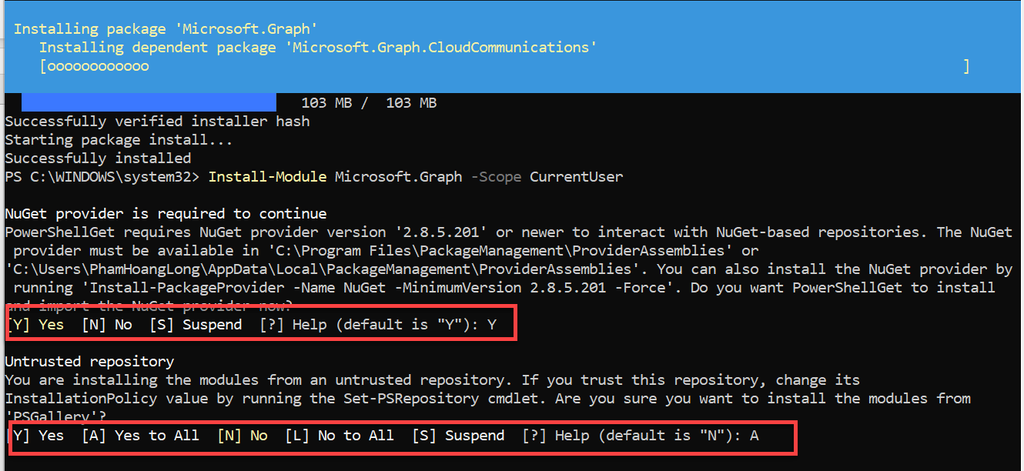
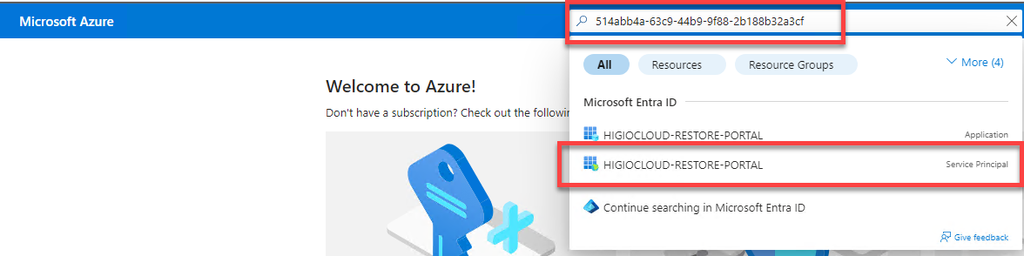
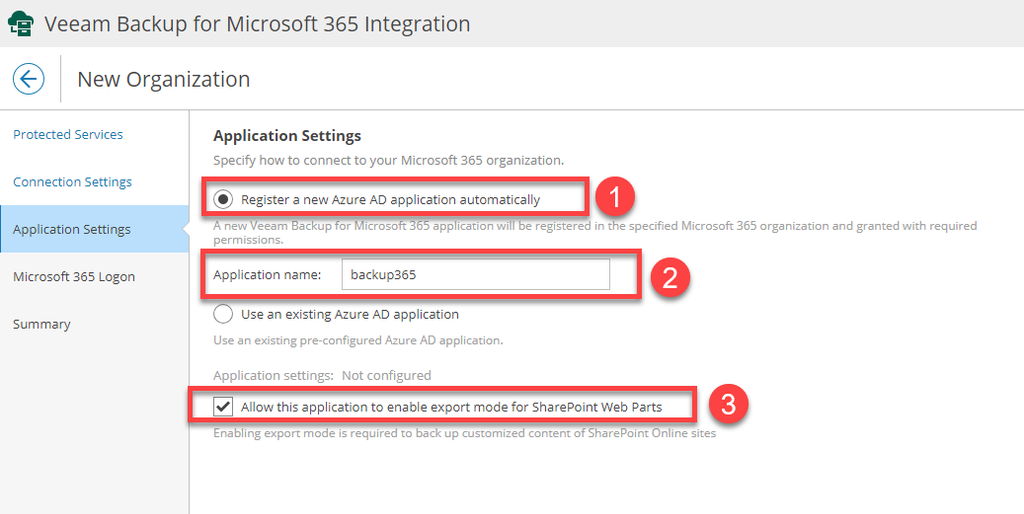
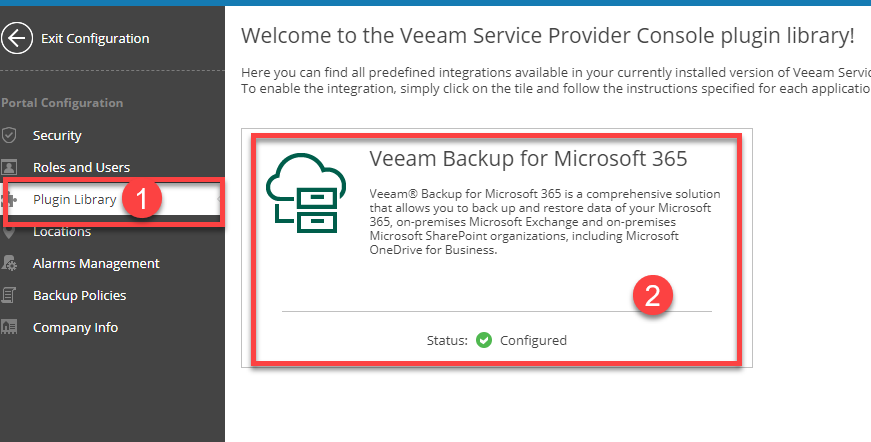
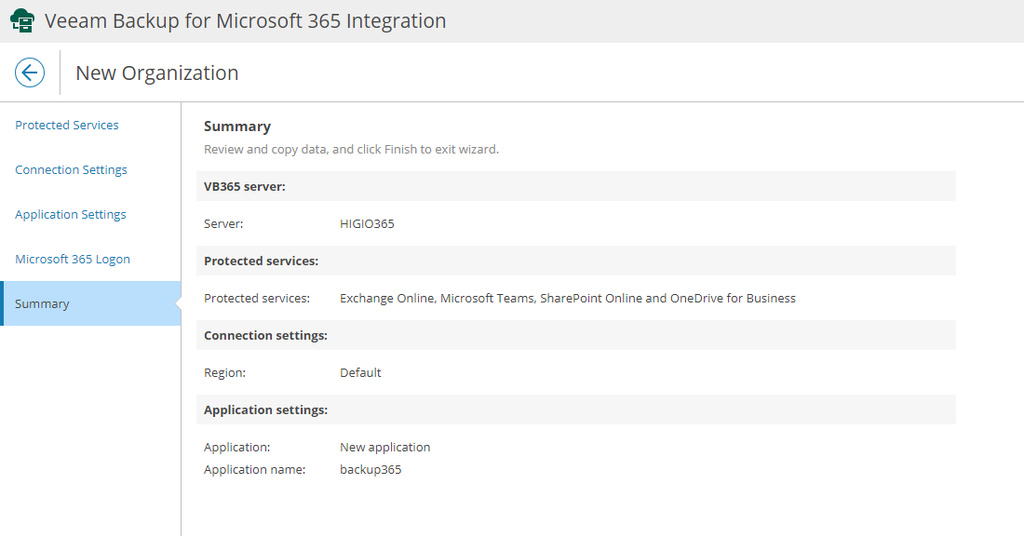
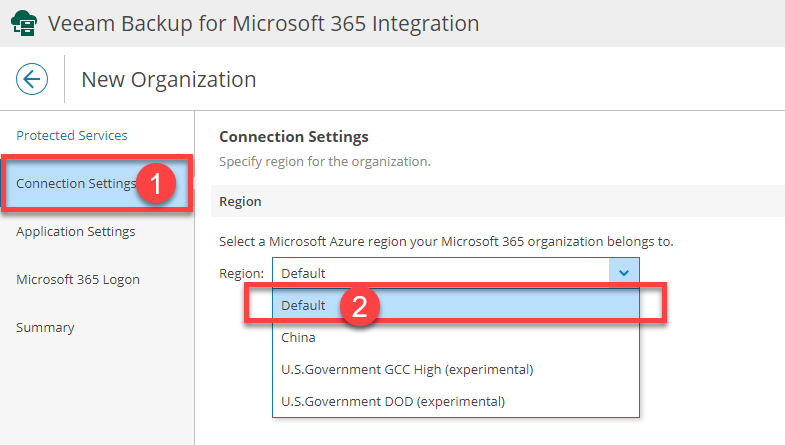
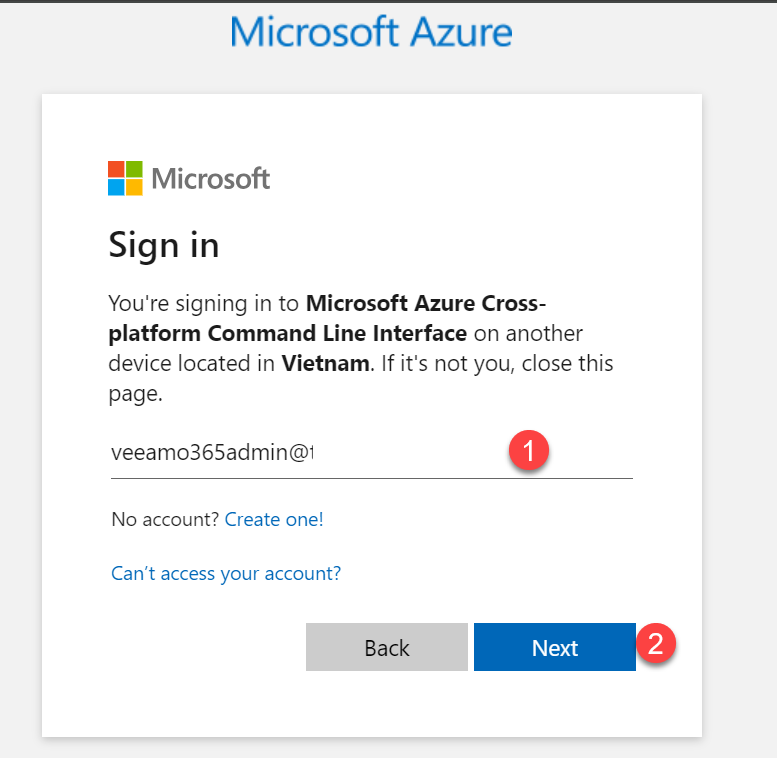
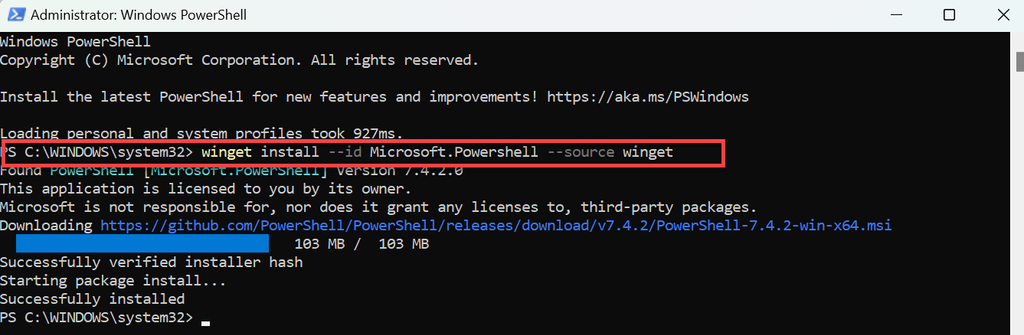
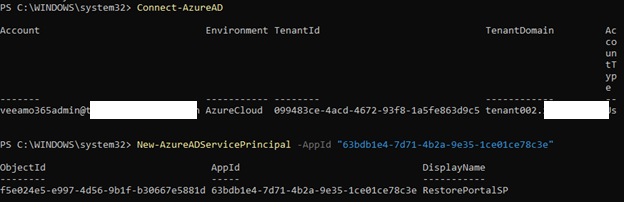
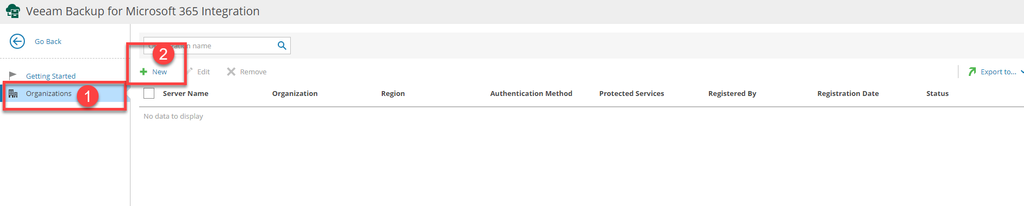
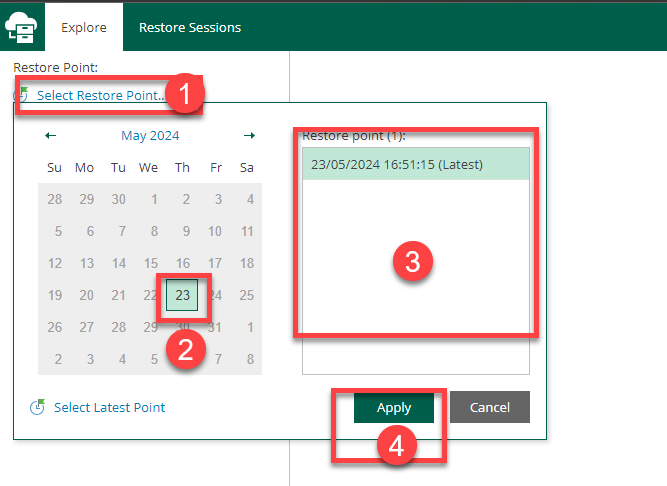
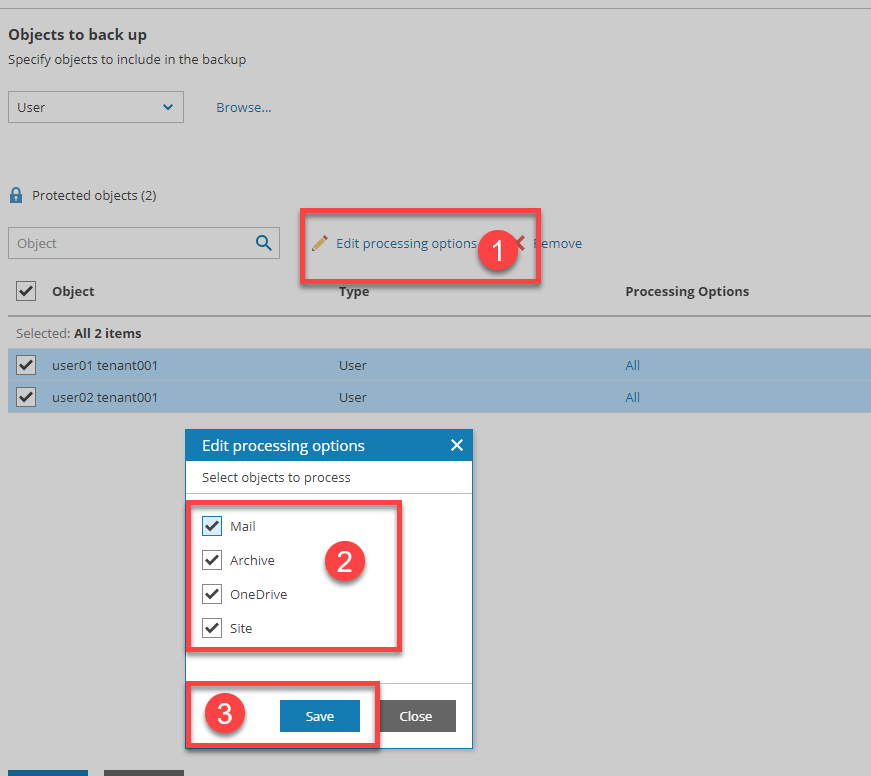

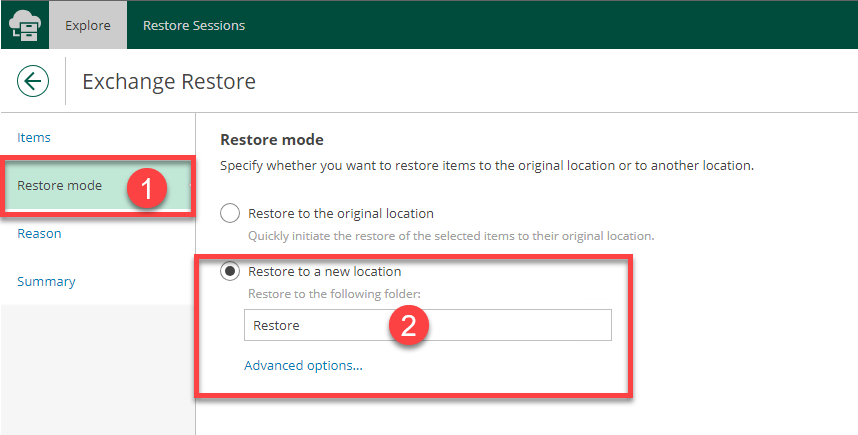
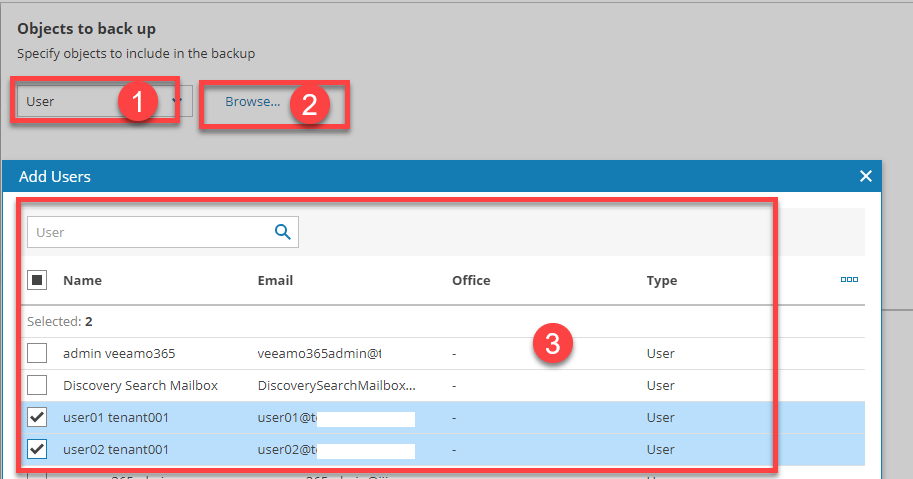
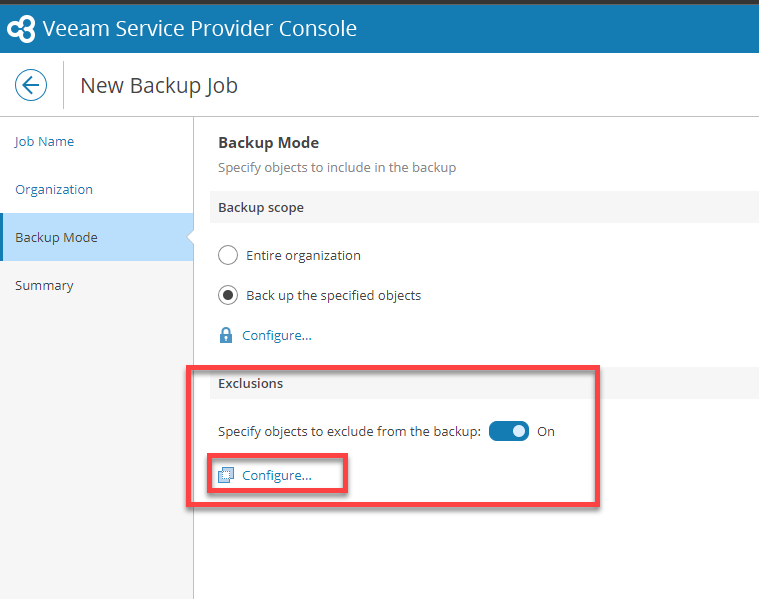
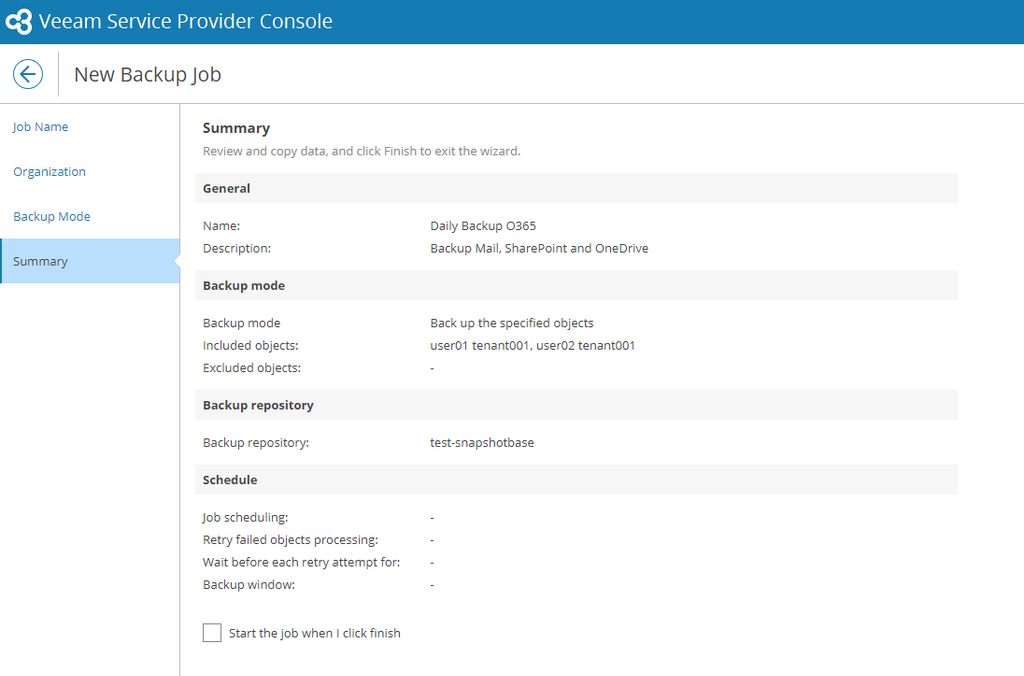
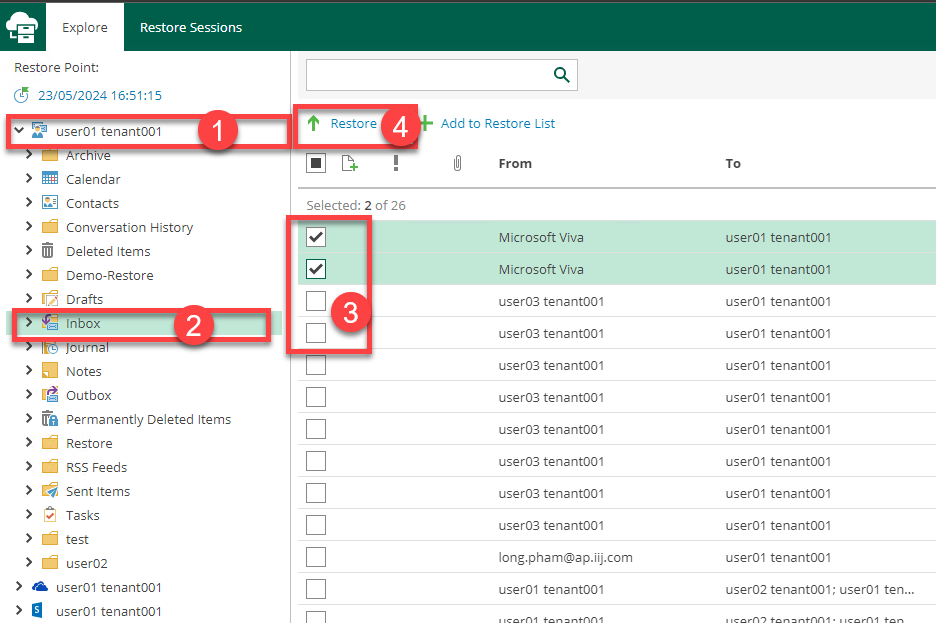
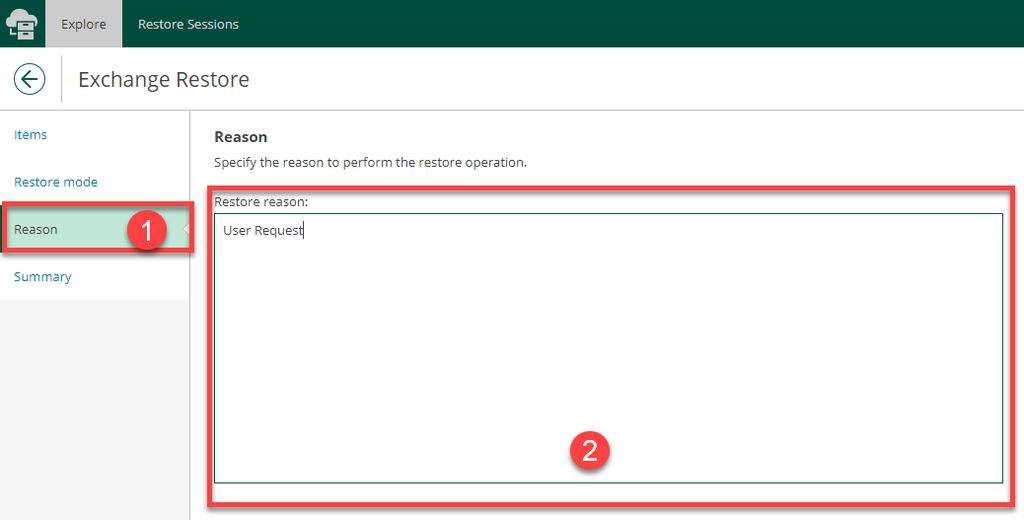
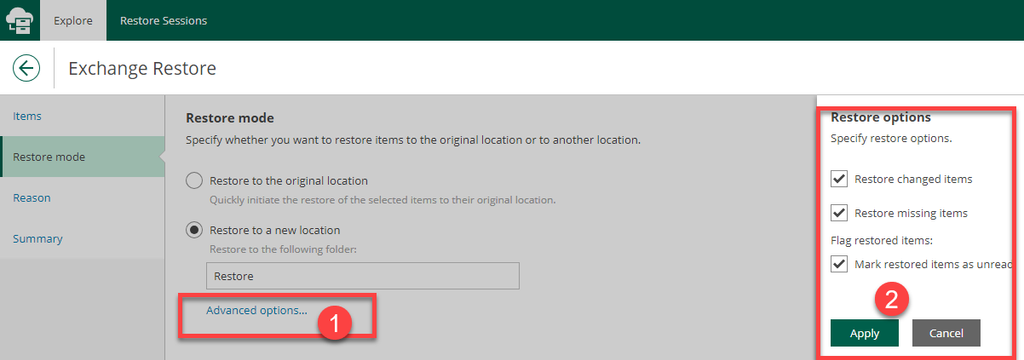
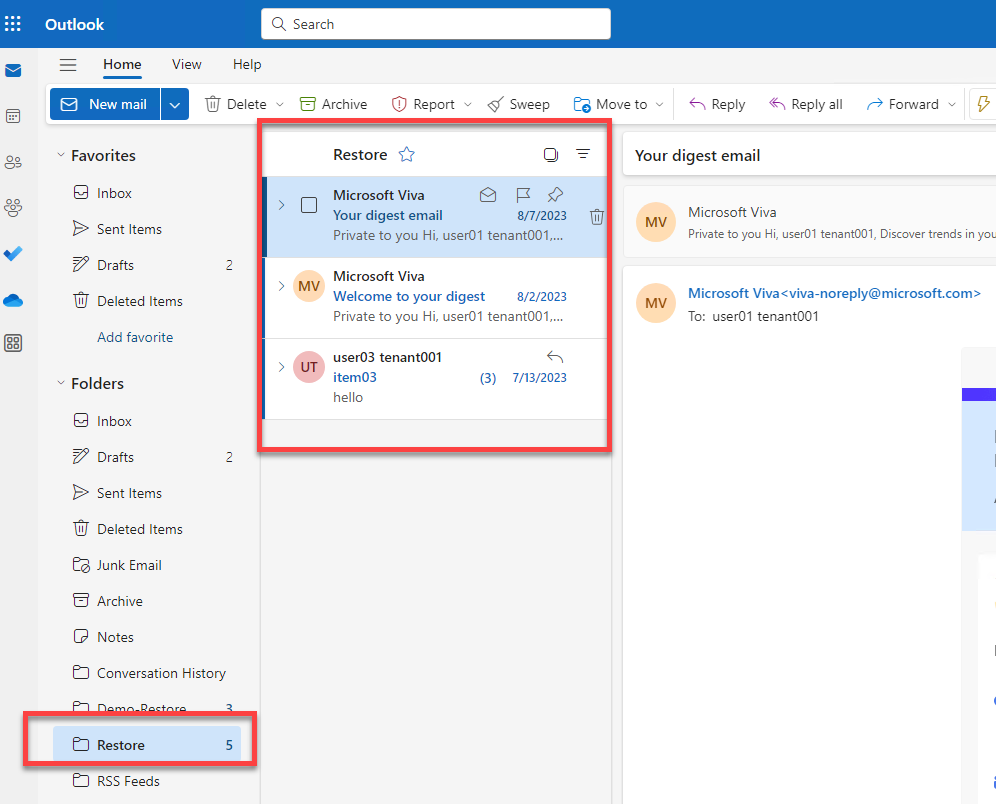
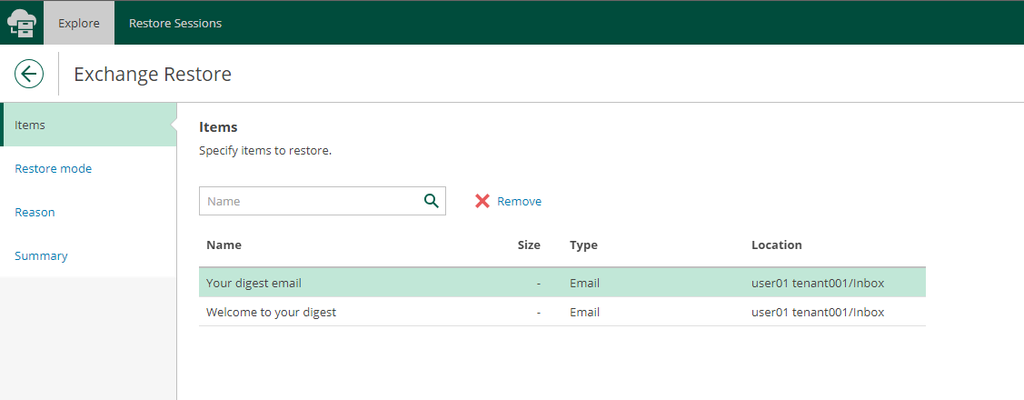
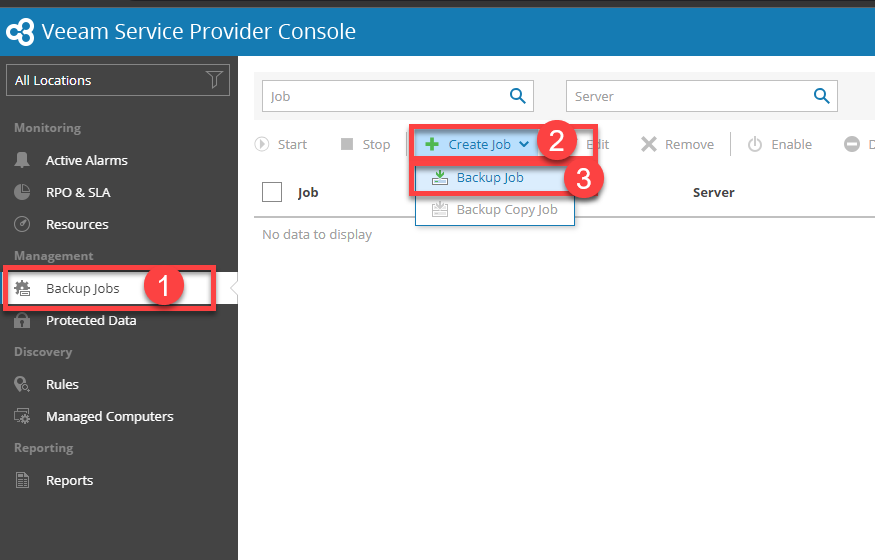
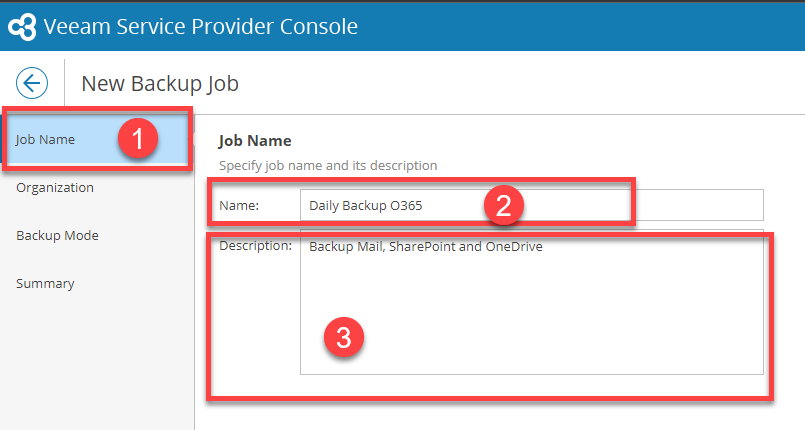
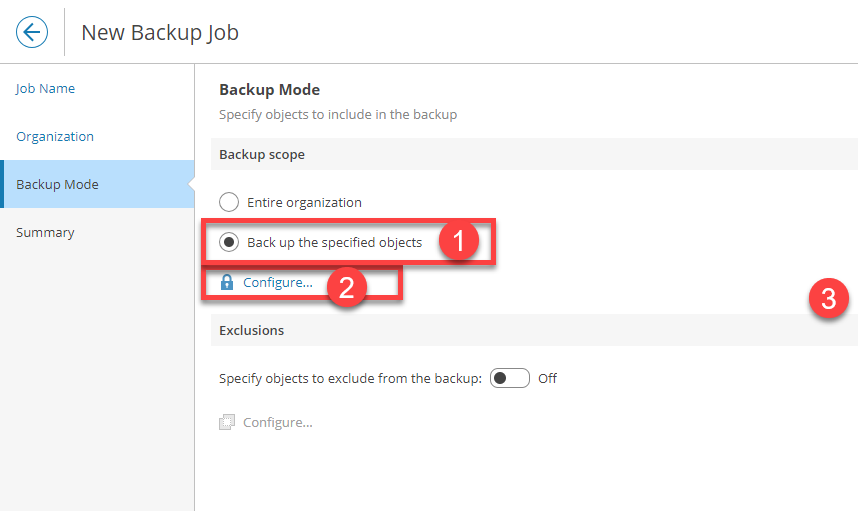
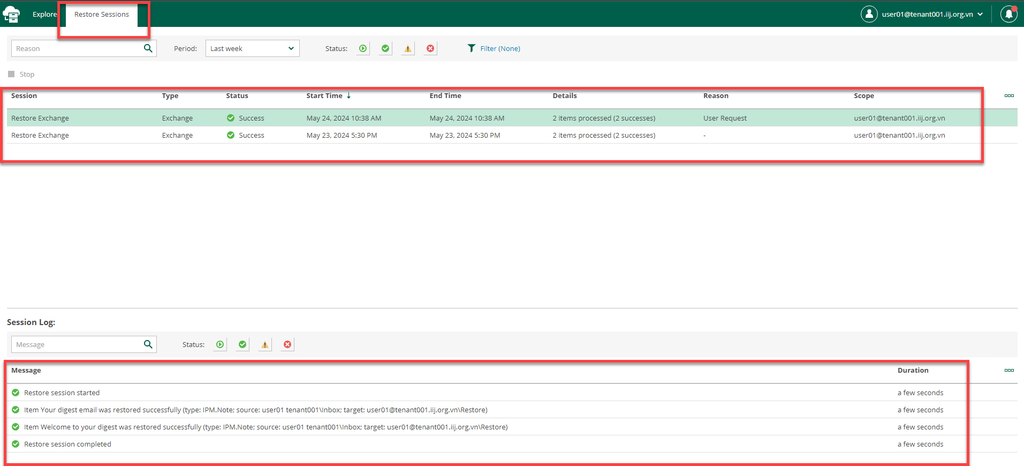
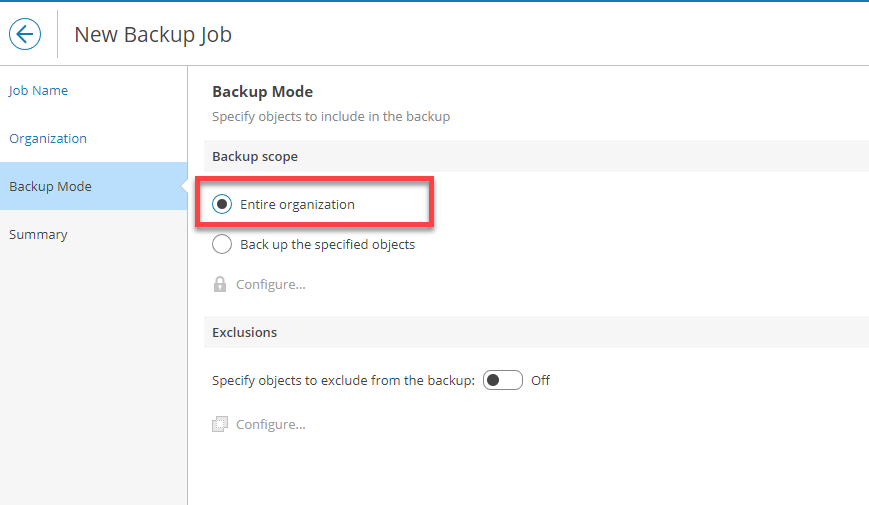
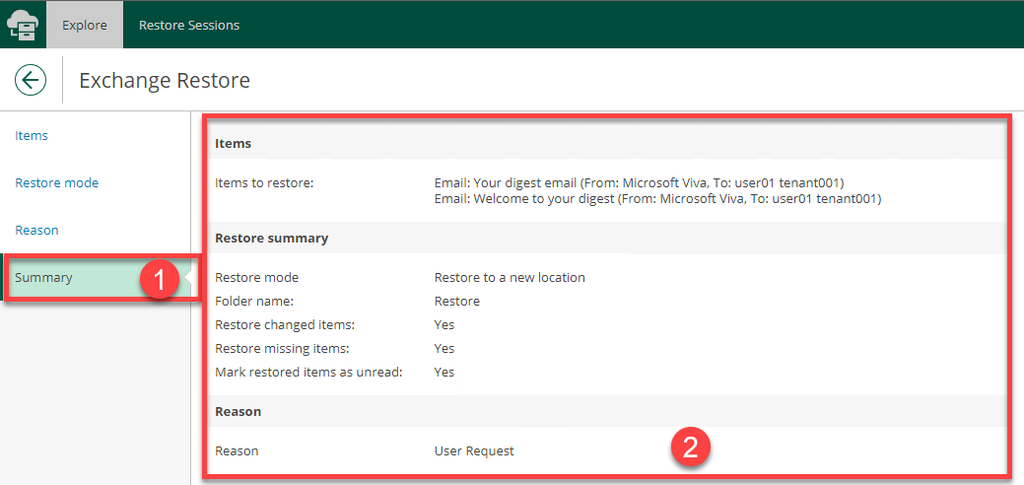
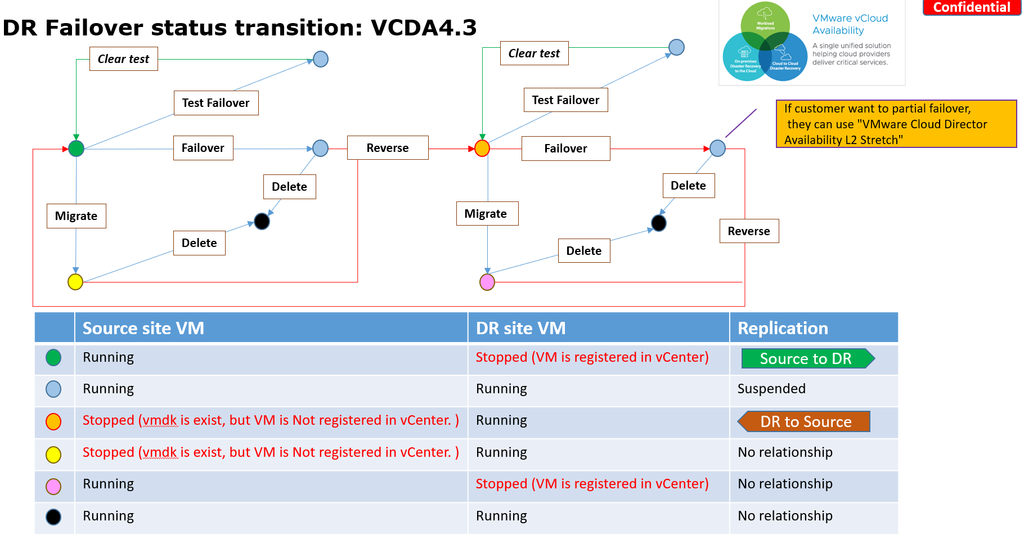
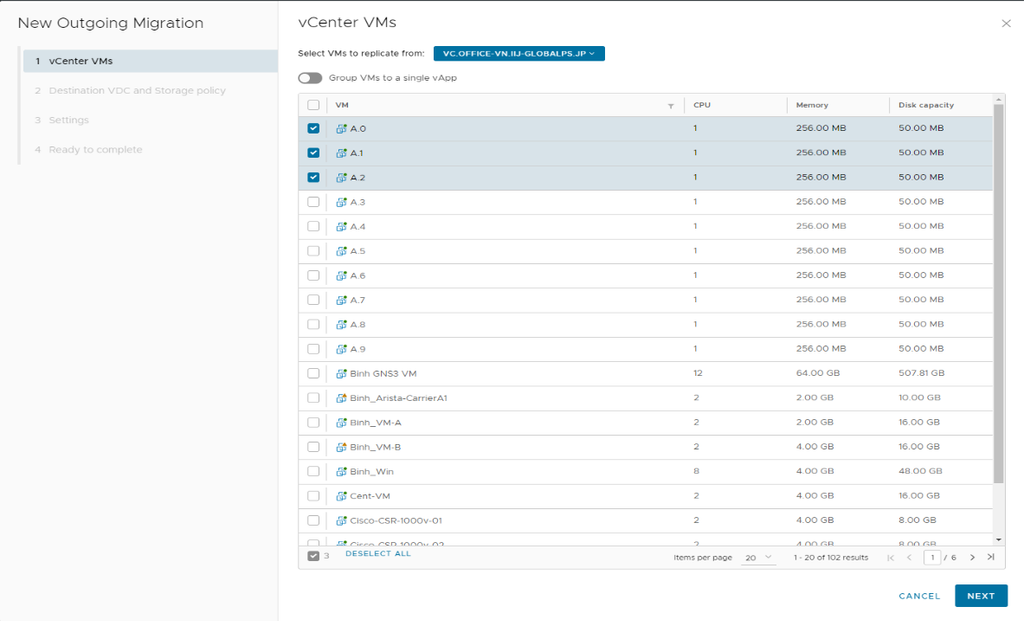
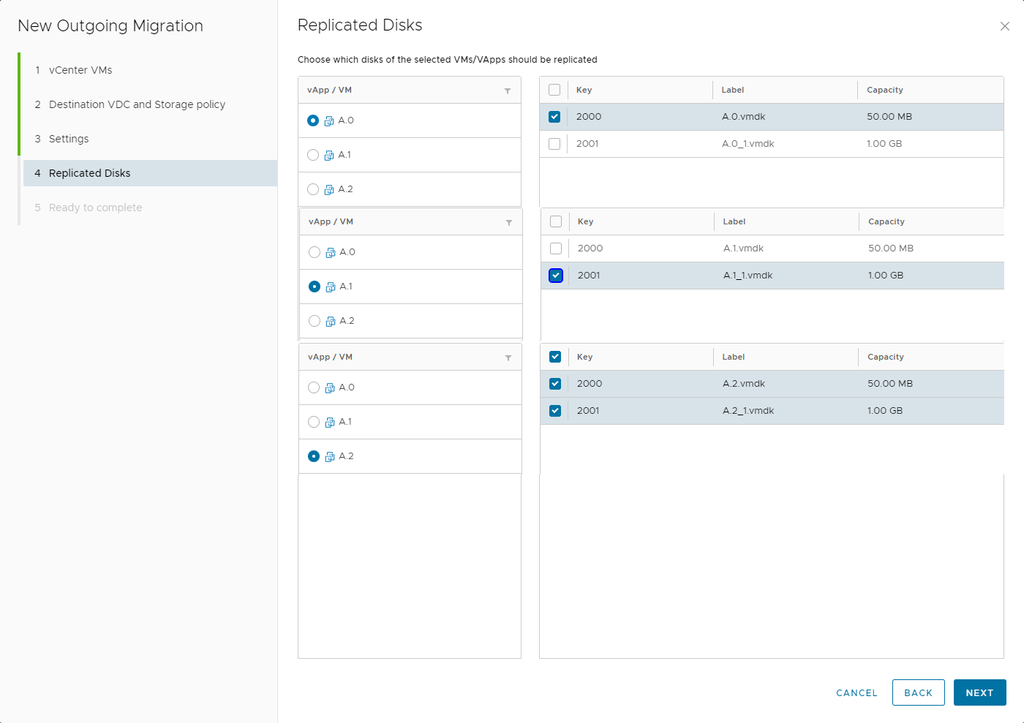
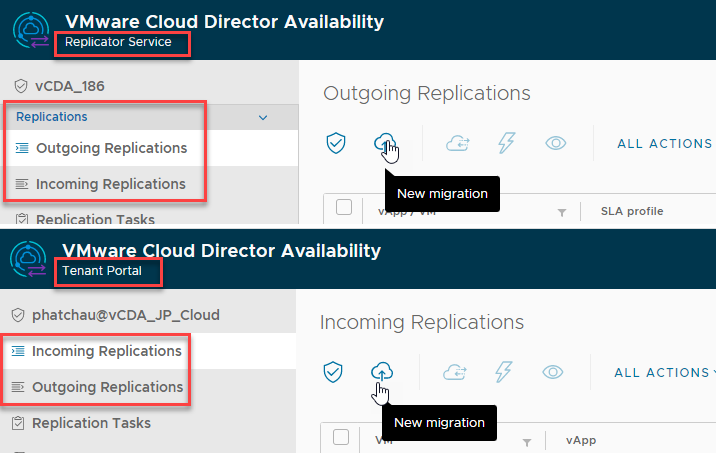
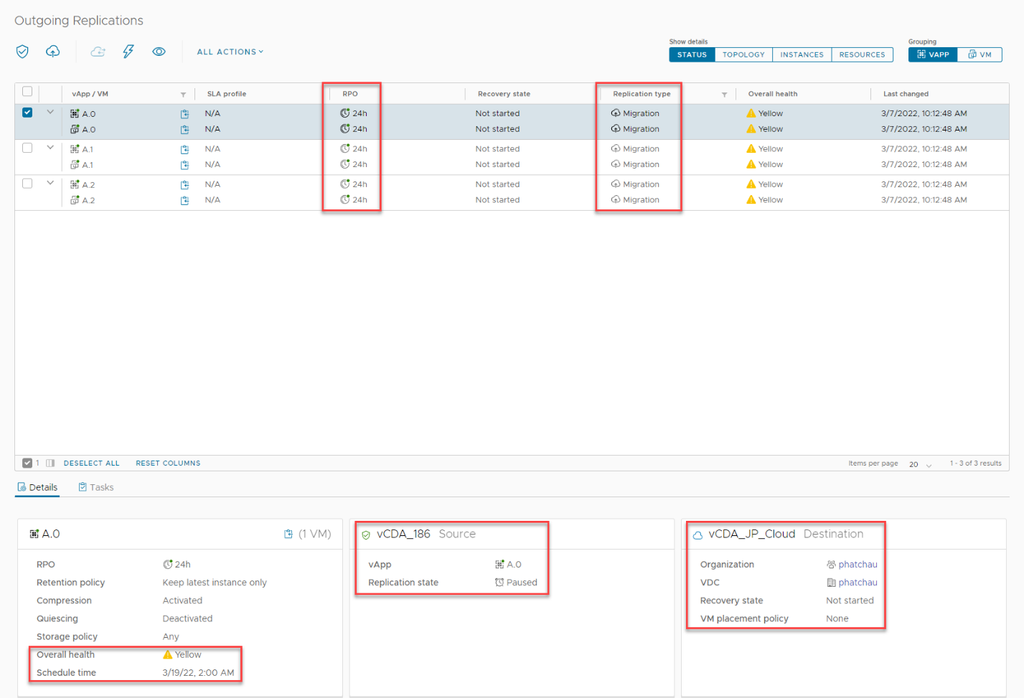
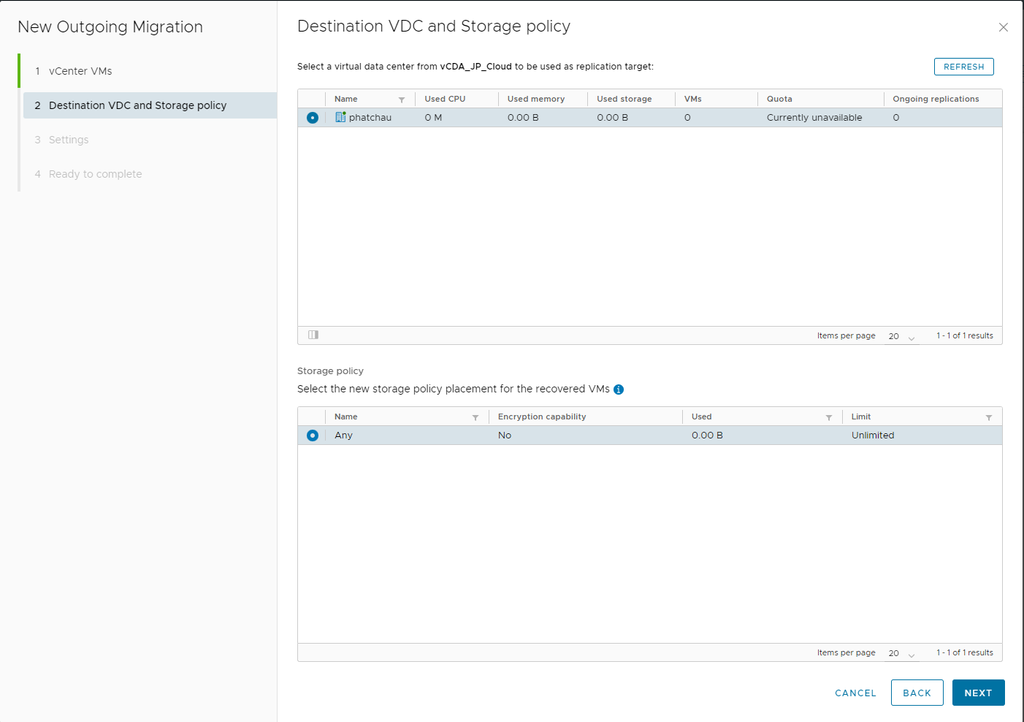
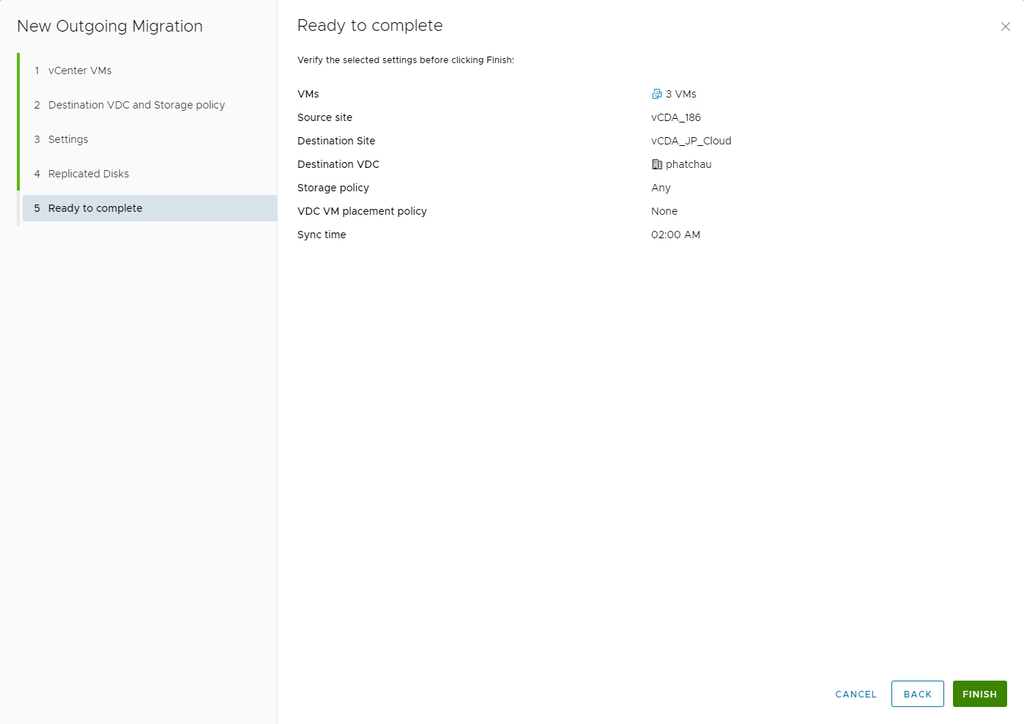
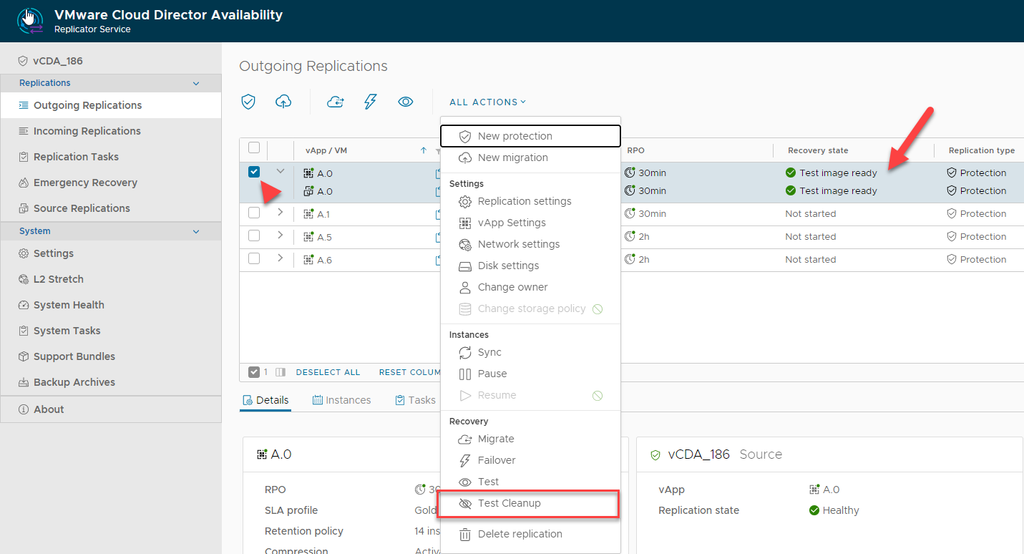
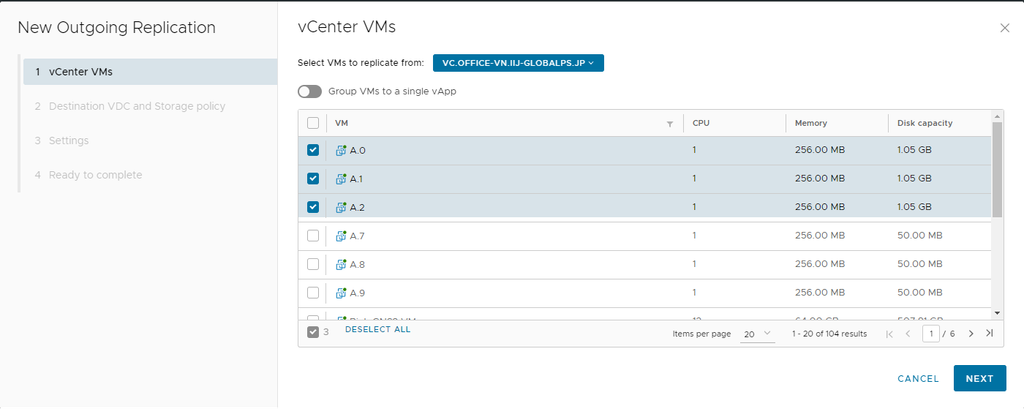
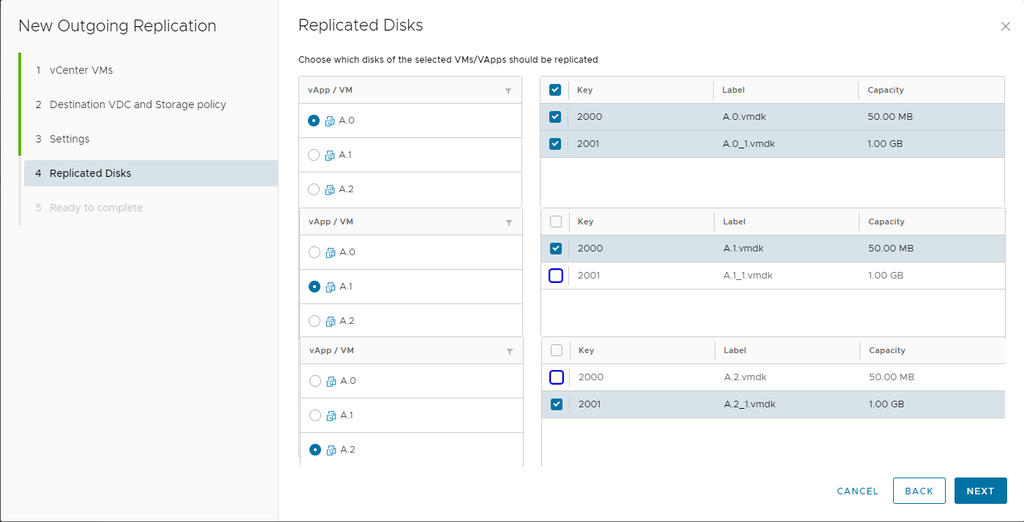
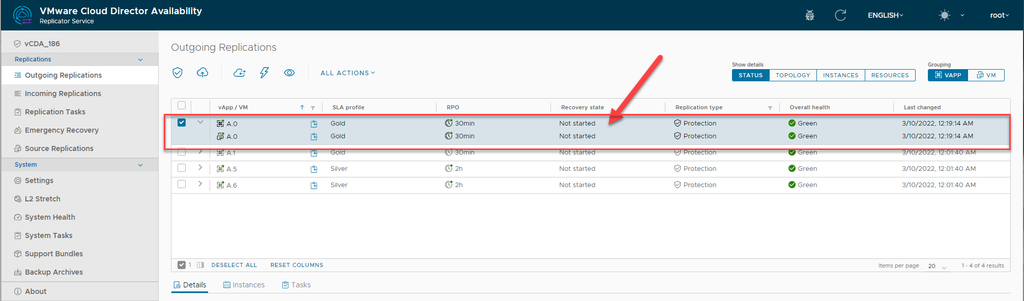
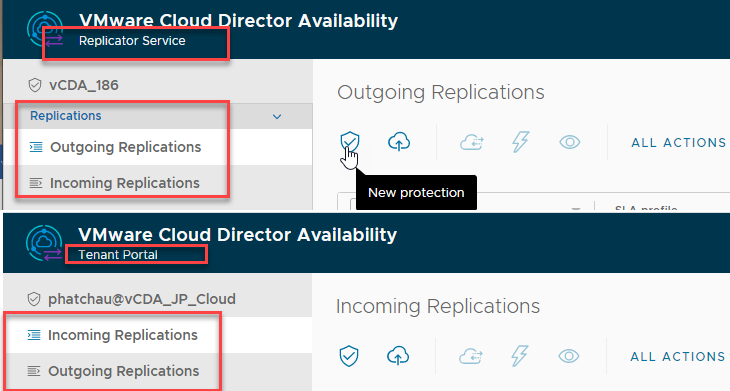
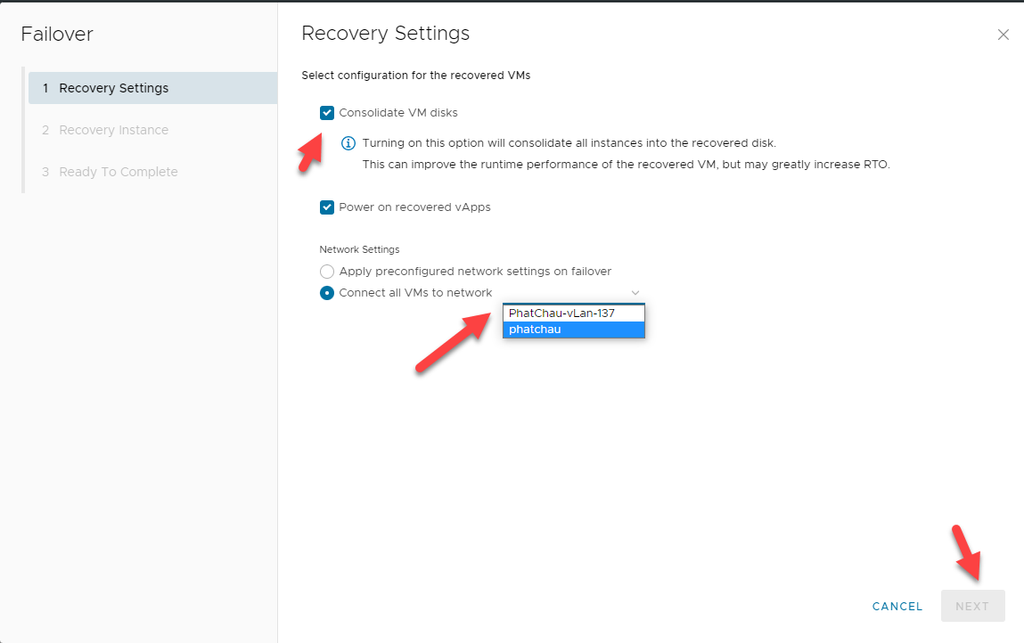
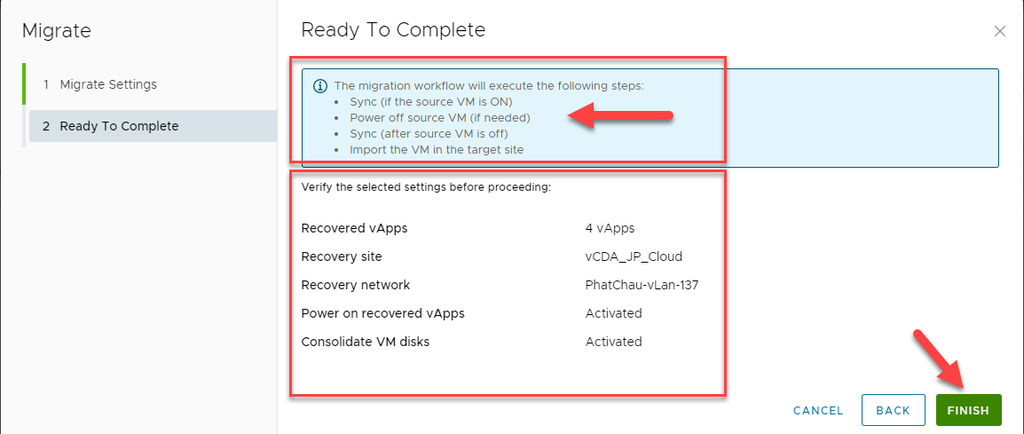
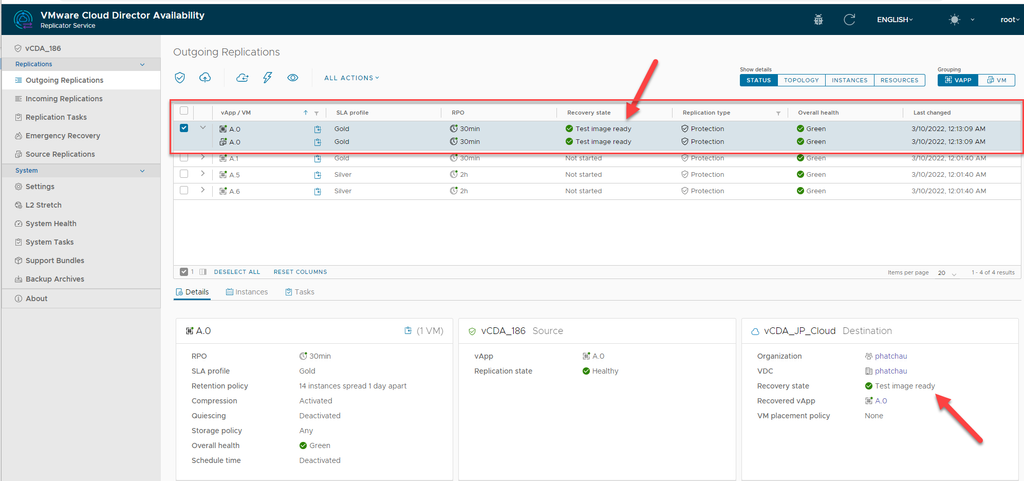
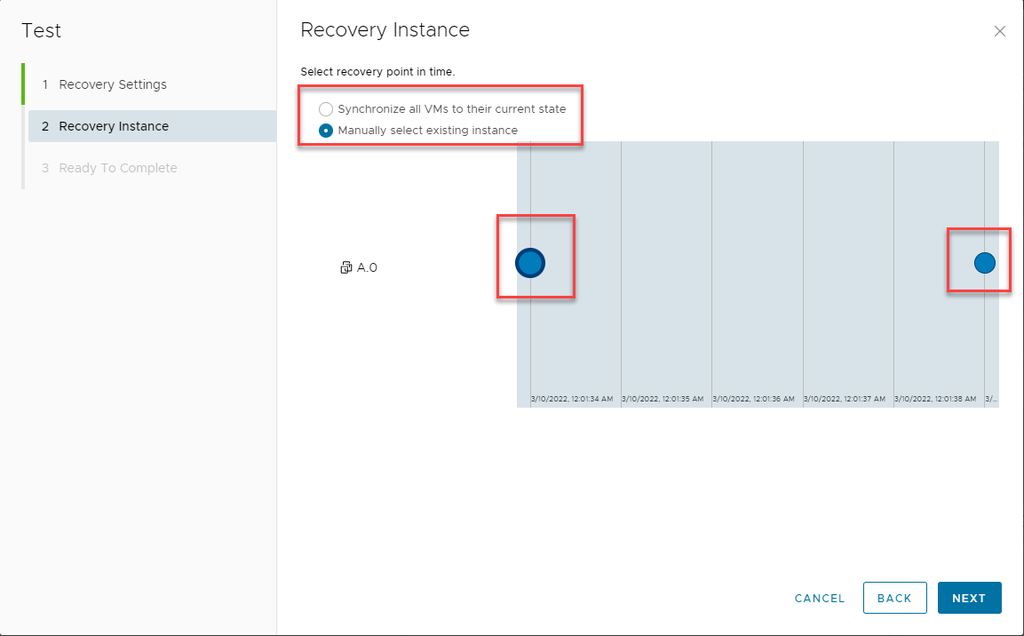
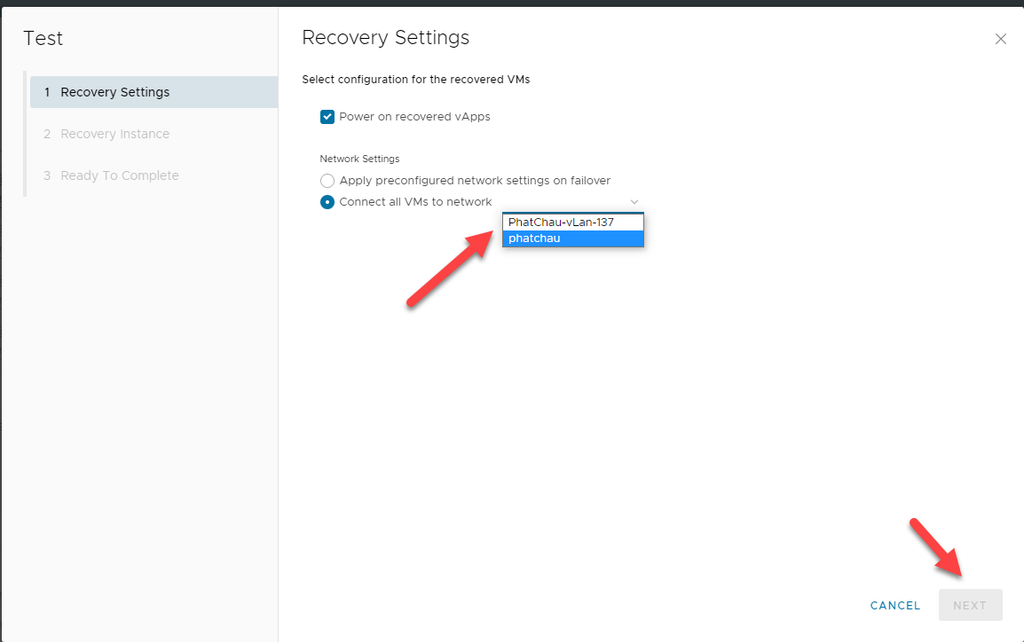
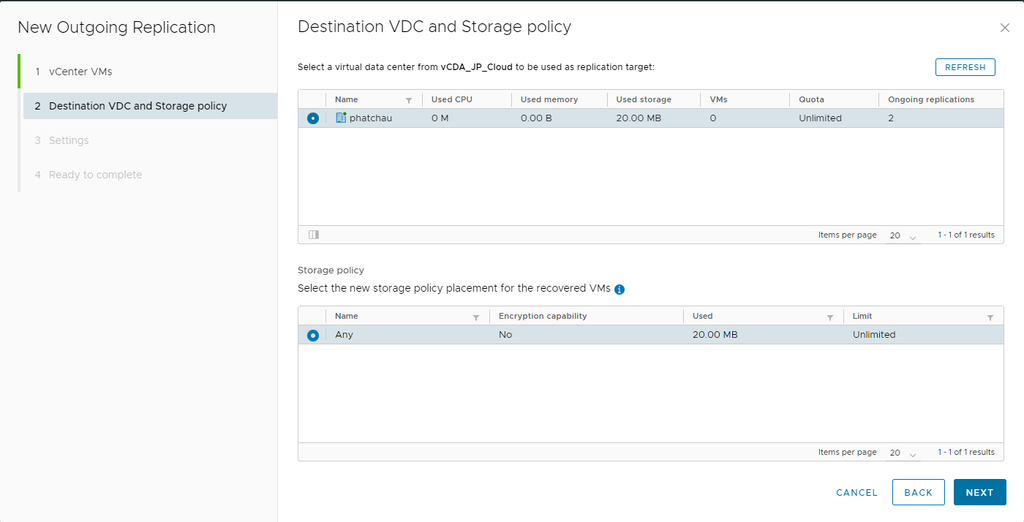
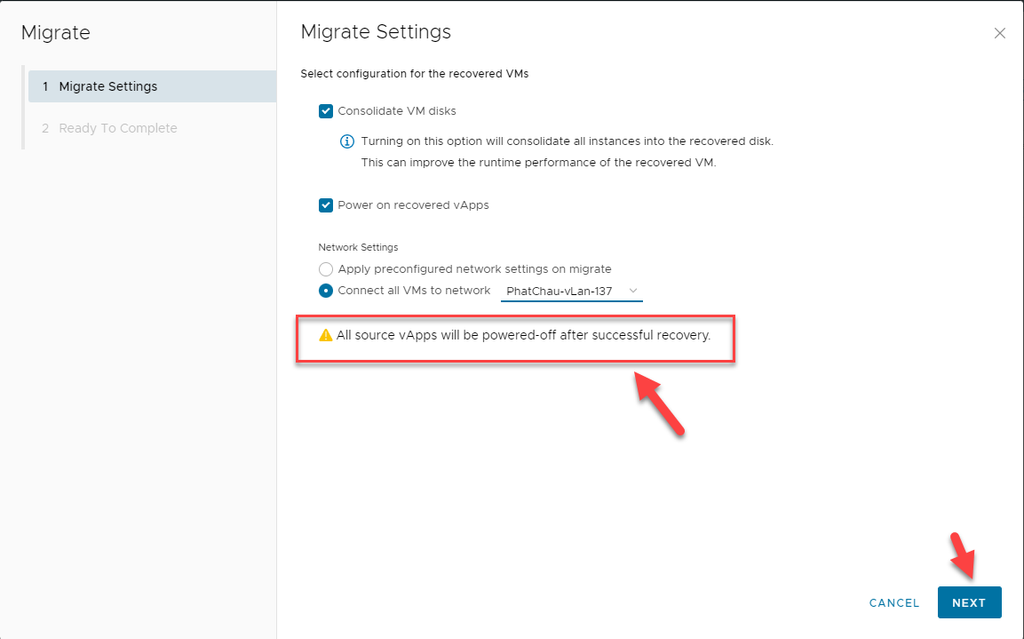
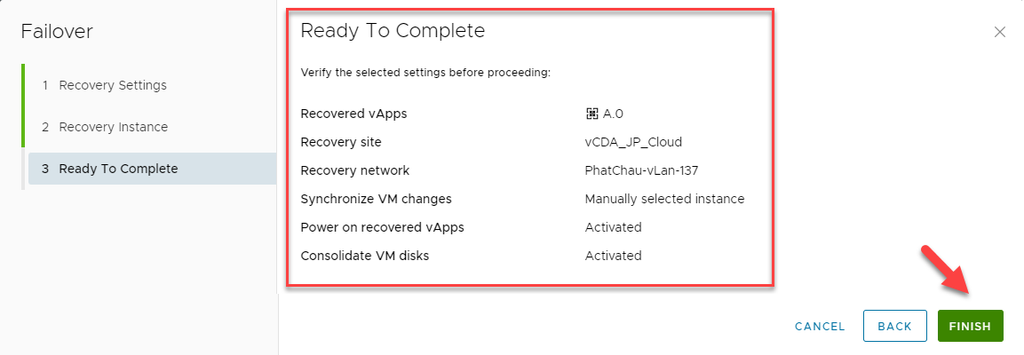
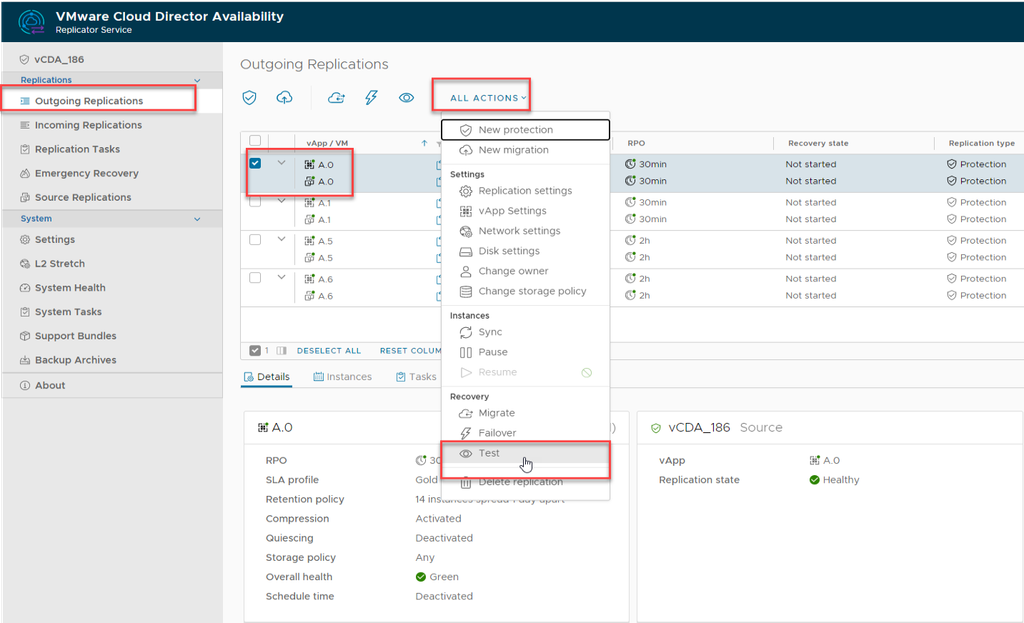
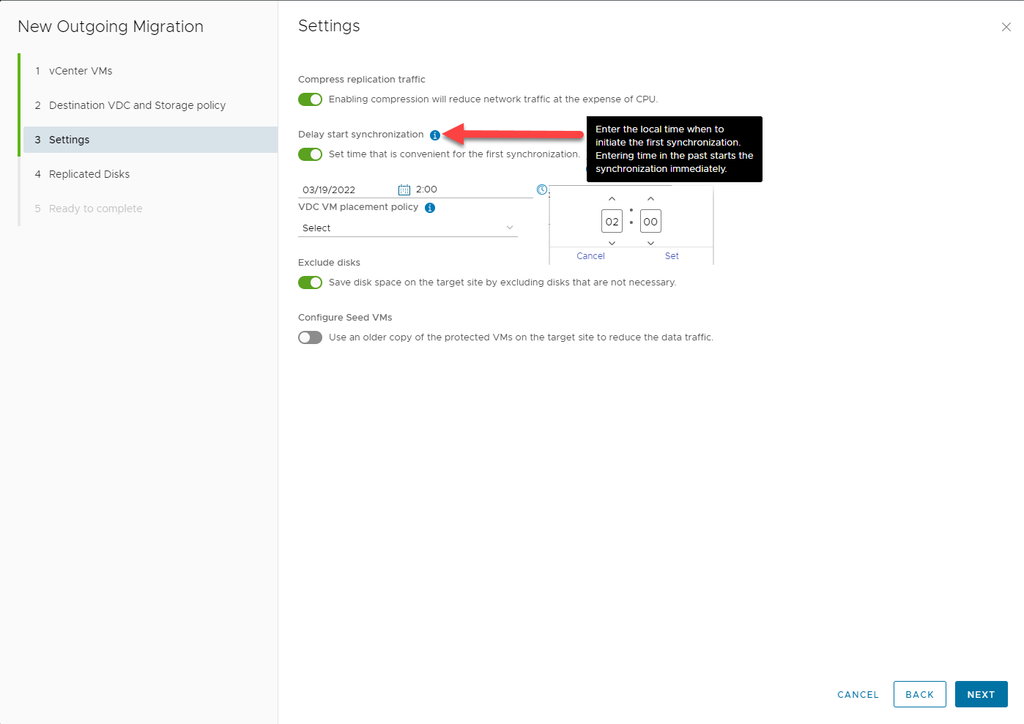
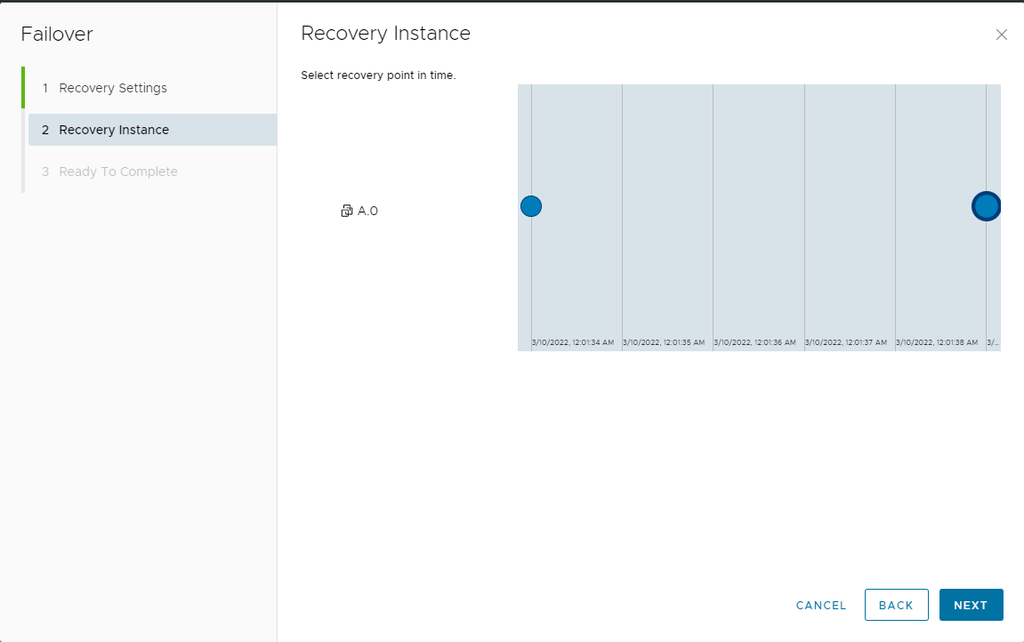
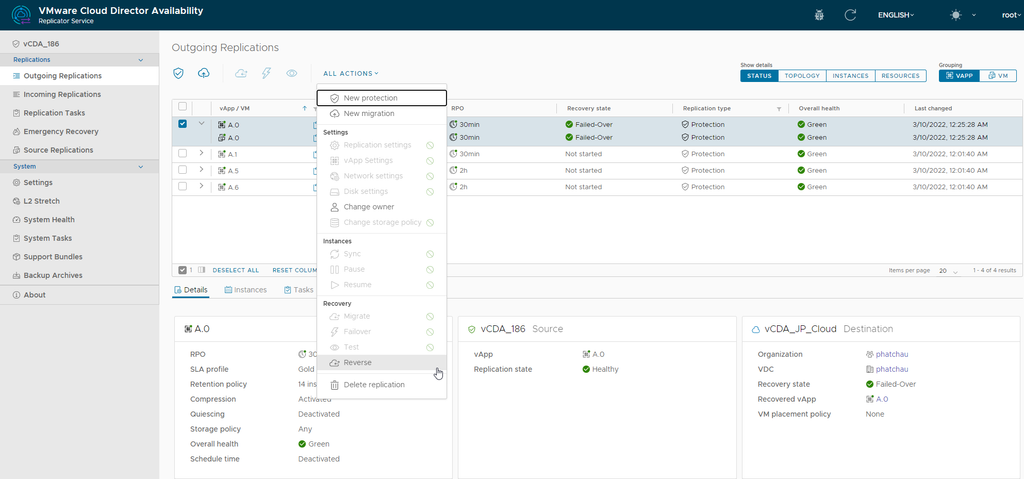
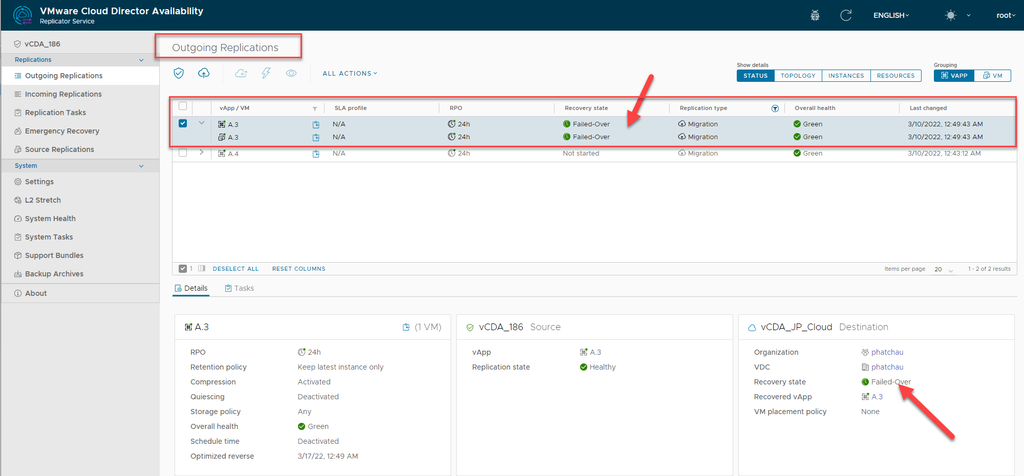
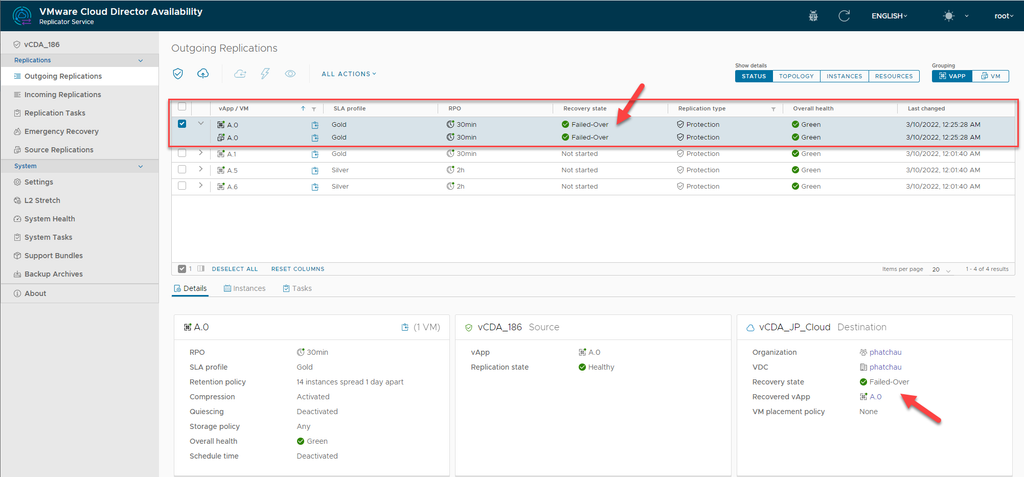
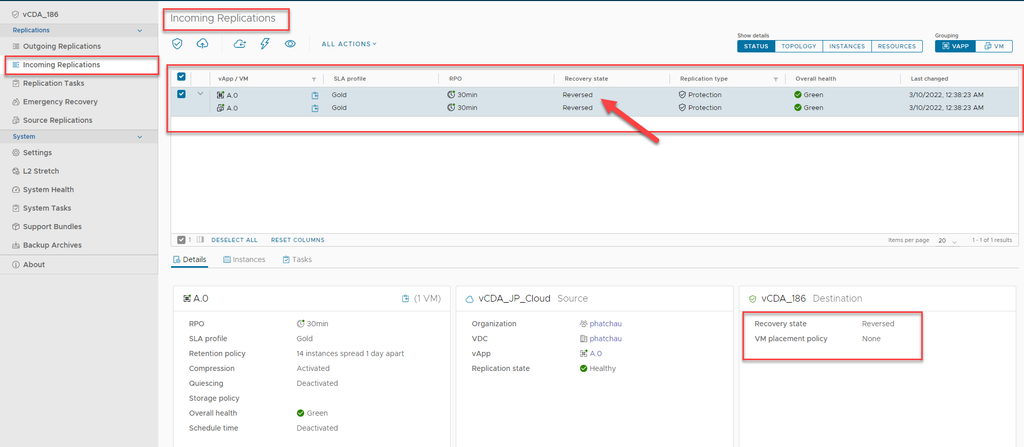
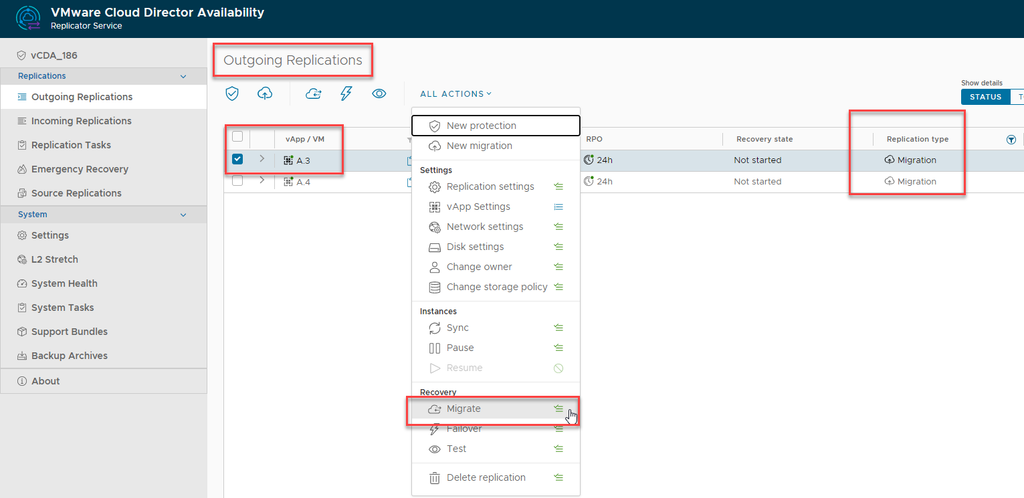
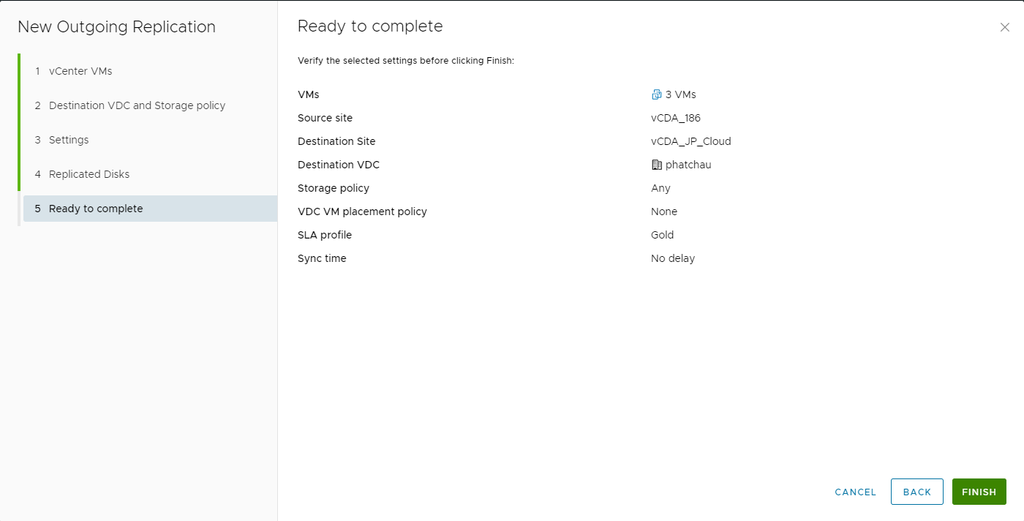
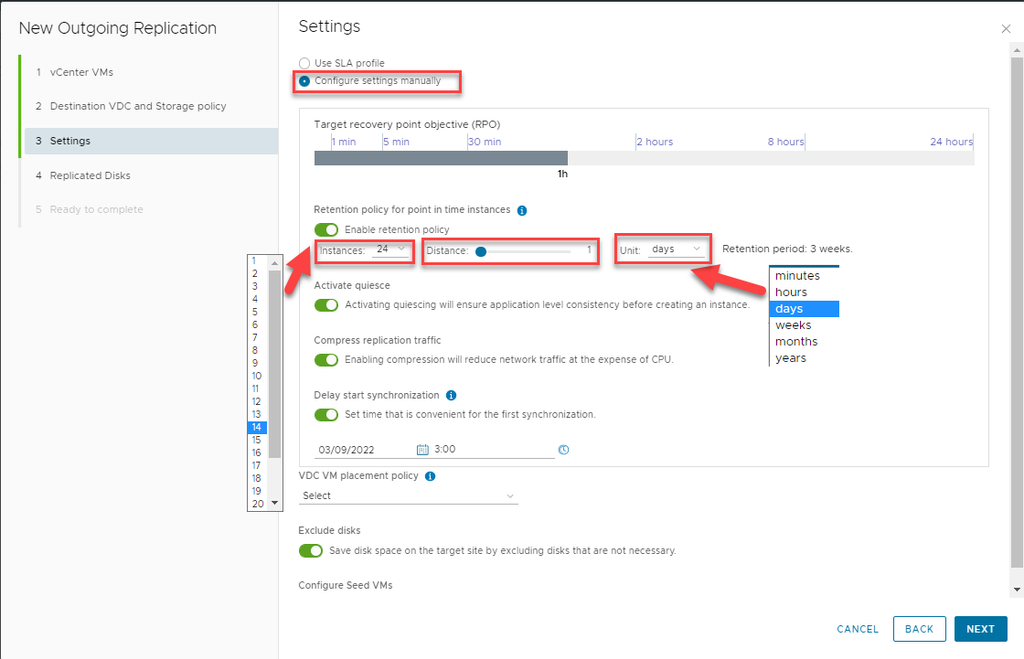
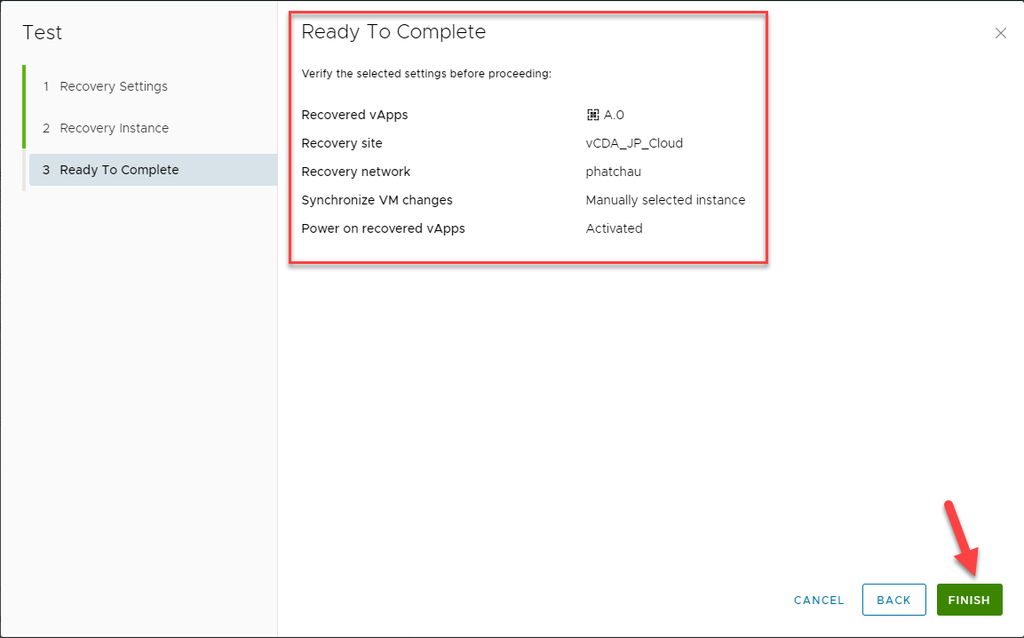
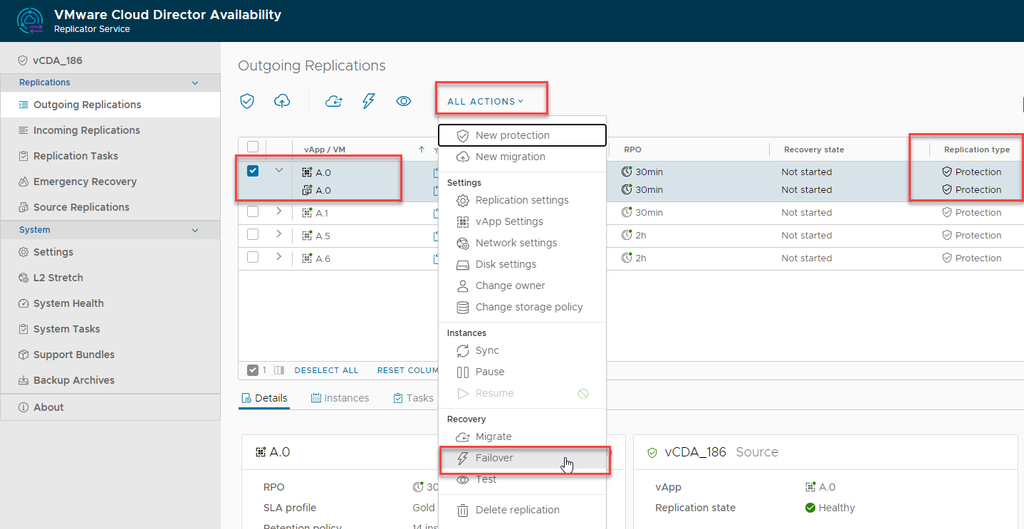
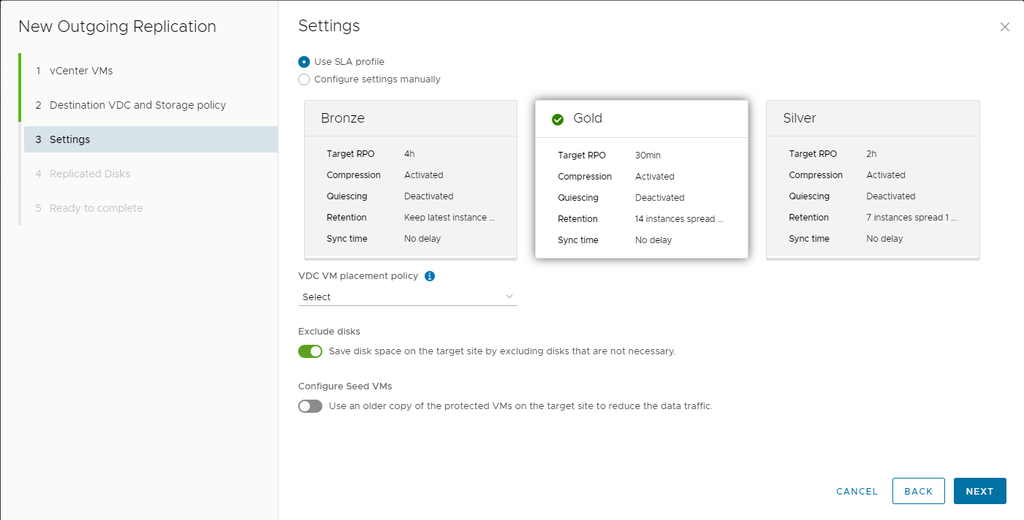
HI GIO S3 Bucket Policy là một chính sách tài nguyên dựa trên JSON quản lý quyền truy cập vào các Bucket S3. Chính sách này xác định ai có thể truy cập vào Bucket, các hành động được phép, và các điều kiện để truy cập.
Bạn có thể tham khảo ví dụ về chính sách Bucket S3 tại “HERE.”
Bước 1: Nhấp chuột phải vào Bucket và chọn 'Bucket Policy'. Tùy chỉnh chính sách Bucket theo các tiêu chuẩn của Amazon S3. Để có thêm ví dụ và hướng dẫn chi tiết, tham khảo tài liệu chính thức.
Bước 2: Bạn có thể sửa đổi chính sách Bucket theo yêu cầu trong cửa sổ popup này. Sau khi đã thực hiện các thay đổi cần thiết, nhấp vào "Update Policy" để áp dụng các cập nhật.
Hướng dẫn được thiết kế để giúp người dùng HI GIO sử dụng các tính năng và chức năng của dịch vụ lưu trữ đám mây của chúng tôi. Cho dù bạn cần lưu trữ tệp lớn, cần phối hợp với các thành viên trong nhóm, hay đảm bảo tính dự phòng dữ liệu, HI GIO Cloud S3 Storage mang đến trải nghiệm liền mạch được thiết kế phù hợp với nhu cầu của bạn.